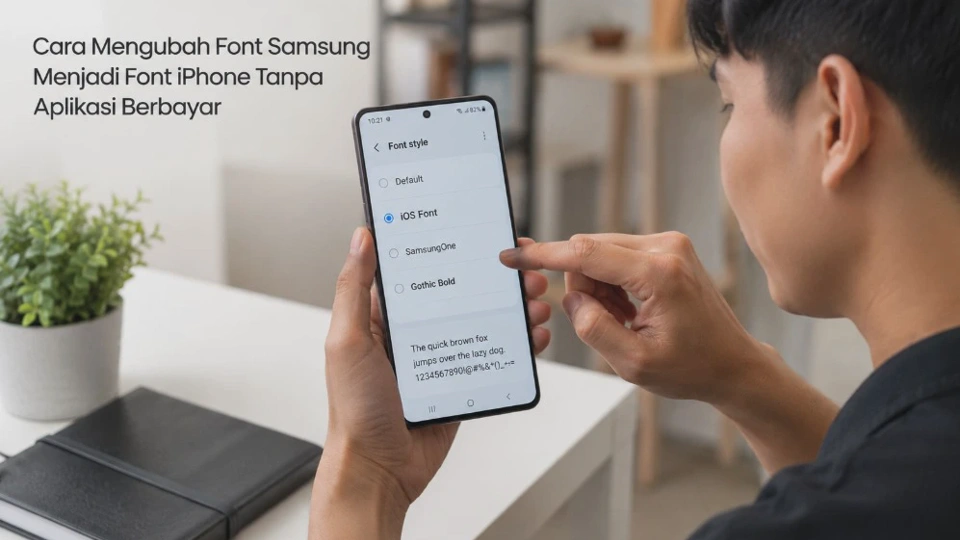
Bagi pengguna yang menyukai tampilan tulisan pada perangkat Apple, cara mengubah font Samsung menjadi font iPhone tanpa aplikasi berbayar sebenarnya bisa dilakukan dengan menyesuaikan gaya huruf yang tersedia di perangkat. Namun, Samsung tidak menyediakan tombol khusus untuk mengubah font menjadi font iPhone secara identik.
Yang bisa dilakukan adalah memilih jenis font yang memiliki karakter visual serupa, kemudian menyesuaikan ukuran, ketebalan, dan tampilan layar. Samsung sendiri menyediakan pengaturan font bawaan melalui menu Pengaturan > Tampilan > Ukuran dan gaya font, meskipun nama menu dapat berbeda menurut model dan versi perangkat lunak.
Persiapan Sebelum Mengubah Font di HP Samsung

Sebelum mengganti font, ada beberapa hal yang sebaiknya diperiksa agar proses berjalan lancar. Persiapan ini penting terutama jika Anda berencana menggunakan font alternatif karena setiap seri Galaxy dapat memiliki tampilan menu dan dukungan font yang sedikit berbeda.
Samsung menyarankan pengguna memastikan perangkat lunak sudah diperbarui sebelum melakukan penyesuaian font. Pembaruan dapat dilakukan melalui Pengaturan > Pembaruan perangkat lunak > Unduh dan instal, kemudian ikuti petunjuk yang muncul di layar.
Cek Versi One UI dan Model Samsung
Langkah pertama adalah mengetahui model HP dan versi One UI yang digunakan. Informasi tersebut dapat ditemukan melalui Pengaturan > Tentang ponsel atau bagian informasi perangkat yang tersedia pada Samsung Anda.
Perbedaan versi sistem dapat menyebabkan nama menu terlihat sedikit berbeda. Samsung juga menjelaskan bahwa tampilan menu dan langkah tertentu dapat berubah tergantung model perangkat serta versi perangkat lunak.
Pastikan Storage dan Koneksi Aman
Jika hanya memakai font bawaan, kebutuhan penyimpanan biasanya tidak menjadi persoalan besar. Namun, ketika mengunduh font tambahan melalui Galaxy Store, pastikan tersedia ruang penyimpanan dan gunakan koneksi Wi-Fi jika ingin menghemat kuota.
Samsung menyediakan opsi Download fonts melalui menu gaya font, kemudian pengguna dapat memilih dan memasang font yang tersedia. Beberapa font dapat berbayar, sehingga untuk kebutuhan gratis sebaiknya periksa informasi harga sebelum memasangnya.
Jangan Langsung Mengubah Sistem Secara Ekstrem
Untuk sekadar mengganti tampilan tulisan, Anda tidak perlu melakukan root, memasang firmware tidak resmi, atau mengubah file sistem. Cara tersebut justru dapat menimbulkan masalah kompatibilitas dan tidak diperlukan untuk kebutuhan personalisasi font biasa.
Mulailah dari pengaturan resmi Samsung karena opsi tersebut dirancang untuk mengubah ukuran, gaya, dan ketebalan tulisan tanpa mengutak-atik sistem secara manual. Jika hasilnya belum sesuai, barulah pertimbangkan font alternatif yang kompatibel.
Cara Mengubah Font Samsung Menjadi Font Mirip iPhone Tanpa Aplikasi Berbayar
Cara paling sederhana adalah menggunakan pengaturan font yang sudah tersedia di Samsung. Metode ini tidak membutuhkan aplikasi tambahan sehingga cocok bagi pengguna yang hanya ingin mendapatkan tampilan tulisan lebih bersih dan mendekati gaya iPhone.
Sebelum memilih font, jangan hanya melihat namanya karena karakter setiap huruf lebih menentukan hasil akhir. Perhatikan bentuk huruf kecil, angka, jarak antarhuruf, serta ketebalan agar tampilan keseluruhan terasa lebih serupa.
Langkah 1: Buka Pengaturan Tampilan
Buka aplikasi Pengaturan pada HP Samsung, kemudian masuk ke menu Tampilan. Setelah itu, pilih Ukuran dan gaya font untuk membuka seluruh opsi yang berkaitan dengan tulisan.
Pada menu tersebut, Samsung menyediakan pengaturan ukuran font, gaya font, dan pilihan untuk membuat tulisan lebih tebal. Pengaturan ini menjadi titik awal sebelum memasang atau memilih font alternatif.
Langkah 2: Masuk ke Gaya Font
Pilih Gaya font untuk melihat jenis tulisan yang tersedia pada perangkat. Jika terdapat beberapa pilihan, pilih font yang bentuknya paling sederhana dan tidak terlalu dekoratif agar hasilnya lebih mendekati tampilan minimalis.
Setelah memilih font, perhatikan pratinjau tulisan yang ditampilkan sistem. Jika hasilnya terasa terlalu tebal atau terlalu besar, Anda masih dapat menyesuaikan pengaturan sebelum menerapkannya.
Langkah 3: Atur Ukuran Tulisan
Kembali ke menu Ukuran dan gaya font, kemudian geser pengaturan ukuran font sesuai kebutuhan. Hindari memilih ukuran terlalu besar karena tampilan yang terlalu padat dapat membuat antarmuka terlihat jauh berbeda.
Samsung memang menyediakan penggeser ukuran font sehingga pengguna dapat menyesuaikan tulisan secara langsung. Perubahan tersebut dapat dilihat melalui tampilan pratinjau sebelum digunakan pada perangkat.
Langkah 4: Periksa Pengaturan Font Tebal
Jika fitur Font tebal sedang aktif, coba nonaktifkan untuk mendapatkan tampilan tulisan yang lebih ringan. Sebaliknya, jika font pilihan terlihat terlalu tipis pada layar Anda, fitur tersebut dapat dicoba untuk meningkatkan keterbacaan.
Tidak ada satu kombinasi yang cocok untuk semua HP karena kualitas layar, ukuran perangkat, dan versi One UI dapat memengaruhi kesan visual. Karena itu, gunakan pratinjau sebagai patokan sebelum menentukan pengaturan akhir.
Cara Menggunakan Pengaturan Font Bawaan Samsung untuk Mendapatkan Tampilan Serupa
Pengaturan bawaan Samsung sebenarnya cukup untuk membuat tampilan teks terlihat lebih minimalis tanpa memasang aplikasi tambahan. Selain gaya font, ukuran dan ketebalan tulisan memiliki pengaruh besar terhadap kesan akhir yang muncul pada layar.
Samsung secara resmi menyediakan pengaturan Font size, Bold font, dan Font style dalam menu ukuran dan gaya font. Artinya, pengguna dapat melakukan beberapa penyesuaian sekaligus tanpa harus mengubah sistem operasi perangkat.
Kombinasikan Gaya, Ukuran, dan Ketebalan
Untuk mendapatkan tampilan yang lebih mendekati gaya iPhone, gunakan font sederhana dengan ukuran sedang dan hindari ketebalan berlebihan. Setelah itu, periksa teks pada menu Pengaturan, layar utama, dan aplikasi yang sering digunakan.
Jika tulisan terlihat terlalu kecil, naikkan ukurannya satu tingkat. Sebaliknya, jika tampilan terasa terlalu besar atau memenuhi layar, turunkan ukuran sedikit sampai proporsinya terasa nyaman.
Perhatikan Screen Zoom
Selain ukuran font, beberapa perangkat Samsung juga menyediakan Screen zoom yang dapat memengaruhi ukuran elemen pada layar. Fitur ini berbeda dari ukuran font karena ikut mengubah skala sejumlah elemen antarmuka.
Karena itu, jangan mengubah Screen zoom secara berlebihan jika tujuan Anda hanya mengganti bentuk tulisan. Fokuskan penyesuaian pada font terlebih dahulu agar tampilan tidak berubah terlalu jauh dari kondisi awal.
Hasil yang Perlu Diharapkan
Setelah font diterapkan, periksa beberapa bagian seperti menu sistem, notifikasi, layar kunci, dan aplikasi pesan. Jika tulisan sudah terlihat lebih sederhana tetapi beberapa aplikasi masih menggunakan font berbeda, kondisi tersebut normal karena tidak semua aplikasi mengikuti font sistem.
Dengan metode bawaan ini, Anda sudah bisa memperoleh perubahan visual tanpa membeli aplikasi atau melakukan modifikasi sistem. Untuk hasil yang lebih spesifik, tahap berikutnya adalah mencoba font alternatif gratis yang kompatibel dengan perangkat Samsung.
Cara Memasang Font Alternatif Gratis di HP Samsung
Jika font bawaan belum memberikan tampilan yang diinginkan, Anda dapat mencoba font alternatif yang tersedia secara gratis. Cara ini tetap perlu memperhatikan kompatibilitas karena tidak semua font Android dapat langsung digunakan sebagai font sistem Samsung.
Pilihan paling aman adalah menggunakan sumber yang terpercaya dan metode pemasangan yang sesuai dengan versi One UI. Hindari file font yang meminta izin tidak wajar atau berasal dari situs yang tidak jelas karena dapat membawa risiko keamanan.
Menggunakan Font Gratis yang Kompatibel
Beberapa versi Samsung menyediakan pilihan Download fonts dari menu gaya font. Masuk ke Pengaturan > Tampilan > Ukuran dan gaya font > Gaya font, lalu pilih opsi untuk mengunduh font jika tersedia pada perangkat.
Periksa keterangan harga sebelum memilih font karena sebagian koleksi di Galaxy Store merupakan font berbayar. Jika ingin tetap gratis, pilih font yang memang ditandai gratis dan pastikan tampilannya sesuai sebelum diterapkan.
Jangan Menganggap Semua Font Bisa Dipasang
Format file font seperti TTF atau OTF tidak selalu dapat langsung digunakan sebagai font sistem Samsung. Dukungan pemasangan bergantung pada perangkat, versi One UI, dan metode yang digunakan.
Jika sebuah font gratis hanya menyediakan file mentah tanpa metode pemasangan yang jelas, sebaiknya jangan memaksakan instalasi. Cara tersebut dapat menyebabkan font gagal diterapkan atau membuat proses personalisasi menjadi lebih rumit.
Solusi Jika Font Baru Tidak Muncul atau Tidak Bisa Diterapkan
Masalah font tidak muncul biasanya berkaitan dengan kompatibilitas, proses instalasi, atau pengaturan sistem yang belum diperbarui. Sebelum mencoba metode lain, periksa kembali apakah font memang sudah berhasil terpasang dan tersedia pada menu Gaya font.
Jika font sudah terpasang tetapi belum terlihat, tutup menu pengaturan kemudian buka kembali. Pada kondisi tertentu, melakukan restart perangkat juga dapat membantu sistem memuat ulang pilihan font yang baru ditambahkan.
Periksa Kembali Instalasi Font
Buka kembali Pengaturan > Tampilan > Ukuran dan gaya font > Gaya font. Jika nama font tidak terdapat dalam daftar, berarti sistem belum mengenalinya sebagai font yang dapat digunakan.
Jangan langsung menghapus atau mengubah file sistem ketika font tidak muncul. Periksa metode pemasangan terlebih dahulu dan gunakan font lain yang diketahui kompatibel dengan model Samsung Anda.
Coba Font Lain
Jika satu font gagal diterapkan, masalah belum tentu berasal dari HP Samsung. Bisa saja file font tersebut tidak kompatibel dengan versi One UI yang digunakan pada perangkat.
Cobalah font alternatif lain yang memiliki metode pemasangan resmi atau dukungan khusus untuk Samsung. Cara ini lebih aman dibandingkan memaksakan satu file font yang terus mengalami kegagalan.
Kembalikan ke Font Bawaan
Jika setelah memasang font baru tampilan tulisan menjadi aneh, sulit dibaca, atau beberapa bagian antarmuka mengalami masalah, segera kembali ke font bawaan. Buka menu Gaya font, kemudian pilih font standar Samsung yang tersedia.
Langkah tersebut tidak menghapus data pribadi seperti foto, video, atau dokumen. Anda hanya mengembalikan pengaturan tampilan tulisan ke kondisi yang lebih stabil.
Tips Membuat Tampilan Tulisan Samsung Lebih Mirip iPhone
Mengganti jenis font saja belum tentu menghasilkan tampilan yang benar-benar terasa seperti iPhone. Proporsi tulisan, ukuran tampilan, ketebalan huruf, dan elemen antarmuka lain juga ikut menentukan kesan visual.
Karena itu, gunakan pendekatan sederhana dengan menyesuaikan beberapa pengaturan secara bertahap. Jangan mengubah semuanya sekaligus karena Anda akan lebih sulit mengetahui pengaturan mana yang membuat tampilan terlihat kurang nyaman.
Gunakan Font yang Sederhana
Pilih jenis font dengan bentuk huruf yang bersih dan tidak memiliki ornamen berlebihan. Font yang terlalu dekoratif justru membuat tampilan semakin jauh dari gaya minimalis yang biasanya dicari pengguna iPhone.
Setelah memilih font, gunakan ukuran sedang dan periksa hasilnya pada aplikasi pesan atau menu pengaturan. Jika teks terlihat terlalu besar, turunkan satu tingkat sampai proporsinya terasa seimbang.
Sesuaikan Ketebalan Tulisan
Ketebalan font juga memberikan pengaruh besar terhadap tampilan. Font yang terlalu tebal dapat membuat layar terlihat penuh, sedangkan font yang terlalu tipis mungkin sulit dibaca pada ukuran tertentu.
Gunakan fitur Font tebal hanya jika memang diperlukan. Tujuan utamanya bukan membuat tulisan identik dengan iPhone, melainkan mendapatkan tampilan yang nyaman dan memiliki karakter visual serupa.
Jangan Mengubah Terlalu Banyak Pengaturan
Perubahan font sebaiknya dilakukan secara bertahap agar Anda dapat menemukan kombinasi yang paling nyaman. Mengubah ukuran font, Screen zoom, resolusi, dan pengaturan tampilan sekaligus justru dapat membuat hasilnya tidak konsisten.
Setelah mendapatkan tampilan yang sesuai, gunakan perangkat seperti biasa selama beberapa waktu. Jika mata terasa nyaman dan teks mudah dibaca, pengaturan tersebut sudah cukup tanpa perlu mengejar tampilan yang benar-benar identik.
Hindari Aplikasi atau File yang Tidak Jelas
Keinginan mendapatkan font iPhone gratis terkadang membuat pengguna mengunduh file dari sumber sembarangan. Padahal, file atau aplikasi yang tidak terpercaya dapat membawa risiko keamanan dan meminta akses yang tidak berkaitan dengan fungsi font.
Gunakan sumber yang jelas dan hindari instalasi apabila metode tersebut meminta akses berlebihan. Untuk kebutuhan personalisasi sederhana, pengaturan resmi Samsung tetap menjadi pilihan paling aman.
FAQ Seputar Cara Mengubah Font Samsung Menjadi Font iPhone Tanpa Aplikasi Berbayar
Apakah font Samsung bisa dibuat sama persis seperti iPhone?
Tidak selalu bisa dibuat 100 persen identik karena Samsung dan iPhone menggunakan sistem serta komponen antarmuka yang berbeda. Anda tetap dapat memilih font dengan karakter visual yang mendekati agar tampilan tulisan terasa lebih mirip.
Apakah harus membayar untuk mengganti font Samsung?
Tidak harus karena Samsung menyediakan beberapa pengaturan font bawaan yang dapat digunakan secara gratis. Namun, sebagian font tambahan di Galaxy Store dapat berbayar sehingga pengguna perlu memeriksa harga sebelum mengunduh.
Apakah mengganti font Samsung membutuhkan root?
Tidak untuk metode normal yang menggunakan pengaturan bawaan Samsung. Root juga tidak diperlukan hanya untuk mengubah ukuran, gaya, atau ketebalan font dan sebaiknya tidak dilakukan jika kebutuhan Anda sebatas personalisasi tampilan.
Mengapa font yang dipasang tidak muncul?
Kemungkinan penyebabnya adalah font tidak kompatibel dengan model Samsung atau versi One UI yang digunakan. Periksa kembali metode pemasangan dan gunakan font yang memang mendukung perangkat Anda.
Apakah mengganti font menghapus data HP?
Mengubah font melalui pengaturan bawaan tidak menghapus foto, video, aplikasi, atau dokumen pribadi. Jika menggunakan metode pihak ketiga yang melakukan perubahan sistem, risikonya dapat berbeda sehingga sebaiknya gunakan metode resmi terlebih dahulu.
Apakah semua aplikasi akan menggunakan font baru?
Tidak selalu karena beberapa aplikasi memiliki sistem font sendiri. Font sistem biasanya memengaruhi bagian antarmuka yang mengikuti pengaturan perangkat, sedangkan aplikasi tertentu dapat mempertahankan tampilan tulisannya sendiri.
Kesimpulan
Cara mengubah font Samsung menjadi font iPhone tanpa aplikasi berbayar paling aman dimulai dari pengaturan bawaan perangkat. Pilih font yang sederhana, sesuaikan ukuran dan ketebalannya, lalu periksa hasilnya pada beberapa bagian antarmuka sebelum mencoba metode tambahan.
Jika pilihan bawaan belum cukup, font alternatif gratis dapat menjadi pilihan selama kompatibel dengan model Samsung dan versi One UI yang digunakan. Hindari aplikasi, file font, atau metode modifikasi sistem yang sumbernya tidak jelas hanya demi mendapatkan tampilan yang identik.
Pada akhirnya, hasil terbaik bukan sekadar membuat tulisan terlihat seperti iPhone, tetapi mendapatkan tampilan yang rapi sekaligus nyaman dibaca. Dengan melakukan perubahan secara bertahap, Anda dapat menemukan kombinasi font dan ukuran yang paling sesuai tanpa harus membeli aplikasi atau mengambil risiko pada sistem HP.












