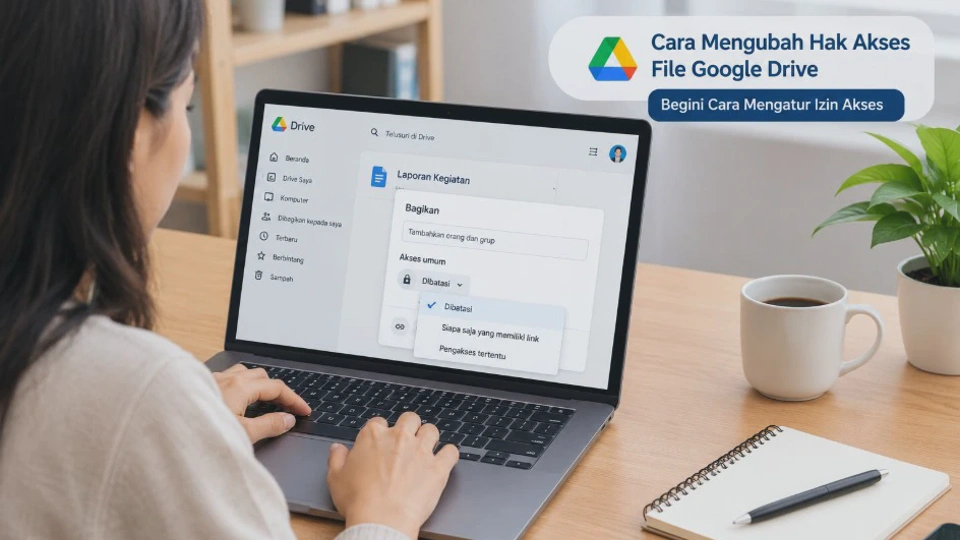
Google Drive tidak hanya digunakan untuk menyimpan file, tetapi juga memudahkan pengguna bekerja sama melalui pengaturan izin. Jika Anda ingin mengubah siapa yang dapat melihat, berkomentar, atau mengedit dokumen, Cara Mengubah Hak Akses File Google Drive Begini Cara Mengatur Izin Akses ini dapat menjadi panduan praktis.
Pengaturan tersebut penting ketika sebuah dokumen sebelumnya diberikan akses Editor, tetapi sekarang hanya perlu dibaca atau diberi komentar. Sebaliknya, Anda juga dapat memberikan akses edit kepada orang tertentu tanpa harus membuat file baru.
Namun, perubahan izin tidak selalu berjalan sesuai keinginan. Akses yang diwariskan dari folder, status pemilik file, akun sekolah atau kantor, hingga pengaturan shared drive dapat memengaruhi pilihan yang tersedia.
Mengenal Hak Akses File dan Folder di Google Drive
Hak akses menentukan tindakan yang dapat dilakukan seseorang terhadap file atau folder yang dibagikan. Di Google Drive, perbedaan akses paling umum adalah Viewer, Commenter, dan Editor.
Misalnya, Anda membagikan dokumen tugas kepada teman. Jika hanya ingin teman tersebut membaca dokumen, cukup berikan akses Viewer, sedangkan akses Editor diperlukan apabila ia harus ikut mengubah isi dokumen.
Pada dasarnya, pengaturan akses memiliki dua bagian yang perlu diperhatikan, yaitu orang tertentu yang mendapatkan izin dan General access atau akses umum. Keduanya bisa memberikan hak yang berbeda sehingga jangan hanya memeriksa daftar nama.
Perbedaan akses file dan folder
File dapat dibagikan secara langsung kepada seseorang, sementara folder memiliki pengaruh lebih luas terhadap isi di dalamnya. Ketika seseorang mendapatkan akses tertentu pada sebuah folder, file dan subfolder di dalamnya dapat mewarisi tingkat akses tersebut.
Inilah alasan sebuah file terkadang tidak bisa diturunkan aksesnya dari Editor menjadi Viewer. Jika akses Editor berasal dari folder induk, perubahan pada file saja tidak dapat memberikan hak yang lebih rendah daripada akses folder tersebut.
Sebagai contoh, Anda memiliki folder Dokumen Proyek yang dibagikan kepada Andi sebagai Editor. Jika terdapat file laporan di dalam folder tersebut, Andi juga memperoleh akses sesuai izin folder.
Perhatikan General access
Selain daftar orang, periksa bagian General access. Pilihannya dapat berupa Restricted atau akses umum seperti Anyone with the link, tergantung jenis akun dan kebijakan organisasi.
Jika sebuah file menggunakan Anyone with the link, orang yang memperoleh tautan dapat mengakses file sesuai peran yang ditetapkan. Karena itu, menghapus satu orang dari daftar pengguna belum tentu membuat file benar-benar tertutup bagi orang tersebut.
Jenis Izin Akses yang Bisa Diberikan di Google Drive
Google Drive menyediakan beberapa tingkat izin untuk file di My Drive. Perbedaan ini menentukan apakah seseorang hanya dapat membaca, memberikan komentar, atau melakukan perubahan pada isi file.
| Jenis akses | Melihat | Komentar | Mengedit | Mengubah izin |
|---|---|---|---|---|
| Viewer | Ya | Tidak | Tidak | Tidak |
| Commenter | Ya | Ya | Tidak | Tidak |
| Editor | Ya | Ya | Ya | Ya, secara default |
| Owner | Ya | Ya | Ya | Ya |
Viewer
Viewer merupakan akses paling terbatas untuk kolaborasi. Pengguna dapat membuka file, tetapi tidak dapat mengubah isi atau memberikan komentar.
Akses ini cocok untuk dokumen final, materi bacaan, formulir informasi, laporan, atau file yang hanya perlu dilihat penerima. Pemilik juga dapat mengatur pembatasan tertentu terkait download, print, dan copy untuk Viewer atau Commenter.
Commenter
Commenter berada di antara Viewer dan Editor. Pengguna dapat melihat dokumen dan memberikan komentar atau saran, tetapi tidak dapat mengubah isi utama file seperti seorang Editor.
Pilihan ini berguna ketika Anda meminta seseorang memeriksa tulisan, memberikan masukan pada laporan, atau melakukan koreksi tanpa memberikan kewenangan mengubah dokumen secara langsung.
Editor
Editor memiliki kewenangan paling luas di antara tiga peran tersebut. Pengguna dapat melakukan perubahan terhadap isi file dan, secara default, dapat berbagi file serta mengubah izin tertentu.
Karena itu, jangan memberikan akses Editor hanya karena seseorang perlu membaca dokumen. Gunakan Viewer atau Commenter jika kebutuhan kolaborasinya tidak memerlukan perubahan isi.
Cara Mengubah Hak Akses File Google Drive
Mengubah hak akses paling mudah dilakukan melalui Google Drive versi komputer. Langkah berikut berlaku untuk file yang Anda miliki atau file yang memang memberikan Anda kewenangan untuk mengatur akses.
Mengubah akses melalui Google Drive di komputer
- Buka Google Drive dan masuk menggunakan akun Google yang memiliki kewenangan mengatur file.
- Cari file yang ingin diubah izin aksesnya.
- Klik kanan file tersebut, kemudian pilih Bagikan.
- Pada jendela berbagi, cari nama orang atau grup yang ingin diubah aksesnya.
- Klik menu pilihan peran di sebelah nama pengguna.
- Pilih Pelihat (Viewer), Pengomentar (Commenter), atau Editor sesuai kebutuhan.
- Setelah perubahan dilakukan, klik Simpan atau Selesai, sesuai tampilan yang muncul.
Google menyediakan perubahan izin langsung dari dialog berbagi. Jika Anda membagikan file kepada orang atau grup tertentu, peran pengguna tersebut dapat disesuaikan dari menu izin di sebelah namanya.
Jika ingin mengubah akses umum
Jika file sebelumnya dapat dibuka oleh siapa saja yang memiliki tautan, buka bagian General access. Dari sini, Anda dapat memilih apakah file tetap terbatas atau menggunakan akses melalui tautan, kemudian menentukan peran yang diberikan.
Untuk dokumen pribadi, gunakan Restricted apabila tidak ada alasan untuk memberikan akses melalui tautan. Sementara itu, Anyone with the link lebih cocok ketika file memang sengaja dibagikan kepada banyak orang.
Catatan: ketika menggunakan berbagi melalui tautan, jangan hanya memperhatikan alamat file. Pastikan perannya juga sesuai karena Anyone with the link dengan akses Editor memberikan kewenangan jauh lebih besar dibanding Viewer.
Mengubah akses melalui HP Android
Di aplikasi Google Drive Android, buka file kemudian pilih Manage access. Pada bagian General access, ketuk Change untuk mengatur siapa yang dapat mengakses file dan menentukan perannya.
Untuk membagikan file kepada orang tertentu, gunakan opsi Share, masukkan akun penerima, kemudian tentukan tingkat akses sebelum mengirim undangan.
Nama menu dapat sedikit berbeda mengikuti bahasa aplikasi dan pembaruan antarmuka Google Drive. Prinsipnya tetap sama, yaitu membuka pengaturan berbagi lalu mengubah peran pengguna atau akses umum.
Cara Mengatur Izin Akses untuk Orang Tertentu
Jika dokumen berisi informasi yang tidak boleh diedit semua orang, memberikan izin kepada akun tertentu lebih aman dibanding langsung memakai Anyone with the link.
Memberikan akses kepada orang tertentu
Buka file di Google Drive, pilih Bagikan, lalu masukkan alamat email orang yang ingin diberi akses. Setelah itu, tentukan apakah ia menjadi Viewer, Commenter, atau Editor.
Jika penerima hanya perlu membaca dokumen, pilih Viewer. Jika perlu memberikan masukan, gunakan Commenter, sedangkan Editor digunakan ketika penerima memang harus melakukan perubahan pada file.
Anda juga dapat menambahkan pesan pada notifikasi berbagi. Untuk akun tertentu, Google mengirimkan pemberitahuan kepada alamat yang diberikan akses, meskipun opsi notifikasi dapat disesuaikan dalam proses berbagi.
Menghapus akses seseorang
Untuk menghentikan akses, buka kembali menu Bagikan, cari nama pengguna, lalu pilih opsi untuk menghapus akses. Setelah akses dihapus, pastikan tidak ada akses lain yang masih membuat orang tersebut dapat membuka file.
Ini penting jika pengguna memperoleh akses dari beberapa sumber, misalnya akses langsung, keanggotaan grup, atau General access. Google menyarankan memeriksa daftar People with access sekaligus General access untuk mendapatkan gambaran lengkap mengenai siapa yang masih dapat mengakses file.
Bagaimana jika orang tersebut tetap bisa membuka file?
Jika seseorang sudah dihapus tetapi masih bisa membuka file, periksa apakah ia mendapatkan akses melalui grup atau pengaturan akses umum. Google menjelaskan bahwa seseorang yang akses langsungnya dihapus masih dapat memperoleh akses melalui grup yang memiliki izin atau melalui General access.
Jadi, menghapus alamat email dari daftar belum tentu cukup. Periksa seluruh jalur akses sebelum menyimpulkan bahwa file sudah sepenuhnya tertutup.
Cara Mengubah Akses dari Editor Menjadi Viewer atau Commenter
Mengubah Editor menjadi Viewer atau Commenter berguna ketika pekerjaan kolaboratif sudah selesai. Cara ini memungkinkan seseorang tetap membuka dokumen tanpa lagi mempunyai kewenangan untuk mengubah isinya.
Dari Editor menjadi Viewer
Buka Bagikan, temukan nama pengguna yang saat ini berstatus Editor, lalu klik pilihan peran di samping namanya. Ubah menjadi Viewer dan simpan perubahan tersebut.
Setelah perubahan berhasil, pengguna tersebut masih dapat melihat file, tetapi tidak lagi dapat melakukan pengeditan. Menurut dokumentasi Google, Viewer tidak memiliki kemampuan untuk mengedit atau mengubah izin file.
Dari Editor menjadi Commenter
Jika pengguna masih perlu memberikan masukan tetapi tidak boleh mengubah isi dokumen, pilih Commenter, perubahan ini cukup berguna untuk tahap pemeriksaan akhir. Misalnya, seorang rekan kerja sebelumnya membantu mengedit laporan, tetapi setelah laporan selesai ia hanya perlu memberikan koreksi atau komentar.
Jika pilihan Viewer atau Commenter tidak tersedia
Jangan langsung menganggap Google Drive mengalami error. Periksa terlebih dahulu apakah akses Editor berasal dari folder induk, google menerapkan sistem pewarisan izin pada folder. Jika seseorang mempunyai akses lebih tinggi melalui folder, Anda tidak dapat memberikan akses yang lebih rendah hanya pada satu file di dalam folder tersebut.
Solusinya adalah mengubah izin pada folder induk atau memindahkan file ke folder khusus dengan aturan akses yang sesuai. Google juga menyarankan membuat folder khusus apabila suatu file membutuhkan pembatasan yang berbeda.
Solusi Jika Hak Akses File Google Drive Tidak Bisa Diubah
Masalah izin biasanya bukan disebabkan oleh Cache, RAM, atau storage perangkat. Penyebab utamanya lebih sering berkaitan dengan struktur berbagi, kepemilikan file, atau kebijakan akun.
1. Pastikan Anda memiliki kewenangan mengatur file
Untuk memberikan akses pada file, pengguna harus memiliki izin edit yang sesuai. Jika Anda hanya berstatus Viewer atau Commenter, pilihan untuk mengelola akses dapat terbatas, jika tombol pengaturan izin tidak tersedia, tanyakan kepada pemilik file apakah Anda memang diberikan hak untuk mengubah akses.
2. Periksa folder induk
Jika file berada di dalam folder yang dibagikan, cek izin folder tersebut. Akses yang diwariskan dapat membuat perubahan pada satu file tidak dapat diturunkan secara bebas.
Untuk kasus seperti ini, Anda dapat membuat folder baru dengan akses lebih terbatas dan memindahkan file yang ingin diamankan ke dalamnya.
3. Periksa General access
Buka menu Bagikan dan lihat bagian General access. Jika tertulis Anyone with the link, file mungkin masih dapat diakses melalui tautan meskipun satu pengguna sudah dihapus dari daftar.
Jika file bersifat pribadi, pertimbangkan untuk mengubahnya menjadi Restricted. Google menyediakan pilihan ini untuk membatasi akses hanya kepada pihak yang memang telah diberi izin.
4. Periksa akun sekolah atau kantor
Google Workspace untuk sekolah dan organisasi dapat menerapkan aturan berbagi yang berbeda. Administrator dapat membatasi berbagi dengan pihak luar atau mengatur bagaimana file dapat dibagikan.
Jika Anda menggunakan akun organisasi dan pilihan tertentu tidak muncul, kemungkinan pengaturannya dikendalikan oleh administrator. Dalam kondisi ini, perubahan dari perangkat atau browser belum tentu menyelesaikan masalah.
5. Periksa apakah file berada di Shared Drive
Shared drive memiliki sistem keanggotaan dan peran tersendiri. Peran seperti Manager, Content manager, Contributor, Commenter, dan Viewer memiliki kemampuan berbeda.
Pada shared drive, pengaturan akses juga dapat dibatasi oleh kebijakan organisasi. Karena itu, jangan menyamakan seluruh perilaku shared drive dengan file yang berada di My Drive.
6. Coba melalui browser lain
Jika pengaturan terlihat tidak responsif, lakukan pemeriksaan sederhana dengan membuka Google Drive melalui browser lain atau jendela incognito. Pastikan koneksi Wi-Fi stabil dan akun Google yang digunakan memang akun yang memiliki file.
Langkah ini bertujuan membedakan masalah antarmuka browser dengan masalah izin sebenarnya. Jika pilihan izin tetap tidak tersedia di browser lain, kemungkinan penyebabnya memang berasal dari hak akses atau kebijakan file.
Checklist sebelum mengubah izin
Sebelum menutup jendela berbagi, periksa tiga hal berikut:
- Nama orang yang ingin diubah aksesnya sudah benar.
- Peran sudah sesuai kebutuhan: Viewer, Commenter, atau Editor.
- General access tidak memberikan akses yang lebih luas dari yang diinginkan.
Pemeriksaan sederhana tersebut dapat mencegah kesalahan seperti dokumen yang seharusnya pribadi justru terbuka melalui tautan.
Pertanyaan Umum Seputar Mengatur Hak Akses Google Drive
Apakah menghapus seseorang dari Google Drive langsung membuatnya tidak bisa membuka file?
Belum tentu. Orang tersebut mungkin masih mendapatkan akses melalui grup atau General access. Periksa daftar orang yang memiliki akses dan pengaturan akses umum secara bersamaan.
Apakah orang yang memiliki link bisa mengedit file?
Bisa, tetapi hanya jika General access diatur ke Anyone with the link dan perannya diberikan sebagai Editor. Jika perannya Viewer, penerima tautan hanya mendapatkan akses melihat.
Apakah hak akses folder memengaruhi file di dalamnya?
Ya. Izin folder dapat diwariskan kepada file dan subfolder di dalamnya. Karena itu, perubahan akses file tertentu dapat dibatasi oleh izin yang berasal dari folder induk.
Bagaimana cara membuat satu file lebih terbatas daripada foldernya?
Jika izin file tidak dapat dibuat lebih rendah karena diwariskan dari folder, Google menyarankan menggunakan folder khusus dengan akses terbatas. File tersebut dapat dipindahkan ke folder tersebut agar pengaturannya lebih mudah dikendalikan.
Apakah langkah mengubah izin Google Drive di HP sama dengan di komputer?
Konsepnya sama, tetapi nama dan posisi menu dapat berbeda. Pada Android, Anda dapat membuka file, memilih Manage access, kemudian mengubah General access dan peran pengguna dari aplikasi Google Drive.
Mengapa pilihan mengubah izin tidak muncul di akun sekolah atau kantor?
Akun Google Workspace dapat menggunakan kebijakan organisasi yang membatasi cara file dibagikan. Jika opsi tertentu tidak tersedia, administrator organisasi mungkin perlu melakukan perubahan atau memberikan izin yang diperlukan.
Apa pengaturan yang paling aman untuk file pribadi?
Gunakan Restricted dan berikan akses hanya kepada orang yang memang membutuhkan file tersebut. Hindari Anyone with the link jika tidak ada kebutuhan untuk membagikan file secara luas.
Kesimpulan
Mengubah hak akses Google Drive pada dasarnya cukup dilakukan melalui menu Bagikan, kemudian menyesuaikan peran pengguna menjadi Viewer, Commenter, atau Editor. Untuk akses umum, periksa juga bagian General access karena pengaturan tersebut dapat menentukan siapa saja yang masih dapat membuka file.
Jika akses Editor tidak dapat diturunkan menjadi Viewer atau Commenter, periksa folder induk terlebih dahulu. Sistem pewarisan izin merupakan salah satu penyebab utama perubahan akses pada file tertentu tidak dapat dilakukan secara langsung.
Untuk dokumen yang bersifat pribadi, gunakan akses terbatas dan berikan izin hanya kepada akun yang membutuhkan. Dengan memeriksa pengguna, folder induk, General access, serta kebijakan akun sekolah atau kantor, pengaturan berbagi Google Drive dapat dilakukan dengan lebih terkontrol.












