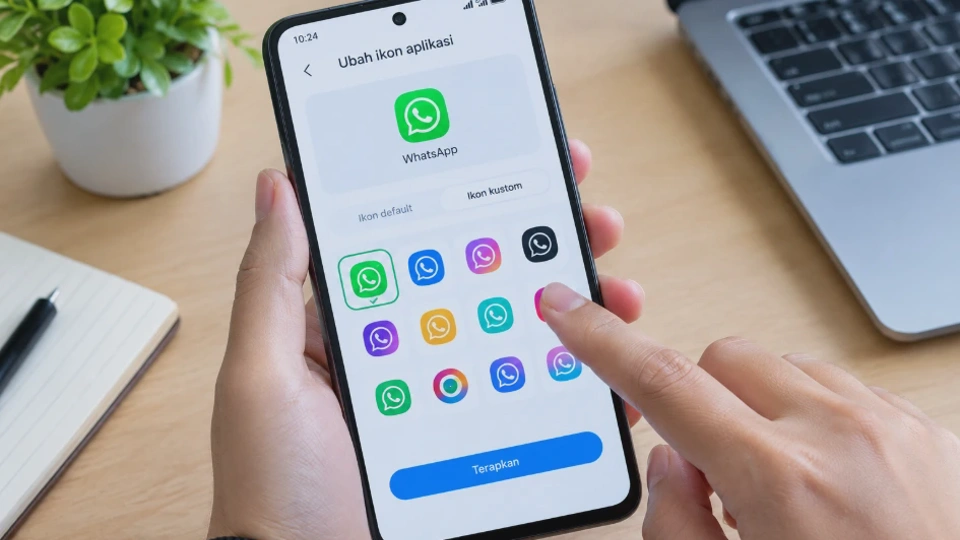
Mengubah ikon aplikasi bisa menjadi cara sederhana untuk membuat tampilan HP Android terasa lebih personal. Anda dapat mengganti ikon standar menjadi lebih minimalis, menggunakan tema warna tertentu, atau menyesuaikannya dengan wallpaper agar layar utama terlihat lebih rapi.
Cara mengubah ikon aplikasi di Android bergantung pada merek HP, versi sistem operasi, dan launcher yang digunakan. Sebagian perangkat menyediakan pengaturan ikon bawaan, sedangkan perangkat lain membutuhkan aplikasi launcher atau paket ikon tambahan.
Kabar baiknya, sebagian besar metode ini bisa dilakukan tanpa root. Anda hanya perlu memilih cara yang sesuai dengan perangkat, kemudian mengikuti langkah-langkahnya agar ikon aplikasi berubah tanpa mengganggu fungsi aplikasi tersebut.
Apa Itu Ikon Aplikasi di Android dan Mengapa Perlu Diubah?
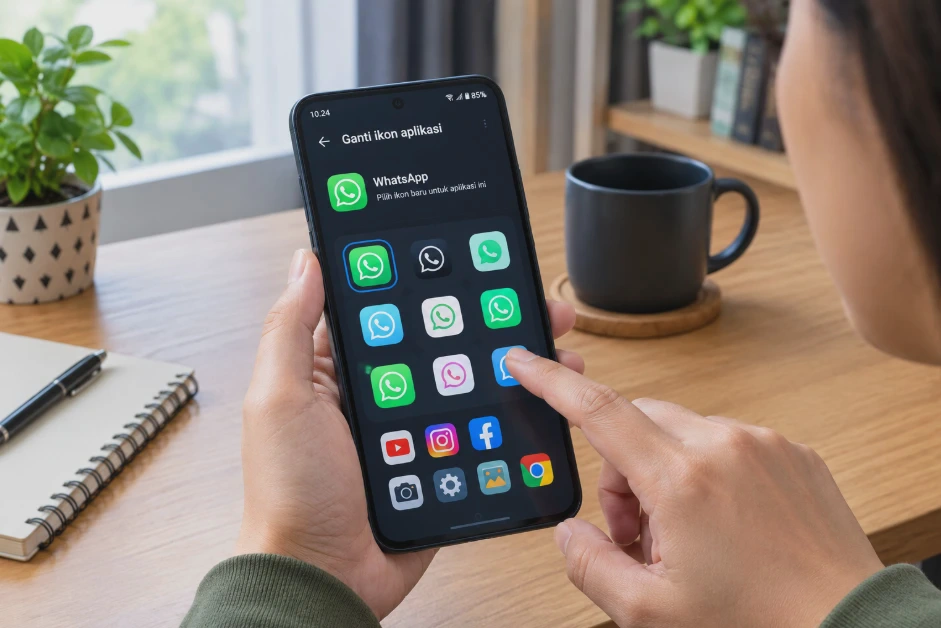
Ikon aplikasi adalah gambar kecil yang mewakili aplikasi pada layar utama atau menu aplikasi Android. Misalnya, ikon WhatsApp, YouTube, Kamera, dan Pengaturan memiliki desain masing-masing agar pengguna dapat mengenali serta membuka aplikasi dengan cepat.
Secara teknis, ikon merupakan bagian dari antarmuka aplikasi. Bentuk dan tampilannya dapat ditentukan oleh pengembang aplikasi, tema sistem, atau launcher yang mengatur tampilan layar utama.
Mengubah ikon tidak selalu berarti mengubah file asli aplikasi. Pada banyak metode, perubahan hanya diterapkan pada tampilan pintasan atau launcher sehingga aplikasi tetap berfungsi seperti biasa.
Manfaat mengganti ikon aplikasi
Ada beberapa alasan mengapa pengguna ingin mengubah ikon aplikasi di HP Android.
-
Mempercantik tampilan layar utama: Ikon dapat disesuaikan dengan wallpaper, warna favorit, atau tema tertentu.
-
Membuat tampilan lebih konsisten: Paket ikon membantu menyamakan gaya visual aplikasi yang sebelumnya memiliki desain berbeda.
-
Mempermudah pengelompokan aplikasi: Ikon dengan warna atau simbol yang seragam dapat membantu menciptakan tata letak yang lebih teratur.
-
Memberikan sentuhan personal: Anda bisa menggunakan gaya minimalis, retro, monokrom, atau desain ilustrasi sesuai selera.
Namun, mengganti ikon tidak secara langsung meningkatkan performa HP, memperbesar kapasitas RAM, atau mempercepat koneksi internet. Manfaat utamanya berada pada aspek tampilan dan kenyamanan penggunaan.
Apakah mengubah ikon aplikasi memerlukan root?
Tidak. Pada umumnya, Anda bisa mengganti ikon aplikasi tanpa melakukan root pada perangkat Android. Root adalah proses memperoleh akses tingkat administrator ke sistem Android. Proses ini tidak diperlukan jika Anda menggunakan fitur tema bawaan, launcher yang mendukung ikon khusus, atau pintasan aplikasi.
Perlu diketahui bahwa beberapa metode hanya mengubah ikon di layar utama. Ikon yang tampil pada menu aplikasi, notifikasi, atau halaman pengaturan sistem mungkin tetap menggunakan desain aslinya.
Cara Mengubah Ikon Aplikasi di Android melalui Pengaturan
Cara pertama yang sebaiknya dicoba adalah menggunakan pengaturan bawaan HP. Metode ini lebih praktis karena tidak mengharuskan Anda memasang aplikasi tambahan.
Meski begitu, tidak semua perangkat Android menyediakan opsi untuk mengganti ikon satu per satu. Pada beberapa model, pengaturan yang tersedia hanya untuk mengubah bentuk ikon, ukuran, warna, atau menerapkan tema secara keseluruhan.
1. Periksa pengaturan layar utama
Mulailah dengan memeriksa apakah launcher bawaan HP menyediakan opsi penyesuaian ikon.
-
Buka Pengaturan di HP Android.
-
Cari menu Layar utama, Home screen, atau Tampilan.
-
Periksa opsi seperti Ukuran ikon, Gaya ikon, Bentuk ikon, atau Tema.
-
Pilih pengaturan yang tersedia, kemudian terapkan perubahan.
-
Kembali ke layar utama untuk melihat hasilnya.
Nama menu dapat berbeda tergantung merek dan versi Android. Jika tidak menemukan opsi yang sesuai, gunakan fitur pencarian di halaman Pengaturan dengan kata kunci seperti ikon, tema, atau layar utama.
Metode ini cocok jika Anda hanya ingin mengubah tampilan ikon secara umum. Namun, apabila ingin menggunakan gambar sendiri untuk WhatsApp atau aplikasi lainnya, Anda mungkin memerlukan launcher yang mendukung ikon khusus.
2. Gunakan fitur tema bawaan
Sejumlah HP Android menyediakan toko tema yang memungkinkan pengguna mengubah tampilan ikon, wallpaper, font, dan elemen antarmuka lainnya.
Cara menggunakannya secara umum adalah sebagai berikut:
-
Buka aplikasi Tema atau Themes jika tersedia.
-
Cari bagian tema atau paket ikon.
-
Pilih tema yang memiliki desain ikon sesuai keinginan.
-
Periksa pratinjau agar Anda mengetahui perubahan yang akan diterapkan.
-
Tekan Terapkan, Apply, atau tombol sejenis.
Setelah tema diterapkan, ikon yang didukung biasanya berubah secara otomatis. Beberapa tema juga mengubah wallpaper dan elemen visual lain, sehingga periksa cakupan penerapannya sebelum melanjutkan.
Jika hanya ingin mengubah ikon, pilih tema yang menyediakan opsi penerapan terpisah. Apabila opsi tersebut tidak tersedia, launcher pihak ketiga dapat menjadi alternatif.
3. Bedakan perubahan ikon dengan perubahan ukuran ikon
Pengaturan ukuran ikon tidak sama dengan penggantian desain ikon. Fitur ukuran hanya memperbesar atau memperkecil tampilan, sedangkan fitur tema atau paket ikon dapat mengganti bentuk dan ilustrasinya.
|
Fitur |
Fungsi utama |
|---|---|
|
Ukuran ikon |
Mengubah besar atau kecil ikon |
|
Bentuk ikon |
Mengubah bentuk bingkai atau tampilan ikon jika didukung |
|
Warna ikon |
Menyesuaikan warna ikon yang kompatibel dengan tema |
|
Paket ikon |
Mengganti desain ikon dengan kumpulan gambar alternatif |
|
Ikon khusus |
Menggunakan ikon pilihan untuk aplikasi tertentu melalui fitur yang didukung |
Tips: Jika Anda ingin mengganti ikon aplikasi tertentu dengan gambar pilihan sendiri, jangan menghabiskan waktu mencari pengaturan ukuran ikon. Langsung periksa fitur tema atau gunakan launcher yang mendukung kustomisasi individual.
Cara Mengganti Ikon Aplikasi Menggunakan Launcher Android
Launcher adalah aplikasi yang mengatur layar utama, daftar aplikasi, widget, dan sejumlah elemen navigasi visual Android. Beberapa launcher memungkinkan pengguna mengganti ikon aplikasi satu per satu, memasang paket ikon, serta mengatur tata letak layar utama.
Metode ini cocok ketika pengaturan bawaan HP tidak menyediakan kustomisasi ikon sesuai kebutuhan. Anda juga bisa menggunakannya untuk membuat tampilan Android lebih minimalis tanpa mengubah sistem operasi.
1. Pilih launcher yang mendukung ikon khusus
Sebelum memasang aplikasi, pastikan launcher menyediakan fitur penggantian ikon. Salah satu pilihan yang dapat dipertimbangkan adalah Nova Launcher. Alternatif lain dapat ditemukan melalui Google Play Store dengan mencari launcher yang mendukung paket ikon.
Perhatikan beberapa hal berikut saat memilih launcher:
-
Mendukung penggantian ikon aplikasi secara individual.
-
Kompatibel dengan versi Android pada HP Anda.
-
Memiliki pengaturan layar utama yang mudah dipahami.
-
Menyediakan dukungan untuk paket ikon pihak ketiga.
-
Memiliki reputasi dan sumber unduhan yang dapat dipercaya.
Hindari mengunduh file APK dari situs yang tidak jelas hanya karena menawarkan fitur kustomisasi lebih banyak. Aplikasi launcher dapat memiliki akses terhadap informasi dan aktivitas tertentu pada perangkat, bergantung pada izin yang diberikan.
2. Pasang dan aktifkan launcher
Setelah menemukan launcher yang sesuai, ikuti langkah berikut.
-
Buka Google Play Store.
-
Cari nama launcher yang ingin digunakan.
-
Periksa pengembang, kompatibilitas, dan informasi aplikasi.
-
Tekan Instal, lalu tunggu hingga selesai.
-
Buka launcher dan ikuti petunjuk pengaturan awal.
-
Jika diminta, pilih launcher tersebut sebagai aplikasi layar utama default.
Setelah diaktifkan, layar utama mungkin berubah mengikuti tampilan bawaan launcher. Posisi ikon, widget, folder, dan halaman utama bisa berbeda dari sebelumnya.
Jika tidak menyukai hasilnya, Anda biasanya dapat kembali ke launcher bawaan melalui menu aplikasi default atau pengaturan layar utama. Sebaiknya catat tata letak lama atau ambil tangkapan layar sebelum berpindah agar lebih mudah mengatur ulang tampilan.
3. Ubah ikon aplikasi satu per satu
Launcher yang mendukung ikon khusus umumnya menyediakan opsi untuk mengedit ikon dari layar utama. Nama dan letak menunya bergantung pada aplikasi yang digunakan.
Berikut alur yang bisa dicoba:
-
Buka layar utama launcher.
-
Tekan lama ikon aplikasi yang ingin diubah.
-
Cari menu Edit, ikon pensil, atau opsi pengaturan pintasan.
-
Ketuk gambar ikon untuk membuka pilihan ikon yang tersedia.
-
Pilih ikon dari paket yang terpasang atau gambar yang didukung.
-
Simpan perubahan dan periksa hasilnya.
Sebagai contoh, Anda bisa mengganti ikon aplikasi musik menjadi ilustrasi headphone atau menggunakan ikon monokrom untuk seluruh aplikasi produktivitas.
Jika menu Edit tidak muncul, periksa dokumentasi launcher atau menu pengaturannya. Tidak semua launcher memiliki fitur yang sama, dan beberapa fitur kustomisasi mungkin hanya tersedia pada versi berbayar.
4. Menggunakan gambar sendiri sebagai ikon
Pada launcher tertentu, Anda dapat memilih gambar dari galeri sebagai ikon pintasan. Fitur ini berguna jika ingin memakai ilustrasi buatan sendiri atau gambar dengan desain yang tidak tersedia di paket ikon.
Langkah umumnya sebagai berikut:
-
Siapkan gambar ikon di galeri HP.
-
Tekan lama pintasan aplikasi pada layar utama.
-
Pilih menu edit ikon jika tersedia.
-
Cari opsi untuk memilih gambar dari galeri atau file.
-
Atur posisi gambar jika diminta, lalu simpan.
Gunakan gambar persegi agar hasilnya lebih rapi. Gambar dengan resolusi cukup tinggi dan latar belakang yang sesuai akan terlihat lebih jelas ketika ditampilkan dalam ukuran kecil.
Perlu diperhatikan bahwa fitur ini sering kali hanya mengubah pintasan di layar utama, bukan ikon asli aplikasi di seluruh sistem. Jika pintasan dihapus, aplikasi aslinya biasanya tetap terpasang, tetapi pastikan Anda memilih opsi yang benar agar tidak keliru menghapus aplikasi.
Cara Mengubah Ikon Aplikasi di HP Samsung, Xiaomi, OPPO, dan Vivo
Setiap produsen HP Android memiliki antarmuka dan fitur kustomisasi yang berbeda. Karena itu, cara mengganti ikon di Samsung belum tentu sama dengan Xiaomi, OPPO, atau Vivo.
Nama menu juga dapat berubah akibat pembaruan sistem. Gunakan langkah berikut sebagai panduan umum, lalu sesuaikan dengan opsi yang tersedia pada perangkat Anda.
1. HP Samsung
Pada HP Samsung, pengguna dapat memeriksa fitur Galaxy Themes dan pengaturan layar utama untuk menyesuaikan tampilan ikon.
Cara yang bisa dicoba:
-
Buka aplikasi Galaxy Themes jika tersedia.
-
Masuk ke bagian tema atau ikon.
-
Pilih paket ikon yang diinginkan.
-
Periksa pratinjau dan tekan Terapkan.
-
Kembali ke layar utama untuk memeriksa perubahan.
Pada perangkat atau versi One UI tertentu, Anda juga dapat memeriksa pengaturan layar utama dan opsi palet warna. Namun, palet warna tidak selalu mengganti seluruh ikon aplikasi.
Jika ingin menggunakan gambar sendiri untuk satu aplikasi, periksa apakah launcher yang digunakan mendukung pengeditan ikon. Galaxy Themes lebih sesuai untuk menerapkan desain yang disediakan dalam ekosistem tema Samsung.
2. HP Xiaomi
Pada HP Xiaomi, termasuk sejumlah perangkat Redmi dan POCO, pengaturan ikon dapat bergantung pada versi MIUI atau HyperOS yang digunakan.
Coba langkah berikut:
-
Buka aplikasi Tema.
-
Pilih bagian ikon atau tema yang tersedia.
-
Cari paket ikon sesuai selera.
-
Buka pratinjau untuk memastikan desainnya cocok.
-
Terapkan tema atau ikon jika opsi tersebut tersedia.
Pada sebagian versi, ikon dapat diterapkan sebagai bagian dari tema lengkap. Pada versi lain, pengguna mungkin perlu memilih komponen tema secara terpisah.
Jika menu ikon tidak tersedia, gunakan pencarian pada aplikasi Tema atau periksa pengaturan layar utama. Hindari menganggap semua perangkat Xiaomi memiliki opsi yang identik karena dukungan kustomisasi bisa berbeda menurut model, versi sistem, dan wilayah.
3. HP OPPO
Pada HP OPPO, fitur penggantian ikon dapat ditemukan melalui pengaturan layar utama atau aplikasi Theme Store, bergantung pada versi ColorOS.
Langkah yang bisa dicoba:
-
Buka Pengaturan.
-
Cari menu Layar utama dan layar kunci, Personalisasi, atau menu sejenis.
-
Periksa opsi bentuk, ukuran, atau gaya ikon.
-
Jika tersedia, buka Theme Store untuk mencari tema atau paket ikon.
-
Terapkan pilihan yang sesuai, kemudian periksa layar utama.
Pada beberapa perangkat, pengaturan hanya mengubah bentuk dan ukuran ikon, bukan mengganti gambarnya secara bebas. Jika ingin memakai gambar sendiri, periksa kompatibilitas launcher alternatif dengan versi ColorOS yang terpasang.
4. HP Vivo
Pada perangkat Vivo, pengguna dapat memeriksa aplikasi tema atau pengaturan layar utama melalui Funtouch OS.
Berikut langkah yang dapat dicoba:
-
Buka aplikasi Tema atau iTheme jika tersedia.
-
Cari kategori ikon atau tema.
-
Pilih desain yang diinginkan.
-
Periksa apakah paket tersebut mengubah ikon saja atau seluruh tampilan.
-
Terapkan perubahan dan kembali ke layar utama.
Jika aplikasi tema tidak memiliki pilihan ikon individual, Anda dapat mencoba launcher yang kompatibel. Pastikan launcher mendukung versi Android dan antarmuka Vivo yang digunakan agar pintasan, widget, serta navigasi tetap berjalan dengan baik.
Perbandingan metode berdasarkan merek HP
|
Merek HP |
Metode yang bisa dicoba |
Hal yang perlu diperhatikan |
|---|---|---|
|
Samsung |
Galaxy Themes dan pengaturan layar utama |
Ketersediaan fitur bergantung pada model dan One UI |
|
Xiaomi |
Aplikasi Tema dan pengaturan layar utama |
Dukungan dapat berbeda antara MIUI dan HyperOS |
|
OPPO |
Theme Store dan pengaturan personalisasi |
Opsi ikon bergantung pada versi ColorOS |
|
Vivo |
Tema atau iTheme dan pengaturan layar utama |
Tidak semua model mendukung ikon individual |
Jika tidak menemukan menu yang disebutkan, gunakan kolom pencarian di Pengaturan atau periksa panduan resmi untuk model HP Anda. Cara ini lebih efektif daripada mencoba menu secara acak, terutama ketika tampilan sistem sudah berubah setelah pembaruan.
Cara Menggunakan Paket Ikon untuk Mempercantik Tampilan Android
Paket ikon atau icon pack adalah kumpulan gambar ikon yang dirancang dengan gaya visual tertentu. Paket tersebut bisa berisi puluhan hingga ribuan ikon, tergantung pengembang dan jenis aplikasinya.
Ada paket ikon bergaya minimalis, transparan, monokrom, ilustratif, hingga desain yang menyerupai ikon sistem operasi lain. Namun, tidak semua paket dapat diterapkan langsung melalui launcher bawaan.
1. Unduh paket ikon dari sumber tepercaya
Untuk memulai, buka Google Play Store dan cari kata kunci seperti icon pack Android, minimal icon pack, atau monochrome icon pack.
Sebelum memasang, periksa beberapa hal berikut:
-
Kompatibilitas dengan launcher yang digunakan.
-
Jumlah ikon yang tersedia dalam paket.
-
Tanggal pembaruan aplikasi.
-
Ulasan pengguna dan informasi pengembang.
-
Apakah paket ikon gratis atau memerlukan pembelian.
Sebagian paket ikon tidak bekerja sebagai aplikasi mandiri. Paket tersebut membutuhkan launcher yang mendukung format ikon khusus agar desainnya bisa diterapkan.
Hindari memasang aplikasi yang meminta izin berlebihan dan tidak berkaitan dengan fungsinya. Paket ikon umumnya tidak membutuhkan akses terhadap SMS, kontak, atau lokasi hanya untuk mengganti tampilan ikon.
2. Terapkan paket ikon melalui launcher
Setelah paket ikon terpasang, buka pengaturan launcher yang digunakan.
Biasanya, prosesnya meliputi langkah-langkah berikut:
-
Masuk ke pengaturan launcher.
-
Cari menu Ikon, Icon Style, atau Icon Pack.
-
Pilih paket ikon yang telah diunduh.
-
Terapkan perubahan.
-
Kembali ke layar utama dan periksa ikon aplikasi.
Jika sebagian ikon tidak berubah, hal itu belum tentu menandakan kerusakan. Paket ikon mungkin belum menyediakan desain khusus untuk aplikasi tersebut.
Launcher tertentu dapat mengganti ikon yang tidak didukung dengan ikon generik atau mempertahankan ikon aslinya. Perilaku ini bergantung pada kemampuan launcher.
3. Atur ukuran dan bentuk ikon agar serasi
Setelah paket ikon diterapkan, sesuaikan ukuran dan tata letaknya. Ikon yang terlalu besar bisa membuat layar utama terasa penuh, sedangkan ikon yang terlalu kecil mungkin sulit dikenali.
Anda bisa menggunakan beberapa prinsip sederhana:
-
Pilih satu gaya ikon untuk aplikasi yang sering digunakan.
-
Gunakan wallpaper dengan kontras yang cukup agar ikon mudah terlihat.
-
Hindari terlalu banyak warna yang saling bertabrakan.
-
Kelompokkan aplikasi berdasarkan fungsi, seperti komunikasi, hiburan, dan produktivitas.
-
Sisakan ruang kosong agar layar utama tidak terasa sesak.
Tujuannya bukan sekadar membuat ikon terlihat menarik, tetapi juga mempertahankan kemudahan navigasi. Tampilan yang terlalu dekoratif terkadang membuat aplikasi lebih sulit ditemukan.
4. Apakah paket ikon memengaruhi performa HP?
Paket ikon umumnya tidak membutuhkan sumber daya besar hanya untuk mengganti gambar ikon. Namun, launcher dengan banyak animasi, efek transisi, widget aktif, atau fitur tambahan dapat menggunakan RAM dan sumber daya prosesor lebih banyak.
Jika HP memiliki spesifikasi terbatas, pilih launcher yang ringan dan kurangi animasi yang tidak diperlukan. Anda juga bisa menghapus widget yang jarang digunakan untuk menyederhanakan layar utama.
Perlu dibedakan antara paket ikon dan aplikasi yang mengubah seluruh tampilan sistem. Aplikasi dengan banyak layanan latar belakang berpotensi memiliki dampak yang berbeda dibandingkan paket gambar ikon biasa.
Cara Mengatasi Ikon Aplikasi yang Tidak Bisa Diubah di Android
Ikon aplikasi yang tidak berubah setelah pengaturan diterapkan merupakan masalah yang cukup umum. Penyebabnya bisa berupa keterbatasan launcher, paket ikon yang tidak kompatibel, tema yang belum diterapkan dengan benar, atau pembaruan sistem. Untuk menghindari perubahan pengaturan yang tidak perlu, lakukan pemeriksaan dari langkah paling sederhana terlebih dahulu.
1. Pastikan launcher mendukung penggantian ikon
Penyebab pertama yang perlu diperiksa adalah keterbatasan launcher. Tidak semua launcher bawaan Android menyediakan fitur mengganti ikon satu per satu atau menerapkan paket ikon pihak ketiga.
Solusinya, periksa menu pengaturan layar utama dan cari opsi ikon. Jika fitur tersebut tidak tersedia, gunakan tema bawaan yang mendukung perubahan ikon atau pilih launcher alternatif yang kompatibel. Jangan langsung menghapus launcher lama. Pastikan launcher baru berfungsi dengan baik sebelum menjadikannya aplikasi layar utama default.
2. Periksa kompatibilitas paket ikon
Paket ikon mungkin dirancang untuk launcher tertentu. Akibatnya, paket berhasil dipasang, tetapi tidak muncul dalam daftar pilihan atau hanya mengubah sebagian ikon.
Untuk mengatasinya:
-
Buka halaman paket ikon di Google Play Store.
-
Periksa informasi kompatibilitas dan petunjuk pengembang.
-
Pastikan launcher mendukung paket tersebut.
-
Buka kembali pengaturan ikon launcher.
-
Pilih paket yang benar, lalu terapkan ulang.
Jika paket tetap tidak muncul, coba paket ikon lain yang secara jelas mendukung launcher Anda. Tidak perlu memasang banyak aplikasi sekaligus karena hal itu dapat menyulitkan proses pemeriksaan.
3. Mulai ulang launcher atau HP
Gangguan sementara pada launcher terkadang membuat perubahan tampilan tidak langsung terlihat. Setelah mengganti ikon, coba kembali ke layar utama atau mulai ulang HP.
Jika masalah masih terjadi, buka Pengaturan > Aplikasi, pilih launcher yang digunakan, kemudian periksa opsi untuk menghentikan paksa aplikasi jika tersedia. Buka kembali launcher setelahnya.
Nama menu dan letak opsinya dapat berbeda antarperangkat. Menghentikan paksa launcher biasanya tidak menghapus aplikasi yang terpasang, tetapi dapat membuat layar utama memuat ulang dan menampilkan perubahan tata letak.
4. Hapus cache launcher jika diperlukan
Cache adalah data sementara yang membantu aplikasi memuat konten lebih cepat. Dalam kondisi tertentu, cache yang bermasalah dapat menyebabkan tampilan launcher tidak diperbarui sebagaimana mestinya.
Jika metode sebelumnya tidak berhasil, lakukan langkah berikut:
-
Buka Pengaturan.
-
Masuk ke menu Aplikasi.
-
Pilih launcher yang digunakan.
-
Buka bagian Penyimpanan atau Storage.
-
Pilih Hapus cache, jika tersedia.
-
Buka kembali launcher dan periksa ikon.
Penting: Pilih Hapus cache, bukan Hapus data. Menghapus data launcher dapat mereset tata letak layar utama, folder, widget, serta pengaturan yang sudah dibuat. Penghapusan cache umumnya lebih aman untuk percobaan awal.
5. Perbarui launcher dan sistem Android
Jika masalah muncul setelah pembaruan sistem atau pemasangan paket ikon, periksa apakah ada versi aplikasi yang lebih baru. Buka Google Play Store untuk memeriksa pembaruan launcher dan paket ikon. Anda juga dapat membuka Pengaturan untuk memeriksa pembaruan sistem jika masalah tampaknya berkaitan dengan antarmuka perangkat.
Sebelum memasang pembaruan sistem, pastikan baterai mencukupi dan data penting sudah dicadangkan. Pembaruan bisa memperbaiki bug, tetapi perubahan antarmuka juga dapat memengaruhi kompatibilitas tema atau launcher tertentu.
6. Periksa apakah ikon yang diubah hanya berupa pintasan
Beberapa metode penggantian ikon membuat pintasan baru di layar utama, bukan mengganti ikon asli aplikasi. Karena itu, ikon di menu aplikasi mungkin tidak berubah.
Jika ingin mengganti ikon di layar utama, metode pintasan dapat menjadi solusi. Namun, jika ingin seluruh ikon sistem berubah, gunakan fitur tema bawaan atau launcher yang mendukung perubahan pada daftar aplikasi.
Periksa juga apakah pintasan baru benar-benar membuka aplikasi yang dimaksud. Jika tidak, hapus pintasan yang salah dan buat ulang melalui metode yang benar.
Urutan solusi yang paling aman
Agar tidak perlu mengubah banyak pengaturan sekaligus, gunakan urutan pemeriksaan berikut:
-
Periksa fitur ikon pada pengaturan bawaan.
-
Pastikan paket ikon kompatibel dengan launcher.
-
Terapkan ulang tema atau paket ikon.
-
Mulai ulang launcher atau HP.
-
Hapus cache launcher jika diperlukan.
-
Perbarui aplikasi atau sistem.
-
Pertimbangkan mengganti launcher jika fitur yang dibutuhkan memang tidak tersedia.
Hindari melakukan reset pabrik hanya karena ikon aplikasi tidak bisa diubah. Langkah tersebut terlalu berisiko untuk masalah tampilan sederhana dan dapat menghapus data jika pencadangan tidak dilakukan dengan benar.
FAQ Seputar Cara Mengubah Ikon Aplikasi di Android
1. Apakah ikon aplikasi Android bisa diubah tanpa aplikasi tambahan?
Bisa, jika HP menyediakan fitur tema atau kustomisasi ikon bawaan. Namun, jika ingin menggunakan gambar sendiri atau mengganti ikon secara individual, Anda mungkin memerlukan launcher yang mendukung fitur tersebut.
2. Bagaimana cara mengubah ikon aplikasi Android dengan foto sendiri?
Gunakan launcher yang mendukung penggantian ikon melalui galeri. Tekan lama pintasan aplikasi, buka menu Edit, pilih gambar dari galeri jika tersedia, lalu simpan. Perubahan ini biasanya hanya berlaku untuk pintasan di layar utama.
3. Apakah mengganti ikon aplikasi akan menghapus data aplikasi?
Tidak, selama Anda hanya mengganti tema, ikon, atau pintasan. Namun, menghapus data launcher dapat mereset tata letak layar utama dan pengaturannya, sehingga sebaiknya hindari opsi tersebut jika tidak diperlukan.
4. Mengapa ikon aplikasi tidak berubah setelah tema diterapkan?
Penyebabnya bisa berupa keterbatasan tema, ketidakcocokan launcher, atau paket ikon yang tidak menyediakan desain untuk aplikasi tertentu. Periksa kompatibilitas paket dan pastikan perubahan diterapkan melalui menu yang benar.
5. Apakah mengganti ikon aplikasi memerlukan root?
Tidak. Fitur tema bawaan, launcher pihak ketiga, dan paket ikon dapat digunakan tanpa root. Root bukan persyaratan untuk kustomisasi ikon pada umumnya.
6. Apakah semua HP Android mendukung paket ikon?
Tidak. Dukungan paket ikon bergantung pada antarmuka perangkat dan launcher. Beberapa HP hanya mendukung tema bawaan, sedangkan launcher tertentu memungkinkan penggunaan paket ikon dari pengembang lain.
7. Apakah ikon aplikasi bisa dikembalikan seperti semula?
Bisa. Anda dapat menghapus penerapan paket ikon, memilih tema default, mengedit kembali pintasan, atau beralih ke launcher bawaan. Langkah yang tepat bergantung pada metode yang digunakan sebelumnya.
8. Apakah paket ikon Android aman digunakan?
Paket ikon dari sumber tepercaya umumnya aman jika kompatibel dengan perangkat. Periksa pengembang, ulasan, dan izin aplikasi sebelum memasang. Hindari aplikasi yang meminta akses tidak relevan dengan fungsi kustomisasi ikon.
9. Apakah mengganti ikon bisa membuat HP lebih cepat?
Tidak secara langsung. Mengganti ikon terutama memengaruhi tampilan. Performa lebih berkaitan dengan spesifikasi perangkat, aplikasi yang berjalan, penggunaan RAM, dan beban kerja launcher.
10. Bagaimana cara mengubah ikon aplikasi di Samsung, Xiaomi, OPPO, dan Vivo?
Samsung dapat menggunakan Galaxy Themes, Xiaomi menggunakan aplikasi Tema, sedangkan OPPO dan Vivo dapat menyediakan opsi melalui Theme Store atau pengaturan personalisasi. Ketersediaannya bergantung pada model dan versi sistem operasi.
Kesimpulan
Cara mengubah ikon aplikasi di Android dapat dilakukan melalui pengaturan bawaan, aplikasi tema, launcher, atau paket ikon. Pilihan terbaik bergantung pada seberapa jauh Anda ingin menyesuaikan tampilan layar utama.
Jika hanya ingin mengganti tema secara keseluruhan, gunakan fitur bawaan HP terlebih dahulu. Namun, apabila ingin mengganti ikon satu per satu atau memakai gambar sendiri, pilih launcher yang mendukung kustomisasi ikon.
Apabila ikon tidak berubah, periksa kompatibilitas launcher dan paket ikon sebelum mencoba solusi yang lebih kompleks. Dengan memilih metode yang tepat, Anda bisa membuat tampilan Android lebih menarik tanpa root dan tanpa mengubah data aplikasi.












