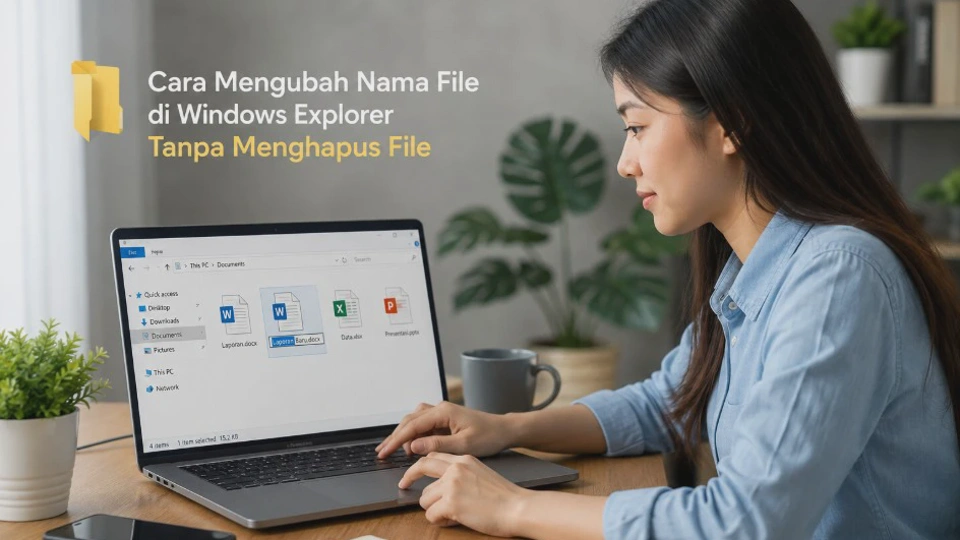
Sebelum mengganti nama dokumen, foto, video, atau folder di komputer, banyak pengguna khawatir file tersebut ikut terhapus atau rusak. Padahal, cara mengubah nama file di Windows Explorer tanpa menghapus file cukup sederhana karena proses rename hanya mengganti identitas nama file, bukan menghapus isi yang tersimpan di dalamnya.
Windows menyediakan beberapa metode untuk mengganti nama file, mulai dari klik kanan, menekan tombol F2, hingga mengganti nama banyak file sekaligus. Pilihan metode tersebut bisa disesuaikan dengan jumlah file dan kondisi pekerjaan yang sedang dilakukan.
Apa Fungsi Mengubah Nama File di Windows Explorer?

Mengubah nama file berfungsi untuk membuat file lebih mudah dikenali ketika tersimpan di dalam folder atau Storage komputer. Nama yang jelas juga membantu pengguna menemukan dokumen tertentu dengan lebih cepat melalui pencarian Windows Explorer.
Misalnya, file bernama IMG_20260818_001.jpg mungkin sulit dikenali beberapa bulan kemudian. Setelah diubah menjadi Foto Kegiatan Sekolah Agustus 2026.jpg, isi file tetap sama tetapi identitasnya menjadi jauh lebih mudah dipahami.
Proses rename tidak sama dengan menghapus atau memindahkan file. Ketika nama file diganti, Windows hanya memperbarui nama yang ditampilkan pada File Explorer sementara isi, ukuran, tanggal modifikasi, dan lokasi file tetap berada di tempatnya.
Mengganti nama juga berguna untuk merapikan koleksi dokumen. Pengguna dapat membuat pola penamaan berdasarkan tanggal, kategori, proyek, mata pelajaran, atau jenis dokumen tertentu.
Beberapa manfaat yang bisa diperoleh antara lain:
- Memudahkan pencarian file.
- Membuat folder lebih terorganisir.
- Membedakan file yang memiliki nama hampir sama.
- Mempermudah pengelolaan dokumen dalam jumlah banyak.
- Membuat nama file lebih sesuai dengan isi dokumen.
- Mengurangi kesalahan ketika mencari file tertentu.
Perlu diperhatikan bahwa nama file dan ekstensi file merupakan dua bagian yang berbeda. Nama seperti Laporan Sekolah.docx memiliki Laporan Sekolah sebagai nama file, sedangkan .docx merupakan ekstensi yang menunjukkan jenis file.
Cara Mengubah Nama File di Windows Explorer Tanpa Menghapus File
Cara paling sederhana adalah menggunakan Windows Explorer atau File Explorer yang tersedia secara bawaan pada Windows. Metode ini dapat digunakan untuk berbagai jenis file, seperti dokumen Word, PDF, gambar, video, arsip, maupun file lainnya.
Pertama, buka File Explorer melalui ikon folder pada Taskbar atau tekan kombinasi tombol Windows + E pada keyboard. Setelah jendela terbuka, masuk ke folder tempat file yang ingin diganti namanya berada, selanjutnya, pilih file tersebut tanpa membukanya. Klik satu kali pada file agar Windows menandainya sebagai file yang sedang dipilih.
Setelah file terpilih, Anda dapat menggunakan salah satu metode rename yang tersedia. Cara klik kanan cocok untuk pengguna yang lebih nyaman menggunakan menu, sedangkan tombol F2 biasanya lebih cepat jika sering mengganti nama file.
Setelah nama dapat diedit, masukkan nama baru sesuai kebutuhan. Tekan Enter untuk menyimpan perubahan dan Windows akan langsung menampilkan nama file yang baru.
Sebagai contoh, file Dokumen1.docx dapat diganti menjadi Surat Undangan Rapat.docx. Isi dokumen tidak berubah karena proses tersebut hanya mengubah nama yang digunakan Windows untuk mengenali file.
Hal yang perlu diperhatikan sebelum rename
Pastikan Anda mengganti nama file yang benar, terutama ketika terdapat banyak file dengan nama serupa dalam satu folder. Sebaiknya jangan mengganti ekstensi secara sembarangan karena perubahan tersebut dapat membuat Windows atau aplikasi tertentu kesulitan mengenali jenis file.
Jika file sedang dibuka oleh aplikasi, proses rename terkadang dapat ditolak. Tutup aplikasi yang sedang menggunakan file tersebut terlebih dahulu, kemudian coba lakukan rename kembali.
Cara Rename File Windows dengan Klik Kanan dan Menu Rename
Metode klik kanan merupakan salah satu cara paling mudah karena seluruh perintah ditampilkan melalui menu konteks File Explorer. Cara ini cocok bagi pengguna yang baru belajar menggunakan Windows dan belum terbiasa dengan pintasan keyboard.
Buka File Explorer dan cari file yang ingin diubah namanya. Setelah menemukannya, klik kanan pada file tersebut untuk menampilkan berbagai pilihan tindakan.
Pada Windows versi terbaru, pilihan Rename dapat langsung terlihat di menu konteks. Pada beberapa tampilan Windows, opsi tersebut berada di bagian menu yang berbeda sehingga posisi ikonnya mungkin tidak persis sama.
Klik Rename, lalu Windows akan mengaktifkan kolom nama file. Hapus atau ubah bagian nama sesuai kebutuhan, kemudian tekan Enter untuk menyimpan perubahan.
Jika Anda hanya ingin mengganti nama tanpa menyentuh ekstensi, cukup ubah teks sebelum bagian seperti .pdf, .jpg, .docx, atau .xlsx. Dengan begitu, jenis file tetap dikenali oleh Windows.
Contoh penggunaan
Misalnya terdapat file Tugas_Siswa.docx yang ingin dibuat lebih jelas. Anda dapat menggantinya menjadi Tugas Siswa Kelas 8.docx, lalu menekan Enter untuk menyimpan nama baru tersebut.
Jika Windows menampilkan peringatan mengenai ekstensi file, periksa kembali perubahan yang dilakukan. Jangan memilih perubahan ekstensi jika tujuan Anda hanya ingin memperbaiki nama file.
Cara Mengganti Nama File dengan Tombol F2 di Keyboard
Tombol F2 merupakan salah satu pintasan keyboard yang paling praktis untuk mengganti nama file di Windows Explorer. Dengan metode ini, pengguna tidak perlu membuka menu klik kanan sehingga proses rename dapat dilakukan lebih cepat.
Buka File Explorer menggunakan Windows + E, kemudian masuk ke folder yang berisi file target. Klik satu kali pada file tersebut untuk memastikan file sudah dipilih.
Setelah file terpilih, tekan tombol F2 pada keyboard. Windows akan langsung mengaktifkan bagian nama file sehingga Anda dapat mengetikkan nama baru.
Ketik nama yang diinginkan dan tekan Enter. File akan tetap berada di lokasi yang sama, tetapi namanya berubah sesuai teks yang Anda masukkan.
Pada laptop tertentu, tombol fungsi dapat memiliki fungsi tambahan sehingga F2 mungkin perlu ditekan bersama tombol Fn. Jika F2 tidak bekerja seperti yang diharapkan, coba kombinasi Fn + F2 atau gunakan metode klik kanan.
Mengapa F2 lebih praktis?
F2 sangat berguna ketika Anda harus mengganti nama banyak file satu per satu. Setelah satu file selesai diubah, Anda dapat memilih file berikutnya dan menekan F2 lagi tanpa harus membuka menu konteks.
Pintasan ini juga mengurangi gerakan mouse sehingga pekerjaan administrasi file dapat dilakukan lebih cepat. Untuk pengguna yang sering mengelola dokumen, membiasakan diri dengan F2 dapat menghemat cukup banyak waktu.
Cara Mengubah Nama File Sekaligus dalam Jumlah Banyak
Windows Explorer juga memungkinkan pengguna mengganti nama beberapa file sekaligus. Fitur ini berguna ketika terdapat banyak foto, dokumen, atau file lain yang membutuhkan pola nama seragam.
Pertama, buka folder yang berisi file yang ingin diubah namanya. Pilih beberapa file menggunakan tombol Ctrl sambil mengklik file satu per satu atau gunakan Ctrl + A jika seluruh file dalam folder ingin dipilih.
Setelah file terpilih, klik kanan salah satu file kemudian pilih Rename. Ketik nama dasar yang ingin digunakan dan tekan Enter.
Windows akan memberikan nama yang sama kepada file yang dipilih dengan tambahan nomor urut. Contohnya, jika nama dasar yang dimasukkan adalah Dokumentasi, Windows dapat membuat nama seperti Dokumentasi (1), Dokumentasi (2), dan seterusnya.
Metode ini tidak mengubah isi setiap file. Windows hanya memberikan pola nama baru sehingga file tetap dapat dibuka menggunakan aplikasi yang sebelumnya digunakan.
Contoh untuk foto
Bayangkan terdapat 50 foto kegiatan dengan nama kamera yang tidak beraturan. Setelah semua foto dipilih dan diberi nama dasar Kegiatan Sekolah, Windows dapat mengurutkannya menggunakan tambahan nomor.
Cara tersebut jauh lebih cepat dibandingkan mengganti nama setiap foto secara manual. Namun, periksa kembali hasil akhirnya jika urutan file penting bagi pekerjaan Anda.
| Metode | Cocok untuk | Kecepatan |
|---|---|---|
| Klik kanan > Rename | Pemula | Sedang |
| Tombol F2 | Rename satu file | Cepat |
| Rename banyak file | Banyak file dengan pola sama | Sangat cepat |
Cara Mengubah Nama File tanpa Mengubah Ekstensi File
Ekstensi menunjukkan format atau jenis file sehingga sebaiknya tidak diubah jika Anda hanya ingin mengganti namanya. Contohnya, .jpg digunakan untuk gambar, .mp4 untuk video, .pdf untuk dokumen PDF, dan .docx untuk dokumen Microsoft Word.
Jika ekstensi terlihat pada File Explorer, perhatikan bagian akhir nama file sebelum melakukan perubahan. Untuk file Materi Belajar.pdf, bagian yang sebaiknya diubah hanya Materi Belajar.
Anda dapat menggantinya menjadi Materi Belajar Semester 1.pdf tanpa menghapus .pdf. Setelah menekan Enter, Windows tetap mengenali file tersebut sebagai dokumen PDF.
Bagaimana jika ekstensi tidak terlihat?
Pada konfigurasi tertentu, Windows menyembunyikan ekstensi file yang dikenal. Kondisi ini justru dapat membantu pengguna pemula karena risiko tidak sengaja menghapus ekstensi menjadi lebih kecil.
Jika ekstensi ingin ditampilkan, buka File Explorer kemudian cari pengaturan File name extensions pada menu View. Tampilan menu dapat sedikit berbeda antara Windows 10 dan Windows 11.
Catatan penting: jangan mengganti
.exe,.dll,.sys, atau ekstensi sistem lainnya hanya untuk mengubah tampilan nama file. Perubahan ekstensi tidak mengubah format sebenarnya dan pada kasus tertentu dapat membuat file tidak dapat dijalankan atau dibuka sebagaimana mestinya.
Solusi Jika File Tidak Bisa Diubah Namanya di Windows Explorer
File yang tidak dapat di-rename biasanya bukan disebabkan oleh fitur Rename yang rusak. Penyebabnya dapat berupa file sedang digunakan aplikasi, hak akses terbatas, nama file bermasalah, atau lokasi penyimpanan memiliki pembatasan tertentu.
Mulailah dengan cara paling sederhana, yaitu menutup aplikasi yang mungkin sedang menggunakan file tersebut. Jika file merupakan dokumen Word, PDF, video, atau gambar, pastikan aplikasi yang membukanya benar-benar sudah ditutup, setelah itu, coba pilih file kembali dan tekan F2. Jika masih gagal, tutup File Explorer lalu buka kembali sebelum mencoba proses rename.
Periksa apakah file sedang digunakan
Windows dapat menolak perubahan nama apabila file sedang digunakan proses lain. Contohnya, dokumen yang masih terbuka di aplikasi pengolah kata dapat terkunci sementara sehingga namanya tidak dapat diubah.
Tutup aplikasi terkait dan periksa juga aplikasi yang berjalan di latar belakang. Jika file berada di folder sinkronisasi, tunggu sampai proses sinkronisasi selesai sebelum mencoba mengganti namanya.
Periksa izin akses
Jika file berada di folder sistem atau folder milik pengguna lain, akun Windows Anda mungkin tidak memiliki hak akses yang cukup. Dalam kondisi tersebut, jangan langsung mengubah izin sistem jika tidak memahami dampaknya.
Coba pindahkan salinan file ke folder pribadi seperti Documents jika memang file tersebut milik Anda. Setelah itu, lakukan rename pada salinan tersebut untuk melihat apakah masalah berasal dari lokasi penyimpanan.
Periksa nama file
Nama yang terlalu panjang atau karakter tertentu dapat menyebabkan masalah pada sebagian kondisi Windows. Coba gunakan nama yang lebih sederhana tanpa karakter khusus yang tidak diperlukan.
Sebagai contoh, gunakan Laporan Agustus 2026.docx daripada nama yang sangat panjang dengan banyak simbol. Selain lebih mudah dikelola, nama sederhana juga membantu mengurangi potensi masalah ketika file dipindahkan ke perangkat atau layanan penyimpanan lain.
Jika tetap gagal
Restart Windows dapat menjadi langkah berikutnya apabila proses atau aplikasi tertentu masih mengunci file. Setelah komputer menyala kembali, buka File Explorer dan coba lakukan rename sebelum membuka file tersebut menggunakan aplikasi lain.
Jika masalah hanya terjadi pada satu lokasi penyimpanan, periksa apakah media tersebut memiliki masalah akses atau sedang dalam kondisi read-only. Untuk file penting, jangan melakukan langkah perbaikan yang berisiko sebelum membuat salinan cadangan.
Ulasan Singkat Seputar Cara Mengubah Nama File di Windows Explorer Tanpa Menghapus File
Apakah mengganti nama file akan mengubah formatnya?
Tidak, selama ekstensi file tidak diubah. Mengganti Foto Lama.jpg menjadi Foto Baru.jpg hanya mengubah nama tanpa mengubah format gambar.
Kenapa file tidak bisa diubah namanya?
Penyebab paling umum adalah file sedang digunakan aplikasi lain atau pengguna tidak mempunyai izin yang diperlukan. Menutup aplikasi, membuka kembali File Explorer, dan memeriksa lokasi file biasanya menjadi langkah awal yang aman.
Apakah banyak file bisa di-rename sekaligus?
Bisa, Windows Explorer memiliki fitur untuk mengganti nama beberapa file secara bersamaan. File yang dipilih akan mendapatkan nama dasar yang sama dengan tambahan nomor urut.
Apakah rename file berbeda di Windows 10 dan Windows 11?
Fungsi dasarnya tetap sama, tetapi tampilan menu konteks dan posisi opsi Rename dapat berbeda. Tombol F2 tetap menjadi salah satu cara praktis karena tidak bergantung pada posisi menu.
Apakah aman mengubah nama file di folder Documents?
Umumnya aman selama file tersebut memang milik Anda dan tidak sedang digunakan aplikasi lain. Hindari mengganti nama file sistem atau file yang digunakan aplikasi jika Anda tidak mengetahui fungsinya.
Bagaimana jika tidak sengaja menghapus ekstensi file?
Jangan panik karena nama file masih dapat diperbaiki selama Anda mengetahui ekstensi aslinya. Tambahkan kembali ekstensi yang sesuai, misalnya .docx, .jpg, .pdf, atau .mp4, kemudian periksa apakah file dapat dibuka kembali.
Kesimpulan
Mengubah nama file di Windows Explorer pada dasarnya merupakan proses sederhana yang tidak menghapus isi file. Pengguna dapat memilih metode klik kanan, tombol F2, atau fitur rename beberapa file sekaligus sesuai kebutuhan.
Jika tujuan Anda hanya memperbaiki nama, pastikan ekstensi seperti .pdf, .jpg, atau .docx tetap dipertahankan. Ketika rename gagal, periksa terlebih dahulu apakah file sedang digunakan, lokasi memiliki pembatasan akses, atau nama file terlalu bermasalah.
Untuk pekerjaan sehari-hari, F2 menjadi pilihan paling cepat untuk satu file, sedangkan fitur rename massal lebih cocok untuk banyak file dengan pola penamaan yang sama. Dengan memahami perbedaan tersebut, pengelolaan file di Windows bisa dilakukan lebih cepat sekaligus tetap aman.












