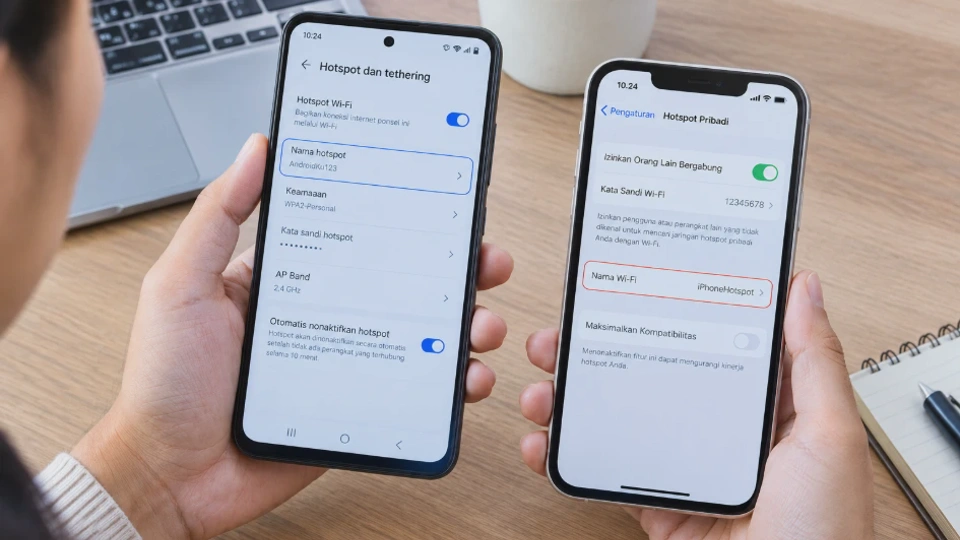
Nama hotspot yang muncul ketika orang lain mencari jaringan Wi-Fi sebenarnya dapat diganti sesuai keinginan. Cara mengubah nama hotspot di HP berbeda-beda tergantung merek dan sistem operasi, tetapi umumnya dapat dilakukan langsung melalui menu pengaturan jaringan.
Mengganti nama hotspot berguna ketika Anda sering berbagi koneksi internet dengan laptop, tablet, atau HP lain. Nama yang lebih mudah dikenali juga membantu menghindari salah memilih jaringan ketika terdapat banyak hotspot di sekitar.
Pada Android, letak pengaturannya dapat berbeda antara antarmuka bawaan dan masing-masing merek. Sementara itu, iPhone menggunakan nama perangkat sebagai nama Hotspot Pribadi sehingga cara mengubahnya sedikit berbeda.
Apa Itu Nama Hotspot di HP?
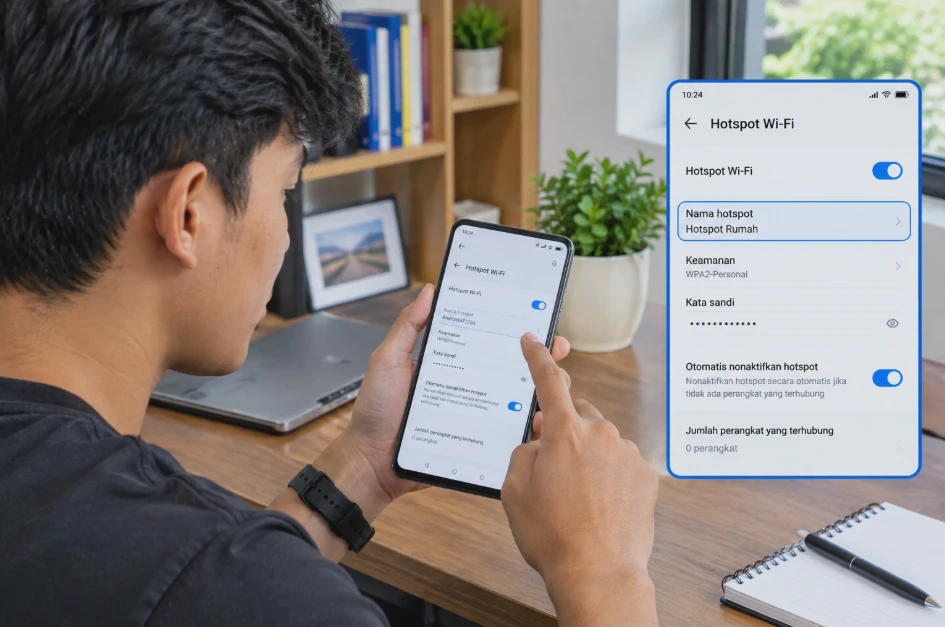
Nama hotspot adalah nama jaringan Wi-Fi yang dipancarkan HP ketika fitur hotspot atau tethering diaktifkan. Ketika perangkat lain membuka menu Wi-Fi, nama tersebut akan muncul bersama jaringan Wi-Fi lain yang berada di sekitarnya. Pengguna kemudian memilih nama hotspot dan memasukkan kata sandi untuk mendapatkan akses internet.
Pada sebagian besar Android, nama hotspot dapat diatur langsung melalui pengaturan Hotspot Wi-Fi. Google juga menjelaskan bahwa nama dan kata sandi hotspot dapat ditemukan atau diubah melalui pengaturan hotspot pada perangkat yang mendukung fitur tersebut.
Nama hotspot berbeda dengan nama kontak, nama kartu SIM, atau nama operator seluler. Mengubahnya hanya memengaruhi identitas jaringan yang dibagikan melalui fitur hotspot.
Contoh nama hotspot
- Misalnya, nama hotspot sebelumnya adalah: AndroidAP1234
- Nama tersebut dapat diganti menjadi: Hotspot Rumah
- atau: WiFi HP Saya
Sebaiknya gunakan nama yang mudah dikenali, tetapi hindari memasukkan informasi pribadi seperti nomor telepon, alamat rumah, atau data sensitif lainnya.
Cara Mengubah Nama Hotspot di HP Android
Pada Android, lokasi menu dapat sedikit berbeda tergantung versi sistem dan antarmuka ponsel. Pada Android standar, pengaturan hotspot umumnya berada di bagian Jaringan & internet atau menu yang memiliki nama serupa.
Berikut langkah yang dapat dicoba:
1. Buka Pengaturan
Buka aplikasi Setelan atau Pengaturan di HP Android. Menu ini menjadi pusat pengaturan jaringan, termasuk Wi-Fi, Bluetooth, data seluler, dan hotspot.
2. Buka menu Hotspot
Cari menu seperti Jaringan & internet, Koneksi, atau Hotspot & tethering. Pada perangkat tertentu, Anda juga dapat menekan dan menahan ikon Hotspot dari Quick Settings untuk langsung membuka pengaturannya.
Google menjelaskan bahwa pada Android, pengguna dapat menyentuh lama ikon Hotspot Wi-Fi kemudian masuk ke pengaturan untuk menemukan atau mengubah nama serta kata sandinya.
3. Pilih Hotspot Wi-Fi
Ketuk Hotspot Wi-Fi, Hotspot Seluler, atau nama menu yang serupa. Jika hotspot sedang aktif, beberapa perangkat langsung menampilkan informasi jaringan yang sedang digunakan.
4. Ubah nama hotspot
Cari opsi Nama hotspot, Nama jaringan, Network name, atau SSID. SSID adalah istilah teknis untuk nama jaringan Wi-Fi yang terlihat ketika perangkat lain mencari jaringan. Masukkan nama baru yang diinginkan, kemudian tekan Simpan jika tersedia.
5. Periksa dari perangkat lain
Setelah nama diganti, buka menu Wi-Fi pada laptop atau HP lain. Nama baru seharusnya muncul sebagai jaringan yang dapat dipilih. Jika masih terlihat nama lama, matikan hotspot selama beberapa detik lalu aktifkan kembali.
Catatan: Nama menu Android dapat berbeda berdasarkan versi Android dan antarmuka produsen. Jadi, jika Anda tidak menemukan menu dengan nama persis seperti di atas, gunakan kolom pencarian pada Pengaturan dan ketik hotspot.
Cara Mengubah Nama Hotspot di HP Samsung
Pada HP Samsung Galaxy, pengaturan nama hotspot berada di menu Koneksi dan Hotspot Seluler dan Penambatan. Samsung menyediakan opsi untuk mengubah nama jaringan, kata sandi, band Wi-Fi, serta pengaturan keamanan hotspot.
Ikuti langkah berikut:
1. Buka Pengaturan
Masuk ke aplikasi Pengaturan di HP Samsung.
2. Pilih Koneksi
Ketuk Koneksi, kemudian pilih Hotspot Seluler dan Penambatan.
3. Masuk ke Hotspot Seluler
Ketuk Hotspot Seluler. Pada beberapa versi One UI, Anda dapat menemukan bagian konfigurasi atau informasi hotspot setelah membuka menu ini.
4. Pilih Konfigurasi
Ketuk Konfigurasi atau opsi yang menampilkan pengaturan jaringan. Samsung menjelaskan bahwa pengguna dapat mengatur Nama Jaringan, Keamanan, Kata Sandi, dan Band melalui konfigurasi Mobile Hotspot.
5. Ganti nama jaringan
Pada bagian Nama Jaringan, hapus nama lama kemudian masukkan nama hotspot baru. Setelah selesai, simpan perubahan.
6. Sambungkan kembali perangkat
Jika laptop atau HP lain sebelumnya sudah terhubung menggunakan nama hotspot lama, buka daftar Wi-Fi dan cari nama baru. Dalam beberapa kondisi, perangkat penerima mungkin masih menyimpan jaringan lama. Anda dapat memilih jaringan tersebut dan melakukan koneksi ulang menggunakan nama serta kata sandi terbaru.
Tips Samsung: Jangan menggunakan nama hotspot yang terlalu mirip dengan jaringan Wi-Fi lain di sekitar. Nama yang berbeda akan mempermudah Anda mengenali jaringan sendiri.
Cara Mengubah Nama Hotspot di HP Xiaomi, Redmi, dan POCO
Pada perangkat Xiaomi, Redmi, dan POCO, pengaturan hotspot umumnya berada di bagian Koneksi & berbagi atau menu yang memiliki nama serupa. Xiaomi menyediakan pengaturan Portable Hotspot untuk mengganti nama jaringan dan kata sandi.
Langkahnya sebagai berikut:
1. Buka Pengaturan
Masuk ke aplikasi Pengaturan pada HP Xiaomi, Redmi, atau POCO.
2. Pilih Koneksi & berbagi
Cari dan buka menu Koneksi & berbagi. Pada versi MIUI atau HyperOS tertentu, nama menu dapat mengalami perubahan sehingga posisi opsi bisa sedikit berbeda.
3. Buka Portable Hotspot
Ketuk Hotspot portabel atau Portable hotspot.
4. Pilih Setel hotspot portabel
Ketuk Setel hotspot portabel atau opsi konfigurasi yang tersedia. Menurut panduan Xiaomi, menu tersebut digunakan untuk mengubah nama portable hotspot dan kata sandinya.
5. Masukkan nama baru
Pada kolom Nama hotspot atau SSID, masukkan nama jaringan yang diinginkan. Setelah itu, tekan tanda centang atau Simpan untuk menerapkan perubahan.
6. Cek jaringan Wi-Fi
Aktifkan hotspot jika sebelumnya dalam keadaan mati. Kemudian gunakan perangkat lain untuk mencari jaringan Wi-Fi. Nama baru seharusnya sudah terlihat pada daftar jaringan.
Jika menu berbeda: Pada beberapa perangkat Xiaomi, Redmi, atau POCO dengan versi HyperOS atau MIUI yang berbeda, posisi menu dapat berubah. Gunakan pencarian pada Pengaturan dengan kata hotspot untuk menemukannya lebih cepat.
Cara Mengubah Nama Hotspot di iPhone
Cara mengganti nama hotspot di iPhone berbeda dengan kebanyakan HP Android. Pada iPhone, nama Hotspot Pribadi mengikuti nama perangkat iPhone. Karena itu, Anda tidak mengganti nama hotspot dari menu Hotspot Pribadi, melainkan mengubah nama iPhone. Apple secara resmi menjelaskan bahwa nama perangkat digunakan sebagai nama Personal Hotspot.
Ikuti langkah berikut:
1. Buka Pengaturan
Buka aplikasi Pengaturan pada iPhone.
2. Pilih Umum
Ketuk Umum, kemudian pilih Mengenai.
3. Buka menu Nama
Ketuk Nama.
4. Masukkan nama baru
Hapus nama iPhone yang lama, kemudian masukkan nama baru.
- Misalnya: iPhone Apip
- dapat diganti menjadi: Hotspot Apip
Apple menjelaskan bahwa nama iPhone tersebut juga digunakan oleh beberapa fitur lain, termasuk iCloud, AirDrop, Bluetooth, komputer, dan Hotspot Pribadi.
5. Aktifkan Hotspot Pribadi
Setelah nama perangkat berubah, buka Pengaturan > Hotspot Pribadi. Aktifkan Izinkan Akses atau Izinkan Orang Lain untuk Bergabung, tergantung versi iOS. Perangkat lain kemudian akan melihat nama baru tersebut ketika mencari jaringan Wi-Fi.
Hal yang perlu diperhatikan di iPhone
Karena nama hotspot mengikuti nama perangkat, mengubahnya tidak hanya mengubah identitas hotspot. Nama tersebut juga dapat terlihat ketika iPhone digunakan melalui fitur seperti AirDrop atau Bluetooth. Karena itu, gunakan nama yang tetap nyaman digunakan sebagai identitas perangkat.
Cara Mengatasi Nama Hotspot Tidak Bisa Diubah
Terkadang nama hotspot sudah diganti tetapi perangkat lain masih menampilkan nama sebelumnya. Masalah ini biasanya tidak langsung berarti HP mengalami kerusakan. Bisa saja perubahan belum diterapkan, perangkat penerima masih menyimpan informasi jaringan lama, atau menu pengaturan berbeda karena versi sistem.
1. Matikan dan nyalakan kembali hotspot
Nonaktifkan hotspot terlebih dahulu. Tunggu beberapa detik, kemudian aktifkan kembali dan periksa nama jaringan dari perangkat lain. Cara sederhana ini dapat membantu ketika perubahan nama belum diperbarui pada siaran jaringan.
2. Periksa kembali nama hotspot
Masuk lagi ke pengaturan hotspot. Pastikan nama yang baru benar-benar tersimpan dan bukan hanya diketik tetapi belum dikonfirmasi. Pada Samsung, misalnya, perubahan nama jaringan dilakukan melalui konfigurasi Mobile Hotspot.
3. Lupakan jaringan lama
Jika perangkat lain masih menampilkan atau mencoba menggunakan konfigurasi lama, buka pengaturan Wi-Fi pada perangkat tersebut. Pilih jaringan lama, kemudian gunakan opsi Lupakan jaringan jika tersedia. Setelah itu, cari kembali jaringan hotspot dan sambungkan menggunakan nama yang baru.
4. Restart HP
Jika perubahan tetap tidak muncul, restart HP yang menyediakan hotspot. Restart akan memuat ulang sistem jaringan dan dapat membantu ketika layanan jaringan mengalami gangguan sementara.
5. Perbarui sistem
Periksa apakah terdapat pembaruan sistem yang tersedia. Samsung juga menyarankan memastikan perangkat lunak perangkat diperbarui sebelum melakukan langkah pemecahan masalah terkait fitur Mobile Hotspot.
6. Periksa apakah Anda menggunakan nama perangkat yang benar di iPhone
Jika menggunakan iPhone, jangan mencari kolom untuk mengganti nama hotspot secara langsung, masuk ke: Pengaturan > Umum > Mengenai > Nama kemudian ubah nama iPhone. Nama tersebut akan menjadi nama Hotspot Pribadi.
7. Jika opsi nama hotspot benar-benar tidak tersedia
Pada Android, beberapa produsen atau versi sistem dapat menyembunyikan opsi tertentu. Coba gunakan fitur pencarian pada Pengaturan dan ketik hotspot, hotspot Wi-Fi, portable hotspot, atau mobile hotspot.
Jangan melakukan reset pabrik hanya karena nama hotspot tidak dapat diubah. Reset pabrik akan menghapus data dan pengaturan perangkat, sehingga langkah tersebut tidak diperlukan untuk masalah sederhana seperti ini.
Checklist singkat
Sebelum menyimpulkan hotspot tidak dapat diganti, periksa:
-
Hotspot sudah dibuka dari menu pengaturan.
-
Nama baru sudah disimpan.
-
Hotspot sudah dimatikan dan dinyalakan kembali.
-
Perangkat penerima sudah menyegarkan daftar Wi-Fi.
-
Jaringan lama sudah dilupakan jika diperlukan.
-
HP sudah direstart.
-
Sistem operasi sudah diperbarui.
-
Pengguna iPhone sudah mengganti nama perangkat.
FAQ Seputar Cara Mengubah Nama Hotspot di HP
Apakah nama hotspot bisa diganti sesuka hati?
Pada perangkat yang menyediakan opsi perubahan SSID, nama hotspot dapat diganti dengan nama pilihan pengguna. Hindari informasi pribadi yang terlalu sensitif agar identitas Anda tidak mudah diketahui orang di sekitar.
Kenapa nama hotspot HP tidak berubah setelah diganti?
Coba matikan dan nyalakan hotspot, kemudian segarkan daftar Wi-Fi pada perangkat penerima. Jika masih muncul nama lama, lupakan jaringan tersebut lalu cari kembali.
Bagaimana cara mengubah nama hotspot Samsung?
Buka Pengaturan > Koneksi > Hotspot Seluler dan Penambatan > Hotspot Seluler, kemudian buka konfigurasi dan ubah Nama Jaringan. Letak atau istilah menu dapat sedikit berbeda berdasarkan versi One UI.
Bagaimana cara mengganti nama hotspot Xiaomi?
Buka Pengaturan > Koneksi & berbagi > Hotspot portabel, lalu pilih Setel hotspot portabel untuk mengubah nama jaringan. Jalur menu dapat berbeda pada versi MIUI atau HyperOS tertentu.
Bagaimana cara mengubah nama hotspot Redmi dan POCO?
Caranya pada umumnya mengikuti pengaturan hotspot Xiaomi. Buka Pengaturan, cari Hotspot portabel, kemudian masuk ke pengaturan nama jaringan dan ubah SSID.
Apakah nama hotspot iPhone bisa diganti langsung dari menu Hotspot Pribadi?
Tidak seperti kebanyakan Android. Apple menggunakan nama iPhone sebagai nama Hotspot Pribadi, sehingga Anda perlu membuka Pengaturan > Umum > Mengenai > Nama untuk mengubahnya.
Apakah mengubah nama hotspot juga mengubah kata sandinya?
Tidak. Nama jaringan dan kata sandi merupakan pengaturan yang berbeda. Mengganti nama hotspot tidak otomatis mengubah password Wi-Fi.
Apakah mengganti nama hotspot akan memutus perangkat yang sedang terhubung?
Perubahan nama jaringan dapat membuat perangkat lain perlu mencari jaringan dengan nama baru dan melakukan koneksi kembali. Jika koneksi tidak langsung muncul, matikan lalu aktifkan kembali hotspot.
Kesimpulan
Cara mengubah nama hotspot di HP bergantung pada perangkat yang digunakan. Pada Android, pengaturan biasanya berada di menu Hotspot Wi-Fi atau Hotspot Seluler, sedangkan Samsung dan Xiaomi mempunyai jalur pengaturan masing-masing.
Untuk iPhone, caranya berbeda karena nama Hotspot Pribadi mengikuti nama perangkat. Anda cukup membuka Pengaturan > Umum > Mengenai > Nama, lalu mengganti nama iPhone.
Jika nama hotspot belum berubah, jangan langsung melakukan reset HP. Coba simpan kembali perubahan, matikan dan aktifkan hotspot, segarkan daftar Wi-Fi, lupakan jaringan lama, atau restart perangkat terlebih dahulu.












