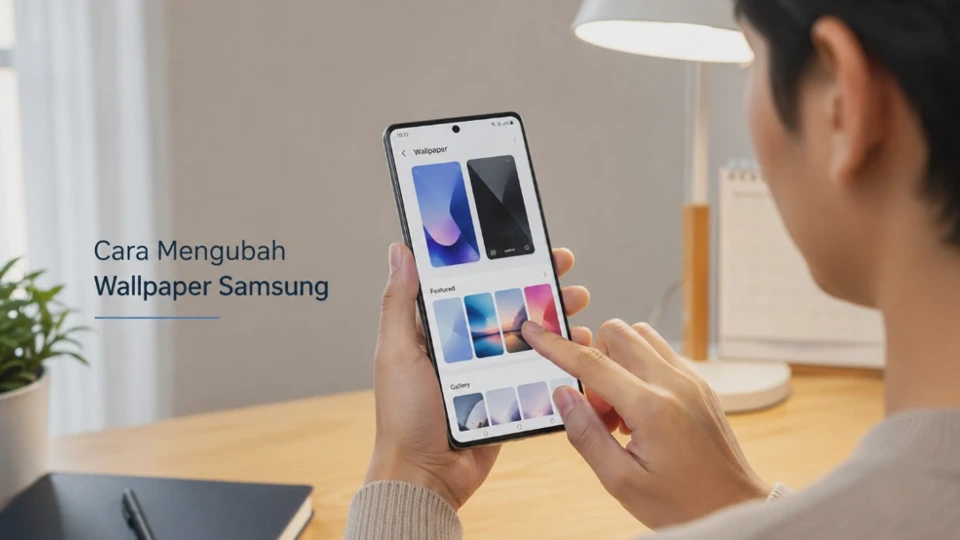
Bagi pengguna yang ingin membuat tampilan ponsel lebih personal, Cara Mengubah Wallpaper Samsung sebenarnya bisa dilakukan dalam beberapa langkah sederhana tanpa aplikasi tambahan. Samsung menyediakan pilihan untuk memakai foto dari Galeri, wallpaper bawaan, gambar bergerak, hingga beberapa fitur personalisasi yang tersedia pada versi One UI tertentu.
Namun, menu wallpaper pada HP Samsung tidak selalu terlihat sama di setiap perangkat karena Samsung menyesuaikan tampilan berdasarkan model, versi One UI, wilayah, dan pembaruan perangkat lunak. Karena itu, panduan berikut menggunakan jalur yang umum ditemukan pada Galaxy terbaru, sekaligus memberikan alternatif jika nama menu di HP Anda sedikit berbeda.
Mengenal Fitur Wallpaper pada HP Samsung dan Fungsinya
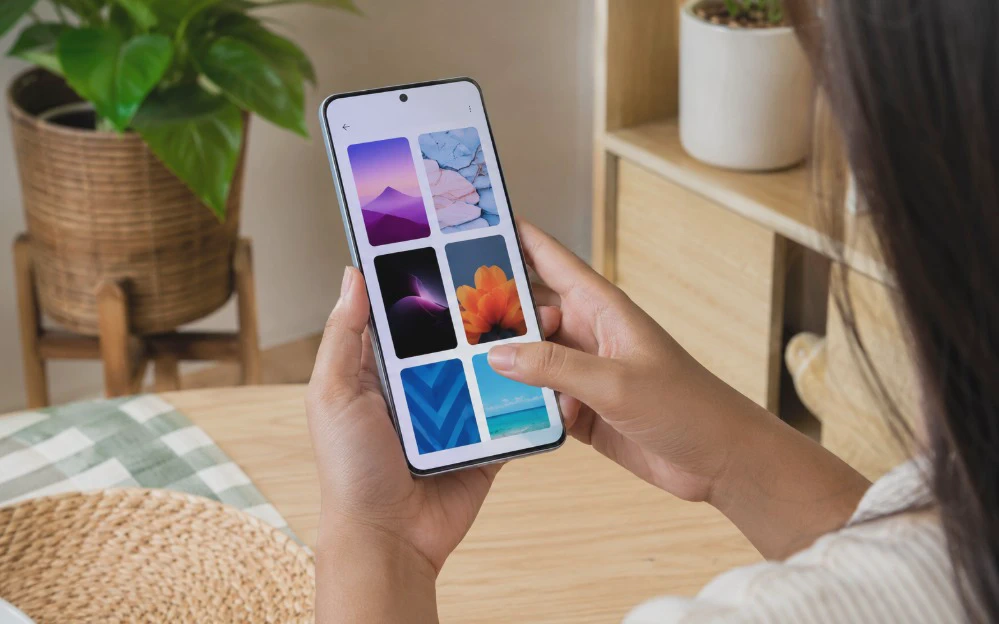
Wallpaper adalah gambar atau tampilan latar yang berada di belakang ikon aplikasi pada layar utama atau di balik elemen antarmuka pada layar kunci. Pada Samsung Galaxy, wallpaper bukan hanya berfungsi sebagai hiasan, tetapi juga menjadi bagian dari sistem personalisasi tampilan perangkat.
Samsung memungkinkan pengguna mengatur wallpaper untuk Layar depan, Layar kunci, atau keduanya sekaligus. Pilihan tersebut berguna jika Anda ingin menggunakan foto keluarga pada layar kunci tetapi memilih gambar sederhana pada layar utama agar ikon aplikasi tetap mudah dibaca.
Pada perangkat Galaxy tertentu, pengguna juga dapat menemukan wallpaper dinamis, video, wallpaper generatif, serta fitur kreatif lainnya. Ketersediaan fitur tersebut sangat bergantung pada model dan versi perangkat lunak yang digunakan.
Ada pula Dynamic Lock Screen yang dapat menampilkan kumpulan gambar secara otomatis pada layar kunci. Jika fitur tersebut aktif, gambar pada layar kunci dapat berubah secara berkala sehingga tampilan tidak selalu menggunakan satu wallpaper yang sama.
Persiapan Sebelum Mengubah Wallpaper di Samsung
Sebelum mengganti wallpaper, siapkan gambar yang memang sesuai dengan orientasi layar HP Samsung Anda. Foto dengan resolusi cukup tinggi biasanya memberikan hasil lebih tajam dibandingkan gambar yang terlalu kecil dan kemudian diperbesar.
Jika ingin menggunakan foto pribadi, pastikan gambar tersebut sudah tersimpan di aplikasi Galeri. Anda tidak perlu memindahkan foto ke folder tertentu selama gambar tersebut dapat ditemukan melalui pemilih media Samsung.
Ada beberapa hal yang sebaiknya diperiksa sebelum memilih gambar, terutama jika foto akan digunakan pada layar utama. Pastikan bagian penting dari gambar tidak berada di area yang nantinya tertutup ikon aplikasi, widget, jam, atau notifikasi.
Checklist singkat sebelum mengganti wallpaper:
- Pastikan foto sudah tersimpan di Galeri.
- Gunakan gambar dengan kualitas yang cukup baik.
- Pilih foto dengan komposisi yang tidak terlalu ramai.
- Pastikan ruang penyimpanan masih tersedia jika menggunakan video.
- Periksa apakah HP sudah mendapatkan pembaruan One UI terbaru.
Pembaruan sistem tidak selalu diperlukan untuk mengganti wallpaper, tetapi dapat membantu jika menu pada perangkat mengalami perubahan atau terdapat masalah pada fitur personalisasi. Samsung sendiri menyarankan pengguna memeriksa pembaruan perangkat lunak ketika mengalami kendala pada fitur Galaxy.
Cara Mengubah Wallpaper Samsung dari Galeri Foto
Menggunakan foto sendiri merupakan pilihan paling fleksibel karena Anda dapat memakai gambar hasil kamera, tangkapan layar, desain pribadi, atau foto yang sudah tersimpan di HP. Cara ini cocok jika Anda ingin wallpaper yang benar-benar berbeda dari koleksi bawaan Samsung.
Langkah mengganti wallpaper menggunakan foto
Pertama, tekan dan tahan area kosong pada Layar depan HP Samsung sampai muncul menu pengaturan tampilan. Setelah itu, pilih Wallpaper dan gaya, lalu ketuk Ubah wallpaper untuk melihat berbagai sumber gambar yang tersedia.
Pilih bagian Galeri untuk membuka foto yang tersimpan pada perangkat. Cari gambar yang ingin digunakan, kemudian ketuk foto tersebut untuk melihat pratinjau sebelum diterapkan.
Setelah gambar dipilih, Samsung biasanya akan meminta Anda menentukan lokasi penerapan wallpaper. Pilih Layar depan, Layar kunci, atau keduanya sesuai kebutuhan, kemudian sesuaikan posisi gambar jika tersedia.
Jika posisi foto sudah sesuai, tekan Selesai atau tombol konfirmasi yang muncul pada perangkat Anda. Wallpaper kemudian akan diterapkan dan Anda dapat kembali ke layar utama untuk melihat hasil akhirnya.
Jika gambar terlihat terlalu besar atau bagian foto terpotong, coba gunakan foto dengan komposisi yang lebih lebar atau sesuaikan posisi gambar pada layar pratinjau. Perbedaan rasio layar antarperangkat Samsung dapat menyebabkan foto yang terlihat sempurna di Galeri harus dipotong ketika dijadikan wallpaper.
Cara Mengganti Wallpaper Samsung Menggunakan Wallpaper Bawaan
Samsung menyediakan berbagai wallpaper bawaan yang dapat digunakan tanpa harus mencari gambar dari Galeri. Pilihan ini praktis bagi pengguna yang ingin mengganti tampilan dengan cepat tanpa perlu menyiapkan foto sendiri.
Menggunakan wallpaper bawaan
Tekan dan tahan area kosong pada Layar depan, kemudian pilih Wallpaper dan gaya. Selanjutnya, ketuk Ubah wallpaper dan pilih kategori wallpaper yang tersedia pada perangkat Anda.
Jelajahi gambar yang disediakan Samsung sampai menemukan desain yang sesuai. Ketuk wallpaper pilihan Anda untuk melihat pratinjau sebelum menentukan apakah gambar tersebut akan digunakan pada layar utama, layar kunci, atau keduanya.
Jika perangkat menampilkan opsi tambahan, perhatikan lokasi penerapan sebelum menekan tombol konfirmasi. Langkah ini penting karena wallpaper yang diterapkan ke kedua layar dapat menggantikan pengaturan sebelumnya.
Selain wallpaper biasa, beberapa perangkat Galaxy juga menyediakan kategori kreatif seperti wallpaper generatif. Pada perangkat yang mendukungnya, pengguna dapat memilih kategori atau template tertentu lalu membuat wallpaper sesuai pilihan yang tersedia.
Catatan: nama kategori dan pilihan wallpaper dapat berbeda pada Galaxy yang berbeda. Jika opsi tertentu tidak muncul, bukan berarti HP mengalami kerusakan karena fitur tersebut mungkin memang tidak tersedia pada model atau versi One UI yang digunakan.
Cara Mengubah Wallpaper Layar Kunci dan Layar Utama Secara Terpisah
Samsung memungkinkan pengguna menggunakan wallpaper yang berbeda antara layar kunci dan layar utama. Fitur ini berguna jika Anda menginginkan layar kunci yang lebih personal, tetapi membutuhkan latar belakang sederhana agar ikon aplikasi pada layar utama tetap terlihat jelas.
Mengatur wallpaper layar utama
Masuk ke Wallpaper dan gaya, kemudian pilih opsi untuk mengubah wallpaper. Setelah memilih foto atau wallpaper, tentukan Layar depan sebagai lokasi penerapan.
Atur posisi gambar jika diperlukan, lalu tekan Selesai untuk menerapkannya. Setelah kembali ke layar utama, periksa apakah ikon aplikasi dan widget masih terlihat dengan jelas.
Mengatur wallpaper layar kunci
Untuk mengganti layar kunci, Anda dapat membuka pengaturan wallpaper lalu memilih Layar kunci sebagai lokasi penerapan. Pada sejumlah perangkat Galaxy, pengguna juga dapat menekan dan menahan layar kunci untuk membuka opsi personalisasi secara langsung.
Pilih foto atau wallpaper yang diinginkan, sesuaikan tampilannya, lalu simpan perubahan. Dengan cara ini, wallpaper layar utama dan layar kunci dapat dibuat berbeda tanpa harus mengubah keduanya secara bersamaan.
Contoh kombinasi yang nyaman, gunakan foto dengan objek utama yang jelas pada layar kunci, kemudian gunakan wallpaper dengan pola sederhana pada layar utama. Cara tersebut membuat informasi jam, notifikasi, ikon, dan widget lebih mudah dibaca.
Cara Menggunakan Wallpaper Bergerak (Live Wallpaper) di Samsung
Wallpaper bergerak dapat membuat layar terasa lebih hidup karena menggunakan animasi atau video sebagai latar. Namun, fitur yang tersedia dapat berbeda antara satu model Galaxy dan model lainnya sehingga jangan heran jika pilihan video wallpaper tidak muncul pada perangkat tertentu.
Pada perangkat yang mendukung video wallpaper, tekan dan tahan Layar depan, lalu pilih Wallpaper dan gaya dan masuk ke bagian penggantian wallpaper. Pilih sumber Galeri, kemudian cari video yang ingin digunakan jika opsi tersebut tersedia pada perangkat Anda.
Setelah video dipilih, gunakan layar pratinjau untuk menentukan bagian video yang ingin digunakan. Samsung menyediakan dukungan personalisasi video wallpaper pada sejumlah perangkat Galaxy, termasuk melalui pengaturan dari Galeri atau layar kunci pada versi One UI tertentu.
Perlu diperhatikan bahwa wallpaper bergerak dapat membutuhkan sumber daya lebih besar dibandingkan gambar statis. Jika Anda ingin menghemat baterai atau merasa perangkat menjadi kurang responsif, wallpaper statis merupakan pilihan yang lebih sederhana.
Beberapa Galaxy juga memiliki fitur kreatif lain yang menggunakan efek animasi pada gambar, seperti Ambient Photo pada perangkat tertentu. Fitur tersebut dapat memberikan efek cuaca pada foto yang digunakan sebagai layar kunci, tetapi ketersediaannya terbatas pada model dan kondisi tertentu.
Tips Memilih Wallpaper Samsung agar Tampilan Lebih Menarik dan Nyaman Dilihat
Wallpaper yang bagus tidak selalu berarti gambar dengan warna paling ramai atau resolusi paling tinggi. Yang lebih penting adalah kesesuaian antara gambar, ukuran layar, ikon aplikasi, serta elemen yang muncul pada layar kunci.
Untuk layar utama, pilih gambar yang memiliki area kosong atau pola sederhana pada bagian yang banyak ditempati ikon. Cara ini membantu ikon aplikasi tetap mudah ditemukan tanpa harus bersaing dengan latar belakang yang terlalu ramai.
Untuk layar kunci, foto dengan objek utama yang jelas dapat memberikan tampilan lebih menarik. Hindari menempatkan objek penting tepat di area jam atau notifikasi karena elemen tersebut dapat menutupi bagian foto.
Pilih gambar sesuai kebutuhan
| Jenis wallpaper | Kelebihan | Cocok digunakan untuk |
|---|---|---|
| Foto pribadi | Personal dan unik | Layar kunci |
| Wallpaper bawaan | Praktis dan cepat | Layar utama |
| Gambar minimalis | Ikon lebih mudah terlihat | Layar utama |
| Video wallpaper | Lebih dinamis | Pengguna yang suka animasi |
| Wallpaper generatif | Lebih personal dan kreatif | Eksperimen tampilan |
Jika menggunakan foto dari internet, pilih gambar dengan kualitas baik dan pastikan Anda memiliki hak untuk menggunakannya. Untuk penggunaan pribadi, tetap lebih aman menggunakan foto sendiri atau gambar yang memang disediakan untuk digunakan secara bebas.
Kesalahan yang sering dilakukan adalah memilih foto beresolusi rendah kemudian memperbesarnya agar memenuhi layar. Hasilnya dapat terlihat buram, pecah, atau kurang tajam sehingga justru membuat tampilan HP terasa kurang nyaman.
Selain gambar, pertimbangkan pula konsumsi baterai jika menggunakan wallpaper bergerak. Untuk penggunaan sehari-hari, wallpaper statis dengan komposisi sederhana biasanya sudah cukup untuk mendapatkan tampilan yang menarik tanpa menambah elemen visual yang tidak diperlukan.
Penjelasan Tambahan Tentang Cara Mengubah Wallpaper Samsung
Apakah wallpaper Samsung bisa diganti dengan foto sendiri?
Bisa, selama foto tersebut tersimpan dan dapat diakses melalui aplikasi Galeri. Pilih Wallpaper dan gaya, masuk ke Ubah wallpaper, kemudian pilih Galeri untuk menentukan foto yang ingin digunakan.
Apakah wallpaper layar kunci dan layar utama bisa berbeda?
Bisa, Samsung menyediakan pilihan untuk menentukan lokasi wallpaper secara terpisah pada perangkat yang mendukung fitur tersebut. Saat menerapkan gambar, pilih Layar depan atau Layar kunci sesuai bagian yang ingin diubah.
Kenapa menu wallpaper Samsung berbeda dengan tutorial?
Perbedaan tersebut biasanya berkaitan dengan model perangkat, versi One UI, wilayah, atau pembaruan perangkat lunak. Samsung juga menyebutkan bahwa tampilan dan nama menu dapat berbeda tergantung perangkat dan versi software yang digunakan.
Kenapa wallpaper Samsung terpotong?
Wallpaper dapat terlihat terpotong karena rasio foto tidak sama dengan rasio layar HP. Coba pilih gambar dengan ukuran yang lebih sesuai atau atur posisi dan pembesaran gambar pada layar pratinjau sebelum menyimpannya.
Apakah Samsung bisa menggunakan video sebagai wallpaper?
Pada sejumlah perangkat Galaxy dan versi One UI tertentu, video dapat digunakan sebagai wallpaper melalui opsi Galeri atau personalisasi layar kunci. Ketersediaan dan langkahnya dapat berbeda berdasarkan model serta versi perangkat lunak.
Apakah wallpaper bergerak membuat baterai lebih boros?
Wallpaper bergerak berpotensi menggunakan sumber daya lebih banyak daripada gambar statis karena terdapat proses animasi atau pemutaran konten. Jika daya tahan baterai menjadi prioritas, gunakan wallpaper statis dengan resolusi yang sesuai.
Bagaimana jika wallpaper Samsung tidak mau berubah?
Mulailah dengan memastikan Anda mengikuti jalur Wallpaper dan gaya > Ubah wallpaper dan memilih lokasi penerapan yang benar. Jika masalah tetap terjadi, periksa pembaruan sistem dan coba kembali setelah perangkat diperbarui karena Samsung secara berkala mengubah antarmuka dan fitur personalisasi.
Kesimpulan
Mengubah wallpaper Samsung dapat dilakukan langsung melalui menu Wallpaper dan gaya, baik menggunakan foto dari Galeri maupun koleksi bawaan perangkat. Pengguna juga dapat menentukan apakah gambar hanya diterapkan pada layar utama, layar kunci, atau keduanya.
Jika ingin tampilan lebih dinamis, beberapa perangkat Galaxy mendukung video wallpaper dan fitur kreatif tambahan, meskipun ketersediaannya tidak sama pada semua model. Untuk hasil yang nyaman digunakan setiap hari, pilih gambar dengan kualitas baik, komposisi sederhana, dan sesuaikan dengan posisi ikon serta informasi pada layar.
Hal terpenting adalah jangan terpaku pada satu jalur menu karena antarmuka Samsung dapat berubah setelah pembaruan One UI. Jika nama menu di HP Anda berbeda, cari bagian Wallpaper dan gaya, Wallpaper, atau pengaturan personalisasi layar karena fungsi utamanya tetap berada di area tersebut.












