
WhatsApp loading terus dapat membuat pengguna kesulitan membuka chat, mengirim pesan, maupun mengakses berbagai fitur di dalam aplikasi. Masalah ini bisa muncul karena koneksi internet tidak stabil, cache menumpuk, aplikasi belum diperbarui, storage hampir penuh, hingga gangguan pada layanan WhatsApp.
Sebelum menghapus atau menginstal ulang aplikasi, ada beberapa pemeriksaan sederhana yang sebaiknya dilakukan terlebih dahulu. Dengan mengetahui sumber masalahnya, cara mengatasi WhatsApp loading terus bisa dilakukan secara bertahap tanpa mengambil risiko kehilangan data atau riwayat chat.
Mengapa WhatsApp Loading Terus? Kenali Penyebab yang Paling Sering Terjadi
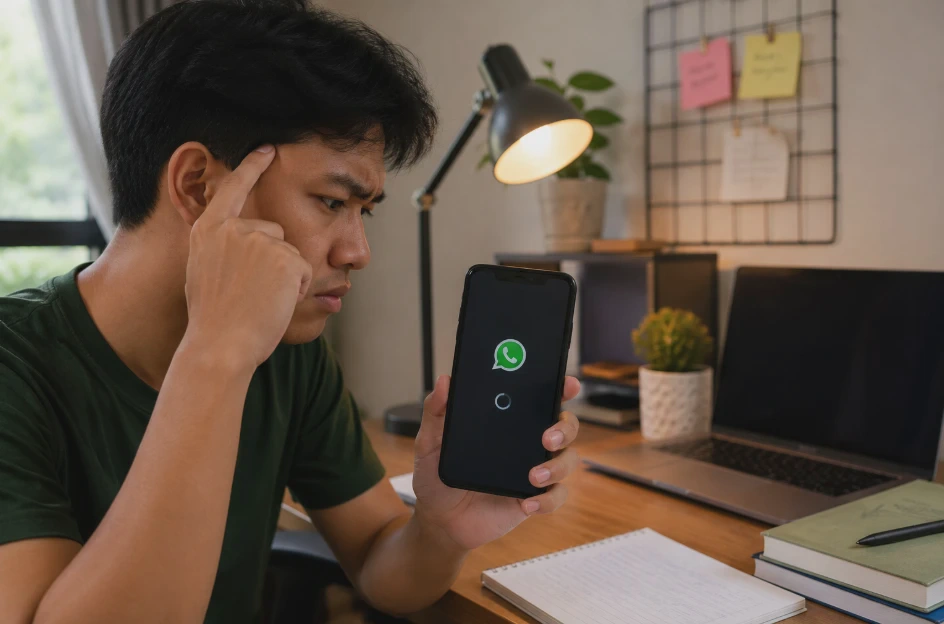
WhatsApp yang terus menampilkan proses loading biasanya bukan disebabkan oleh satu faktor saja. Kondisinya dapat berkaitan dengan jaringan, sistem perangkat, aplikasi, atau bahkan layanan WhatsApp itu sendiri.
Mengetahui penyebabnya akan membantu menentukan solusi yang tepat. Jangan langsung menghapus aplikasi jika masalah sebenarnya hanya berasal dari koneksi internet.
1. Koneksi Internet Tidak Stabil
Koneksi internet merupakan salah satu penyebab paling umum WhatsApp tidak kunjung masuk ke halaman utama. Aplikasi membutuhkan koneksi untuk menghubungkan perangkat dengan server WhatsApp. Masalah dapat terjadi ketika sinyal Wi-Fi lemah, jaringan seluler tidak stabil, atau koneksi internet sedang mengalami gangguan.
Cobalah membuka situs web atau aplikasi lain untuk memastikan koneksi memang berjalan normal. Jika aplikasi lain juga kesulitan mengakses internet, kemungkinan masalah bukan berasal dari WhatsApp.
2. Cache WhatsApp Bermasalah
Cache adalah data sementara yang disimpan aplikasi agar proses tertentu dapat berjalan lebih cepat. Namun, cache yang rusak atau bermasalah terkadang justru membuat aplikasi mengalami error.
Pada Android, pengguna dapat mencoba membersihkan cache WhatsApp melalui pengaturan aplikasi. Langkah ini umumnya tidak menghapus isi chat karena hanya menghapus data sementara.
3. Storage HP Hampir Penuh
WhatsApp membutuhkan ruang penyimpanan untuk menerima foto, video, dokumen, database chat, dan file sementara. Jika storage hampir penuh, beberapa fungsi aplikasi dapat terganggu.
Periksa kapasitas penyimpanan perangkat. Hapus file berukuran besar yang sudah tidak diperlukan, terutama video, hasil unduhan, atau file duplikat.
4. WhatsApp Belum Diperbarui
Versi aplikasi yang terlalu lama dapat mengalami masalah kompatibilitas dengan sistem operasi atau layanan terbaru. Karena itu, update aplikasi menjadi salah satu langkah yang patut dicoba. Pada Android, periksa pembaruan melalui Google Play Store. Pengguna iPhone dapat memeriksanya melalui App Store.
5. RAM Terlalu Terbebani
Terlalu banyak aplikasi yang berjalan di latar belakang dapat membuat RAM bekerja lebih berat. Pada perangkat dengan RAM terbatas, kondisi tersebut bisa menyebabkan aplikasi berjalan lambat atau berhenti merespons. Menutup aplikasi yang tidak diperlukan kemudian membuka WhatsApp kembali dapat membantu mengurangi beban sistem.
6. Server WhatsApp Mengalami Gangguan
Tidak semua masalah berasal dari HP pengguna. Terkadang layanan WhatsApp memang mengalami gangguan sehingga banyak pengguna kesulitan mengirim pesan atau terhubung ke server.
Jika internet normal, aplikasi sudah diperbarui, dan masalah terjadi secara bersamaan pada beberapa perangkat, kemungkinan terdapat gangguan layanan.
Catatan penting: Jangan melakukan reset HP hanya karena WhatsApp loading. Reset perangkat merupakan langkah ekstrem dan dapat menghapus data apabila tidak dilakukan dengan benar.
Cara Mengatasi WhatsApp Loading Terus di Android dan iPhone
Setelah mengetahui beberapa penyebabnya, langkah berikutnya adalah melakukan perbaikan dari metode yang paling aman. Mulailah dari pemeriksaan jaringan sebelum melakukan perubahan pada data aplikasi.
Restart Koneksi Internet
Cara pertama cukup sederhana. Matikan Wi-Fi atau data seluler selama beberapa detik, kemudian aktifkan kembali. Jika menggunakan Wi-Fi, Anda juga dapat mencoba berpindah ke jaringan seluler. Sebaliknya, jika WhatsApp bermasalah pada data seluler, gunakan Wi-Fi sebagai pembanding. Tujuannya adalah memastikan apakah masalah memang berkaitan dengan koneksi tertentu.
Tutup WhatsApp dan Buka Kembali
Pada Android maupun iPhone, tutup aplikasi WhatsApp sepenuhnya lalu jalankan kembali. Cara ini berguna ketika aplikasi mengalami proses yang macet sementara. Tidak ada data chat yang dihapus hanya karena aplikasi ditutup.
Restart HP
Jika WhatsApp masih loading, lakukan restart perangkat. Restart akan menghentikan proses aplikasi yang berjalan dan memuat kembali sistem dari awal. Langkah sederhana ini sering kali cukup untuk mengatasi gangguan sementara pada aplikasi.
Bersihkan Cache WhatsApp di Android
Untuk pengguna Android, menu dapat berbeda tergantung merek dan versi sistem operasi. Umumnya, langkahnya dapat dilakukan melalui:
- Buka Pengaturan.
- Pilih Aplikasi atau Manajemen Aplikasi.
- Cari dan pilih WhatsApp.
- Masuk ke bagian Penyimpanan.
- Pilih Hapus Cache.
- Buka WhatsApp kembali.
Jangan memilih Hapus Data jika belum memastikan bahwa pencadangan chat tersedia. Menghapus data aplikasi merupakan tindakan yang berbeda dari membersihkan cache dan dapat membuat Anda harus melakukan proses login serta pemulihan data kembali.
Periksa Izin Aplikasi
WhatsApp membutuhkan sejumlah izin agar fitur tertentu dapat berfungsi dengan normal. Pada beberapa perangkat, izin aplikasi dapat berubah setelah pembaruan sistem.
Masuk ke pengaturan aplikasi WhatsApp dan pastikan izin yang dibutuhkan tidak sengaja dinonaktifkan. Nama menu dapat berbeda antara Samsung, Xiaomi, OPPO, Vivo, Google Pixel, dan perangkat Android lainnya.
Perbarui WhatsApp
Buka Google Play Store atau App Store dan cari WhatsApp. Jika tersedia tombol Update, lakukan pembaruan menggunakan koneksi internet yang stabil. Update dapat membawa perbaikan bug, peningkatan kompatibilitas, serta perbaikan keamanan.
Periksa Ruang Penyimpanan
Jika storage hampir penuh, kosongkan ruang sebelum mencoba langkah yang lebih kompleks. Prioritaskan file berukuran besar karena menghapus beberapa video dapat memberikan ruang lebih banyak dibandingkan menghapus banyak file kecil.
Untuk iPhone, Periksa Storage
Pengguna iPhone dapat melihat penggunaan penyimpanan melalui pengaturan perangkat. Jika kapasitas hampir habis, beberapa aplikasi dapat mengalami penurunan performa.
Selain WhatsApp, periksa aplikasi yang menggunakan ruang besar. Foto, video, dan file media biasanya menjadi penyumbang storage yang cukup signifikan.
Pemeriksaan yang Perlu Dilakukan Sebelum Menginstal Ulang WhatsApp
Menginstal ulang WhatsApp memang dapat menjadi solusi ketika aplikasi mengalami kerusakan tertentu. Namun, langkah ini sebaiknya tidak dilakukan secara terburu-buru. Hal paling penting adalah memastikan riwayat chat sudah dicadangkan jika Anda masih dapat mengakses WhatsApp.
Pastikan Backup Chat Tersedia
Sebelum menghapus aplikasi, periksa apakah chat sudah dicadangkan ke layanan cloud yang digunakan perangkat. Pada Android, pencadangan WhatsApp umumnya berkaitan dengan akun Google. Pada iPhone, pencadangan chat berkaitan dengan iCloud.
Jangan menganggap backup otomatis selalu tersedia. Pengguna sebaiknya memeriksa tanggal pencadangan terakhir sebelum mengambil keputusan untuk menghapus aplikasi.
Pastikan Nomor Telepon Masih Aktif
Setelah WhatsApp diinstal ulang, proses verifikasi membutuhkan nomor telepon. Pastikan nomor yang digunakan masih dapat menerima kode verifikasi. Jika nomor sudah tidak aktif, proses pemulihan akun dapat menjadi lebih rumit.
Pastikan Akun Google atau Apple Masih Bisa Digunakan
Untuk pemulihan backup, pastikan Anda masih dapat mengakses akun yang digunakan ketika pencadangan dibuat. Jika menggunakan akun yang berbeda, backup sebelumnya mungkin tidak muncul saat proses pemulihan.
Jangan Menghapus WhatsApp Jika Belum Memeriksa Backup
Ini merupakan salah satu kesalahan yang paling sering dilakukan ketika menghadapi aplikasi bermasalah. Jika WhatsApp masih dapat dibuka meskipun lambat, prioritaskan pencadangan terlebih dahulu. Jangan menghapus aplikasi hanya karena loading terasa lama.
Checklist sebelum instal ulang:
- Nomor telepon masih aktif.
- Backup chat tersedia.
- Akun Google atau Apple dapat diakses.
- Storage masih mencukupi.
- Koneksi internet stabil.
- WhatsApp sudah dicoba diperbarui.
- Restart perangkat sudah dilakukan.
Jika semua pemeriksaan sudah dilakukan dan WhatsApp tetap tidak dapat digunakan, barulah instal ulang dapat dipertimbangkan.
Tips Mencegah WhatsApp Loading Terus Agar Tidak Terulang
Masalah aplikasi yang loading terus dapat dikurangi dengan menjaga kondisi perangkat dan aplikasi tetap optimal.
Jangan Biarkan Storage Penuh
Sisakan ruang penyimpanan yang cukup agar sistem dan aplikasi memiliki ruang untuk bekerja. Tidak perlu menunggu storage benar-benar penuh sebelum menghapus file yang tidak digunakan. Periksa folder media WhatsApp secara berkala, terutama jika Anda sering menerima video dalam jumlah besar.
Perbarui Aplikasi Secara Berkala
Update aplikasi bukan hanya berkaitan dengan fitur baru. Pembaruan juga dapat berisi perbaikan bug dan peningkatan kompatibilitas. Aktifkan pembaruan otomatis jika Anda ingin mengurangi risiko menggunakan versi aplikasi yang sudah terlalu lama.
Gunakan Koneksi Internet yang Stabil
WhatsApp tidak membutuhkan koneksi supercepat untuk sekadar mengirim pesan. Namun, koneksi yang sering terputus dapat membuat aplikasi terlihat seperti terus melakukan loading. Jika masalah hanya terjadi pada satu jaringan, coba gunakan jaringan lain untuk memastikan sumber gangguannya.
Bersihkan File Media yang Tidak Diperlukan
File foto, video, dokumen, dan audio dapat menumpuk seiring penggunaan WhatsApp. Kondisi tersebut tidak hanya menghabiskan storage, tetapi juga membuat pengelolaan media menjadi lebih sulit. Gunakan fitur pengelolaan penyimpanan WhatsApp untuk menemukan file berukuran besar.
Hindari Memasang Aplikasi WhatsApp dari Sumber Tidak Resmi
Gunakan versi resmi WhatsApp dari toko aplikasi yang terpercaya. Aplikasi modifikasi atau APK dari sumber tidak dikenal dapat menimbulkan masalah keamanan dan kompatibilitas. Selain berpotensi mengganggu performa, aplikasi tidak resmi juga dapat membawa risiko terhadap keamanan akun.
Kesalahan yang Sering Membuat WhatsApp Sulit Dibuka
Beberapa tindakan yang terlihat seperti solusi justru dapat memperburuk situasi jika dilakukan tanpa pemeriksaan terlebih dahulu.
Langsung Menghapus Data Aplikasi
Pada Android, Hapus Cache dan Hapus Data memiliki fungsi berbeda. Jangan menyamakan keduanya. Membersihkan cache relatif aman untuk troubleshooting awal, sedangkan menghapus data dapat mengembalikan aplikasi ke kondisi seperti baru dan mengharuskan proses konfigurasi ulang.
Menghapus WhatsApp Tanpa Backup
Menghapus aplikasi sebelum memastikan backup merupakan tindakan berisiko terhadap riwayat chat. Karena itu, pencadangan harus menjadi prioritas apabila aplikasi masih bisa diakses.
Menganggap Semua Masalah Berasal dari Internet
Jika YouTube, browser, atau aplikasi lain berjalan normal tetapi WhatsApp tetap loading, belum tentu koneksi internet menjadi penyebabnya. Periksa aplikasi, storage, pembaruan, serta kemungkinan gangguan layanan.
Terlalu Banyak Aplikasi Berjalan Bersamaan
Membuka banyak aplikasi secara bersamaan dapat membuat perangkat bekerja lebih berat. Tutup aplikasi yang tidak diperlukan sebelum menjalankan WhatsApp kembali. Pada perangkat lama, perbedaan performa ini biasanya lebih mudah terasa.
Mengabaikan Update Sistem
Selain WhatsApp, sistem operasi perangkat juga perlu diperbarui apabila pembaruan resmi tersedia. Update sistem dapat memperbaiki masalah kompatibilitas antara aplikasi dan komponen sistem.
Kapan Masalah WhatsApp Loading Terus Perlu Dilaporkan ke Dukungan Resmi?
Jika semua langkah dasar sudah dilakukan tetapi WhatsApp tetap tidak dapat digunakan, masalahnya mungkin membutuhkan pemeriksaan lebih lanjut. Terutama jika aplikasi terus mengalami error setelah update, restart, pemeriksaan jaringan, dan langkah troubleshooting lainnya.
Laporkan Jika Masalah Terjadi Terus-Menerus
Gangguan yang berlangsung lama dan hanya terjadi pada perangkat Anda dapat menjadi alasan untuk menghubungi dukungan resmi. Sebelum melapor, siapkan informasi seperti tipe perangkat, versi sistem operasi, versi WhatsApp, serta penjelasan kapan masalah mulai terjadi.
Periksa Apakah Masalah Terjadi di Perangkat Lain
Jika memungkinkan, bandingkan kondisi akun atau layanan pada perangkat lain secara aman. Hal ini membantu menentukan apakah masalah berkaitan dengan perangkat tertentu atau akun. Jangan membagikan kode verifikasi, PIN, atau informasi keamanan akun kepada pihak yang mengaku sebagai petugas dukungan.
Jangan Sembarangan Mengikuti Solusi dari Situs Tidak Terpercaya
Hindari tutorial yang meminta Anda memasang aplikasi tidak dikenal, memberikan kode OTP, atau menyerahkan informasi login. Masalah WhatsApp loading tidak membutuhkan Anda membagikan kode verifikasi kepada orang lain.
Pertanyaan yang Sering Diajukan Seputar WhatsApp Loading Terus
Kenapa WhatsApp loading terus padahal internet lancar?
Penyebabnya bisa berasal dari cache bermasalah, storage hampir penuh, aplikasi belum diperbarui, sistem perangkat, atau gangguan layanan WhatsApp. Coba restart aplikasi, restart HP, periksa storage, lalu pastikan WhatsApp menggunakan versi terbaru.
Apakah menghapus cache WhatsApp akan menghapus chat?
Pada Android, membersihkan cache berbeda dengan menghapus data aplikasi. Membersihkan cache umumnya hanya menghapus file sementara. Namun, tetap hindari memilih opsi penghapusan data jika belum memahami dampaknya.
Kenapa WhatsApp tidak bisa dibuka setelah update?
Pembaruan aplikasi terkadang dapat berinteraksi dengan versi sistem operasi atau konfigurasi perangkat tertentu. Restart HP, periksa update sistem, pastikan storage mencukupi, dan coba buka WhatsApp kembali.
Apakah WhatsApp loading terus berarti akun diblokir?
Tidak selalu. Loading dapat disebabkan banyak faktor teknis dan tidak otomatis berarti akun bermasalah. Periksa koneksi, aplikasi, perangkat, serta kemungkinan gangguan layanan sebelum menyimpulkan penyebabnya.
Apakah instal ulang WhatsApp bisa mengatasi loading?
Instal ulang dapat membantu jika terdapat masalah pada instalasi aplikasi. Namun, pastikan backup chat tersedia sebelum menghapus aplikasi. Jika tidak ada backup yang dapat dipulihkan, riwayat chat tertentu berisiko tidak kembali.
Kenapa WhatsApp hanya loading ketika menggunakan Wi-Fi?
Jika WhatsApp berjalan normal menggunakan data seluler tetapi bermasalah pada Wi-Fi, kemungkinan terdapat masalah pada jaringan Wi-Fi atau konfigurasi koneksinya. Coba restart router dan bandingkan dengan jaringan lain.
Bagaimana jika WhatsApp tetap loading setelah semua cara dilakukan?
Jika masalah tidak kunjung selesai setelah pemeriksaan jaringan, restart, update aplikasi, pemeriksaan storage, dan langkah troubleshooting lainnya, pertimbangkan menghubungi dukungan resmi WhatsApp. Sertakan informasi perangkat dan detail masalah agar pemeriksaan dapat dilakukan lebih terarah.
Kesimpulan
WhatsApp loading terus dapat disebabkan oleh berbagai hal, mulai dari koneksi internet, cache, storage penuh, aplikasi yang belum diperbarui, hingga gangguan layanan. Karena penyebabnya berbeda-beda, solusi sebaiknya dilakukan secara bertahap.
Mulailah dengan memeriksa koneksi, menutup aplikasi, melakukan restart, mengecek storage, dan memperbarui WhatsApp. Jangan langsung menghapus data atau menginstal ulang aplikasi sebelum memastikan backup chat tersedia.
Jika seluruh langkah tersebut sudah dicoba tetapi masalah tetap muncul, pemeriksaan lebih lanjut melalui dukungan resmi menjadi pilihan yang lebih aman. Dengan pendekatan tersebut, Anda dapat mengatasi WhatsApp loading tanpa mengambil risiko yang tidak perlu.












