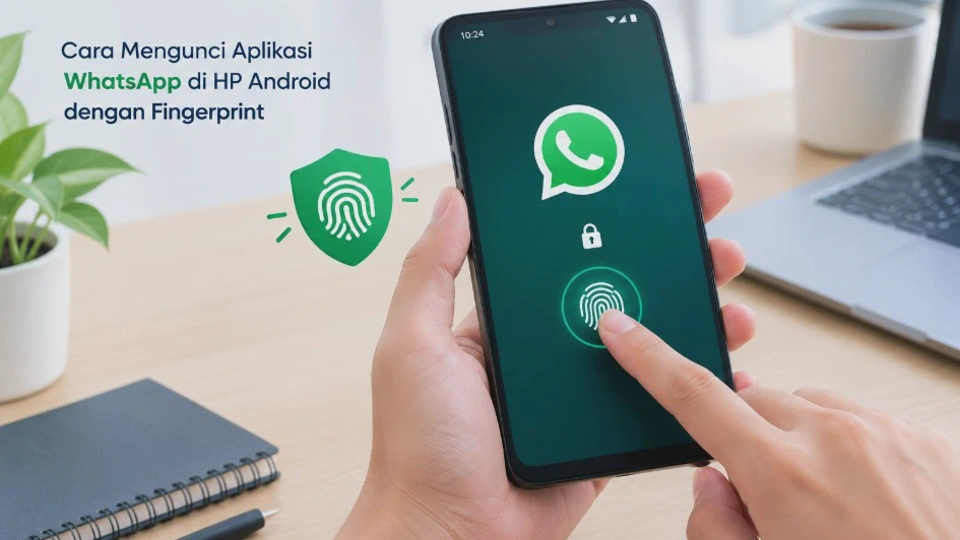
WhatsApp menyimpan percakapan, foto, dokumen, dan informasi pribadi yang mungkin tidak ingin dilihat orang lain. Karena itu, cara mengunci aplikasi WhatsApp di HP Android dengan fingerprint menjadi salah satu langkah praktis untuk menambah perlindungan ketika ponsel sedang dipinjam atau ditinggalkan sebentar.
Fitur kunci aplikasi WhatsApp memungkinkan akses ke aplikasi dilindungi menggunakan autentikasi biometrik perangkat. Setelah diaktifkan, pengguna perlu melakukan verifikasi sidik jari atau metode biometrik yang didukung sebelum dapat masuk ke WhatsApp.
Perlu dibedakan antara Kunci Aplikasi dan Kunci Chat. Kunci Aplikasi melindungi akses ke WhatsApp secara keseluruhan, sedangkan Kunci Chat digunakan untuk memberikan lapisan keamanan tambahan pada percakapan tertentu.
Mengenal Fitur Kunci Aplikasi WhatsApp dengan Fingerprint
Kunci Aplikasi merupakan fitur privasi WhatsApp yang dirancang untuk membatasi akses ke aplikasi setelah fitur tersebut diaktifkan. Pada Android yang kompatibel, WhatsApp menggunakan sistem autentikasi biometrik yang sudah tersedia pada perangkat.
Artinya, sidik jari yang digunakan bukan disimpan oleh WhatsApp sebagai data biometrik baru. Proses autentikasi dilakukan melalui sistem keamanan perangkat, sehingga aplikasi menerima hasil verifikasi dari sistem tersebut.
Fitur ini berguna terutama ketika seseorang mengetahui pola penggunaan ponsel Anda tetapi tidak memiliki akses terhadap sidik jari yang terdaftar. Dengan begitu, membuka layar ponsel belum tentu berarti orang tersebut dapat langsung membuka WhatsApp.
Namun, kunci aplikasi bukan pengganti keamanan akun. Anda tetap sebaiknya menggunakan pengamanan perangkat, verifikasi dua langkah, dan fitur keamanan WhatsApp lainnya untuk perlindungan yang lebih menyeluruh.
Kunci Aplikasi dan Kunci Chat Tidak Sama
| Fitur | Kunci Aplikasi | Kunci Chat |
|---|---|---|
| Yang dilindungi | Seluruh aplikasi WhatsApp | Percakapan tertentu |
| Autentikasi | Biometrik perangkat | Autentikasi perangkat atau kode rahasia |
| Cocok untuk | Membatasi akses ke WhatsApp | Menyembunyikan percakapan tertentu |
| Notifikasi | WhatsApp tetap dapat menerima notifikasi | Informasi chat terkunci dapat disamarkan |
| Penggunaan | Perlindungan umum | Perlindungan lebih spesifik |
Jika tujuan Anda adalah mencegah orang lain membuka WhatsApp ketika ponsel sedang berada di tangannya, Kunci Aplikasi merupakan pilihan yang lebih sesuai.
Syarat Sebelum Mengaktifkan Kunci Sidik Jari di WhatsApp
Sebelum masuk ke pengaturan WhatsApp, pastikan fingerprint sudah berfungsi normal pada HP Android. Jika sidik jari belum didaftarkan pada sistem perangkat, WhatsApp tidak dapat menggunakannya untuk autentikasi.
WhatsApp menjelaskan bahwa Kunci Aplikasi pada Android membutuhkan perangkat yang mendukung autentikasi biometrik. Dukungan juga berkaitan dengan sistem operasi dan kemampuan perangkat, sehingga tampilan atau ketersediaan menu bisa berbeda antar-HP.
Checklist sebelum mengaktifkan fingerprint
Pastikan beberapa hal berikut sudah terpenuhi:
- Sidik jari sudah didaftarkan di Pengaturan HP.
- Sensor fingerprint dapat membaca sidik jari dengan normal.
- WhatsApp sudah diperbarui melalui Google Play Store.
- Sistem Android masih mendapatkan dukungan WhatsApp.
- Anda mengetahui PIN, pola, atau sandi layar perangkat.
- WhatsApp dapat dibuka tanpa error.
Pada September 2026, WhatsApp mencatat bahwa dukungan Android akan beralih menjadi Android 6.0 atau lebih baru mulai 8 September 2026. Jika menggunakan perangkat lama, periksa versi Android sebelum mencari penyebab fitur tidak tersedia.
Catatan penting: jangan menghapus data aplikasi WhatsApp hanya karena menu fingerprint tidak muncul. Tindakan tersebut dapat mengubah kondisi aplikasi dan berisiko menghilangkan data yang belum dicadangkan.
Cara Mengunci Aplikasi WhatsApp di HP Android dengan Fingerprint 2026
Mengaktifkan kunci fingerprint sebenarnya tidak membutuhkan aplikasi tambahan. Selama perangkat dan versi WhatsApp mendukung fitur tersebut, pengaturan dapat dilakukan langsung dari menu privasi WhatsApp.
1. Pastikan fingerprint HP sudah aktif
Buka Pengaturan di HP Android, kemudian cari menu keamanan atau biometrik. Nama menu bisa berbeda, misalnya Keamanan, Biometrik dan keamanan, Sidik jari, atau Fingerprint.
Daftarkan setidaknya satu sidik jari yang dapat digunakan untuk membuka perangkat. Setelah selesai, coba buka kunci HP menggunakan sidik jari tersebut untuk memastikan sensornya bekerja.
2. Buka WhatsApp
Setelah fingerprint dipastikan berfungsi, buka aplikasi WhatsApp seperti biasa. Pastikan Anda menggunakan aplikasi WhatsApp resmi dan bukan aplikasi modifikasi.
Jika tersedia pembaruan di Google Play Store, sebaiknya lakukan update terlebih dahulu. Versi aplikasi yang berbeda dapat memiliki tampilan menu yang sedikit berbeda.
3. Masuk ke Pengaturan WhatsApp
Pada halaman utama WhatsApp, tekan ikon tiga titik di bagian kanan atas. Setelah itu pilih Setelan atau Settings, tergantung bahasa yang digunakan.
Selanjutnya masuk ke menu Privasi. WhatsApp menempatkan berbagai pengaturan perlindungan akun dan informasi pribadi di bagian ini.
4. Cari menu Kunci Aplikasi
Di dalam halaman Privasi, cari pilihan Kunci aplikasi atau App lock. Pada beberapa versi atau bahasa aplikasi, istilahnya dapat tampil sedikit berbeda, jika menu tersebut tersedia, buka pengaturannya untuk melanjutkan proses aktivasi biometrik.
5. Aktifkan opsi biometrik
Aktifkan pilihan yang berkaitan dengan Buka kunci dengan biometrik, Unlock with biometric, atau opsi fingerprint yang ditampilkan WhatsApp, setelah itu sistem Android akan meminta Anda melakukan autentikasi. Tempelkan jari yang sudah terdaftar pada sensor fingerprint.
WhatsApp kemudian akan mengaktifkan perlindungan aplikasi. Setelah proses berhasil, keluar dari WhatsApp dan coba buka kembali untuk memastikan kunci sudah aktif.
6. Periksa hasilnya
Jika fitur bekerja dengan benar, WhatsApp akan meminta autentikasi ketika aplikasi perlu dibuka kembali sesuai waktu penguncian yang dipilih.
Anda tidak perlu memasang aplikasi pengunci pihak ketiga hanya untuk mendapatkan fungsi tersebut. Menggunakan fitur bawaan WhatsApp juga mengurangi kebutuhan memberikan akses tambahan kepada aplikasi lain.
WhatsApp menyatakan bahwa ketika Kunci Aplikasi aktif, autentikasi biometrik digunakan untuk membuka WhatsApp, sementara panggilan masih dapat dijawab meskipun aplikasi sedang terkunci.
Cara Mengatur Waktu Kunci Otomatis WhatsApp
Setelah fingerprint aktif, Anda dapat menentukan kapan WhatsApp harus kembali meminta autentikasi. Pengaturan ini penting karena tingkat kenyamanan dan keamanan akan bergantung pada interval yang dipilih.
Secara umum, semakin cepat aplikasi dikunci kembali, semakin kecil kesempatan orang lain membuka WhatsApp setelah Anda meninggalkan aplikasi. Sebaliknya, interval yang lebih lama membuat penggunaan WhatsApp terasa lebih praktis.
Pilih waktu penguncian sesuai kebutuhan
Jika menu WhatsApp menyediakan pilihan interval, pilih waktu yang paling sesuai dengan kebiasaan Anda. Pada beberapa versi WhatsApp, pilihan waktu autentikasi dapat berbeda berdasarkan perangkat dan versi aplikasi.
Sebagai gambaran, pilih interval pendek jika HP sering dipinjam atau digunakan bersama orang lain. Jika HP hampir selalu berada dalam pengawasan Anda, interval yang sedikit lebih panjang dapat terasa lebih nyaman.
Jangan menganggap pengaturan waktu ini sama dengan waktu layar mati. Keduanya merupakan mekanisme berbeda karena Kunci Aplikasi berkaitan dengan kapan WhatsApp kembali meminta autentikasi.
Cara Membuka WhatsApp yang Terkunci dengan Sidik Jari
Ketika Kunci Aplikasi sudah aktif, proses membukanya cukup sederhana. Jalankan WhatsApp seperti biasa, kemudian tunggu permintaan autentikasi muncul.
Tempelkan jari yang sebelumnya sudah terdaftar pada sensor fingerprint. Jika sidik jari dikenali, WhatsApp akan terbuka dan Anda dapat mengakses percakapan seperti biasanya.
Jika fingerprint gagal terbaca
Jangan langsung menghapus aplikasi atau mengubah data WhatsApp. Bersihkan sensor fingerprint dan pastikan jari tidak terlalu basah, kemudian coba kembali.
Jika autentikasi biometrik terus gagal, gunakan metode keamanan perangkat yang tersedia sesuai permintaan sistem. WhatsApp menjelaskan bahwa kegagalan autentikasi biometrik dapat diikuti penggunaan kunci perangkat pada perangkat yang mendukungnya.
Perlu diingat, fingerprint WhatsApp bergantung pada sistem biometrik Android. Jika sensor fingerprint bermasalah di tingkat sistem, memperbaiki pengaturan WhatsApp saja mungkin tidak menyelesaikan masalah.
Solusi Jika Fitur Fingerprint WhatsApp Tidak Berfungsi
Masalah fingerprint pada WhatsApp dapat berasal dari beberapa hal, mulai dari sensor yang bermasalah hingga aplikasi atau sistem operasi yang belum kompatibel. Sebaiknya lakukan pemeriksaan dari penyebab paling sederhana terlebih dahulu.
Fingerprint tidak muncul di menu WhatsApp
Periksa apakah fingerprint sudah terdaftar di Pengaturan HP. Jika sistem Android sendiri belum memiliki metode biometrik yang aktif, WhatsApp tidak akan dapat menggunakannya untuk Kunci Aplikasi.
Berikutnya, periksa pembaruan WhatsApp di Google Play Store. Setelah update selesai, buka kembali WhatsApp dan periksa Setelan > Privasi.
Sensor fingerprint tidak bisa membaca jari
Coba buka kunci HP menggunakan sidik jari dari layar perangkat. Jika sensor juga gagal di luar WhatsApp, kemungkinan masalah berada pada sensor, sistem biometrik, atau kondisi fisik jari dan sensor.
Bersihkan permukaan sensor dengan kain lembut dan pastikan jari tidak terlalu basah. Hindari memasukkan ulang banyak sidik jari secara berulang sebelum memastikan sensor memang bekerja normal.
WhatsApp tidak meminta fingerprint
Periksa kembali pengaturan Kunci Aplikasi dan waktu penguncian. Jika interval yang dipilih belum terpenuhi, WhatsApp memang dapat tetap terbuka tanpa meminta autentikasi lagi.
Tutup WhatsApp, tunggu sesuai interval yang ditetapkan, lalu buka kembali. Cara ini membantu memastikan fitur sebenarnya aktif tetapi belum mencapai kondisi yang memicu autentikasi.
HP menggunakan Android versi lama
Periksa versi Android melalui menu informasi perangkat. Dukungan WhatsApp terhadap sistem operasi lama dapat berubah dari waktu ke waktu.
WhatsApp menyebutkan bahwa mulai 8 September 2026, perangkat Android versi 5 tidak lagi termasuk sistem yang didukung dan Android 6 atau lebih baru menjadi minimum yang berlaku.
Jangan buru-buru menghapus data aplikasi
Menghapus data aplikasi berbeda dengan sekadar membersihkan cache. Data aplikasi dapat menghapus kondisi lokal WhatsApp dan membuat Anda harus melakukan proses penyiapan kembali.
Jika masalah hanya berkaitan dengan fingerprint, prioritaskan restart HP, pemeriksaan biometrik, update WhatsApp, dan pemeriksaan pengaturan privasi terlebih dahulu.
Pertanyaan Umum Seputar Mengunci WhatsApp dengan Fingerprint
Apakah WhatsApp bisa dikunci dengan fingerprint tanpa aplikasi tambahan?
Bisa, selama HP Android dan versi WhatsApp mendukung fitur Kunci Aplikasi dengan biometrik. Anda tidak perlu memasang aplikasi pengunci tambahan untuk menggunakan fitur bawaan tersebut.
Apakah fingerprint WhatsApp berbeda dengan fingerprint HP?
Tidak dalam arti memiliki sensor terpisah. WhatsApp memanfaatkan sistem autentikasi biometrik yang tersedia pada perangkat, sehingga sidik jari perlu didaftarkan terlebih dahulu melalui pengaturan keamanan HP.
Apakah chat WhatsApp ikut terkunci ketika Kunci Aplikasi diaktifkan?
Kunci Aplikasi melindungi akses ke aplikasi WhatsApp secara keseluruhan. Jika Anda hanya ingin memberikan perlindungan tambahan pada percakapan tertentu, gunakan fitur Kunci Chat yang memang dirancang untuk kebutuhan tersebut.
Apakah orang lain masih bisa menerima atau menjawab panggilan ketika WhatsApp terkunci?
WhatsApp menyebutkan bahwa panggilan masih dapat dijawab ketika aplikasi terkunci. Jadi, Kunci Aplikasi terutama membatasi akses ke isi aplikasi, bukan memblokir seluruh fungsi komunikasi.
Apakah sidik jari disimpan oleh WhatsApp?
Tidak. Proses autentikasi biometrik dilakukan melalui sistem perangkat, dan WhatsApp menyatakan bahwa aplikasi tidak dapat mengakses data biometrik yang disimpan oleh sistem operasi.
Bagaimana jika fingerprint WhatsApp tetap tidak berfungsi?
Pastikan fingerprint dapat digunakan untuk membuka HP, perbarui WhatsApp melalui Google Play Store, periksa menu Kunci Aplikasi, kemudian restart perangkat. Jika masalah hanya terjadi di WhatsApp, periksa kompatibilitas aplikasi dan sistem Android sebelum melakukan langkah yang berisiko terhadap data.
Kesimpulan
Mengunci WhatsApp dengan fingerprint merupakan cara sederhana untuk menambah lapisan privasi tanpa perlu memasang aplikasi pengunci dari pihak ketiga. Pengaturannya dapat dilakukan melalui WhatsApp > Setelan > Privasi > Kunci aplikasi, kemudian mengaktifkan autentikasi biometrik yang tersedia pada perangkat.
Jika fitur tidak muncul atau tidak berfungsi, mulai pemeriksaan dari fingerprint HP, versi Android, pembaruan WhatsApp, dan pengaturan Kunci Aplikasi. Hindari langsung menghapus data aplikasi karena tindakan tersebut tidak diperlukan untuk masalah fingerprint biasa dan dapat mengganggu data lokal WhatsApp.
Untuk perlindungan yang lebih lengkap, Kunci Aplikasi dapat dipadukan dengan keamanan layar perangkat, verifikasi dua langkah, serta Kunci Chat untuk percakapan tertentu. WhatsApp sendiri menyediakan beberapa lapisan keamanan tersebut sebagai bagian dari fitur privasi dan keamanan aplikasinya.












