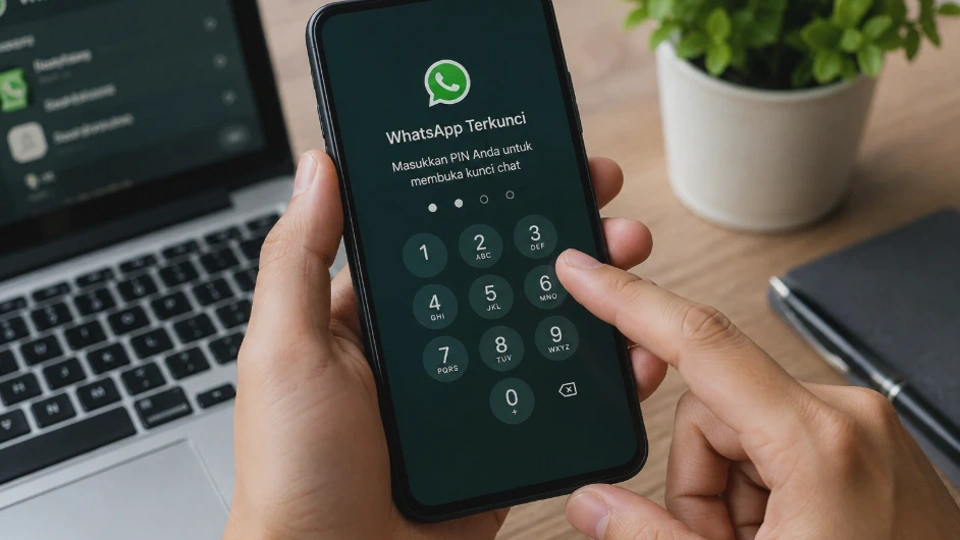
cara mengunci chat WhatsApp dengan password. Fitur Kunci Chat atau Chat Lock memungkinkan percakapan tertentu dipindahkan ke folder khusus yang dilindungi autentikasi perangkat.
Fitur ini berbeda dengan mengunci seluruh aplikasi WhatsApp. Chat Lock hanya melindungi percakapan yang dipilih, sedangkan WhatsApp juga memiliki fitur penguncian aplikasi untuk memberikan perlindungan pada aplikasi secara keseluruhan.
WhatsApp menjelaskan bahwa chat yang dikunci ditempatkan di folder khusus dan notifikasinya juga menyembunyikan isi pesan serta informasi kontak. Dengan demikian, orang lain yang melihat layar ponsel tidak langsung dapat mengetahui isi percakapan tersebut.
Apa Itu Fitur Kunci Chat WhatsApp dan Fungsinya?
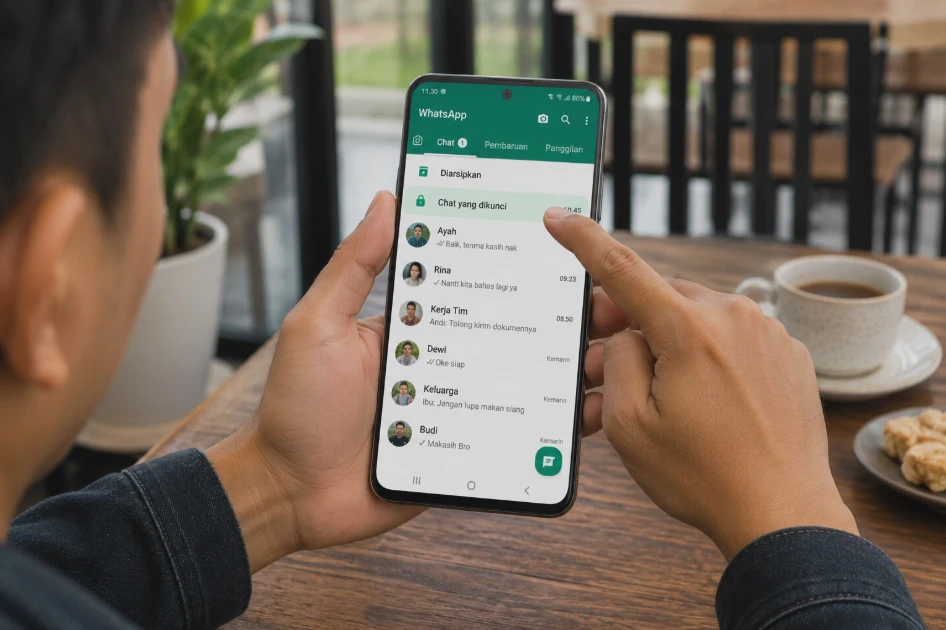
Kunci Chat WhatsApp atau Chat Lock merupakan fitur privasi yang dirancang untuk melindungi percakapan tertentu. Setelah diaktifkan, chat tidak lagi tampil seperti percakapan biasa di daftar utama WhatsApp.
Percakapan yang dikunci dipindahkan ke folder Chat yang Dikunci atau Locked Chats. Untuk mengaksesnya, pengguna harus melakukan autentikasi perangkat atau menggunakan kode rahasia yang sudah dibuat sebelumnya. Fitur ini berguna apabila pengguna meminjamkan ponselnya kepada orang lain, tetapi tidak ingin percakapan tertentu dapat dibuka begitu saja.
Apa yang berubah setelah chat dikunci?
Ada beberapa perubahan yang perlu diketahui:
- Chat berpindah ke folder khusus.
- Isi pesan tidak ditampilkan secara normal pada notifikasi.
- Nama kontak pada notifikasi juga dapat disembunyikan.
- Chat otomatis tertutup ketika perangkat dikunci.
- Orang lain dalam percakapan tidak menerima pemberitahuan bahwa chat tersebut dikunci.
- Panggilan dari kontak yang chat-nya dikunci tetap dapat masuk.
Dengan kata lain, Chat Lock bukan fitur untuk memutus komunikasi. Fungsi utamanya adalah memberikan lapisan privasi tambahan pada percakapan tertentu.
Chat Lock berbeda dengan App Lock
Jangan tertukar antara Chat Lock dan App Lock. Chat Lock melindungi percakapan tertentu, sedangkan App Lock dirancang untuk mengunci akses ke WhatsApp secara keseluruhan. WhatsApp juga menyediakan App Lock pada WhatsApp Web yang dapat meminta password sebelum aplikasi web digunakan.
Jika tujuan Anda hanya menyembunyikan beberapa percakapan dari daftar chat, Chat Lock lebih sesuai. Jika ingin seluruh WhatsApp terlindungi ketika ponsel digunakan orang lain, pengamanan perangkat dan penguncian aplikasi dapat menjadi lapisan tambahan.
Syarat Mengunci Chat WhatsApp dengan Password
Sebelum mencoba mengunci percakapan, pastikan WhatsApp dan perangkat sudah mendukung autentikasi. Chat Lock membutuhkan mekanisme keamanan pada perangkat agar hanya pengguna yang berwenang dapat membuka percakapan.
Autentikasi dapat berupa metode keamanan yang tersedia pada perangkat, seperti kode sandi, PIN, pola, sidik jari, atau Face ID, tergantung sistem operasi dan pengaturan perangkat.
WhatsApp menyebut bahwa jika kode rahasia belum dibuat pada telepon utama, pengguna akan diminta membuatnya sebelum dapat menggunakan fitur tertentu pada Chat Lock.
Persiapan sebelum mengunci chat
Sebaiknya lakukan beberapa pemeriksaan berikut:
- Pastikan WhatsApp sudah diperbarui melalui toko aplikasi resmi.
- Pastikan perangkat memiliki pengunci layar.
- Pastikan autentikasi perangkat dapat digunakan.
- Pastikan nomor WhatsApp masih aktif.
- Hindari menggunakan perangkat yang tidak memiliki sistem keamanan layar.
Versi WhatsApp dapat menampilkan nama menu yang sedikit berbeda. Karena itu, apabila posisi menu tidak persis sama, cari opsi Kunci Chat, Chat Lock, atau Chat yang Dikunci.
Catatan: Chat Lock tidak menggantikan keamanan akun WhatsApp. Untuk perlindungan yang lebih menyeluruh, pengguna tetap sebaiknya mengaktifkan fitur keamanan akun yang tersedia.
Cara Mengunci Chat WhatsApp dengan Password
Cara paling cepat untuk mengunci percakapan adalah melakukannya langsung dari daftar chat. WhatsApp secara resmi mendukung penguncian chat individual maupun grup.
Langkah umumnya sebagai berikut:
- Buka WhatsApp.
- Masuk ke daftar percakapan.
- Cari chat yang ingin dikunci.
- Tekan dan tahan chat tersebut.
- Pilih opsi Kunci Chat atau Lock Chat.
- Ikuti instruksi autentikasi perangkat.
- Setelah berhasil, chat akan dipindahkan ke folder Chat yang Dikunci.
Pada iPhone, tindakan yang sama dapat dilakukan dengan menggeser chat ke kiri atau menggunakan menu yang tersedia pada percakapan. WhatsApp menyatakan bahwa pada Android dan iOS, pengguna dapat mengusap atau menekan lama chat untuk mengaktifkan maupun menonaktifkan Chat Lock.
Bagaimana jika ingin menggunakan kode rahasia?
Selain autentikasi perangkat, WhatsApp menyediakan Secret Code atau kode rahasia. Kode ini dapat dibuat berbeda dari kode sandi ponsel. Kode rahasia sangat berguna jika pengguna ingin memberikan lapisan tambahan pada folder chat terkunci. Bahkan, folder tersebut dapat disembunyikan sehingga tidak muncul secara langsung dalam daftar percakapan.
Setelah kode rahasia dibuat, pengguna dapat memasukkannya melalui pencarian WhatsApp untuk menemukan folder chat yang disembunyikan.
Cara Mengunci Chat WhatsApp di HP Android
Pada Android, proses penguncian dapat dilakukan langsung dari daftar chat. Metode ini tidak membutuhkan aplikasi tambahan sehingga pengguna tidak perlu memasang aplikasi pengunci pihak ketiga.
Langkah mengunci chat di Android
- Buka aplikasi WhatsApp.
- Cari percakapan yang ingin dilindungi.
- Tekan dan tahan percakapan tersebut.
- Ketuk menu Lainnya jika opsi Kunci Chat belum terlihat.
- Pilih Kunci Chat.
- Konfirmasi menggunakan autentikasi perangkat.
- Setelah berhasil, buka daftar chat dan geser layar ke bawah untuk menemukan Chat yang Dikunci.
Pada beberapa versi aplikasi, Anda mungkin langsung melihat pilihan Kunci Chat setelah menekan lama percakapan. Perbedaan tampilan tersebut biasanya berkaitan dengan versi WhatsApp atau antarmuka perangkat.
WhatsApp menyatakan bahwa pengguna Android dapat membuka folder Chat yang Dikunci dengan menggeser daftar chat ke bawah, kemudian melakukan verifikasi perangkat atau menggunakan kode rahasia.
Mengapa chat tidak terlihat di daftar utama?
Hal tersebut memang merupakan perilaku normal. Tujuan Chat Lock adalah memindahkan percakapan dari daftar utama ke folder yang membutuhkan autentikasi.
Notifikasi dari chat terkunci juga dirancang untuk mengurangi informasi yang terlihat. WhatsApp menyebut notifikasi dapat menampilkan WhatsApp atau WhatsApp: 1 pesan baru tanpa nama kontak dan isi pesan.
Cara Mengunci Chat WhatsApp di iPhone
Pengguna iPhone juga dapat menggunakan Chat Lock untuk mengamankan percakapan tertentu. Sistem autentikasi yang digunakan mengikuti fitur keamanan perangkat yang tersedia.
Langkah mengunci chat di iPhone
- Buka WhatsApp.
- Temukan chat yang ingin dikunci.
- Geser percakapan ke kiri atau gunakan menu percakapan.
- Pilih Kunci Chat.
- Ikuti instruksi autentikasi yang muncul.
- Selesaikan verifikasi.
- Percakapan akan dipindahkan ke folder Chat yang Dikunci.
Jika menggunakan Face ID atau metode keamanan lain yang tersedia pada iPhone, WhatsApp akan mengikuti mekanisme autentikasi perangkat tersebut.
WhatsApp secara resmi menyediakan Chat Lock untuk Android dan iOS. Pengguna juga dapat membuat kode rahasia melalui perangkat utama, sehingga perlindungan chat tidak hanya bergantung pada tampilan daftar percakapan.
Jika menu Kunci Chat belum muncul
Periksa versi WhatsApp terlebih dahulu. Pastikan aplikasi sudah diperbarui melalui App Store dan perangkat menggunakan versi sistem yang masih mendukung aplikasi.
Jika menu tetap tidak muncul, coba buka informasi percakapan melalui nama kontak. Beberapa versi antarmuka dapat menempatkan pengaturan privasi pada lokasi yang berbeda.
Cara Membuka Chat WhatsApp yang Sudah Dikunci
Membuka chat yang dikunci pada dasarnya sama mudahnya dengan mengakses folder khusus. Pengguna harus melakukan autentikasi sebelum percakapan dapat dilihat.
Membuka chat terkunci
- Buka WhatsApp.
- Masuk ke daftar chat.
- Geser layar ke bawah.
- Pilih Chat yang Dikunci.
- Lakukan autentikasi perangkat.
- Pilih percakapan yang ingin dibuka.
Jika folder sudah disembunyikan menggunakan kode rahasia, prosesnya sedikit berbeda. Ketuk kolom pencarian, masukkan kode rahasia, kemudian pilih folder Chat yang Dikunci ketika muncul.
Membuka kunci sebuah percakapan
Jika Anda tidak ingin sebuah chat lagi berada dalam folder terkunci, buka percakapan tersebut dan masuk ke informasi chat. Pilih opsi untuk menonaktifkan atau membuka kunci chat, kemudian lakukan autentikasi jika diminta. Setelah berhasil, percakapan akan kembali ke daftar chat utama.
Cara Menyembunyikan Folder Chat yang Dikunci di WhatsApp
Chat Lock memiliki fitur tambahan bernama Secret Code yang memungkinkan folder chat terkunci disembunyikan. Ini membuat keberadaan folder tersebut tidak terlihat secara langsung pada daftar percakapan. WhatsApp menjelaskan bahwa setelah folder disembunyikan, pengguna dapat menemukannya dengan mengetik kode rahasia di kolom pencarian.
Cara menyembunyikan Chat yang Dikunci
Setelah memiliki chat terkunci dan kode rahasia, ikuti alur berikut:
- Buka folder Chat yang Dikunci.
- Masuk ke Pengaturan Chat Lock.
- Pilih Kode Rahasia.
- Buat kode yang mudah Anda ingat tetapi tidak mudah ditebak.
- Konfirmasi kode tersebut.
- Aktifkan opsi untuk menyembunyikan chat terkunci.
Nama opsi dapat sedikit berbeda berdasarkan bahasa aplikasi. Setelah folder disembunyikan, jangan mencari folder tersebut melalui daftar chat biasa. Gunakan kolom pencarian WhatsApp dan masukkan kode rahasia yang sudah dibuat.
Tips keamanan: hindari memakai kode yang mudah ditebak, seperti tanggal lahir, angka berurutan, atau kombinasi yang sering digunakan pada akun lain.
Cara Mengganti Password atau Kode Rahasia Chat WhatsApp
Kode rahasia Chat Lock berbeda dengan password akun WhatsApp dan dapat dibuat terpisah dari kode sandi ponsel. Fungsi utamanya adalah mengamankan akses menuju chat yang dikunci dan memungkinkan folder tersebut disembunyikan.
Mengubah kode rahasia
Pada perangkat Android, alurnya dapat dilakukan melalui:
- Buka Chat yang Dikunci.
- Pilih menu Opsi Lainnya.
- Masuk ke Pengaturan Chat Lock.
- Pilih Kode Rahasia.
- Ikuti instruksi untuk mengubah kode.
- Masukkan dan konfirmasi kode baru.
WhatsApp mendokumentasikan pengaturan kode rahasia melalui menu Chat Lock Settings > Secret Code. Pada iPhone, posisi menu dapat menyesuaikan antarmuka aplikasi.
Jika Anda menggunakan kode rahasia untuk menyembunyikan folder, pastikan kode baru tetap diingat. Jangan mengubahnya menjadi kombinasi yang terlalu rumit sampai berisiko lupa sendiri.
Cara Mengatasi Chat WhatsApp yang Terkunci Tidak Bisa Dibuka
Chat terkunci yang tidak dapat dibuka biasanya berkaitan dengan autentikasi perangkat, kode rahasia, versi aplikasi, atau perubahan perangkat. Mulailah dari solusi paling sederhana sebelum melakukan tindakan yang berisiko terhadap data.
1. Periksa autentikasi perangkat
Pastikan PIN, pola, sidik jari, atau metode autentikasi perangkat dapat digunakan dengan normal. Chat Lock membutuhkan autentikasi untuk memberikan akses ke percakapan yang dilindungi.
2. Pastikan menggunakan kode rahasia yang benar
Jika folder Chat yang Dikunci disembunyikan, gunakan kolom pencarian dan masukkan kode rahasia yang tepat. Kode rahasia berbeda dari kode keamanan enkripsi percakapan.
Kode keamanan enkripsi end-to-end adalah mekanisme berbeda yang digunakan untuk memverifikasi keamanan komunikasi, bukan password untuk membuka Chat Lock.
3. Perbarui WhatsApp
Jika menu atau fitur tidak bekerja sebagaimana mestinya, periksa pembaruan WhatsApp di toko aplikasi resmi. Versi aplikasi yang berbeda dapat memiliki tampilan menu yang berbeda. Sebelum memperbarui aplikasi, pastikan kondisi pencadangan chat sesuai kebutuhan Anda.
4. Jangan langsung menghapus data aplikasi
Pada Android, membersihkan data aplikasi berbeda dengan membersihkan cache. Menghapus data aplikasi dapat membuat aplikasi kembali ke kondisi awal dan berpotensi membutuhkan proses login serta pemulihan data. Karena itu, jangan menggunakan opsi Hapus Data/Clear Data hanya karena Chat Lock tidak bisa dibuka.
5. Berhati-hati ketika lupa kode rahasia
WhatsApp menyediakan mekanisme untuk memulihkan chat tersembunyi ketika kode rahasia dilupakan. Namun, pilihannya memiliki konsekuensi penting.
Menurut dokumentasi WhatsApp, jika pengguna membuka kunci dan membersihkan chat yang terkunci, kode rahasia akan dihapus dan seluruh chat terkunci dikembalikan ke daftar chat. Namun, pesan, foto, dan video di dalam chat terkunci tersebut juga akan dibersihkan.
Karena itu, jangan memilih opsi membersihkan chat terkunci jika masih membutuhkan data di dalamnya, kecuali Anda benar-benar memahami konsekuensinya.
Jika pencadangan terakhir dibuat sebelum chat dibersihkan, sebagian data dapat dipulihkan dari cadangan tersebut. WhatsApp menegaskan bahwa hanya pesan dan media yang sudah masuk ke cadangan tersebut yang dapat dipulihkan.
Ringkasan troubleshooting
| Masalah | Solusi awal |
|---|---|
| Chat tidak ada di daftar utama | Cari folder Chat yang Dikunci |
| Folder tidak terlihat | Masukkan kode rahasia di kolom pencarian |
| Autentikasi gagal | Periksa PIN, pola, biometrik, atau keamanan perangkat |
| Menu Kunci Chat tidak tersedia | Perbarui WhatsApp |
| Lupa kode rahasia | Jangan langsung membersihkan chat sebelum mempertimbangkan risiko |
| Chat hilang setelah dibersihkan | Periksa apakah tersedia cadangan sebelum penghapusan |
FAQ Seputar Cara Mengunci Chat WhatsApp dengan Password
Apakah chat WhatsApp bisa dikunci dengan password?
Bisa. WhatsApp menyediakan Chat Lock yang menggunakan autentikasi perangkat dan juga mendukung kode rahasia untuk memberikan perlindungan tambahan pada chat terkunci.
Apakah Chat Lock tersedia di Android dan iPhone?
Ya. WhatsApp menyediakan fitur Chat Lock untuk Android dan iOS. Namun, nama atau posisi menu dapat berbeda berdasarkan versi aplikasi dan bahasa perangkat.
Apakah orang lain akan tahu jika chat dikunci?
Tidak. WhatsApp menyatakan bahwa orang lain dalam percakapan tidak mendapatkan pemberitahuan ketika sebuah chat dikunci.
Apakah notifikasi chat terkunci masih muncul?
Notifikasi tetap dapat muncul, tetapi WhatsApp menyembunyikan isi pesan dan informasi kontak. Notifikasi dapat menampilkan WhatsApp atau WhatsApp: 1 pesan baru.
Apakah chat grup bisa dikunci?
Bisa. Fitur Chat Lock dapat digunakan pada chat individual maupun grup.
Apakah Chat Lock sama dengan mengunci aplikasi WhatsApp?
Tidak. Chat Lock hanya melindungi percakapan tertentu, sedangkan App Lock digunakan untuk memberikan perlindungan terhadap akses ke aplikasi secara keseluruhan.
Apakah chat terkunci tetap terkunci setelah WhatsApp dipindahkan ke HP baru?
WhatsApp menyatakan chat terkunci tetap terkunci ketika cadangan dipulihkan pada ponsel baru. Untuk mengaksesnya, pengguna perlu menyiapkan autentikasi perangkat terlebih dahulu.
Apakah panggilan dari chat terkunci ikut diblokir?
Tidak. Chat Lock tidak memblokir panggilan dari kontak yang percakapannya dikunci.
Apa yang terjadi jika lupa kode rahasia?
Jika folder chat terkunci disembunyikan dan kode rahasia dilupakan, WhatsApp menyediakan opsi untuk membuka kunci dan membersihkan chat terkunci. Namun, tindakan tersebut juga menghapus pesan serta media dalam chat terkunci, sehingga sebaiknya dipertimbangkan dengan sangat hati-hati.
Apakah kode rahasia sama dengan kode keamanan WhatsApp?
Tidak. Kode rahasia digunakan untuk mengakses atau menemukan chat terkunci, sedangkan kode keamanan adalah bagian dari sistem verifikasi enkripsi end-to-end pada percakapan.
Kesimpulan
Cara mengunci chat WhatsApp dengan password dapat dilakukan menggunakan fitur Chat Lock yang tersedia di Android dan iPhone. Pengguna cukup memilih percakapan yang ingin dilindungi, mengaktifkan Kunci Chat, lalu melakukan autentikasi perangkat.
Jika membutuhkan privasi tambahan, gunakan Kode Rahasia untuk melindungi chat terkunci sekaligus menyembunyikan foldernya dari daftar percakapan. Folder yang disembunyikan dapat ditemukan kembali dengan memasukkan kode rahasia melalui kolom pencarian WhatsApp.
Hal terpenting adalah mengingat kode yang digunakan dan tidak sembarangan memilih opsi untuk membersihkan chat terkunci. Fitur tersebut dapat menghapus pesan serta media di dalam percakapan, sehingga pencadangan sebaiknya diperhatikan sebelum melakukan tindakan pemulihan.












