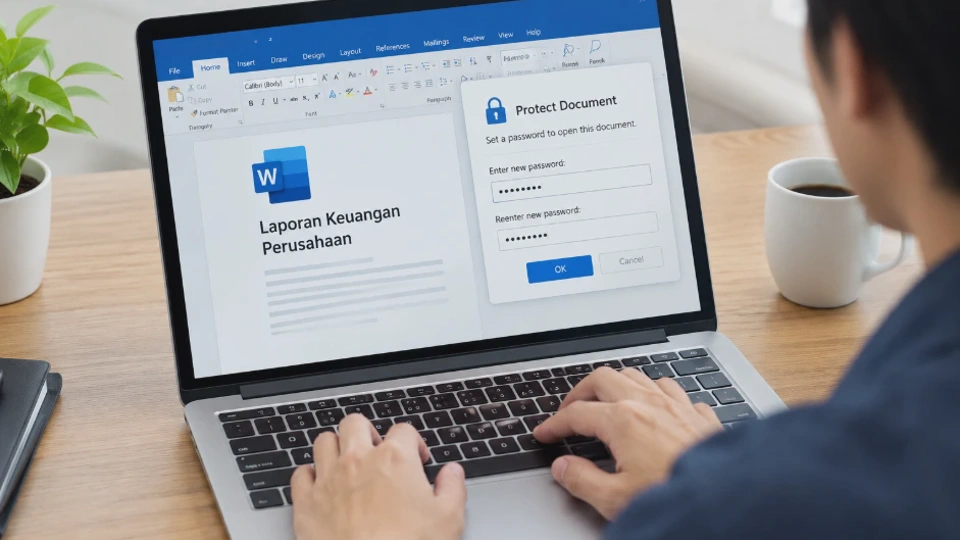
Dokumen Microsoft Word sering digunakan untuk menyimpan informasi penting, seperti laporan pekerjaan, tugas sekolah, surat perjanjian, dan dokumen pribadi. Agar isinya tidak dapat diakses atau diubah sembarang orang, Anda bisa menerapkan perlindungan menggunakan password.
Cara mengunci dokumen Word dengan password dapat dilakukan langsung melalui menu File tanpa memasang aplikasi tambahan. Microsoft Word menyediakan beberapa pilihan perlindungan, mulai dari mewajibkan kata sandi saat dokumen dibuka hingga membatasi perubahan pada isi dokumen.
Namun, setiap metode memiliki fungsi berbeda. Karena itu, penting untuk memilih jenis perlindungan yang sesuai dengan kebutuhan agar dokumen tetap aman sekaligus mudah digunakan oleh orang yang berhak mengaksesnya.
Apa Fungsi Password pada Dokumen Microsoft Word?
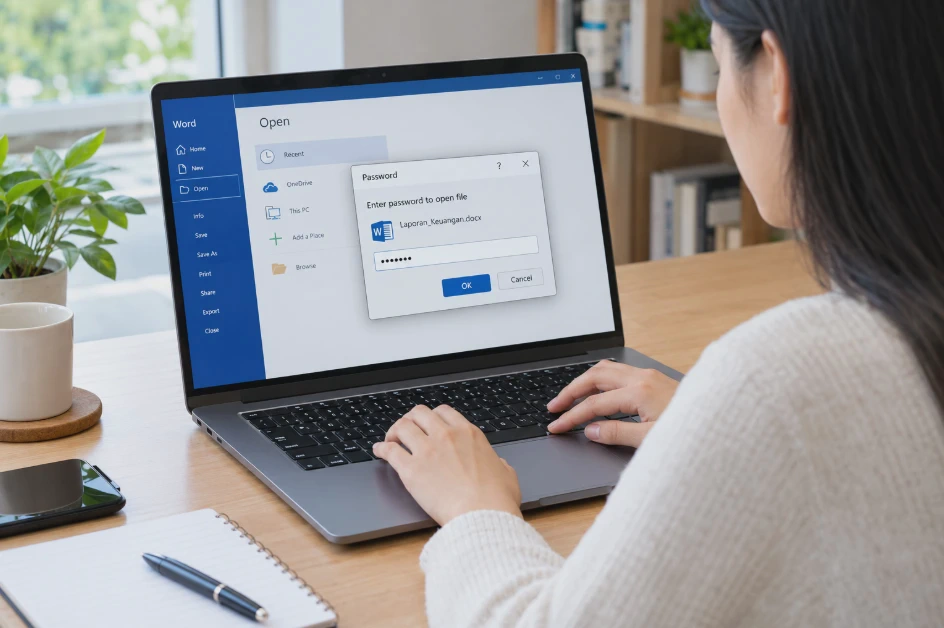
Password pada Microsoft Word berfungsi untuk membatasi akses terhadap dokumen atau mencegah perubahan yang tidak diinginkan. Fitur ini berguna ketika Anda menyimpan file yang berisi informasi pribadi, data pekerjaan, atau dokumen yang hanya boleh dibaca oleh orang tertentu.
Microsoft Word memiliki beberapa mekanisme perlindungan. Dua pilihan yang paling sering digunakan adalah password untuk membuka dokumen dan pembatasan pengeditan.
1. Melindungi dokumen agar tidak bisa dibuka sembarang orang
Jika Anda memberikan password untuk membuka dokumen, pengguna harus memasukkan kata sandi yang benar sebelum dapat membaca isinya.
Metode ini cocok untuk dokumen yang mengandung informasi sensitif, seperti laporan keuangan pribadi, surat penting, atau data internal perusahaan.
Tanpa password yang benar, isi dokumen tidak dapat dibuka melalui mekanisme normal Microsoft Word. Perlindungan ini berbeda dari sekadar menyembunyikan file atau mengganti nama ekstensinya.
2. Membatasi pengeditan dokumen Word
Microsoft Word juga menyediakan fitur untuk membatasi perubahan pada dokumen. Dengan fitur ini, Anda dapat mengizinkan orang lain membaca isi file tanpa memberikan kebebasan untuk mengubah seluruh kontennya.
Contohnya, seorang guru dapat membagikan dokumen soal kepada siswa, atau seorang pegawai dapat mengirimkan laporan final kepada rekan kerja untuk ditinjau.
Fitur pembatasan pengeditan bukan pengganti password untuk membuka dokumen. Jika tujuan Anda adalah merahasiakan isi file, gunakan enkripsi dengan password pembuka.
3. Mencegah perubahan yang tidak disengaja
Dokumen yang sudah selesai dibuat terkadang masih perlu dibagikan untuk dibaca atau diperiksa. Dalam situasi tersebut, pembatasan pengeditan dapat membantu menjaga struktur dokumen tetap sesuai dengan versi yang disiapkan. Fitur ini juga berguna untuk formulir, templat laporan, dan dokumen standar yang formatnya tidak boleh diubah sembarangan.
Perbedaan password pembuka dan pembatasan pengeditan
| Jenis perlindungan | Fungsi utama | Kapan digunakan |
|---|---|---|
| Password untuk membuka | Membatasi akses membaca dokumen | File berisi informasi pribadi atau rahasia |
| Password untuk mengubah | Memungkinkan pembukaan, tetapi membatasi pengeditan | Dokumen yang perlu dibaca tanpa diubah |
| Restrict Editing | Membatasi jenis perubahan yang diizinkan | Formulir, laporan final, atau dokumen standar |
| Mark as Final | Menandai dokumen sebagai versi final | Mengingatkan pembaca bahwa dokumen telah selesai |
Catatan penting: Mark as Final bukan mekanisme keamanan yang kuat karena pengguna masih dapat mengaktifkan pengeditan. Jika dokumen benar-benar perlu dilindungi dari akses tanpa izin, gunakan password untuk membuka dokumen.
Cara Mengunci Dokumen Word dengan Password melalui Menu File
Cara paling praktis untuk mengunci dokumen adalah menggunakan fitur Encrypt with Password yang tersedia pada Microsoft Word versi desktop.
Fitur ini mengenkripsi dokumen sehingga pengguna perlu memasukkan password yang benar untuk membukanya. Langkah berikut berlaku terutama untuk Microsoft Word desktop di Windows, meskipun nama menu dapat berbeda pada versi aplikasi tertentu.
Langkah 1: Buka dokumen Word yang ingin dikunci
Jalankan Microsoft Word, kemudian buka dokumen yang ingin Anda lindungi. Jika dokumen belum dibuat, Anda dapat membuat file baru terlebih dahulu dan menyimpan isinya sebelum menerapkan password.
Pastikan file yang dibuka merupakan dokumen yang benar. Jika memiliki beberapa versi dengan nama serupa, periksa nama dan lokasi penyimpanannya agar Anda tidak mengunci file yang keliru.
Langkah 2: Klik menu File
Setelah dokumen terbuka, klik File di bagian kiri atas jendela Microsoft Word. Menu ini berisi sejumlah pengaturan dokumen, termasuk penyimpanan, pencetakan, informasi file, dan opsi perlindungan.
Langkah 3: Pilih menu Info
Pada halaman File, pilih Info. Bagian ini menampilkan informasi mengenai dokumen yang sedang dibuka. Anda juga dapat menemukan opsi untuk mengelola perlindungan dokumen. Jika tampilan Word berbeda, pastikan Anda menggunakan aplikasi desktop dan bukan sekadar tampilan pratinjau dokumen di browser.
Langkah 4: Pilih Protect Document
Klik Protect Document atau Lindungi Dokumen. Microsoft Word akan menampilkan beberapa pilihan perlindungan. Untuk mengharuskan password saat file dibuka, pilih opsi Encrypt with Password atau Enkripsi dengan Kata Sandi. Jangan memilih pembatasan pengeditan jika tujuan Anda adalah mencegah orang lain membaca isi dokumen tanpa izin.
Langkah 5: Masukkan password
Setelah memilih Encrypt with Password, Word akan menampilkan kotak untuk memasukkan kata sandi. Ketik password yang ingin digunakan, kemudian klik OK. Word biasanya meminta Anda memasukkan password yang sama sekali lagi untuk memastikan tidak ada kesalahan pengetikan.
Gunakan kata sandi yang sulit ditebak, tetapi tetap dapat Anda simpan dengan aman. Hindari kombinasi sederhana seperti 12345678, tanggal lahir, atau nama pribadi.
Langkah 6: Simpan dokumen
Setelah password dikonfirmasi, tekan Ctrl + S atau pilih File > Save untuk menyimpan perubahan. Langkah ini penting agar pengaturan enkripsi tersimpan pada dokumen. Jika file belum pernah disimpan, tentukan lokasi penyimpanan dan nama file yang sesuai. Setelah tersimpan, tutup dokumen dan buka kembali untuk menguji perlindungannya.
Langkah 7: Uji apakah password sudah aktif
Ketika Anda membuka kembali file yang telah dienkripsi, Microsoft Word seharusnya meminta password sebelum menampilkan isi dokumen.
Masukkan kata sandi yang sebelumnya dibuat. Jika dokumen berhasil terbuka setelah password dimasukkan, perlindungan telah diterapkan dengan benar.
Tips praktis: Simpan salinan cadangan dokumen dan password di tempat yang aman. Jika Anda lupa password enkripsi, Microsoft Word umumnya tidak menyediakan fitur untuk memulihkannya secara langsung.
Cara Memberikan Password untuk Membuka dan Mengedit Dokumen Word
Tidak semua dokumen membutuhkan perlindungan yang sama. Ada situasi ketika Anda ingin merahasiakan seluruh isi file, tetapi ada pula kondisi ketika dokumen boleh dibaca oleh siapa saja yang menerimanya, sementara pengeditan perlu dibatasi. Microsoft Word menyediakan pengaturan berbeda untuk kedua kebutuhan tersebut.
Cara memberikan password untuk membuka dokumen
Jika Anda ingin dokumen meminta kata sandi sebelum dibuka, gunakan fitur enkripsi melalui menu File.
Berikut ringkasannya:
- Buka dokumen Word yang ingin dilindungi.
- Klik File > Info.
- Pilih Protect Document > Encrypt with Password.
- Masukkan password yang diinginkan.
- Ketik ulang password untuk konfirmasi.
- Simpan dokumen menggunakan Ctrl + S.
Setelah pengaturan diterapkan, pengguna harus memasukkan password yang benar sebelum dapat membaca isi dokumen melalui Microsoft Word. Metode ini paling sesuai untuk file yang tidak boleh diakses oleh sembarang orang.
Cara membatasi pengeditan dokumen Word
Jika dokumen boleh dibaca tetapi tidak boleh diubah secara bebas, gunakan fitur Restrict Editing. Pada Microsoft Word desktop di Windows, langkah-langkahnya sebagai berikut.
1. Buka tab Review
Buka dokumen yang ingin dilindungi, kemudian pilih tab Review pada menu bagian atas. Tab ini berisi fitur untuk meninjau dokumen, menambahkan komentar, melacak perubahan, dan membatasi pengeditan.
2. Pilih Restrict Editing
Klik Restrict Editing jika pilihan tersebut tersedia. Word akan menampilkan panel pengaturan pembatasan pengeditan. Pada panel ini, Anda dapat menentukan jenis perubahan yang diizinkan pada dokumen.
3. Tentukan jenis pembatasan
Pilih pembatasan sesuai kebutuhan, misalnya mengizinkan hanya jenis pengeditan tertentu atau membuat dokumen hanya dapat dibaca. Pilihan yang tersedia dapat berbeda menurut versi Word dan jenis dokumen. Periksa opsi yang tampil sebelum menerapkannya.
4. Aktifkan perlindungan
Klik Yes, Start Enforcing Protection atau pilihan serupa untuk mulai menerapkan perlindungan. Jika diminta, buat password untuk menghentikan perlindungan tersebut. Simpan kata sandi ini secara terpisah karena Anda mungkin membutuhkannya saat hendak mengedit kembali dokumen.
5. Uji pembatasan
Coba lakukan perubahan pada bagian dokumen yang telah dilindungi. Jika pengaturan berhasil, Word akan membatasi tindakan yang tidak diizinkan. Namun, tingkat pembatasannya bergantung pada konfigurasi yang dipilih.
Bagaimana jika dokumen perlu dibaca dan diedit oleh orang tertentu?
Jika Anda ingin sebagian orang dapat mengedit dokumen, tetapi pengguna lain hanya bisa membacanya, pertimbangkan penggunaan pengaturan izin dan berbagi dokumen melalui OneDrive atau SharePoint.
Pada layanan tersebut, pemilik file dapat mengatur siapa yang memiliki akses dan apakah mereka diperbolehkan mengedit atau hanya melihat dokumen.
Pendekatan ini berguna untuk pekerjaan kolaboratif karena izin dapat dikelola tanpa harus mengirim banyak salinan file melalui email atau aplikasi pesan.
Perlu diketahui bahwa password pembuka, pembatasan pengeditan, dan izin berbagi merupakan mekanisme yang berbeda. Pilih perlindungan berdasarkan apakah Anda ingin membatasi akses, perubahan, atau keduanya.
Cara Menghapus Password pada Dokumen Word yang Terkunci
Password dapat dihapus apabila Anda mengetahui kata sandi yang digunakan dan memiliki izin untuk mengubah dokumen tersebut. Penghapusan password pembuka berbeda dari menonaktifkan pembatasan pengeditan. Karena itu, pastikan Anda memilih metode yang sesuai dengan jenis perlindungan yang sebelumnya diterapkan.
Menghapus password untuk membuka dokumen
Jika dokumen meminta password setiap kali dibuka, ikuti langkah berikut.
- Buka dokumen menggunakan Microsoft Word.
- Masukkan password yang benar ketika diminta.
- Setelah dokumen terbuka, klik File > Info.
- Pilih Protect Document > Encrypt with Password.
- Hapus seluruh karakter pada kolom password hingga kosong.
- Klik OK.
- Simpan dokumen dengan menekan Ctrl + S.
Setelah perubahan disimpan, password pembuka seharusnya tidak lagi diperlukan ketika dokumen tersebut dibuka kembali. Untuk memastikan hasilnya, tutup dokumen dan buka kembali file yang telah disimpan. Jika Word tidak lagi meminta password, penghapusan berhasil.
Perhatian: Pastikan Anda menyimpan perubahan pada file yang benar. Jika ingin mempertahankan versi lama yang masih dilindungi, gunakan Save As untuk membuat salinan baru sebelum menghapus password.
Menghapus pembatasan pengeditan
Jika dokumen dapat dibuka tetapi tidak bisa diedit, kemungkinan terdapat perlindungan melalui Restrict Editing.
Untuk menonaktifkannya:
- Buka dokumen di Microsoft Word.
- Pilih tab Review.
- Klik Restrict Editing.
- Cari tombol Stop Protection pada panel yang muncul.
- Masukkan password jika diminta.
- Setelah perlindungan dihentikan, simpan dokumen.
Setelah langkah tersebut selesai, Anda seharusnya dapat mengedit bagian dokumen yang sebelumnya dibatasi. Jika tombol Stop Protection tidak tersedia, periksa apakah dokumen menggunakan jenis perlindungan lain atau dibuka dalam mode baca saja.
Mengapa password tidak bisa dihapus?
Ada beberapa kemungkinan penyebab.
- Password yang dimasukkan salah.
- Dokumen menggunakan enkripsi untuk membuka file, bukan sekadar pembatasan pengeditan.
- File berada dalam mode baca saja atau dibatasi oleh izin organisasi.
- Anda tidak memiliki hak untuk mengubah dokumen yang disimpan pada layanan berbagi tertentu.
Jika dokumen milik organisasi, mintalah bantuan pemilik file atau administrator yang berwenang. Hindari mengubah izin atau pengaturan keamanan tanpa persetujuan pemiliknya.
Cara Mengatasi Lupa Password Dokumen Word
Lupa password dokumen Word merupakan masalah yang cukup merepotkan, terutama jika file berisi informasi penting dan tidak memiliki salinan cadangan.
Solusinya bergantung pada jenis perlindungan yang digunakan. Password enkripsi untuk membuka dokumen berbeda dari password yang hanya membatasi pengeditan.
1. Pastikan password yang digunakan sudah benar
Sebelum mencoba langkah lain, periksa kembali kemungkinan kesalahan pengetikan. Pastikan tombol Caps Lock tidak aktif tanpa sengaja dan perhatikan perbedaan huruf besar dengan huruf kecil. Jika Anda menggunakan pengelola kata sandi, periksa apakah password tersimpan di sana. Perlu diingat bahwa password Microsoft Word dapat membedakan huruf besar dan kecil.
2. Periksa pengelola password dan catatan pribadi
Jika sebelumnya Anda menyimpan password di aplikasi pengelola kata sandi, periksa entri yang berkaitan dengan dokumen tersebut. Anda juga dapat memeriksa catatan pribadi atau tempat penyimpanan password yang memang Anda gunakan. Jangan membagikan kata sandi kepada orang yang tidak dipercaya hanya untuk mendapatkan bantuan membuka file.
3. Cari salinan dokumen yang belum dilindungi
Jika password tidak berhasil ditemukan, periksa apakah Anda memiliki salinan dokumen sebelum enkripsi diterapkan.
Beberapa lokasi yang bisa diperiksa meliputi:
- Folder dokumen pada komputer.
- Folder unduhan atau lokasi penyimpanan lain.
- Lampiran email yang pernah dikirim.
- Salinan pada OneDrive atau penyimpanan cloud lain.
- Riwayat versi file jika dokumen disimpan pada layanan yang mendukung fitur tersebut.
Jika menemukan salinan yang masih dapat dibuka, pastikan tanggal dan isi dokumen sesuai dengan versi yang dibutuhkan.
4. Periksa riwayat versi pada OneDrive
Jika dokumen disimpan di OneDrive atau SharePoint, periksa apakah layanan tersebut menyediakan riwayat versi yang dapat diakses oleh akun Anda. Riwayat versi memungkinkan pengguna yang memiliki izin memulihkan atau membuka versi dokumen sebelumnya.
Namun, fitur ini tidak menjamin bahwa salinan yang tersedia bebas dari password. Jika semua versi yang tersedia sudah dienkripsi, Anda tetap memerlukan password untuk membukanya.
5. Jika hanya pembatasan pengeditan yang terlupakan
Situasinya berbeda jika dokumen dapat dibuka, tetapi Anda tidak dapat mengubah isinya. Jika Anda pemilik dokumen, periksa salinan cadangan atau versi sebelumnya yang tidak menggunakan pembatasan pengeditan. Jika file dikelola oleh organisasi, mintalah pemilik atau administrator untuk membantu memulihkan akses pengeditan.
Jangan menyamakan masalah ini dengan lupa password enkripsi. Pembatasan pengeditan dan enkripsi dokumen memiliki mekanisme berbeda, sehingga langkah penanganannya juga tidak selalu sama.
Apakah dokumen Word yang lupa password bisa dipulihkan?
Jika Anda lupa password enkripsi untuk membuka dokumen, Microsoft Word umumnya tidak menyediakan cara resmi untuk memulihkannya tanpa mengetahui password tersebut. Microsoft juga tidak dapat mengambilkan password yang terlupakan untuk dokumen terenkripsi.
Karena itu, langkah paling aman adalah mencari password yang tersimpan atau menemukan salinan dokumen yang masih dapat diakses. Hindari mengunggah dokumen rahasia ke situs pembuka password yang tidak tepercaya. File tersebut dapat berisi informasi pribadi atau pekerjaan yang seharusnya tidak dibagikan kepada pihak lain.
Untuk mencegah masalah serupa, simpan password menggunakan pengelola kata sandi yang tepercaya dan buat cadangan dokumen penting secara berkala.
FAQ Seputar Cara Mengunci Dokumen Word dengan Password
1. Apakah dokumen Word bisa dikunci tanpa aplikasi tambahan?
Bisa. Microsoft Word desktop menyediakan fitur Encrypt with Password untuk mengenkripsi dokumen. Anda dapat mengaksesnya melalui File > Info > Protect Document, kemudian memasukkan password yang diinginkan.
2. Bagaimana cara membuat dokumen Word tidak bisa dibuka orang lain?
Gunakan fitur Encrypt with Password, bukan hanya Restrict Editing. Enkripsi mengharuskan pengguna memasukkan password yang benar sebelum dapat membuka isi dokumen.
3. Apakah password Word bisa dibuat di semua versi Microsoft Word?
Ketersediaan fitur bergantung pada versi dan platform yang digunakan. Microsoft Word desktop menyediakan fitur perlindungan dokumen, sedangkan letak menu dan kemampuan Word versi web atau perangkat lain dapat berbeda.
4. Apakah dokumen Word yang terkunci bisa diedit?
Bisa jika Anda memiliki akses yang sesuai. Dokumen dengan password pembuka dapat diedit setelah dibuka menggunakan password yang benar, sedangkan dokumen dengan pembatasan pengeditan memerlukan izin atau penghentian perlindungan terlebih dahulu.
5. Bagaimana jika lupa password untuk membuka dokumen Word?
Periksa pengelola kata sandi, catatan pribadi, atau salinan dokumen yang belum dienkripsi. Jika password enkripsi benar-benar hilang dan tidak ada salinan yang dapat diakses, Word umumnya tidak dapat memulihkan password tersebut.
6. Apakah menghapus password Word akan menghapus isi dokumen?
Tidak, menghapus password melalui pengaturan perlindungan tidak seharusnya menghapus isi dokumen. Meski demikian, simpan salinan cadangan terlebih dahulu untuk mengantisipasi kesalahan atau perubahan yang tidak diinginkan.
7. Apakah password dokumen Word aman untuk melindungi file rahasia?
Enkripsi dengan password dapat membantu melindungi kerahasiaan dokumen. Gunakan kata sandi yang kuat, simpan dengan aman, dan batasi distribusi file kepada pihak yang berwenang.
Kesimpulan
Cara mengunci dokumen Word dengan password dapat dilakukan melalui menu File > Info > Protect Document > Encrypt with Password pada Microsoft Word desktop. Metode ini cocok untuk melindungi dokumen agar tidak dapat dibuka tanpa kata sandi yang benar.
Jika Anda hanya ingin membatasi perubahan, gunakan fitur Restrict Editing. Sementara itu, penghapusan password dapat dilakukan melalui pengaturan perlindungan setelah dokumen berhasil dibuka atau ketika Anda memiliki izin yang sesuai.
Hal terpenting adalah menyimpan password di tempat yang aman dan membuat salinan cadangan dokumen. Dengan begitu, Anda dapat melindungi informasi penting sekaligus mengurangi risiko kehilangan akses akibat lupa kata sandi.












