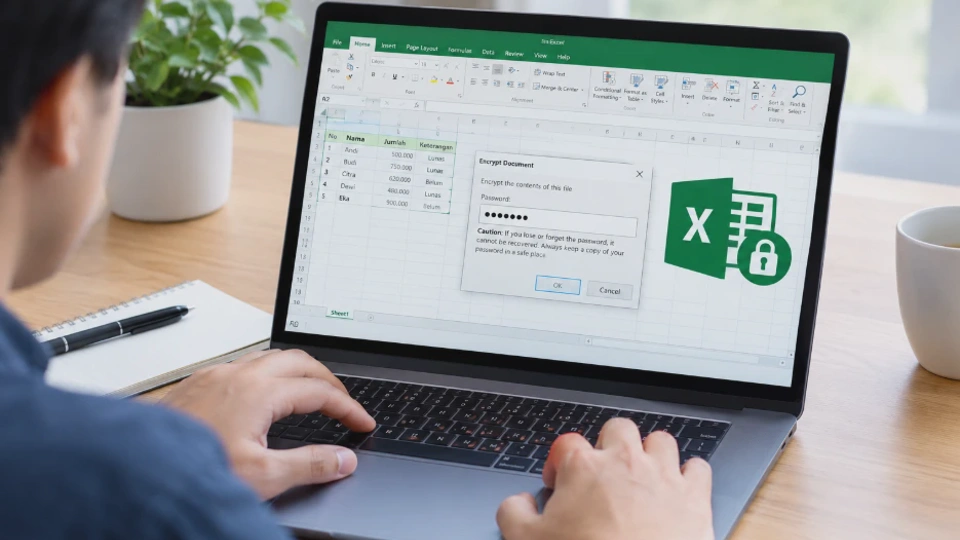
File Excel sering digunakan untuk menyimpan laporan keuangan, data pelanggan, daftar inventaris, hingga dokumen pekerjaan yang perlu dibagikan kepada orang lain. Namun, ketika file tersebut dibuka oleh pengguna lain, ada risiko data berubah, rumus terhapus, atau format tabel tidak sengaja berantakan.
Untuk mencegah masalah tersebut, Anda dapat menerapkan proteksi menggunakan fitur bawaan Microsoft Excel. Cara mengunci file Excel agar tidak bisa diedit dapat dilakukan dengan beberapa metode, mulai dari mengunci sel tertentu, melindungi worksheet menggunakan password, hingga membatasi akses untuk membuka file.
Setiap metode memiliki fungsi yang berbeda. Karena itu, penting untuk memilih jenis perlindungan yang sesuai dengan kebutuhan, terutama jika Anda ingin orang lain tetap bisa membaca data tanpa mengubah isinya.
Apa Fungsi Mengunci File Excel agar Tidak Bisa Diedit?

Mengunci file Excel bertujuan menjaga integritas data agar tidak berubah tanpa izin. Fitur ini sangat berguna ketika Anda membagikan laporan kepada rekan kerja, mengirim formulir kepada pelanggan, atau menyediakan template yang harus diisi sesuai format tertentu.
Microsoft Excel menyediakan beberapa fitur perlindungan dengan tingkat fungsi berbeda. Memahami perbedaannya akan membantu Anda menghindari kesalahan saat menentukan metode penguncian.
Perbedaan proteksi sel, sheet, dan workbook
Sebelum mengunci dokumen, kenali tiga jenis perlindungan yang tersedia di Excel berikut ini.
| Jenis Proteksi | Fungsi | Kapan Digunakan |
|---|---|---|
| Lock Cells | Menentukan sel yang tidak boleh diubah ketika proteksi sheet aktif | Melindungi rumus atau data tertentu |
| Protect Sheet | Membatasi perubahan pada worksheet | Mencegah pengguna mengubah isi tabel atau rumus |
| Protect Workbook | Melindungi struktur workbook, seperti penambahan, penghapusan, atau pemindahan sheet | Menjaga susunan lembar kerja |
| Encrypt with Password | Meminta password sebelum file dapat dibuka | Membatasi akses terhadap isi file |
Perbedaan yang paling penting adalah antara Protect Sheet dan Encrypt with Password. Protect Sheet membatasi tindakan yang dapat dilakukan pengguna pada worksheet, sedangkan enkripsi menggunakan password melindungi isi file agar tidak dapat dibuka tanpa kata sandi yang benar.
Proteksi sheet bukan pengganti enkripsi. Pengguna masih dapat melihat data yang diizinkan dan perlindungan worksheet tidak dirancang sebagai mekanisme keamanan untuk menghadapi upaya pembobolan yang disengaja.
Kapan sebaiknya file Excel dikunci?
Pemilihan metode sebaiknya disesuaikan dengan tujuan penggunaan dokumen.
- Laporan keuangan: Kunci sel yang berisi rumus perhitungan agar tidak terhapus atau berubah.
- Formulir pendataan: Biarkan sel input terbuka, tetapi lindungi judul, format, dan rumus.
- Laporan untuk klien: Gunakan proteksi sheet agar penerima dapat membaca data tanpa mudah mengubah isinya.
- Dokumen rahasia: Gunakan enkripsi dengan password agar file meminta kata sandi sebelum dibuka.
Sebagai contoh, jika Anda membuat laporan penjualan dengan kolom harga, jumlah barang, dan total pembayaran, rumus pada kolom total sebaiknya dilindungi. Pengguna cukup mengisi jumlah barang tanpa perlu mengubah rumus perhitungan. Dengan pendekatan tersebut, file tetap dapat digunakan sesuai kebutuhan tanpa mengorbankan keakuratan data.
Cara Mengunci Sel Tertentu di Excel agar Tidak Bisa Diubah
Mengunci sel tertentu merupakan pilihan yang tepat jika Anda ingin sebagian data tetap terlindungi, sementara sel lainnya masih bisa diedit. Metode ini umum digunakan pada template anggaran, laporan penjualan, formulir administrasi, dan lembar kerja perhitungan.
Namun, ada hal penting yang perlu dipahami: secara default, sebagian besar sel di Excel sudah memiliki atribut Locked. Atribut tersebut baru berfungsi ketika proteksi worksheet diaktifkan.
Artinya, jika Anda langsung mengaktifkan Protect Sheet tanpa membuka kunci sel input terlebih dahulu, pengguna mungkin tidak bisa mengedit bagian mana pun yang seharusnya dapat diisi.
Langkah 1: Buka file Excel yang ingin dilindungi
Jalankan Microsoft Excel, kemudian buka workbook yang berisi data Anda. Sebelum mengubah pengaturan proteksi, sebaiknya simpan salinan file sebagai cadangan. Langkah ini berguna jika Anda perlu mengembalikan format atau pengaturan sebelumnya.
Langkah 2: Tentukan sel yang boleh diedit
Misalnya, Anda memiliki tabel dengan kolom nama barang, harga, jumlah, dan total harga. Anda ingin pengguna mengisi nama barang dan jumlah, tetapi tidak boleh mengubah harga serta rumus total.
Blok sel yang memang perlu diedit pengguna. Jika terdapat beberapa bagian terpisah, tahan tombol Ctrl saat memilih rentang sel tambahan pada Excel desktop Windows.
Setelah memilih sel input, klik kanan pada area yang diblokir, kemudian pilih Format Cells. Anda juga dapat membuka dialog tersebut menggunakan pintasan keyboard Ctrl + 1.
Langkah 3: Nonaktifkan atribut Locked pada sel input
Pada jendela Format Cells, buka tab Protection. Hilangkan tanda centang pada opsi Locked, kemudian klik OK. Langkah ini membuat sel yang dipilih tidak terkunci ketika proteksi worksheet diaktifkan. Dengan demikian, pengguna nantinya masih dapat mengisi atau memperbarui data pada area tersebut.
Perlu diperhatikan bahwa menghilangkan tanda centang Locked saja belum langsung mengaktifkan perlindungan. Anda tetap harus mengaktifkan Protect Sheet pada langkah berikutnya.
Langkah 4: Aktifkan proteksi worksheet
Setelah sel input disiapkan, buka tab Review pada menu Ribbon Excel. Klik Protect Sheet, kemudian tentukan pengaturan yang diperlukan. Jika ingin membatasi perubahan oleh pengguna lain, Anda dapat memasukkan password pada kolom yang tersedia. Setelah itu, pilih tindakan yang masih diperbolehkan, seperti memilih sel yang terkunci atau tidak terkunci.
Klik OK dan masukkan kembali password jika Excel memintanya untuk konfirmasi. Sekarang, sel yang atribut Locked-nya aktif tidak dapat diedit selama proteksi worksheet masih berjalan. Sebaliknya, sel input yang sudah dibuka kuncinya tetap dapat digunakan.
Langkah 5: Uji hasil penguncian
Jangan langsung membagikan file tanpa menguji hasilnya terlebih dahulu. Cobalah mengubah sel yang berisi rumus. Jika proteksi bekerja, Excel akan menolak perubahan tersebut dan menampilkan pesan bahwa sel berada pada worksheet yang dilindungi.
Berikutnya, coba masukkan data pada sel input. Jika pengaturan sudah benar, Anda tetap dapat mengisi bagian tersebut tanpa harus membuka proteksi.
Tips praktis: Jika Anda ingin menyembunyikan rumus agar tidak terlihat pada Formula Bar, Excel juga menyediakan atribut Hidden pada tab Protection di Format Cells. Atribut tersebut baru berlaku ketika worksheet dilindungi.
Perlu diingat bahwa menyembunyikan rumus tidak sama dengan mengenkripsi seluruh file. Untuk data sensitif, tetap gunakan perlindungan file yang sesuai.
Cara Melindungi Sheet Excel dengan Password
Protect Sheet digunakan untuk membatasi tindakan yang dapat dilakukan pengguna pada worksheet tertentu. Fitur ini cocok ketika Anda ingin mempertahankan isi tabel, mencegah perubahan rumus, atau menjaga format lembar kerja agar tetap konsisten.
Anda dapat menggunakan proteksi ini meskipun workbook memiliki beberapa worksheet. Setiap sheet dapat dilindungi dengan pengaturan masing-masing.
Cara mengaktifkan password pada sheet Excel
Ikuti langkah-langkah berikut untuk melindungi satu worksheet.
1. Pilih worksheet yang ingin dikunci
Buka file Excel, kemudian klik tab sheet yang ingin dilindungi pada bagian bawah jendela. Jika workbook memiliki beberapa sheet, pastikan Anda memilih lembar kerja yang benar. Proteksi yang diterapkan pada satu sheet tidak otomatis melindungi seluruh sheet lainnya.
2. Buka menu Review
Klik tab Review pada Ribbon, lalu pilih Protect Sheet. Pada beberapa versi Excel, tata letak menu mungkin sedikit berbeda. Namun, fitur perlindungan worksheet umumnya tersedia melalui tab Review.
3. Masukkan password
Pada jendela Protect Sheet, masukkan password yang akan digunakan untuk membuka proteksi. Pilih kata sandi yang tidak mudah ditebak, terutama jika dokumen berisi informasi pekerjaan yang penting. Hindari menggunakan tanggal lahir, nama pribadi, atau kombinasi sederhana yang mudah diketahui orang lain.
4. Atur izin pengguna
Excel menyediakan sejumlah opsi untuk menentukan tindakan yang masih diperbolehkan ketika sheet dilindungi.
Beberapa opsi yang umum ditemukan meliputi:
- Select locked cells: Mengizinkan pengguna memilih sel yang terkunci.
- Select unlocked cells: Mengizinkan pengguna memilih sel yang tidak terkunci.
- Format cells: Mengizinkan perubahan format sel.
- Insert columns: Mengizinkan penyisipan kolom.
- Delete rows: Mengizinkan penghapusan baris.
- Sort: Mengizinkan pengurutan data.
- Use AutoFilter: Mengizinkan penggunaan filter yang sudah tersedia.
Pilih hanya izin yang memang diperlukan. Jika tujuan Anda adalah menjaga data agar tidak berubah, batasi opsi yang memungkinkan pengeditan struktur atau format.
5. Konfirmasi password
Klik OK untuk menerapkan proteksi. Jika diminta, masukkan kembali password yang sama untuk memastikan tidak ada kesalahan pengetikan.
Setelah selesai, coba ubah salah satu sel yang dilindungi. Excel seharusnya menolak perubahan tersebut sesuai pengaturan proteksi yang telah Anda pilih.
Bagaimana jika sheet memiliki filter atau tabel?
Jika worksheet berisi tabel dengan AutoFilter, pengaturan proteksi perlu disesuaikan dengan aktivitas pengguna. Misalnya, jika penerima hanya perlu menyaring data berdasarkan tanggal atau kategori, pastikan opsi Use AutoFilter diizinkan. Anda juga dapat mengizinkan pengurutan jika memang dibutuhkan.
Pengaturan yang terlalu ketat dapat membuat beberapa fitur worksheet tidak dapat digunakan. Karena itu, uji filter, pengurutan, dan pengisian data sebelum membagikan dokumen.
Apakah password Protect Sheet membuat data benar-benar aman?
Tidak sepenuhnya. Proteksi worksheet dirancang terutama untuk mencegah perubahan yang tidak diinginkan, bukan untuk mengamankan data dari semua bentuk akses tanpa izin.
Jika file berisi informasi rahasia dan Anda tidak ingin orang lain membacanya, gunakan enkripsi file dengan password. Metode tersebut dibahas pada bagian berikutnya.
Cara Mengunci Seluruh File Excel agar Tidak Bisa Diedit
Jika tujuan Anda adalah membuat seluruh workbook tidak dapat diedit, ada dua pendekatan yang perlu dibedakan. Anda dapat melindungi struktur workbook dan worksheet, atau mengenkripsi file agar pengguna harus memasukkan password sebelum membukanya.
Keduanya memiliki fungsi berbeda. Pilih metode berdasarkan apakah Anda hanya ingin mencegah perubahan data atau juga membatasi akses terhadap isi dokumen.
Metode 1: Melindungi struktur workbook
Protect Workbook dapat digunakan untuk menjaga struktur workbook agar pengguna tidak sembarangan menambah, menghapus, memindahkan, mengganti nama, atau menyembunyikan worksheet.
Untuk mengaktifkannya, ikuti langkah berikut.
- Buka file Excel yang ingin dilindungi.
- Pilih tab Review pada Ribbon.
- Klik Protect Workbook.
- Jika tersedia, aktifkan perlindungan struktur workbook.
- Masukkan password dan konfirmasikan jika diminta.
Setelah perlindungan aktif, tindakan yang mengubah struktur workbook akan dibatasi sesuai pengaturan yang diterapkan. Namun, fitur ini tidak otomatis mengunci isi setiap sel. Jika Anda ingin mencegah pengguna mengedit data, Anda juga perlu mengaktifkan Protect Sheet pada worksheet yang bersangkutan.
Metode 2: Mengunci file Excel dengan password sebelum dibuka
Jika Anda ingin file meminta password ketika dibuka, gunakan fitur enkripsi bawaan Excel. Metode ini lebih sesuai untuk laporan keuangan, dokumen internal, atau file yang berisi informasi sensitif. Berikut langkah-langkahnya pada Excel desktop Windows.
1. Buka workbook yang akan diamankan
Jalankan Excel dan buka dokumen yang ingin Anda lindungi. Pastikan Anda menggunakan file yang benar, terutama jika memiliki beberapa versi laporan. Sebaiknya simpan salinan cadangan sebelum menerapkan enkripsi.
2. Buka menu File
Klik File di sudut kiri atas, kemudian pilih Info. Pada halaman tersebut, Excel menampilkan informasi dan opsi pengelolaan dokumen, termasuk pengaturan perlindungan workbook.
3. Pilih Protect Workbook
Klik Protect Workbook, kemudian pilih Encrypt with Password. Pada beberapa versi Excel, nama atau susunan menu dapat sedikit berbeda. Pastikan Anda memilih opsi enkripsi menggunakan password, bukan hanya Protect Sheet atau Protect Workbook untuk mengunci struktur.
4. Masukkan password
Ketik password yang akan digunakan untuk membuka file, kemudian klik OK. Masukkan kembali kata sandi yang sama ketika Excel meminta konfirmasi. Pastikan Anda tidak salah mengetik huruf besar, huruf kecil, angka, atau simbol.
5. Simpan perubahan
Tekan Ctrl + S untuk menyimpan workbook.
Setelah enkripsi diterapkan dan file disimpan, tutup dokumen lalu buka kembali untuk menguji hasilnya. Jika berhasil, Excel akan meminta password sebelum menampilkan isi file.
Perbedaan Protect Sheet dan Encrypt with Password
Agar tidak salah memilih fitur, perhatikan perbandingan berikut.
| Aspek | Protect Sheet | Encrypt with Password |
|---|---|---|
| Tujuan | Membatasi pengeditan worksheet | Membatasi akses untuk membuka file |
| Password diminta saat membuka file | Tidak | Ya |
| Melindungi isi file dari akses tanpa password | Tidak dirancang untuk tujuan tersebut | Ya, melalui enkripsi |
| Bisa digunakan untuk melindungi rumus | Ya, dengan pengaturan sel yang tepat | Tidak secara khusus membatasi pengeditan sel |
| Cocok untuk | Formulir, template, dan tabel | Dokumen yang perlu dibatasi aksesnya |
Catatan penting: Jika Anda ingin pengguna bisa membuka dan membaca file, tetapi tidak mengubah data, Protect Sheet dapat menjadi pilihan praktis. Jika pengguna tidak boleh membaca isi file tanpa izin, gunakan Encrypt with Password.
Anda juga dapat menggabungkan kedua metode tersebut. Enkripsi membatasi akses saat membuka dokumen, sedangkan proteksi sheet membantu menjaga isi worksheet setelah file berhasil dibuka.
Bagaimana jika menggunakan Excel versi web atau Mac?
Antarmuka Excel dapat berbeda menurut sistem operasi dan versi aplikasi. Pada Excel untuk Mac, cari fitur perlindungan worksheet atau enkripsi melalui menu yang tersedia di aplikasi. Nama dan lokasi opsi dapat berbeda dari Excel desktop Windows.
Sementara itu, Excel untuk web memiliki keterbatasan fitur tertentu dibandingkan aplikasi desktop. Jika opsi enkripsi file tidak tersedia pada antarmuka yang Anda gunakan, buka workbook menggunakan aplikasi Excel desktop yang mendukung fitur tersebut. Jangan menganggap fitur Protect Sheet dan enkripsi file memiliki fungsi yang sama hanya karena keduanya menggunakan password.
Cara Membuka Kunci File Excel dan Menghapus Proteksi
Ada kalanya Anda perlu mengedit kembali file yang sudah dilindungi. Misalnya, rumus perlu diperbarui, format tabel harus diubah, atau worksheet perlu ditambah untuk laporan periode berikutnya.
Cara membuka proteksi bergantung pada jenis perlindungan yang sebelumnya diterapkan. Jika Anda memiliki password yang benar, prosesnya dapat dilakukan melalui menu Excel.
Cara membuka proteksi sheet Excel
Jika worksheet dilindungi menggunakan Protect Sheet, lakukan langkah berikut.
- Buka file Excel yang ingin diedit.
- Pilih worksheet yang dilindungi.
- Buka tab Review.
- Klik Unprotect Sheet.
- Masukkan password jika diminta.
- Klik OK untuk menghapus proteksi.
Setelah proteksi dilepas, Anda dapat mengedit sel, mengubah format, atau memperbarui rumus sesuai kebutuhan. Jika workbook memiliki beberapa worksheet yang dilindungi secara terpisah, ulangi langkah tersebut pada setiap sheet yang ingin dibuka.
Cara menghapus password untuk membuka file Excel
Jika file menggunakan enkripsi password, Anda harus memasukkan password yang benar terlebih dahulu.
Setelah workbook terbuka, lakukan langkah berikut.
- Klik File > Info.
- Pilih Protect Workbook > Encrypt with Password.
- Hapus isi kolom password hingga kosong.
- Klik OK.
- Simpan file menggunakan
Ctrl + S.
Pada beberapa versi Excel, nama menu dapat sedikit berbeda. Pastikan Anda menghapus password enkripsi, bukan hanya mengubah pengaturan Protect Sheet. Setelah disimpan, tutup file lalu buka kembali untuk memastikan Excel tidak lagi meminta password.
Cara membuka proteksi struktur workbook
Jika struktur workbook dilindungi, buka tab Review, lalu pilih Protect Workbook atau opsi pembatalan proteksi yang tersedia. Masukkan password jika diminta. Setelah proteksi struktur dinonaktifkan, Anda dapat kembali menambah, menghapus, memindahkan, atau mengganti nama worksheet sesuai kebutuhan.
Bagaimana jika lupa password Excel?
Jika Anda lupa password, penanganannya bergantung pada jenis proteksi yang digunakan. Untuk file yang dienkripsi, password yang benar diperlukan untuk membuka isi dokumen. Jika Anda tidak memilikinya, periksa pengelola password, catatan pribadi, atau tanyakan kepada pembuat file maupun administrator organisasi.
Jika tersedia, cari salinan cadangan atau versi dokumen yang belum dienkripsi. Jangan menghapus atau menimpa file asli sebelum memastikan salinan lain dapat dibuka.
Sementara itu, proteksi worksheet berbeda dari enkripsi file. Namun, jangan mengandalkan metode tidak resmi untuk melewati perlindungan dokumen yang bukan milik Anda.
Peringatan: Excel tidak menyediakan cara resmi untuk memulihkan password enkripsi yang terlupakan. Karena itu, simpan password di tempat yang aman dan pastikan ada prosedur pemulihan untuk dokumen penting.
FAQ Seputar Cara Mengunci File Excel agar Tidak Bisa Diedit
1. Bagaimana cara mengunci file Excel agar tidak bisa diedit?
Untuk membatasi pengeditan, buka tab Review dan pilih Protect Sheet. Jika Anda ingin file meminta password sebelum dibuka, gunakan File > Info > Protect Workbook > Encrypt with Password pada Excel desktop yang mendukung fitur tersebut.
2. Apakah file Excel bisa dikunci tanpa password?
Bisa. Anda dapat mengaktifkan Protect Sheet tanpa memasukkan password jika hanya ingin membatasi perubahan secara sederhana. Namun, perlindungan tanpa password lebih mudah dinonaktifkan oleh pengguna yang memiliki akses ke pengaturan tersebut.
3. Bagaimana cara mengunci rumus Excel agar tidak terhapus?
Pastikan sel yang berisi rumus memiliki atribut Locked aktif. Jika perlu, buka kunci pada sel input yang boleh diedit, kemudian aktifkan Protect Sheet agar rumus tidak mudah diubah atau dihapus.
4. Apakah pengguna masih bisa menyalin data dari sheet yang dilindungi?
Tergantung pengaturan proteksi dan tindakan yang diizinkan. Protect Sheet tidak dirancang untuk menjamin bahwa data tidak dapat disalin. Jika isi dokumen bersifat rahasia, gunakan kontrol akses dan enkripsi yang sesuai.
5. Apakah Protect Workbook bisa mengunci seluruh sel di Excel?
Tidak. Protect Workbook terutama melindungi struktur workbook, seperti penambahan, penghapusan, atau pemindahan worksheet. Untuk membatasi pengeditan sel, gunakan Protect Sheet pada worksheet yang ingin dilindungi.
6. Mengapa file Excel tetap bisa diedit meskipun sudah dikunci?
Kemungkinan Anda hanya mengunci struktur workbook, bukan worksheet. Periksa apakah Protect Sheet sudah aktif pada lembar kerja yang dimaksud. Jika ingin membatasi akses sebelum file dibuka, gunakan Encrypt with Password.
7. Apakah password Excel bisa dihapus jika lupa?
Jika Anda lupa password enkripsi, Excel tidak menyediakan metode resmi untuk memulihkannya tanpa password yang benar. Coba cari salinan cadangan, periksa pengelola password, atau hubungi pembuat dokumen jika file berasal dari orang lain.
8. Apakah Excel di HP bisa digunakan untuk mengunci file?
Kemampuan perlindungan pada Excel Android dan iPhone bergantung pada versi aplikasi serta fitur yang tersedia. Jika opsi enkripsi file tidak ditemukan, gunakan Excel desktop untuk mengatur password pembukaan dokumen.
Kesimpulan
Cara mengunci file Excel agar tidak bisa diedit perlu disesuaikan dengan tujuan perlindungan. Gunakan pengaturan Locked dan Protect Sheet jika ingin mencegah perubahan pada sel tertentu, sementara sel input tetap bisa digunakan.
Jika Anda ingin menjaga struktur workbook, aktifkan Protect Workbook. Namun, apabila file berisi data sensitif dan tidak boleh dibuka sembarang orang, gunakan Encrypt with Password agar Excel meminta password sebelum menampilkan isi dokumen.
Sebelum membagikan file, uji seluruh pengaturan dan pastikan password tersimpan dengan aman. Dengan memilih metode yang tepat, Anda dapat menjaga keutuhan data Excel sekaligus memastikan dokumen tetap praktis digunakan oleh pihak yang berwenang.












