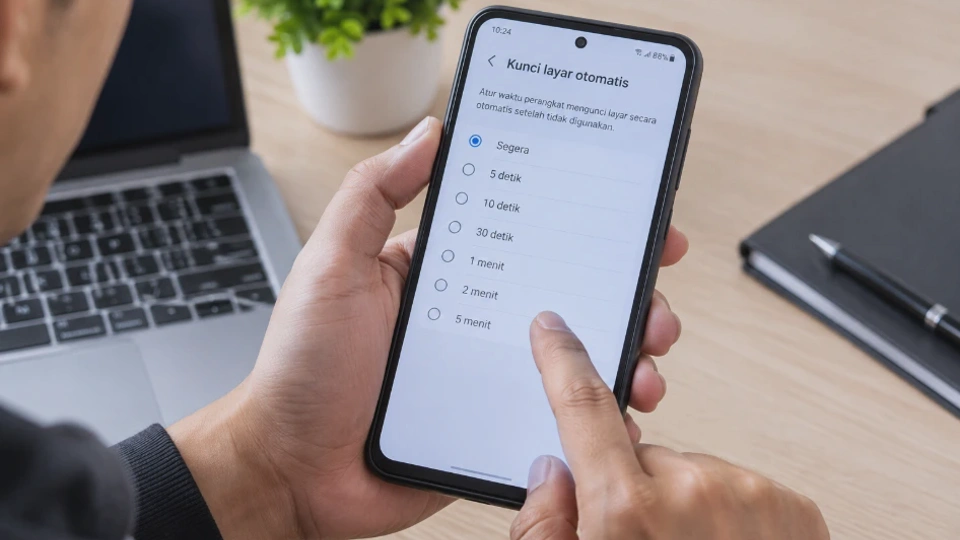
Cara mengunci layar otomatis di Android bisa dilakukan melalui menu Pengaturan tanpa perlu memasang aplikasi tambahan. Fitur ini membantu melindungi privasi, mencegah sentuhan yang tidak disengaja, dan menjaga informasi pribadi tetap aman ketika HP tidak digunakan.
Pengguna dapat mengatur berapa lama layar tetap menyala sebelum mati, kemudian menentukan metode penguncian seperti PIN, pola, atau kata sandi. Meskipun langkah dasarnya hampir sama, nama menu dan letak pengaturannya bisa berbeda pada setiap merek HP.
Sebelum mengubah pengaturan, pastikan Anda memahami perbedaan antara layar mati dan layar terkunci. Layar yang mati belum tentu langsung meminta PIN atau pola ketika dinyalakan kembali, karena perilakunya bergantung pada pengaturan keamanan perangkat.
Apa Itu Fitur Kunci Layar Otomatis di Android dan Apa Manfaatnya?
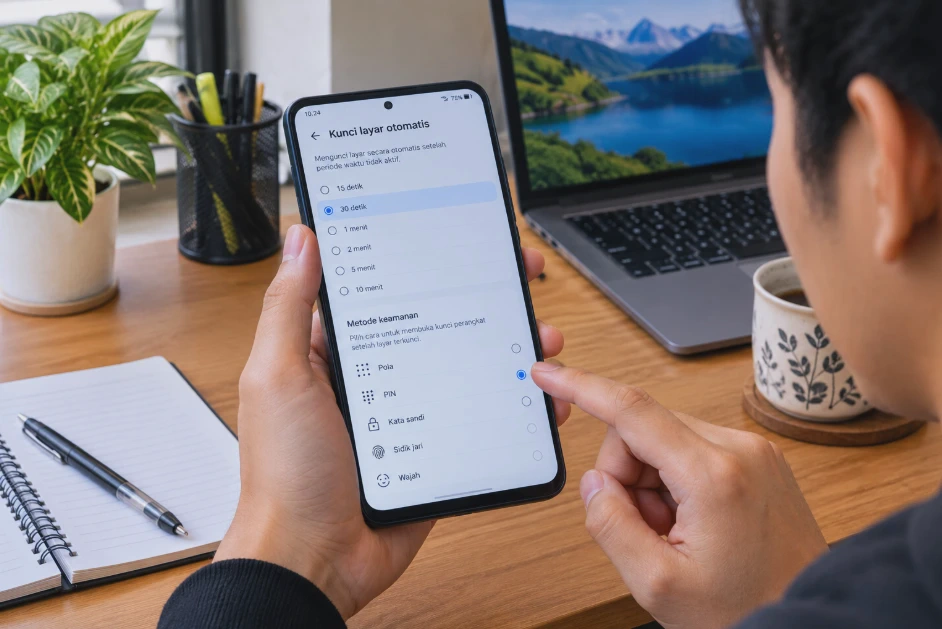
Kunci layar otomatis di Android adalah fitur yang membuat perangkat mengunci layar setelah tidak digunakan atau setelah layar melewati kondisi tertentu. Fitur ini biasanya bekerja bersama pengaturan waktu tunggu layar, tombol daya, dan metode keamanan yang telah dipilih pengguna.
Pada sebagian perangkat, prosesnya berlangsung dalam dua tahap. Layar terlebih dahulu mati setelah tidak ada aktivitas, kemudian perangkat terkunci sesuai pengaturan keamanan yang berlaku.
Sebagai contoh, Anda mengatur waktu layar mati selama 30 detik dan mengaktifkan PIN untuk membuka HP. Ketika perangkat tidak digunakan, layar akan mati setelah durasi tersebut, sedangkan akses ke perangkat dilindungi oleh PIN sesuai pengaturan penguncian.
Manfaat Mengaktifkan Kunci Layar Otomatis
Ada beberapa alasan mengapa fitur ini sebaiknya diaktifkan, terutama jika HP sering digunakan untuk menyimpan informasi pribadi atau mengakses akun penting.
-
Melindungi privasi: Orang lain tidak bisa langsung membuka aplikasi, membaca pesan, atau mengakses informasi pribadi tanpa melewati metode keamanan yang berlaku.
-
Mencegah sentuhan tidak sengaja: Layar yang terkunci mengurangi risiko aplikasi terbuka atau tombol terpencet ketika HP dimasukkan ke dalam saku dan tas.
-
Menghemat baterai: Layar yang mati lebih cepat dapat mengurangi konsumsi daya, khususnya pada perangkat dengan layar yang cukup boros energi.
-
Menjaga keamanan akun: Aplikasi perbankan, email, dan media sosial mendapatkan lapisan perlindungan tambahan ketika HP ditinggalkan.
-
Mengurangi risiko akses tanpa izin: Jika HP tertinggal di meja atau tempat umum, orang lain tidak langsung memperoleh akses ke isi perangkat.
Namun, penguncian layar tidak selalu menjamin seluruh informasi terlindungi dalam setiap kondisi. Notifikasi di layar kunci masih bisa menampilkan sebagian pesan jika pratinjaunya tidak dibatasi.
Perbedaan Layar Mati dan Layar Terkunci
Kedua kondisi ini sering dianggap sama, padahal fungsinya berbeda.
|
Kondisi |
Fungsi |
|---|---|
|
Layar mati |
Mematikan tampilan setelah HP tidak digunakan atau ketika tombol daya ditekan. |
|
Layar terkunci |
Membatasi akses ke perangkat sampai metode autentikasi yang diperlukan dipenuhi. |
|
Kunci instan |
Mengunci perangkat secara langsung, biasanya melalui tombol daya atau perintah penguncian. |
|
Smart Lock atau Extend Unlock |
Pada perangkat yang mendukung, memungkinkan HP tetap tidak terkunci dalam kondisi tepercaya tertentu. |
Jika tujuan utama Anda adalah melindungi data pribadi, jangan hanya mengandalkan layar yang mati. Aktifkan juga metode penguncian yang aman dan pastikan perangkat benar-benar terkunci setelah tidak digunakan.
Cara Mengaktifkan Kunci Layar Otomatis di Android melalui Pengaturan
Cara paling mudah untuk mengaktifkan kunci layar otomatis adalah melalui menu Pengaturan bawaan Android. Anda tidak perlu mengunduh aplikasi pengunci layar dari Google Play Store karena sebagian besar perangkat sudah menyediakan fitur tersebut.
Nama menu dapat berbeda menurut versi Android dan antarmuka produsen. Pada Android standar, pengaturan biasanya berkaitan dengan menu Tampilan, Layar kunci, atau Keamanan.
Langkah 1: Buka Menu Pengaturan
Buka aplikasi Pengaturan (Settings) dari layar utama atau daftar aplikasi. Anda juga bisa menarik panel notifikasi dari bagian atas layar, lalu mengetuk ikon roda gigi. Menu ini menjadi tempat untuk mengatur durasi layar menyala, metode penguncian, serta perilaku keamanan perangkat.
Langkah 2: Cari Pengaturan Waktu Layar
Masuk ke menu Tampilan (Display), lalu cari pilihan seperti Waktu tunggu layar, Screen timeout, atau Sleep. Pada beberapa HP, pengaturan tersebut tersedia melalui menu Layar kunci (Lock screen). Jika tidak menemukannya, gunakan kolom pencarian di Pengaturan dan ketik waktu tunggu layar atau screen timeout.
Langkah 3: Pilih Durasi Layar Menyala
Pilih durasi yang tersedia, misalnya 15 detik, 30 detik, 1 menit, atau lebih lama. Pilihan tepatnya bergantung pada model HP dan versi sistem operasi yang digunakan.
Untuk penggunaan sehari-hari, durasi 30 detik atau 1 menit dapat menjadi pilihan awal. Layar akan mati setelah periode tersebut berlalu tanpa aktivitas yang membuatnya tetap menyala.
Perlu diketahui, langkah ini terutama mengatur kapan layar mati. Agar HP juga terkunci dengan benar, periksa pengaturan penguncian pada menu keamanan atau layar kunci.
Langkah 4: Aktifkan Penguncian Perangkat
Kembali ke Pengaturan, lalu buka menu Keamanan, Keamanan dan privasi, atau Layar kunci. Pilih metode penguncian seperti PIN, pola, atau kata sandi jika belum tersedia.
Setelah metode keamanan diaktifkan, periksa apakah perangkat memiliki opsi untuk mengunci secara otomatis setelah layar mati atau setelah jangka waktu tertentu. Aktifkan pengaturan tersebut dan pilih durasi yang sesuai.
Tidak semua perangkat menampilkan pilihan penguncian otomatis pada menu yang sama. Pada sebagian model, pengaturan ini terletak di submenu kunci layar atau pengaturan lanjutan keamanan.
Langkah 5: Uji Pengaturan yang Sudah Dibuat
Kembali ke layar utama dan biarkan HP tidak digunakan sampai layar mati. Setelah itu, tekan tombol daya untuk menyalakan layar kembali.
Periksa apakah perangkat meminta PIN, pola, kata sandi, atau metode autentikasi lain. Jika HP langsung masuk ke layar utama tanpa autentikasi, periksa kembali pengaturan waktu penguncian dan fitur yang memungkinkan perangkat tetap terbuka.
Catatan: Jika Anda sedang membaca dokumen atau mengikuti resep, layar mungkin perlu menyala lebih lama. Anda bisa menambah waktu tunggu sementara tanpa harus menonaktifkan keamanan layar.
Cara Mengatur Waktu Layar Terkunci Otomatis di Android
Waktu layar terkunci otomatis perlu disesuaikan dengan kebiasaan penggunaan HP. Durasi yang terlalu singkat bisa mengganggu aktivitas, sedangkan durasi yang terlalu panjang membuat perangkat lebih lama berada dalam kondisi layar menyala.
Ada dua pengaturan yang perlu dibedakan, yaitu durasi sebelum layar mati dan waktu sebelum perangkat benar-benar terkunci. Keduanya tidak selalu tersedia sebagai satu pengaturan yang sama.
Memilih Durasi Waktu Layar Mati
Buka Pengaturan, masuk ke menu Tampilan atau Layar kunci, kemudian pilih Waktu tunggu layar. Tentukan durasi yang tersedia sesuai kebutuhan.
Berikut panduan sederhana untuk memilih durasi yang sesuai.
|
Durasi |
Cocok untuk |
Hal yang perlu diperhatikan |
|---|---|---|
|
15 detik |
Pengguna yang mengutamakan layar cepat mati |
Bisa mengganggu ketika membaca atau mengetik. |
|
30 detik |
Penggunaan harian dengan jeda singkat |
Menawarkan keseimbangan antara kenyamanan dan penghematan daya. |
|
1 menit |
Membaca pesan atau melihat informasi singkat |
Layar menyala lebih lama ketika HP ditinggalkan. |
|
2–5 menit |
Membaca dokumen atau mengikuti petunjuk |
Konsumsi daya dapat meningkat jika layar sering dibiarkan aktif. |
Tabel tersebut merupakan panduan umum, bukan aturan baku. Pilihan terbaik bergantung pada aktivitas, kapasitas baterai, dan kebutuhan keamanan masing-masing pengguna.
Mengatur Waktu Sebelum HP Terkunci
Setelah mengatur waktu layar mati, periksa pengaturan tambahan pada menu Layar kunci atau Keamanan. Cari opsi yang mengatur kapan perangkat terkunci setelah layar mati.
Pada perangkat tertentu, Anda mungkin menemukan pilihan seperti Lock after screen timeout, Automatically lock, atau Lock instantly with power button. Nama dan ketersediaan fitur berbeda menurut produsen.
Jika tersedia, pilih durasi penguncian yang singkat untuk meningkatkan keamanan. Anda juga dapat mengaktifkan penguncian melalui tombol daya agar perangkat segera terkunci ketika tombol tersebut ditekan.
Perhatikan bahwa pengaturan yang memberi jeda sebelum perangkat terkunci dapat membuat HP tetap dapat diakses tanpa autentikasi selama jeda itu berlangsung. Untuk perangkat yang menyimpan data sensitif, jeda pendek atau penguncian langsung lebih disarankan.
Mengapa Layar Tetap Menyala meskipun Waktunya Sudah Diatur?
Jika layar tidak mati sesuai durasi, beberapa fitur mungkin sedang mempertahankan tampilan tetap aktif. Contohnya adalah opsi layar tetap menyala saat dilihat, fitur perhatian layar, aplikasi navigasi, atau pengaturan khusus ketika perangkat sedang diisi daya.
Selain itu, beberapa aplikasi dapat meminta layar tetap menyala selama aktivitas berlangsung. Hal ini sering dijumpai pada aplikasi pembaca, pemutar video, gim, dan aplikasi navigasi.
Periksa pengaturan layar dan aplikasi yang sedang berjalan sebelum mengubah konfigurasi keamanan. Jangan langsung memasang aplikasi pengunci pihak ketiga karena masalahnya mungkin hanya berasal dari satu fitur bawaan.
Cara Mengaktifkan Kunci Layar Otomatis di HP Samsung, Xiaomi, OPPO, dan Vivo
Setiap produsen Android memiliki tampilan menu yang berbeda. Meskipun demikian, prinsip pengaturannya serupa: menentukan waktu layar mati, mengaktifkan keamanan layar, lalu memastikan perangkat terkunci setelah tidak digunakan.
Berikut panduan berdasarkan antarmuka yang umum digunakan. Nama menu bisa berubah menurut model HP, versi Android, dan pembaruan sistem.
1. HP Samsung
Pada HP Samsung Galaxy, pengaturan waktu layar biasanya tersedia di menu Tampilan. Sementara itu, pengaturan keamanan berada di menu Layar kunci atau Keamanan dan privasi, bergantung pada versi One UI.
Ikuti langkah berikut:
-
Buka Pengaturan.
-
Pilih Tampilan (Display).
-
Ketuk Waktu tunggu layar (Screen timeout).
-
Pilih durasi, misalnya 30 detik atau 1 menit.
-
Kembali ke Pengaturan dan buka Layar kunci atau Keamanan dan privasi.
-
Pilih jenis kunci layar dan periksa opsi penguncian otomatis jika tersedia.
Samsung juga menyediakan fitur seperti Keep screen on while viewing pada perangkat atau versi tertentu. Jika layar tetap menyala ketika dilihat, periksa fitur tersebut sebelum menyimpulkan bahwa penguncian otomatis mengalami gangguan.
2. HP Xiaomi dan Redmi
Pada HP Xiaomi dan Redmi, menu dapat berbeda antara HyperOS, MIUI, dan versi perangkat yang digunakan. Pengaturan layar umumnya berada di menu Tampilan, sedangkan metode keamanan tersedia di bagian Layar kunci atau Sidik jari, data wajah, dan kunci layar.
Cara mengaturnya:
-
Buka Setelan (Settings).
-
Masuk ke menu Tampilan atau cari pengaturan waktu tidur layar.
-
Pilih durasi layar mati yang diinginkan.
-
Kembali ke Setelan dan buka menu Layar kunci atau pengaturan keamanan.
-
Atur PIN, pola, atau kata sandi jika belum aktif.
-
Periksa opsi penguncian setelah layar mati dan sesuaikan jika tersedia.
Pada beberapa versi MIUI atau HyperOS, nama menu tidak persis sama. Gunakan pencarian di Setelan dengan kata kunci layar kunci, waktu tidur, atau screen timeout untuk menemukan pengaturan yang sesuai.
3. HP OPPO
HP OPPO menggunakan antarmuka ColorOS. Pengaturan waktu layar biasanya berada di menu Tampilan dan kecerahan, sedangkan penguncian perangkat dapat diakses melalui menu Kata sandi dan keamanan atau pengaturan layar kunci.
Langkah-langkahnya sebagai berikut:
-
Buka Pengaturan.
-
Pilih Tampilan dan kecerahan.
-
Cari menu Layar mati otomatis, Waktu tunggu layar, atau nama sejenis.
-
Tentukan durasi yang diinginkan.
-
Kembali ke Pengaturan dan buka menu keamanan atau kata sandi layar kunci.
-
Aktifkan metode penguncian dan periksa pengaturan penguncian otomatis jika tersedia.
Jika perangkat OPPO langsung menampilkan layar utama setelah layar dinyalakan kembali, pastikan metode kunci layar sudah diaktifkan. Pengaturan waktu layar mati saja tidak selalu mengharuskan pengguna memasukkan PIN atau pola.
4. HP Vivo
Pada HP Vivo, lokasi pengaturan bisa berbeda menurut versi Funtouch OS. Umumnya, waktu layar mati berada di menu Tampilan dan kecerahan, sedangkan keamanan perangkat tersedia pada menu Keamanan atau Kata sandi dan keamanan.
Berikut cara mengaturnya:
-
Buka Pengaturan.
-
Masuk ke Tampilan dan kecerahan.
-
Pilih menu Waktu tidur layar atau opsi serupa.
-
Tentukan durasi sebelum layar mati.
-
Kembali ke Pengaturan dan buka menu keamanan.
-
Aktifkan PIN, pola, atau kata sandi, kemudian periksa opsi penguncian otomatis yang tersedia.
Jika nama menu berbeda, gunakan fitur pencarian pada Pengaturan. Cara ini lebih praktis daripada membuka setiap submenu satu per satu.
Tips untuk semua merek: Jangan berpatokan pada nama menu saja. Cari fungsi Screen timeout untuk durasi layar mati dan Automatically lock atau pengaturan sejenis untuk perilaku penguncian perangkat.
Cara Mengatur PIN, Pola, atau Kata Sandi untuk Mengunci Layar Android
Kunci layar otomatis akan lebih berguna jika perangkat dilindungi metode autentikasi. PIN, pola, dan kata sandi merupakan pilihan umum yang dapat digunakan untuk membatasi akses ketika HP terkunci.
Pengaturannya dilakukan melalui menu keamanan bawaan Android. Sebaiknya gunakan metode yang mudah Anda ingat, tetapi tidak mudah ditebak orang lain.
Mengaktifkan PIN Layar
PIN adalah kode angka yang digunakan untuk membuka perangkat. Metode ini relatif praktis untuk penggunaan sehari-hari.
-
Buka Pengaturan.
-
Pilih Keamanan, Keamanan dan privasi, atau Layar kunci.
-
Ketuk pilihan untuk mengatur kunci layar.
-
Pilih PIN.
-
Masukkan PIN sesuai ketentuan perangkat, lalu konfirmasikan.
-
Ikuti petunjuk sampai proses selesai.
Hindari menggunakan angka yang mudah ditebak, seperti tanggal lahir, urutan angka sederhana, atau kombinasi yang sama dengan kode akses lainnya.
Mengatur Pola Layar
Pola mengharuskan pengguna menghubungkan beberapa titik pada layar dalam urutan tertentu. Metode ini mudah digunakan, tetapi pola yang terlalu sederhana lebih mudah ditebak.
Untuk mengaktifkannya, buka pengaturan kunci layar, pilih Pola, lalu buat pola yang diinginkan. Ulangi pola untuk konfirmasi dan ikuti petunjuk yang ditampilkan.
Pastikan pola tidak terlalu mudah ditebak berdasarkan bentuk sederhana. Perhatikan pula bahwa bekas sidik jari di layar dapat membantu orang lain menebak pola pada kondisi tertentu.
Menggunakan Kata Sandi
Kata sandi memungkinkan penggunaan kombinasi karakter sesuai dukungan perangkat. Pilihan ini bisa memberikan fleksibilitas lebih besar dibandingkan PIN sederhana, tetapi membutuhkan waktu lebih lama untuk dimasukkan.
Pilih menu kata sandi pada pengaturan kunci layar, kemudian masukkan kombinasi yang kuat dan konfirmasikan. Jangan menggunakan kata sandi yang sama dengan akun email atau layanan penting lainnya.
Apakah Sidik Jari dan Pengenalan Wajah Bisa Digunakan?
Sebagian besar HP Android modern menyediakan sidik jari, sedangkan pengenalan wajah tersedia pada perangkat yang mendukungnya. Keduanya dapat mempercepat proses membuka kunci, tetapi biasanya tetap memerlukan PIN, pola, atau kata sandi sebagai metode cadangan.
Untuk mengaktifkannya, buka pengaturan keamanan, lalu pilih menu sidik jari atau pengenalan wajah. Ikuti instruksi pendaftaran dan pastikan metode cadangan tetap aktif.
Perlu diperhatikan bahwa kemampuan keamanan pengenalan wajah berbeda menurut perangkat. Jangan menganggap semua sistem pengenalan wajah memiliki tingkat perlindungan yang sama.
Cara Mengatasi Layar Android yang Tidak Terkunci Otomatis
Jika layar Android tidak terkunci otomatis, jangan langsung melakukan reset pabrik. Mulailah dengan memeriksa pengaturan dasar, kemudian lanjutkan ke fitur yang mungkin mempertahankan perangkat dalam kondisi terbuka.
Ada perbedaan antara layar yang tidak mati dan layar yang mati tetapi tidak meminta autentikasi. Mengetahui gejalanya membantu Anda memilih solusi yang tepat.
1. Periksa Kembali Waktu Tunggu Layar
Buka Pengaturan, kemudian cari menu Tampilan dan waktu tunggu layar. Pastikan durasinya tidak terlalu panjang atau diatur ke opsi yang membuat layar tetap menyala, jika pilihan tersebut tersedia.
Setelah mengubah durasi, uji kembali dengan membiarkan HP tidak digunakan. Jika layar mati sesuai waktu yang dipilih, berarti pengaturan tampilan sudah bekerja.
2. Pastikan Kunci Layar Sudah Diaktifkan
Jika layar mati tetapi HP langsung masuk ke layar utama, periksa apakah PIN, pola, atau kata sandi sudah aktif. Layar yang mati tidak otomatis berarti perangkat dilindungi dengan autentikasi.
Masuk ke menu keamanan dan pastikan metode kunci layar telah ditetapkan. Selanjutnya, periksa pengaturan waktu sebelum perangkat terkunci agar tidak ada jeda yang terlalu lama.
3. Nonaktifkan Fitur yang Membuat HP Tetap Terbuka
Android dan sejumlah antarmuka produsen menyediakan fitur yang memungkinkan perangkat tetap terbuka dalam kondisi tertentu. Contohnya adalah Extend Unlock, Smart Lock pada versi tertentu, atau opsi perangkat tepercaya.
Periksa menu keamanan untuk mengetahui apakah fitur tersebut aktif. Jika Anda ingin HP selalu meminta autentikasi setelah dikunci, sesuaikan atau nonaktifkan fitur yang mempertahankan status tidak terkunci.
Perhatikan bahwa nama dan lokasi fitur ini berbeda menurut versi Android. Pada sebagian perangkat, pengaturan dapat ditemukan di menu keamanan lanjutan.
4. Periksa Fitur Layar Tetap Menyala
Beberapa HP memiliki opsi untuk mempertahankan layar tetap aktif saat perangkat mendeteksi perhatian pengguna atau ketika sedang diisi daya. Aplikasi tertentu juga dapat meminta layar tetap menyala.
Periksa menu Tampilan, fitur perhatian layar, dan pengaturan pengembang jika pernah diaktifkan. Jika Anda tidak sengaja mengubah pengaturan pengembang, kembalikan hanya opsi yang relevan dengan kondisi layar. Jangan menonaktifkan semua fitur sistem secara sembarangan karena beberapa di antaranya mungkin dibutuhkan oleh aplikasi tertentu.
5. Mulai Ulang HP
Jika pengaturan sudah benar tetapi layar tetap tidak bekerja sebagaimana mestinya, lakukan mulai ulang atau restart. Langkah ini dapat membantu mengatasi gangguan sementara pada sistem maupun proses aplikasi.
Simpan pekerjaan yang sedang berlangsung sebelum memulai ulang. Setelah HP menyala kembali, uji waktu tunggu layar dan penguncian otomatis tanpa membuka aplikasi tambahan.
6. Perbarui Sistem Android
Gangguan pada fitur layar dapat berkaitan dengan bug sistem atau antarmuka yang sudah diperbaiki melalui pembaruan. Buka Pengaturan, lalu cari menu Pembaruan perangkat lunak atau Pembaruan sistem.
Jika pembaruan tersedia, baca informasi versi dan pastikan baterai cukup serta koneksi internet stabil sebelum memasangnya. Jangan mematikan perangkat secara paksa ketika proses pembaruan sedang berlangsung.
Pembaruan sistem tidak selalu menjadi solusi, tetapi patut dicoba jika masalah muncul setelah perubahan perangkat lunak atau pembaruan sebelumnya.
7. Periksa Aplikasi Pihak Ketiga
Aplikasi tertentu dapat memengaruhi perilaku layar, terutama aplikasi penghemat baterai, pengunci layar, otomatisasi, atau aplikasi yang meminta izin aksesibilitas. Jika masalah dimulai setelah memasang aplikasi baru, periksa aplikasi tersebut terlebih dahulu.
Nonaktifkan sementara fitur yang berkaitan dengan pengelolaan layar, lalu uji kembali. Jika masalah hilang, pertimbangkan untuk menghapus aplikasi yang menjadi penyebabnya.
Hindari memberikan izin aksesibilitas kepada aplikasi yang tidak tepercaya. Izin tersebut dapat memberikan kemampuan luas untuk mengamati atau mengendalikan interaksi pada perangkat.
8. Periksa Pengaturan dalam Safe Mode jika Diperlukan
Jika gangguan terus terjadi dan Anda menduga aplikasi pihak ketiga sebagai penyebabnya, Safe Mode dapat membantu proses diagnosis pada perangkat yang mendukungnya. Mode ini menjalankan Android dengan membatasi aplikasi pihak ketiga yang aktif.
Cara masuk ke Safe Mode berbeda menurut merek dan model HP. Cari petunjuk khusus untuk perangkat Anda sebelum mencobanya, lalu uji apakah layar berfungsi normal saat berada dalam mode tersebut.
Jika masalah tidak muncul dalam Safe Mode, aplikasi pihak ketiga kemungkinan berperan. Keluar dari mode tersebut dan hapus atau nonaktifkan aplikasi yang baru dipasang secara bertahap.
9. Jadikan Reset Pabrik sebagai Pilihan Terakhir
Jika semua langkah sebelumnya tidak berhasil, reset pabrik dapat dipertimbangkan setelah penyebab lain diperiksa. Tindakan ini menghapus data pengguna di perangkat dan mengembalikan banyak pengaturan ke kondisi awal.
Peringatan: Cadangkan foto, dokumen, kontak, dan data penting terlebih dahulu. Pastikan Anda mengetahui akun Google yang digunakan serta informasi pemulihan yang diperlukan sebelum melakukan reset.
Jika masalah tetap muncul setelah reset, hubungi layanan dukungan resmi produsen. Gangguan bisa berkaitan dengan sistem yang lebih dalam atau komponen perangkat, sehingga pemeriksaan lanjutan mungkin diperlukan.
FAQ Seputar Cara Mengunci Layar Otomatis di Android
1. Bagaimana cara mengunci layar otomatis di Android?
Buka Pengaturan, cari menu Tampilan, lalu atur waktu tunggu layar. Setelah itu, aktifkan PIN, pola, atau kata sandi melalui menu keamanan dan periksa opsi penguncian otomatis yang tersedia.
2. Apakah layar mati otomatis sama dengan layar terkunci otomatis?
Tidak. Layar mati otomatis hanya menghentikan tampilan setelah periode tertentu, sedangkan layar terkunci membatasi akses ke perangkat. Agar lebih aman, aktifkan metode autentikasi dan atur penguncian perangkat dengan benar.
3. Berapa waktu terbaik untuk mengunci layar Android?
Durasi 30 detik hingga 1 menit bisa menjadi pilihan awal untuk penggunaan sehari-hari. Namun, pilih waktu sesuai kebiasaan Anda dan gunakan penguncian segera jika keamanan menjadi prioritas.
4. Mengapa HP Android tidak meminta PIN setelah layar mati?
Penyebabnya bisa berupa metode kunci layar yang belum aktif, jeda penguncian yang terlalu lama, atau fitur tepercaya yang mempertahankan perangkat dalam kondisi terbuka. Periksa pengaturan keamanan dan fitur Extend Unlock atau Smart Lock jika tersedia.
5. Apakah mengunci layar otomatis bisa menghemat baterai?
Ya, layar yang mati lebih cepat dapat mengurangi konsumsi daya. Besarnya penghematan bergantung pada jenis layar, tingkat kecerahan, aplikasi yang berjalan, dan kebiasaan penggunaan HP.
6. Apakah semua HP Android memiliki pengaturan yang sama?
Tidak. Samsung menggunakan One UI, Xiaomi dan Redmi menggunakan HyperOS atau MIUI, OPPO menggunakan ColorOS, sedangkan Vivo umumnya menggunakan Funtouch OS. Nama menu dan pilihan durasi dapat berbeda menurut model dan versi sistem.
7. Apakah sidik jari bisa menggantikan PIN atau pola?
Sidik jari dapat digunakan untuk membuka kunci dengan cepat, tetapi umumnya tidak menggantikan metode cadangan seperti PIN, pola, atau kata sandi. Metode cadangan tetap diperlukan untuk kondisi tertentu, misalnya setelah perangkat dimulai ulang.
8. Apakah perlu memasang aplikasi tambahan untuk mengunci layar otomatis?
Tidak. Sebagian besar HP Android sudah menyediakan pengaturan waktu layar dan keamanan bawaan. Aplikasi tambahan umumnya tidak diperlukan dan sebaiknya dihindari jika hanya untuk menjalankan fungsi dasar yang sudah tersedia.
9. Bagaimana cara membuat layar langsung terkunci ketika tombol daya ditekan?
Periksa menu Layar kunci atau Keamanan untuk opsi seperti penguncian instan dengan tombol daya. Jika tersedia, aktifkan fitur tersebut agar perangkat segera terkunci ketika tombol daya digunakan.
10. Apakah reset pabrik diperlukan jika layar tidak terkunci otomatis?
Tidak. Periksa waktu tunggu layar, metode keamanan, fitur perangkat tepercaya, dan aplikasi pihak ketiga terlebih dahulu. Reset pabrik sebaiknya menjadi pilihan terakhir karena dapat menghapus data pengguna.
Kesimpulan
Cara mengunci layar otomatis di Android dapat dilakukan melalui menu Pengaturan dengan menyesuaikan waktu tunggu layar dan mengaktifkan metode keamanan. Kombinasi kedua pengaturan ini membantu menjaga privasi sekaligus membuat penggunaan HP lebih nyaman.
Untuk penggunaan sehari-hari, durasi 30 detik atau 1 menit dapat menjadi titik awal yang praktis. Pastikan perangkat benar-benar terkunci setelah layar mati, terutama jika HP menyimpan pesan pribadi, dokumen, atau akses ke akun penting.
Jika layar tidak terkunci otomatis, periksa pengaturan dasar terlebih dahulu sebelum mencoba solusi yang lebih kompleks. Mulai ulang perangkat, periksa fitur yang mempertahankan layar tetap aktif, dan lakukan pembaruan sistem jika diperlukan. Hindari reset pabrik sebelum mencadangkan data penting.












