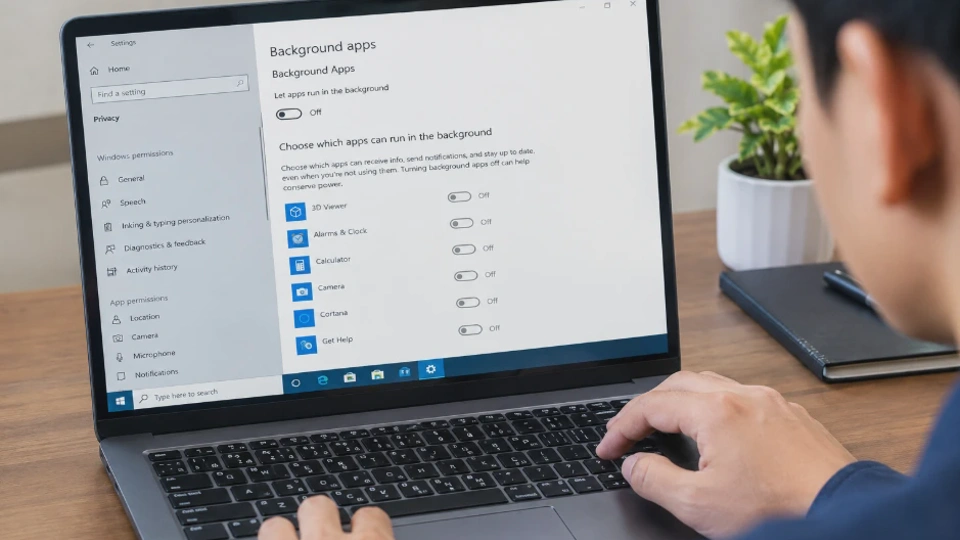
Aplikasi yang terus berjalan di latar belakang dapat menghabiskan RAM, menggunakan CPU, mengonsumsi baterai, dan menjalankan aktivitas tertentu meskipun jendelanya tidak terlihat. Karena itu, mengetahui cara menonaktifkan aplikasi yang berjalan di background Windows bisa membantu Anda mengelola sumber daya laptop dengan lebih efisien.
Windows 10 dan Windows 11 menyediakan beberapa cara untuk mengatur aktivitas aplikasi, mulai dari Settings hingga Task Manager. Anda juga dapat mengatur aplikasi yang otomatis terbuka ketika komputer dinyalakan agar proses startup tidak terlalu lambat.
Namun, tidak semua proses latar belakang perlu dihentikan. Beberapa aplikasi dibutuhkan untuk menerima notifikasi, menyinkronkan file, menjalankan antivirus, atau menjaga fungsi perangkat tetap normal. Oleh sebab itu, penting untuk memahami fungsi setiap pengaturan sebelum menonaktifkannya.
Apa Itu Aplikasi Background Windows dan Mengapa Perlu Dinonaktifkan?
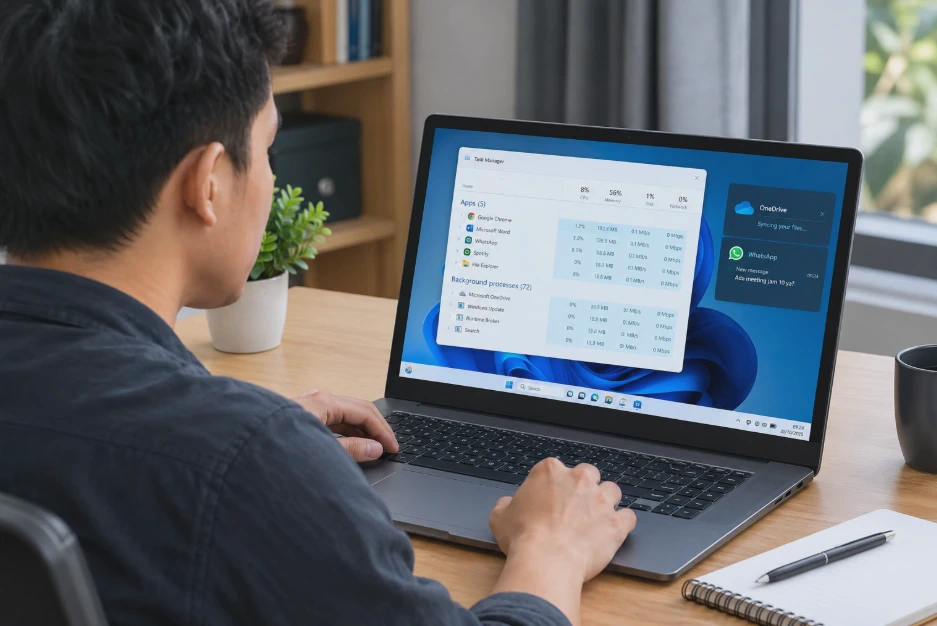
Aplikasi background Windows adalah aplikasi atau proses yang tetap menjalankan aktivitas tertentu tanpa harus menampilkan jendela di layar. Aktivitas tersebut bisa berupa sinkronisasi data, pemeriksaan pembaruan, pengiriman notifikasi, hingga pemantauan layanan tertentu.
Sebagai contoh, aplikasi penyimpanan cloud dapat menyinkronkan file ketika Anda sedang membuka aplikasi lain. Aplikasi pesan juga dapat tetap aktif untuk menerima notifikasi meskipun jendelanya sedang diminimalkan.
Aktivitas tersebut sebenarnya bermanfaat. Masalah muncul ketika terlalu banyak aplikasi berjalan bersamaan atau terdapat aplikasi yang menggunakan sumber daya secara berlebihan.
Dampak aplikasi latar belakang terhadap performa komputer
Ada beberapa alasan mengapa Anda mungkin perlu membatasi aplikasi yang berjalan di background.
1. Mengurangi penggunaan RAM
RAM merupakan memori yang digunakan Windows dan aplikasi untuk menyimpan data sementara ketika sedang bekerja. Aplikasi yang tetap aktif dapat menggunakan sebagian kapasitas RAM, meskipun besarnya bergantung pada jenis dan aktivitas aplikasi.
Jika RAM hampir penuh, Windows dapat lebih sering menggunakan storage sebagai memori virtual. Akibatnya, perpindahan antar aplikasi mungkin terasa lambat, terutama pada laptop dengan RAM terbatas.
2. Mengurangi penggunaan CPU
CPU bertugas memproses instruksi dari sistem operasi dan aplikasi. Proses latar belakang yang terus melakukan pekerjaan dapat menggunakan sebagian kapasitas CPU.
Menutup aplikasi yang tidak diperlukan dapat membantu mengurangi beban tersebut. Namun, jika penggunaan CPU tetap tinggi, Anda perlu memeriksa proses yang menjadi penyebabnya melalui Task Manager.
3. Menghemat baterai laptop
Aplikasi background tertentu dapat menjalankan aktivitas jaringan, pemrosesan data, atau sinkronisasi secara berkala. Aktivitas tersebut berpotensi meningkatkan konsumsi daya, terutama jika berlangsung terus-menerus.
Membatasi aplikasi yang tidak diperlukan dapat membantu memperpanjang waktu penggunaan baterai. Hasilnya tetap bergantung pada jenis aplikasi, kondisi baterai, dan pola penggunaan laptop.
4. Mempercepat proses startup Windows
Beberapa aplikasi secara otomatis berjalan ketika Windows dinyalakan. Jika terlalu banyak aplikasi melakukan hal tersebut, proses masuk ke desktop bisa menjadi lebih lambat.
Contohnya adalah aplikasi konferensi video, launcher gim, aplikasi musik, dan utilitas lain yang tidak selalu dibutuhkan sejak awal komputer dinyalakan.
Apakah semua aplikasi background harus dinonaktifkan?
Tidak. Anda sebaiknya hanya membatasi aplikasi yang tidak membutuhkan aktivitas latar belakang secara terus-menerus.
| Jenis aplikasi | Rekomendasi |
|---|---|
| Aplikasi musik yang jarang digunakan | Boleh ditutup atau dinonaktifkan dari startup |
| Launcher gim | Nonaktifkan dari startup jika tidak diperlukan |
| Aplikasi konferensi video | Nonaktifkan dari startup jika jarang digunakan |
| Aplikasi penyimpanan cloud | Pertahankan jika membutuhkan sinkronisasi otomatis |
| Aplikasi pesan dan email | Pertahankan jika membutuhkan notifikasi langsung |
| Antivirus dan keamanan | Jangan dinonaktifkan sembarangan |
| Proses inti Windows | Biarkan tetap berjalan |
Perlu dipahami bahwa aplikasi yang sedang terbuka, proses background, dan aplikasi startup merupakan tiga hal yang berbeda. Sebuah aplikasi dapat tetap berjalan setelah jendelanya ditutup, sedangkan aplikasi startup bisa otomatis terbuka ketika Windows mulai berjalan.
Dengan memahami perbedaan tersebut, Anda dapat menentukan metode yang tepat tanpa harus mematikan proses yang justru dibutuhkan sistem.
Cara Menonaktifkan Aplikasi Background melalui Settings Windows
Settings merupakan pilihan pertama jika Anda ingin membatasi aktivitas latar belakang aplikasi tanpa menghentikan proses secara paksa. Namun, pengaturan ini tidak tersedia untuk semua aplikasi desktop karena Windows membedakan aplikasi yang mendukung izin background dengan program desktop biasa.
Cara pengaturannya juga berbeda antara Windows 10 dan Windows 11. Ikuti langkah sesuai versi Windows yang digunakan.
Cara menonaktifkan aplikasi background di Windows 11
Pada Windows 11, izin aktivitas latar belakang untuk aplikasi yang mendukungnya biasanya tersedia melalui pengaturan aplikasi yang terpasang.
Ikuti langkah berikut:
1. Buka Settings
Tekan tombol Windows + I pada keyboard untuk membuka Settings. Pintasan ini merupakan cara cepat mengakses pengaturan sistem tanpa harus mencarinya melalui Start Menu.
2. Pilih menu Apps
Pada panel Settings, klik Apps, kemudian pilih Installed apps. Menu ini menampilkan daftar aplikasi yang terpasang di komputer.
3. Cari aplikasi yang ingin dibatasi
Gunakan kolom pencarian atau gulir daftar aplikasi untuk menemukan program yang ingin Anda atur. Pilih ikon tiga titik di samping nama aplikasi, kemudian klik Advanced options jika pilihan tersebut tersedia.
4. Ubah izin Background apps permissions
Cari bagian Background apps permissions. Pada aplikasi yang mendukung pengaturan tersebut, Anda dapat mengubah izin menjadi Never untuk mencegah aplikasi berjalan di latar belakang ketika tidak sedang digunakan. Jika pilihan ini tidak tersedia, kemungkinan aplikasi tersebut tidak mendukung pengaturan izin background melalui Settings.
5. Periksa hasilnya
Setelah izin diubah, aplikasi tidak lagi diizinkan menjalankan aktivitas latar belakang sesuai mekanisme yang dikendalikan pengaturan tersebut.
Perlu diingat, pengaturan ini tidak selalu menghentikan proses yang sudah berjalan saat itu juga. Jika aplikasi masih menggunakan sumber daya secara berlebihan, periksa prosesnya melalui Task Manager.
Cara menonaktifkan aplikasi background di Windows 10
Windows 10 menyediakan pengaturan aplikasi latar belakang melalui menu Privacy pada versi yang mendukung fitur tersebut.
Berikut langkah-langkahnya:
- Tekan Windows + I untuk membuka Settings.
- Pilih Privacy.
- Cari menu Background apps pada panel sebelah kiri.
- Matikan opsi Let apps run in the background untuk membatasi aplikasi yang didukung secara menyeluruh.
Jika ingin mengatur aplikasi tertentu, Anda dapat membiarkan opsi utama tetap aktif, kemudian menonaktifkan izin background pada aplikasi yang tidak diperlukan.
Nama menu dan ketersediaannya dapat berbeda menurut versi Windows 10. Selain itu, sebagian program desktop tradisional tidak mengikuti pengaturan Background apps pada menu Privacy.
Apa yang harus dilakukan jika pengaturan background tidak tersedia?
Jika Anda menggunakan Windows 11 dan tidak menemukan menu Background apps permissions, jangan langsung menganggap Windows mengalami kerusakan.
Coba periksa apakah aplikasi tersebut menyediakan opsi aktivitas latar belakang di Settings. Jika tidak, gunakan Task Manager untuk menghentikan proses sementara atau atur aplikasi melalui menu Startup jika masalahnya berkaitan dengan program yang otomatis berjalan saat komputer dinyalakan.
Catatan penting: Menonaktifkan izin background tidak sama dengan mematikan aplikasi sepenuhnya. Aplikasi mungkin masih dapat berjalan ketika dibuka secara manual, dan sebagian program memiliki layanan atau proses tersendiri yang tidak dikendalikan oleh pengaturan tersebut.
Cara Menghentikan Aplikasi yang Berjalan di Background melalui Task Manager
Jika sebuah aplikasi terus menggunakan CPU atau RAM meskipun tidak terlihat di desktop, Task Manager dapat membantu Anda menemukan dan menghentikan prosesnya.
Berbeda dengan Settings, metode ini ditujukan untuk menghentikan proses yang sedang berjalan. Namun, tindakan tersebut umumnya hanya berlaku sementara karena aplikasi dapat berjalan kembali ketika dibuka atau diluncurkan oleh proses lain.
Langkah menghentikan aplikasi background melalui Task Manager
1. Buka Task Manager
Tekan Ctrl + Shift + Esc untuk membuka Task Manager secara langsung.
Jika pintasan tersebut tidak berfungsi, klik kanan tombol Start dan pilih Task Manager. Pada beberapa versi Windows, Anda juga dapat mencarinya melalui Start Menu.
2. Buka tab Processes
Pada Windows 11, pilih menu Processes di panel navigasi. Pada Windows 10, tab Processes biasanya berada di bagian atas jendela. Di bagian ini, Anda dapat melihat aplikasi yang sedang berjalan beserta penggunaan CPU, Memory, Disk, dan Network.
3. Periksa aplikasi yang menggunakan sumber daya besar
Klik kolom CPU atau Memory untuk mengurutkan proses berdasarkan penggunaan sumber daya. Jika laptop terasa lambat, periksa aplikasi yang menggunakan CPU atau RAM dalam jumlah besar. Namun, penggunaan tinggi tidak selalu menandakan masalah karena aplikasi tertentu memang membutuhkan sumber daya besar saat menjalankan tugas.
Sebagai contoh, aplikasi pengeditan video dapat menggunakan banyak RAM ketika memproses proyek. Menghentikannya secara paksa saat pekerjaan belum tersimpan dapat menyebabkan kehilangan perubahan.
4. Pilih aplikasi yang ingin dihentikan
Klik aplikasi yang tidak diperlukan. Pastikan Anda mengenali nama program dan memahami fungsinya sebelum melanjutkan.
Hindari menghentikan proses yang tidak dikenal hanya karena menggunakan banyak RAM atau CPU.
5. Klik End task
Pilih End task untuk menghentikan aplikasi atau proses tersebut.
Jika berhasil, aplikasi biasanya akan berhenti berjalan dan penggunaan sumber dayanya berkurang. Perubahan dapat terlihat pada kolom CPU, Memory, atau daftar proses.
Proses apa yang aman dihentikan?
Secara umum, aplikasi pengguna yang Anda kenali dan tidak sedang melakukan pekerjaan penting lebih aman dihentikan dibandingkan proses sistem yang tidak diketahui fungsinya.
Contohnya, Anda dapat menghentikan aplikasi pemutar musik yang tidak digunakan atau launcher gim yang sedang tidak diperlukan. Sebaliknya, hindari menghentikan proses antivirus, komponen keamanan, proses inti Windows, atau layanan driver tanpa memahami dampaknya.
Beberapa proses memiliki nama yang mirip dengan komponen Windows. Jika ragu, cari informasi mengenai nama program dan penerbitnya sebelum mengambil tindakan.
Mengapa aplikasi kembali berjalan setelah End task?
Ada beberapa kemungkinan penyebabnya:
- Aplikasi memiliki fitur yang secara otomatis memulai ulang proses.
- Layanan Windows atau komponen pendukung menjalankan kembali aplikasi tersebut.
- Aplikasi masih diizinkan berjalan ketika Windows dinyalakan.
- Program memiliki fitur sinkronisasi atau pemantauan yang aktif.
- Aplikasi dijalankan kembali oleh tugas terjadwal atau program lain.
Jika aplikasi terus muncul kembali, menghentikan proses melalui Task Manager saja tidak cukup. Anda perlu memeriksa pengaturan aplikasi, layanan yang terkait, atau konfigurasi startup.
Peringatan: End task dapat menghilangkan perubahan yang belum disimpan. Simpan pekerjaan terlebih dahulu, terutama ketika menghentikan aplikasi pengolah dokumen, editor foto, browser dengan formulir yang belum dikirim, atau program lain yang sedang digunakan.
Cara Menonaktifkan Aplikasi Background Menggunakan Pengaturan Startup
Jika masalahnya adalah banyak aplikasi terbuka otomatis ketika laptop dinyalakan, Anda tidak perlu menghentikannya satu per satu setiap kali masuk ke Windows.
Solusi yang lebih tepat adalah menonaktifkan aplikasi dari daftar startup. Dengan begitu, program tersebut tidak otomatis dijalankan saat proses startup, tetapi tetap bisa dibuka secara manual ketika dibutuhkan.
Menonaktifkan startup aplikasi melalui Settings
Cara ini dapat digunakan pada Windows 10 dan Windows 11 yang mendukung pengaturan Startup apps.
- Tekan Windows + I untuk membuka Settings.
- Pilih menu Apps.
- Buka Startup.
- Cari aplikasi yang tidak perlu dijalankan otomatis.
- Ubah tombol di samping nama aplikasi menjadi Off.
Setelah pengaturan diubah, aplikasi yang dipilih tidak lagi diizinkan melakukan startup melalui mekanisme yang dikendalikan pengaturan tersebut.
Perubahan ini tidak menghapus aplikasi dan tidak menonaktifkan seluruh fungsinya. Anda tetap dapat membuka program secara manual melalui Start Menu atau pintasan desktop.
Menonaktifkan startup aplikasi melalui Task Manager
Jika menu Startup di Settings tidak menampilkan aplikasi yang dicari, periksa daftar startup melalui Task Manager.
Ikuti langkah berikut:
- Buka Task Manager dengan menekan Ctrl + Shift + Esc.
- Pilih menu Startup apps pada Windows 11 atau tab Startup pada Windows 10.
- Periksa daftar aplikasi yang tersedia.
- Klik aplikasi yang tidak diperlukan saat komputer dinyalakan.
- Pilih Disable.
Task Manager biasanya menampilkan informasi mengenai dampak aplikasi terhadap proses startup. Informasi ini dapat membantu Anda menentukan aplikasi mana yang layak dinonaktifkan terlebih dahulu.
Sebagai contoh, launcher gim yang memiliki dampak startup tinggi dapat dinonaktifkan jika Anda jarang bermain gim. Namun, aplikasi keamanan yang dibutuhkan untuk melindungi perangkat sebaiknya tetap aktif.
Perbedaan aplikasi startup dan aplikasi background
Kedua pengaturan tersebut memiliki tujuan berbeda sehingga hasilnya tidak selalu sama.
| Pengaturan | Fungsi | Hasil yang diharapkan |
|---|---|---|
| Background apps permissions | Membatasi aktivitas latar belakang aplikasi yang didukung | Aplikasi tidak menjalankan aktivitas background sesuai izin tersebut |
| Task Manager > Processes | Menghentikan proses yang sedang berjalan | Proses berhenti sementara |
| Startup apps | Mencegah aplikasi berjalan otomatis ketika Windows dimulai | Startup lebih ringan |
| Pengaturan di dalam aplikasi | Mengubah perilaku aplikasi sesuai opsi yang disediakan | Aktivitas tertentu dapat dinonaktifkan secara lebih spesifik |
Untuk mendapatkan hasil yang lebih optimal, sesuaikan metode dengan masalah yang dialami. Jika aplikasi menghabiskan RAM saat sedang berjalan, periksa Processes. Jika aplikasi selalu terbuka saat laptop dinyalakan, periksa Startup apps.
Jika Anda hanya ingin mencegah aplikasi menyinkronkan data di latar belakang, cari pengaturan sinkronisasi atau izin background di dalam aplikasi tersebut.
Cara Mengatasi Aplikasi yang Tetap Berjalan di Background Windows 10 dan Windows 11
Aplikasi yang terus berjalan setelah dinonaktifkan biasanya memiliki mekanisme startup, layanan, atau pengaturan internal tersendiri. Dalam kondisi tertentu, proses juga dapat dijalankan kembali oleh komponen lain.
Untuk mengatasinya, lakukan pemeriksaan secara bertahap mulai dari pengaturan aplikasi hingga pemeriksaan keamanan sistem. Hindari langsung mengubah Registry karena tindakan tersebut berisiko memengaruhi konfigurasi Windows.
1. Periksa pengaturan otomatis di dalam aplikasi
Sebagian aplikasi memiliki opsi seperti Launch at startup, Start with Windows, Run in background, atau Keep running when closed. Buka pengaturan aplikasi yang bermasalah, kemudian cari opsi tersebut. Jika tidak membutuhkan aktivitas otomatis, nonaktifkan fitur yang relevan.
Perlu diperhatikan bahwa nama dan letak opsi berbeda untuk setiap aplikasi. Perubahan di dalam aplikasi biasanya lebih tepat jika Anda ingin mengendalikan perilaku tertentu tanpa mengganggu fungsi lain.
2. Periksa kembali daftar Startup apps
Jika aplikasi tetap terbuka setelah laptop dinyalakan, periksa kembali daftar startup melalui Settings dan Task Manager. Pastikan aplikasi yang dimaksud sudah dinonaktifkan. Jika tersedia beberapa komponen startup dengan nama yang berkaitan, periksa penerbit dan fungsi masing-masing sebelum mengubahnya.
Jangan menonaktifkan semua entri secara sekaligus. Cara tersebut dapat membuat fitur yang dibutuhkan, seperti sinkronisasi atau utilitas perangkat, tidak berjalan sesuai harapan.
3. Restart komputer
Setelah mengubah pengaturan background atau startup, lakukan restart untuk memastikan perubahan diterapkan dengan benar. Simpan semua pekerjaan sebelum memulai ulang komputer. Setelah masuk ke desktop, buka Task Manager dan periksa apakah aplikasi masih berjalan.
Jika aplikasi tetap muncul, pastikan proses tersebut benar-benar berasal dari program yang ingin dinonaktifkan, bukan komponen pendukung yang masih diperlukan.
4. Periksa layanan yang menjalankan aplikasi
Program tertentu memasang Windows Service agar dapat menjalankan tugas di latar belakang tanpa membuka jendela aplikasi. Untuk memeriksanya, tekan Windows + R, ketik services.msc, lalu tekan Enter. Jendela Services akan menampilkan daftar layanan yang tersedia pada sistem.
Cari layanan yang jelas berkaitan dengan aplikasi bermasalah. Sebelum mengubah pengaturannya, pastikan Anda mengetahui fungsi layanan tersebut dan periksa dokumentasi dari pengembangnya.
Jangan menonaktifkan layanan Windows secara sembarangan. Kesalahan memilih layanan dapat mengganggu jaringan, audio, pembaruan sistem, keamanan, atau fungsi perangkat lainnya. Jika layanan tersebut merupakan bagian penting dari aplikasi, lebih baik gunakan opsi konfigurasi resmi yang disediakan pengembang.
5. Periksa Task Scheduler jika aplikasi terus berjalan otomatis
Beberapa program menggunakan Task Scheduler untuk menjalankan proses pada waktu tertentu, ketika pengguna masuk ke Windows, atau ketika kondisi tertentu terpenuhi.
Untuk memeriksanya, cari Task Scheduler melalui Start Menu. Buka Task Scheduler Library dan periksa tugas yang jelas berkaitan dengan aplikasi tersebut.
Jangan langsung menghapus tugas yang tidak dikenal. Pastikan nama, penerbit, dan fungsinya terlebih dahulu karena tugas terjadwal juga digunakan oleh Windows dan aplikasi penting. Jika tugas berasal dari program yang sudah tidak diperlukan, ikuti petunjuk pengembang untuk menonaktifkan mekanisme otomatisnya.
6. Jalankan pemindaian keamanan
Jika muncul proses yang tidak dikenal, menggunakan sumber daya secara tidak wajar, atau terus berjalan meskipun tidak ada aplikasi terkait yang dibuka, lakukan pemeriksaan keamanan.
Buka Windows Security, kemudian pilih Virus & threat protection dan jalankan pemindaian. Anda dapat menggunakan pemindaian yang sesuai dengan kondisi perangkat, termasuk pemindaian yang lebih menyeluruh jika dicurigai terdapat malware.
Jangan mengunduh aplikasi penghenti proses dari sumber yang tidak jelas. Program semacam itu belum tentu menyelesaikan masalah dan justru dapat menambah risiko keamanan.
7. Lakukan Clean Boot jika masalah belum teratasi
Jika aplikasi tetap berjalan dan Anda belum menemukan penyebabnya, Clean Boot dapat membantu mengidentifikasi konflik dengan layanan atau program startup pihak ketiga.
Clean Boot menjalankan Windows dengan layanan dan program startup non-Microsoft yang dipilih secara terbatas. Metode ini berguna untuk mengetahui apakah masalah berasal dari aplikasi tambahan atau layanan tertentu.
Sebelum melakukannya, catat pengaturan awal agar Anda dapat mengembalikannya setelah pengujian. Jangan menonaktifkan layanan Microsoft secara sembarangan, dan ikuti prosedur Clean Boot sesuai panduan resmi Windows.
Jika masalah hilang saat Clean Boot, aktifkan kembali layanan atau aplikasi secara bertahap untuk menemukan penyebabnya. Setelah pemeriksaan selesai, pulihkan konfigurasi startup ke kondisi yang sesuai.
Kapan perlu melakukan pemeriksaan lebih lanjut?
Jika penggunaan CPU atau RAM tetap tinggi setelah aplikasi yang tidak diperlukan dihentikan, periksa nama proses yang menggunakan sumber daya terbesar.
Anda juga dapat memeriksa pembaruan Windows, memperbarui aplikasi terkait, dan memastikan driver perangkat tidak mengalami masalah. Namun, pembaruan driver sebaiknya dilakukan dari Windows Update atau sumber resmi produsen perangkat.
Reset Windows atau perubahan Registry bukan langkah pertama yang disarankan. Keduanya memiliki risiko lebih besar dan sebaiknya dipertimbangkan hanya jika masalah sistem yang mendasarinya sudah teridentifikasi.
FAQ Seputar Cara Menonaktifkan Aplikasi yang Berjalan di Background Windows
1. Bagaimana cara menonaktifkan aplikasi background di Windows 11?
Buka Settings > Apps > Installed apps, pilih ikon tiga titik di samping aplikasi, lalu buka Advanced options jika tersedia. Ubah Background apps permissions menjadi Never. Jika opsi tersebut tidak tersedia, gunakan pengaturan aplikasi atau Task Manager sesuai kebutuhan.
2. Bagaimana cara mematikan aplikasi background di Windows 10?
Buka Settings > Privacy > Background apps, kemudian nonaktifkan izin aplikasi yang tidak dibutuhkan. Jika ingin mencegah aplikasi berjalan otomatis saat komputer dinyalakan, buka Settings > Apps > Startup atau gunakan Task Manager.
3. Apakah menonaktifkan aplikasi background bisa membuat laptop lebih cepat?
Bisa membantu jika aplikasi tersebut menggunakan banyak RAM, CPU, atau sumber daya lainnya. Namun, hasilnya bergantung pada penyebab laptop lambat. Jika masalah berasal dari storage yang bermasalah, malware, atau keterbatasan perangkat keras, menonaktifkan aplikasi saja mungkin tidak cukup.
4. Apakah aman menonaktifkan semua aplikasi startup Windows?
Tidak disarankan. Sebagian aplikasi diperlukan untuk keamanan, sinkronisasi, atau fungsi perangkat tertentu. Pilih aplikasi yang memang tidak perlu berjalan otomatis, lalu periksa dampaknya setelah perubahan diterapkan.
5. Mengapa aplikasi tetap berjalan setelah dinonaktifkan melalui Settings?
Pengaturan background tidak berlaku untuk semua jenis aplikasi dan tidak selalu menghentikan proses yang sudah aktif. Aplikasi mungkin memiliki layanan tersendiri, pengaturan startup internal, atau tugas terjadwal yang menjalankannya kembali.
6. Apa perbedaan End task dan Disable Startup?
End task menghentikan proses yang sedang berjalan, sedangkan Disable Startup mencegah aplikasi diluncurkan secara otomatis melalui mekanisme startup yang dikendalikan Windows. Aplikasi yang dihentikan dengan End task masih dapat berjalan kembali jika dibuka atau diluncurkan oleh proses lain.
7. Apakah menonaktifkan aplikasi background dapat menghemat baterai laptop?
Ya, jika aplikasi tersebut sebelumnya menjalankan aktivitas yang mengonsumsi daya. Namun, besarnya penghematan bergantung pada beban aplikasi, kondisi baterai, tingkat kecerahan layar, dan aktivitas perangkat lainnya.
8. Bagaimana cara mengetahui aplikasi yang paling banyak menggunakan RAM?
Buka Task Manager menggunakan Ctrl + Shift + Esc, kemudian pilih Processes. Klik kolom Memory untuk mengurutkan proses berdasarkan penggunaan RAM. Periksa aplikasi yang menggunakan memori besar dan tutup hanya jika tidak sedang menjalankan pekerjaan penting.
Kesimpulan
Cara menonaktifkan aplikasi yang berjalan di background Windows perlu disesuaikan dengan penyebab dan perilaku aplikasi. Gunakan Settings untuk membatasi aktivitas latar belakang pada aplikasi yang mendukungnya, Task Manager untuk menghentikan proses aktif, dan Startup apps untuk mencegah program terbuka otomatis ketika komputer dinyalakan.
Jika aplikasi terus berjalan, periksa pengaturan internal, layanan, atau tugas terjadwal sebelum melakukan langkah yang lebih kompleks. Hindari menghentikan proses sistem yang tidak dikenal agar fungsi Windows tetap berjalan normal.
Dengan memilih aplikasi secara tepat, Anda dapat mengurangi beban sumber daya, membantu menghemat baterai laptop, dan membuat proses startup lebih efisien tanpa mengorbankan fungsi yang masih dibutuhkan.












