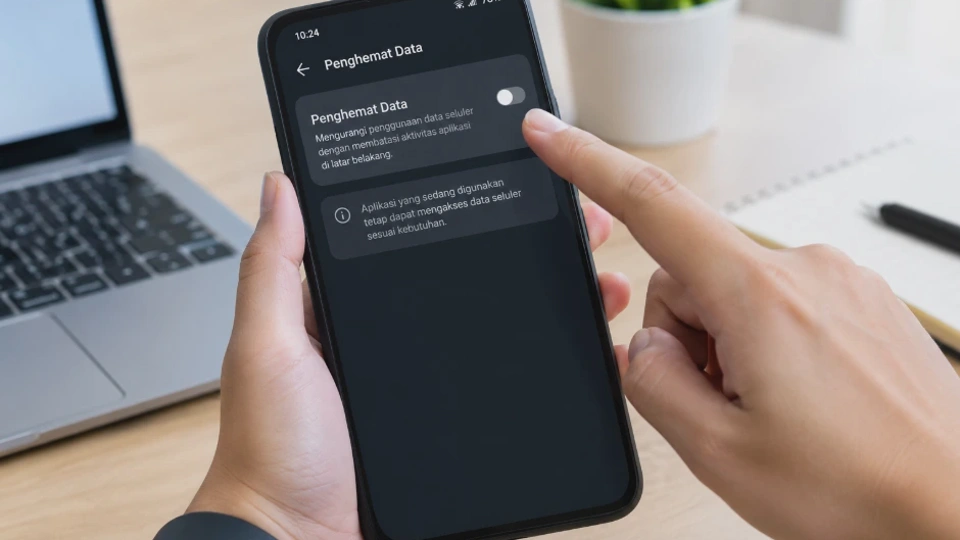
Mode Hemat Data berguna untuk mengurangi pemakaian internet seluler, tetapi terkadang membuat aplikasi terlambat menerima notifikasi atau tidak dapat memperbarui data ketika berjalan di latar belakang. Jika kondisi tersebut terjadi, cara menonaktifkan mode hemat data di Android dapat dilakukan melalui menu Pengaturan.
Langkahnya sebenarnya cukup sederhana. Pada Android dengan antarmuka yang mendekati versi standar, menu biasanya berada di bagian Jaringan & internet atau Penggunaan data, sedangkan Samsung dan beberapa merek lain mempunyai susunan menu berbeda.
Sebelum mematikan fitur ini, pastikan paket data yang tersedia masih mencukupi. Setelah Penghemat Data dinonaktifkan, aplikasi yang sebelumnya dibatasi dapat kembali menggunakan data seluler di latar belakang.
Apa Itu Mode Hemat Data di Android?
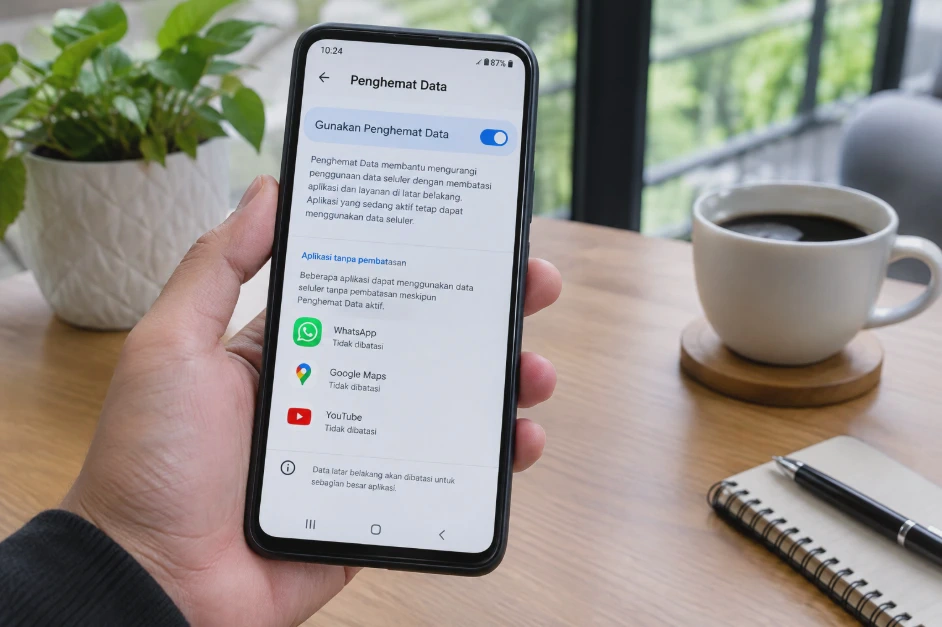
Mode Hemat Data atau Data Saver adalah fitur Android yang membantu mengurangi penggunaan data seluler. Ketika fitur ini aktif, sebagian aplikasi dan layanan dibatasi agar tidak bebas menggunakan data di latar belakang.
Pada perangkat Android, aplikasi yang sedang aktif masih dapat menggunakan data seluler, tetapi aktivitas aplikasi yang berjalan di belakang layar dapat dibatasi. Google menjelaskan bahwa Data Saver membuat sebagian besar aplikasi dan layanan menggunakan data latar belakang melalui Wi-Fi ketika tersedia.
Contohnya, aplikasi pesan mungkin tidak langsung melakukan sinkronisasi ketika sedang tidak dibuka. Beberapa aplikasi juga dapat mengalami keterlambatan memperbarui informasi atau mengirimkan pemberitahuan.
Apa yang terjadi ketika Mode Hemat Data aktif?
Beberapa kondisi yang mungkin terjadi antara lain:
- Aplikasi lebih dibatasi dalam menggunakan data seluler di latar belakang.
- Sinkronisasi aplikasi dapat tertunda.
- Beberapa notifikasi mungkin tidak langsung muncul.
- Penggunaan kuota internet menjadi lebih terkendali.
- Aplikasi tertentu mungkin perlu dibuka terlebih dahulu agar mendapatkan data terbaru.
Fitur ini tidak sama dengan mematikan data seluler. Saat Data Saver aktif, koneksi internet tetap dapat digunakan, tetapi pemakaian data oleh aplikasi tertentu dibatasi.
Google juga menyediakan opsi Unrestricted data untuk memberikan akses data tanpa pembatasan kepada aplikasi tertentu meskipun Data Saver masih aktif.
Kapan Perlu Menonaktifkan Mode Hemat Data di Android?
Mode Hemat Data tidak harus selalu dimatikan. Jika kuota internet terbatas, fitur tersebut justru dapat membantu mengendalikan penggunaan data. Namun, menonaktifkan Data Saver dapat menjadi solusi ketika aplikasi tidak bekerja seperti biasanya akibat pembatasan data latar belakang.
Beberapa kondisi yang bisa menjadi alasan untuk mematikannya yaitu:
- Notifikasi aplikasi terlambat masuk.
- Email tidak melakukan sinkronisasi otomatis.
- Aplikasi chat tidak segera memperbarui pesan.
- Aplikasi membutuhkan koneksi data latar belakang.
- Proses upload atau sinkronisasi berjalan tidak normal.
- Aplikasi tertentu meminta Data Saver dinonaktifkan.
- Pengguna memiliki paket data yang cukup dan tidak membutuhkan pembatasan.
Tidak selalu harus dimatikan
Jika hanya satu aplikasi yang bermasalah, sebenarnya Anda tidak selalu perlu menonaktifkan Data Saver untuk seluruh perangkat. Pada Android yang mendukungnya, aplikasi tertentu dapat diberikan akses Unrestricted data.
Dengan cara tersebut, sebagian besar aplikasi tetap dibatasi sementara aplikasi penting tetap dapat menggunakan data di latar belakang. Pilihan ini cocok jika Anda ingin tetap menghemat kuota tetapi membutuhkan notifikasi dari aplikasi tertentu.
Cara Menonaktifkan Mode Hemat Data di Android
Pada Android yang menggunakan antarmuka mendekati versi standar, lokasi Data Saver umumnya berada di menu jaringan. Google memberikan jalur dasar Settings > Network & internet > Data Saver, kemudian pengguna dapat mengaktifkan atau menonaktifkannya dari halaman tersebut.
Langkah-langkahnya
- Buka Pengaturan di HP Android.
- Pilih Jaringan & internet atau Network & internet.
- Ketuk Penghemat Data atau Data Saver.
- Cari sakelar untuk fitur tersebut.
- Geser sakelar ke posisi Nonaktif.
- Kembali ke halaman sebelumnya.
Setelah tombol berubah menjadi nonaktif, pembatasan Data Saver pada perangkat seharusnya sudah dihentikan. Jika menu Jaringan & internet tidak ditemukan, jangan langsung menganggap fiturnya tidak tersedia. Nama menu pada Android dapat berubah sesuai merek, versi sistem, dan antarmuka yang digunakan.
Cara lebih cepat menggunakan pencarian Pengaturan
Jika sulit menemukan menu tersebut, gunakan fitur pencarian di Pengaturan. Buka Pengaturan, lalu ketuk kolom pencarian. Masukkan kata Penghemat Data, Data Saver, atau Penggunaan data.
Setelah hasil muncul, pilih menu yang berhubungan dengan Data Saver. Cara ini biasanya lebih cepat daripada membuka satu per satu kategori pengaturan.
Catatan: Jangan memilih menu Hemat Baterai atau Battery Saver. Keduanya merupakan fitur berbeda. Data Saver berhubungan dengan penggunaan internet, sedangkan Battery Saver berhubungan dengan konsumsi daya.
Cara Menonaktifkan Mode Hemat Data melalui Pengaturan Jaringan
Pada beberapa perangkat Android, Penghemat Data dapat ditemukan melalui bagian yang berkaitan dengan jaringan seluler atau penggunaan data.
Tujuan pengaturan ini sama, yaitu mengendalikan penggunaan data oleh aplikasi. Yang berubah biasanya hanya nama dan posisi menu karena produsen menggunakan antarmuka Android masing-masing.
Pada Android dengan menu Jaringan & internet
Coba buka:
Pengaturan → Jaringan & internet → Penghemat Data → Nonaktifkan.
Pada perangkat tertentu, nama menu dapat menggunakan bahasa Inggris:
Settings → Network & internet → Data Saver → Off.
Google menjelaskan bahwa versi Android yang berbeda dapat mempunyai langkah dan lokasi pengaturan yang berbeda.
Jika tidak menemukan menu Data Saver
Gunakan pencarian di Pengaturan dengan kata kunci:
- Data Saver
- Penghemat Data
- Penggunaan Data
- Data Seluler
- Mobile Data
Setelah ditemukan, buka halaman tersebut dan pastikan sakelar Data Saver berada pada posisi mati.
Periksa juga batas penggunaan data
Terkadang pengguna sudah menonaktifkan Data Saver tetapi internet tetap terasa terbatas. Penyebabnya bisa berasal dari batas data seluler, bukan Data Saver.
Pada beberapa HP, terdapat pengaturan data warning dan data limit yang dapat memberikan peringatan atau membatasi penggunaan data setelah jumlah tertentu tercapai.
Jadi, jika internet masih dibatasi setelah Data Saver dimatikan, periksa menu penggunaan data dan pastikan tidak ada batas data yang sedang aktif.
Cara Menonaktifkan Mode Hemat Data di HP Samsung, Xiaomi, OPPO, dan Vivo
Setiap produsen dapat menempatkan Data Saver di lokasi berbeda. Karena itu, jangan menggunakan jalur Samsung sebagai patokan ketika memakai Xiaomi, OPPO, atau Vivo.
HP Samsung
Pada HP Samsung Galaxy, jalur yang umum digunakan adalah:
Pengaturan → Koneksi → Penggunaan data → Penghemat data → matikan Aktifkan sekarang.
Samsung menjelaskan bahwa Data Saver berada di Settings > Connections > Data usage > Data saver. Menu dan tampilan dapat berbeda tergantung model serta versi perangkat lunak.
Jika fitur sudah mati tetapi aplikasi tertentu tetap tidak mendapatkan data, periksa pengaturan penggunaan data aplikasi. Samsung juga menyediakan pengaturan untuk menentukan aplikasi yang tetap boleh menggunakan data ketika Data Saver aktif.
HP Xiaomi
Pada Xiaomi, nama dan lokasi menu dapat berbeda antara MIUI, HyperOS, serta versi perangkat. Cara paling praktis adalah membuka Pengaturan, kemudian menggunakan kolom pencarian. Ketik Penghemat Data, Data Saver, atau Penggunaan data. Jika hasil pencarian menampilkan menu Data Saver, buka menu tersebut lalu matikan sakelarnya.
Tips: Jangan terpaku pada posisi menu dari tutorial untuk MIUI versi lama. Setelah pembaruan sistem, susunan Pengaturan dapat berubah.
HP OPPO
Pada HP OPPO, posisi pengaturan dapat berbeda berdasarkan versi ColorOS. Buka Pengaturan, kemudian gunakan pencarian dan masukkan Data Saver atau Penghemat Data. Setelah menu ditemukan, buka dan matikan fitur tersebut.
Jika tidak menemukan menu dengan nama tersebut, coba cari Penggunaan Data atau Data Seluler. Antarmuka ColorOS dapat berbeda berdasarkan versi perangkat.
HP Vivo
Pada beberapa perangkat Vivo, Data Saver dapat berada di bagian Pengaturan → Koneksi lainnya/More connections → Data Saver. Dokumentasi Vivo menunjukkan bahwa pada perangkat tertentu, Data Saver berada di Settings > More connections > Data Saver dan berfungsi membatasi penggunaan data aplikasi di latar belakang.
Vivo juga mencatat bahwa fitur dapat berbeda menurut model, operator, dan wilayah. Jika jalur tersebut tidak tersedia, gunakan pencarian di Pengaturan dan cari Data Saver atau Penghemat Data.
Ringkasan jalur berdasarkan merek
| Merek | Jalur yang dapat dicoba |
|---|---|
| Android standar | Pengaturan → Jaringan & internet → Penghemat Data |
| Samsung | Pengaturan → Koneksi → Penggunaan data → Penghemat data |
| Xiaomi | Pengaturan → cari Penghemat Data/Data Saver |
| OPPO | Pengaturan → cari Penghemat Data/Data Saver |
| Vivo | Pengaturan → Koneksi lainnya → Data Saver pada perangkat yang mendukung |
Penting: Nama menu dapat berbeda meskipun menggunakan merek yang sama. Versi Android, One UI, HyperOS, ColorOS, atau Funtouch OS dapat mengubah tampilan dan lokasi pengaturan.
Cara Memastikan Mode Hemat Data Sudah Berhasil Dinonaktifkan
Setelah menekan tombol untuk mematikan Data Saver, jangan langsung menyimpulkan masalah selesai. Ada beberapa pemeriksaan sederhana yang dapat dilakukan.
1. Periksa kembali menu Data Saver
Masuk kembali ke halaman Data Saver. Pastikan sakelar berada pada posisi Off, Nonaktif, atau Mati. Jika tombol masih aktif, berarti perubahan sebelumnya belum berhasil diterapkan.
2. Periksa koneksi data seluler
Pastikan Data Seluler juga aktif. Data Saver yang mati tidak akan membuat internet berjalan jika data seluler memang sedang dinonaktifkan.
3. Coba buka aplikasi yang bermasalah
Buka aplikasi yang sebelumnya terlambat menerima notifikasi atau tidak memperbarui data. Jika aplikasi langsung dapat terhubung dan melakukan sinkronisasi, kemungkinan pembatasan Data Saver sebelumnya memang menjadi penyebab.
4. Periksa notifikasi
Kirim pesan percobaan atau tunggu notifikasi dari aplikasi yang sebelumnya bermasalah. Jika notifikasi kembali masuk secara normal, pengaturan data latar belakang kemungkinan sudah kembali berjalan.
5. Restart jika diperlukan
Jika Data Saver sudah mati tetapi perubahan belum terasa, restart HP. Restart tidak menghapus foto, video, aplikasi, atau dokumen. Langkah ini hanya memuat ulang sistem dan koneksi jaringan.
Jika tetap tidak bisa internet
Jangan langsung menghapus data aplikasi atau melakukan reset HP.
Periksa terlebih dahulu:
- Data seluler aktif.
- Mode pesawat mati.
- Sinyal operator tersedia.
- Paket data masih tersedia.
- Tidak ada batas penggunaan data.
- Aplikasi mempunyai izin menggunakan data seluler.
- Pengaturan jaringan tidak membatasi aplikasi.
Pada Samsung, misalnya, terdapat pengaturan penggunaan data per aplikasi selain Data Saver. Karena itu, masalah koneksi satu aplikasi belum tentu disebabkan oleh Data Saver.
FAQ Seputar Cara Menonaktifkan Mode Hemat Data di Android
Bagaimana cara menonaktifkan Mode Hemat Data di Android?
Buka Pengaturan → Jaringan & internet → Penghemat Data, kemudian matikan sakelar Data Saver. Pada HP tertentu, lokasi menu dapat berbeda sehingga Anda dapat menggunakan pencarian di Pengaturan.
Kenapa Data Saver tidak bisa dimatikan?
Kemungkinan menu yang dibuka bukan Data Saver perangkat, atau tampilan pengaturan berbeda karena versi Android dan antarmuka HP. Coba cari Data Saver atau Penghemat Data melalui kolom pencarian Pengaturan.
Apakah mematikan Mode Hemat Data akan menghabiskan kuota lebih banyak?
Berpotensi iya. Ketika Data Saver mati, aplikasi dapat lebih leluasa menggunakan data seluler di latar belakang, sehingga penggunaan kuota dapat meningkat.
Apakah Mode Hemat Data sama dengan menghemat baterai?
Tidak. Data Saver mengatur penggunaan data internet, sedangkan Battery Saver berfokus pada pengurangan konsumsi daya. Keduanya memiliki fungsi yang berbeda.
Kenapa notifikasi tidak masuk meskipun Data Saver sudah dimatikan?
Periksa izin data latar belakang aplikasi, pengaturan baterai, koneksi internet, dan izin notifikasi. Data Saver bukan satu-satunya fitur Android yang dapat membatasi aktivitas aplikasi.
Apakah menonaktifkan Data Saver menghapus data aplikasi?
Tidak. Mematikan Data Saver hanya mengubah pembatasan penggunaan data dan tidak menghapus foto, video, cache, atau data aplikasi.
Bagaimana cara menonaktifkan Data Saver di Samsung?
Pada banyak perangkat Galaxy, buka Pengaturan → Koneksi → Penggunaan data → Penghemat data, lalu matikan tombol Aktifkan sekarang. Samsung mencatat bahwa menu dapat berbeda berdasarkan model dan versi perangkat lunak.
Bagaimana jika menu Data Saver tidak ditemukan di HP Xiaomi?
Gunakan pencarian pada aplikasi Pengaturan dan masukkan kata Data Saver, Penghemat Data, atau Penggunaan data. Lokasi menu dapat berubah pada versi MIUI atau HyperOS yang berbeda.
Apakah menonaktifkan Data Saver membuat internet lebih cepat?
Tidak selalu. Data Saver hanya membatasi penggunaan data tertentu, terutama di latar belakang. Kecepatan internet tetap dipengaruhi sinyal, operator, jaringan, dan kondisi koneksi.
Apakah Data Saver harus dimatikan agar WhatsApp menerima pesan?
Tidak selalu. WhatsApp dapat tetap bekerja ketika Data Saver aktif, tetapi pembatasan data latar belakang dapat memengaruhi aktivitas aplikasi pada kondisi tertentu. Jika notifikasi bermasalah, mematikan Data Saver dapat menjadi salah satu langkah pemeriksaan.
Apakah harus restart HP setelah mematikan Data Saver?
Tidak wajib. Biasanya perubahan langsung diterapkan. Restart dapat dicoba jika aplikasi masih menunjukkan perilaku lama setelah pengaturan dinonaktifkan.
Apakah Data Saver tersedia di semua HP Android?
Fitur dan namanya bergantung pada versi Android serta antarmuka produsen. Google juga menyebutkan bahwa pengaturan data dapat berbeda berdasarkan versi Android dan perangkat.
Kesimpulan
Cara menonaktifkan Mode Hemat Data di Android pada dasarnya dilakukan melalui menu Pengaturan, kemudian membuka bagian jaringan atau penggunaan data dan mematikan Data Saver.
Pada Android standar, jalurnya umumnya berada di Jaringan & internet → Penghemat Data, sedangkan Samsung menggunakan jalur Koneksi → Penggunaan data → Penghemat data. Xiaomi, OPPO, dan Vivo dapat mempunyai lokasi menu yang berbeda karena menggunakan antarmuka masing-masing.
Jika Data Saver sudah dinonaktifkan tetapi aplikasi masih bermasalah, jangan langsung melakukan reset HP. Periksa data seluler, batas penggunaan data, izin data aplikasi, koneksi jaringan, serta pengaturan baterai agar penyebab sebenarnya dapat ditemukan tanpa mengubah pengaturan penting lainnya.












