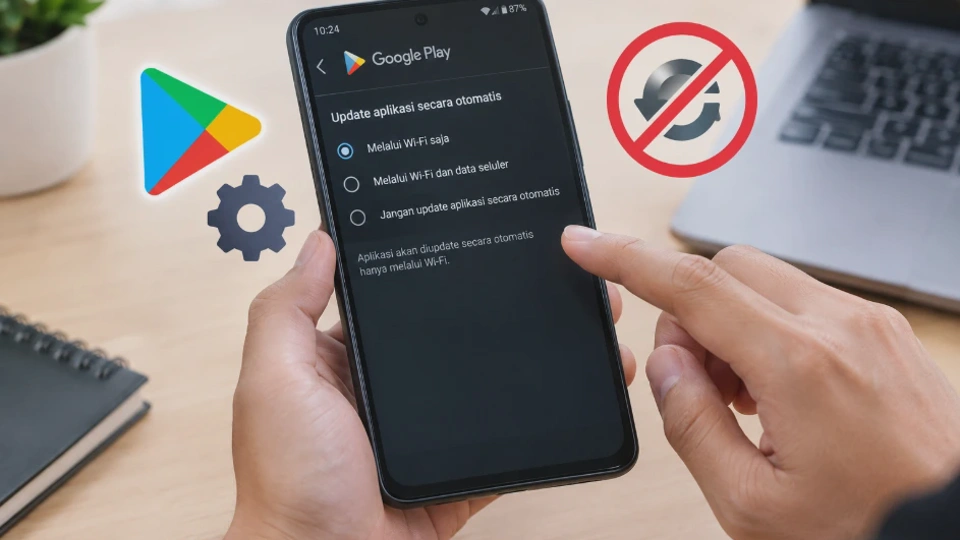
Cara menonaktifkan update otomatis aplikasi dapat dilakukan melalui Google Play Store tanpa harus menghapus aplikasi atau mengubah pengaturan sistem Android. Pengaturan ini berguna jika Anda ingin menghemat kuota internet, mengontrol penggunaan storage, atau menentukan sendiri kapan aplikasi diperbarui.
Secara default, Google Play memungkinkan aplikasi diperbarui secara otomatis berdasarkan pengaturan jaringan. Pengguna dapat mengubahnya menjadi tidak memperbarui aplikasi secara otomatis dan melakukan update secara manual saat diperlukan.
Namun, tampilan menu dapat sedikit berbeda tergantung versi Android, versi Google Play Store, dan antarmuka ponsel seperti Samsung One UI, Xiaomi HyperOS, OPPO ColorOS, vivo Funtouch OS, atau perangkat Android lainnya.
Apa Itu Update Otomatis Aplikasi?
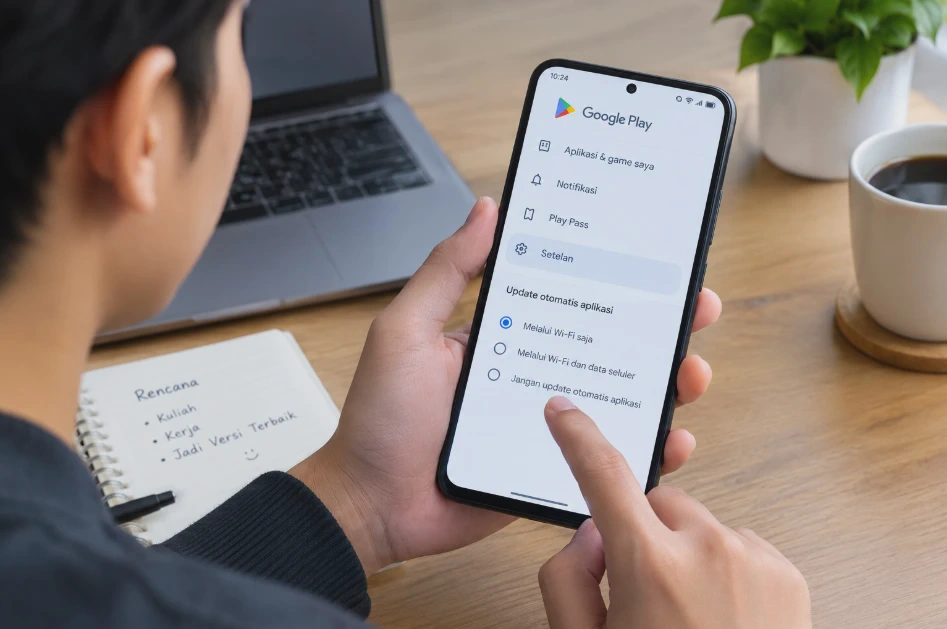
Update otomatis aplikasi adalah fitur yang memungkinkan aplikasi di perangkat Android mendapatkan versi terbaru tanpa pengguna harus menekan tombol Update satu per satu.
Fitur ini dikelola terutama melalui Google Play Store untuk aplikasi yang dipasang dari Google Play. Ketika pembaruan tersedia dan pengaturan mengizinkannya, Play Store dapat mengunduh serta memasang versi terbaru secara otomatis.
Pembaruan aplikasi biasanya membawa perbaikan bug, peningkatan keamanan, peningkatan stabilitas, dan fitur baru. Karena itu, menonaktifkan update otomatis bukan berarti aplikasi tidak boleh diperbarui lagi. Setelah fitur dimatikan, pengguna tetap dapat membuka Google Play Store dan memperbarui aplikasi secara manual kapan pun diperlukan.
Apa yang terjadi setelah update otomatis dimatikan?
Aplikasi tidak lagi diperbarui secara otomatis melalui pengaturan update otomatis Google Play Store. Anda perlu memeriksa daftar aplikasi yang memiliki pembaruan dan menekan tombol Update secara manual.
Google menjelaskan bahwa pengguna dapat memilih untuk tidak melakukan update otomatis, tetapi dalam kondisi tertentu Google dapat melakukan pembaruan aplikasi tertentu jika dianggap memperbaiki kerentanan keamanan yang penting. Jadi, menonaktifkan update otomatis bukan berarti seluruh pembaruan aplikasi dijamin dapat dicegah dalam semua keadaan.
Alasan Menonaktifkan Update Otomatis Aplikasi
Ada beberapa alasan mengapa pengguna memilih mengatur pembaruan aplikasi secara manual.
Menghemat kuota internet
Jika banyak aplikasi terpasang di ponsel, pembaruan otomatis dapat menggunakan data internet ketika tersedia melalui jaringan seluler. Google Play menyediakan beberapa pilihan jaringan, termasuk update melalui Wi-Fi saja, data seluler dengan batas tertentu, atau tidak melakukan update otomatis.
Bagi pengguna dengan paket data terbatas, pengaturan manual memberikan kontrol lebih besar terhadap kapan pembaruan diunduh.
Mengontrol penggunaan storage
File pembaruan membutuhkan ruang penyimpanan selama proses download dan instalasi. Jika storage hampir penuh, Anda mungkin ingin menentukan aplikasi mana yang benar-benar perlu diperbarui terlebih dahulu.
Menghindari perubahan aplikasi secara tiba-tiba
Pembaruan dapat mengubah tampilan, fitur, maupun cara kerja aplikasi. Dengan update manual, pengguna memiliki kesempatan untuk memperbarui aplikasi pada waktu yang dianggap sesuai.
Meski demikian, jangan terlalu lama menunda pembaruan yang berkaitan dengan keamanan. Versi terbaru sering kali membawa perbaikan terhadap bug dan masalah keamanan.
Mengatur waktu update
Update otomatis dapat berlangsung ketika pengguna sedang menggunakan ponsel untuk aktivitas lain. Dengan pengaturan manual, proses tersebut dapat dilakukan ketika perangkat sedang terhubung ke Wi-Fi atau sedang tidak digunakan.
Cara Menonaktifkan Update Otomatis Aplikasi Android
Cara paling umum untuk menghentikan update otomatis di Android dilakukan melalui Google Play Store. Pengaturan ini akan memengaruhi mekanisme pembaruan aplikasi yang dikelola Google Play, bukan berarti seluruh proses pembaruan pada setiap aplikasi dan layanan di perangkat pasti berhenti.
Langkah menonaktifkan update otomatis
- Buka Google Play Store di ponsel Android.
- Ketuk foto profil di kanan atas.
- Pilih Setelan.
- Ketuk Preferensi jaringan.
- Pilih Update otomatis aplikasi.
- Pilih Jangan update aplikasi secara otomatis.
Google saat ini mencantumkan jalur Setelan > Preferensi jaringan > Update otomatis aplikasi untuk mengatur pembaruan otomatis aplikasi Android. Setelah opsi tersebut dipilih, aplikasi yang tersedia di Google Play tidak akan menggunakan pembaruan otomatis seperti sebelumnya.
Jika nama menunya berbeda
Pada beberapa versi Google Play Store, nama menu dapat sedikit berbeda. Anda mungkin menemukan istilah seperti Auto-update apps, Update otomatis aplikasi, atau susunan menu yang berbeda.
Jika tidak menemukan opsi tersebut, pastikan Google Play Store sudah terbuka dan ketuk ikon profil terlebih dahulu. Kemudian cari bagian Setelan dan Preferensi jaringan.
Jangan menghapus data aplikasi Play Store hanya karena menu tidak ditemukan. Menghapus data dapat mereset sejumlah pengaturan aplikasi dan tidak diperlukan untuk sekadar mengubah update otomatis.
Cara Menonaktifkan Update Otomatis Aplikasi di Google Play Store
Google Play Store memungkinkan pengguna mengatur pembaruan untuk seluruh aplikasi sekaligus atau mengatur update pada aplikasi tertentu. Jika tujuan Anda adalah menghentikan seluruh update otomatis, gunakan pengaturan Jangan update aplikasi secara otomatis pada menu Preferensi jaringan.
Menonaktifkan update otomatis semua aplikasi
Ikuti langkah berikut:
- Buka Google Play Store.
- Ketuk foto profil.
- Pilih Setelan.
- Masuk ke Preferensi jaringan.
- Ketuk Update otomatis aplikasi.
- Pilih Jangan update aplikasi secara otomatis.
Pilihan tersebut merupakan salah satu opsi resmi yang tersedia pada pengaturan Google Play. Selain itu, Google juga menyediakan pilihan update melalui Wi-Fi saja atau jaringan seluler.
Menonaktifkan update otomatis untuk aplikasi tertentu
Jika Anda tidak ingin menghentikan seluruh pembaruan, pengaturannya bisa dilakukan pada aplikasi tertentu.
Caranya:
- Buka Google Play Store.
- Ketuk foto profil.
- Pilih Kelola aplikasi & perangkat.
- Masuk ke bagian Kelola.
- Pilih aplikasi yang ingin diatur.
- Ketuk ikon tiga titik atau menu lainnya pada halaman detail aplikasi.
- Matikan pilihan Aktifkan update otomatis.
Google menyediakan pengaturan update otomatis individual pada halaman detail aplikasi. Jika opsi tersebut dimatikan, aplikasi yang dipilih tidak akan menggunakan update otomatis melalui pengaturan tersebut.
Cara ini cocok jika Anda masih ingin aplikasi penting seperti browser, aplikasi komunikasi, atau aplikasi keamanan mendapatkan pembaruan otomatis, tetapi ingin mengontrol aplikasi lain secara manual.
Jangan keliru dengan update sistem Android
Pengaturan update aplikasi di Google Play Store berbeda dengan Update Sistem pada perangkat Android. Menonaktifkan update otomatis aplikasi tidak sama dengan mematikan pembaruan sistem operasi, firmware, atau komponen sistem. Pengaturan tersebut biasanya berada di menu Setelan > Sistem > Update sistem atau menu serupa, tergantung merek perangkat.
Cara Mengatur Update Aplikasi agar Hanya Dilakukan Secara Manual
Jika tujuan utama Anda adalah memiliki kontrol penuh terhadap aplikasi, pilih opsi Jangan update aplikasi secara otomatis di Google Play Store. Setelah itu, Anda dapat memeriksa pembaruan secara berkala.
Cara update aplikasi secara manual
- Buka Google Play Store.
- Ketuk foto profil di kanan atas.
- Pilih Kelola aplikasi & perangkat.
- Pada bagian Update tersedia, ketuk Lihat detail.
- Pilih aplikasi yang ingin diperbarui.
- Ketuk Update.
Jika ingin memperbarui semua aplikasi sekaligus, tersedia tombol Update semua ketika pembaruan tersedia.
Kapan sebaiknya melakukan update manual?
Tidak ada jadwal wajib yang sama untuk semua pengguna. Namun, Anda sebaiknya memeriksa pembaruan secara berkala, terutama untuk aplikasi yang menangani akun, komunikasi, transaksi, browser, atau data penting.
Jangan terlalu lama menunda update keamanan hanya demi mempertahankan versi lama. Google menyebut pembaruan aplikasi dapat meningkatkan keamanan dan stabilitas, sementara pembaruan tertentu yang berkaitan dengan kerentanan keamanan penting dapat dilakukan terlepas dari pengaturan update.
Jika tombol Update tidak muncul
Tidak semua aplikasi yang terpasang selalu memiliki pembaruan pada waktu yang sama. Jika tombol Update tidak tersedia, beberapa kemungkinan penyebabnya adalah aplikasi memang sudah menggunakan versi terbaru, pembaruan belum tersedia untuk perangkat Anda, atau Google Play belum menampilkan pembaruan tersebut.
Pastikan koneksi internet stabil dan coba buka kembali halaman aplikasi beberapa saat kemudian.
Cara Mengaktifkan Kembali Update Otomatis Aplikasi
Jika sebelumnya Anda menonaktifkan update otomatis dan ingin mengembalikannya, caranya cukup sederhana.
- Buka Google Play Store.
- Ketuk foto profil.
- Pilih Setelan.
- Masuk ke Preferensi jaringan.
- Ketuk Update otomatis aplikasi.
- Pilih salah satu opsi pembaruan otomatis yang tersedia.
Google Play menyediakan beberapa pilihan, termasuk memperbarui aplikasi melalui Wi-Fi atau data seluler, menggunakan jumlah data seluler terbatas untuk pengguna tertentu, atau Wi-Fi saja. Jika ingin menghemat kuota, pilihan Wi-Fi saja dapat menjadi alternatif dibandingkan mematikan update otomatis sepenuhnya.
Jika hanya ingin mengaktifkan update otomatis pada aplikasi tertentu
Anda juga dapat mengaturnya satu per satu. Buka Google Play Store > foto profil > Kelola aplikasi & perangkat > Kelola, kemudian pilih aplikasi yang diinginkan. Pada halaman detail aplikasi, buka menu tambahan dan aktifkan Aktifkan update otomatis. Cara ini memungkinkan Anda menentukan aplikasi mana yang boleh melakukan update otomatis.
Update otomatis tetap berjalan setelah dimatikan
Jika Anda sudah memilih Jangan update aplikasi secara otomatis, tetapi melihat aplikasi tertentu diperbarui, jangan langsung menganggap pengaturannya gagal.
Google menjelaskan bahwa apabila terdapat pembaruan yang dianggap memperbaiki kerentanan keamanan penting, beberapa update dapat dilakukan terlepas dari pengaturan update pada aplikasi atau perangkat.
Selain itu, aplikasi tertentu dapat mempunyai mekanisme pembaruan sendiri di luar Google Play Store. Periksa juga apakah aplikasi tersebut berasal dari toko aplikasi lain yang digunakan pada perangkat.
Perbedaan pilihan update otomatis
| Pengaturan | Perilaku |
|---|---|
| Update otomatis melalui Wi-Fi atau data seluler | Aplikasi dapat diperbarui melalui kedua jenis koneksi |
| Update hanya melalui Wi-Fi | Pembaruan otomatis menggunakan Wi-Fi |
| Update dengan data seluler terbatas | Google Play dapat menggunakan sebagian data seluler sesuai ketentuan fitur |
| Jangan update aplikasi secara otomatis | Pengguna melakukan pembaruan aplikasi secara manual |
Google menyebut opsi penggunaan data seluler terbatas hanya tersedia untuk kelompok pengguna tertentu.
Hal yang perlu diperhatikan sebelum mematikan update
Menonaktifkan update otomatis memang memberikan kontrol lebih besar, tetapi ada konsekuensinya. Aplikasi yang tidak diperbarui dapat tertinggal dari sisi fitur, perbaikan bug, kompatibilitas, dan keamanan. Karena itu, jika update otomatis dimatikan, sebaiknya tetap menyediakan waktu untuk memeriksa pembaruan secara manual.
Untuk aplikasi yang sangat penting, pilihan update melalui Wi-Fi saja sering lebih praktis daripada benar-benar menonaktifkan seluruh pembaruan.
FAQ Seputar Cara Menonaktifkan Update Otomatis Aplikasi
Bagaimana cara menonaktifkan update otomatis aplikasi di Android?
Buka Google Play Store, ketuk foto profil, pilih Setelan > Preferensi jaringan > Update otomatis aplikasi, kemudian pilih Jangan update aplikasi secara otomatis.
Apakah menonaktifkan update otomatis akan menghapus aplikasi?
Tidak. Pengaturan tersebut hanya mengubah cara aplikasi diperbarui. Aplikasi yang sudah terpasang tetap berada di perangkat selama Anda tidak menghapusnya.
Apakah aplikasi masih bisa di-update setelah update otomatis dimatikan?
Bisa. Anda tetap dapat memperbarui aplikasi secara manual melalui menu Kelola aplikasi & perangkat di Google Play Store.
Apakah update otomatis bisa dimatikan untuk satu aplikasi saja?
Bisa. Google Play menyediakan pengaturan update otomatis individual pada halaman detail aplikasi. Anda dapat membuka aplikasi tersebut melalui menu Kelola aplikasi & perangkat, lalu mematikan opsi Aktifkan update otomatis.
Bagaimana cara agar aplikasi hanya update saat terhubung Wi-Fi?
Buka Google Play Store > foto profil > Setelan > Preferensi jaringan > Update otomatis aplikasi, kemudian pilih opsi Update hanya melalui Wi-Fi.
Apakah menonaktifkan update otomatis bisa menghemat kuota?
Ya, pengaturan ini dapat membantu mengontrol penggunaan data karena aplikasi tidak lagi diperbarui otomatis melalui jaringan yang diizinkan. Namun, Anda tetap perlu melakukan update manual ketika pembaruan memang diperlukan.
Apakah menonaktifkan update otomatis membuat HP lebih aman?
Tidak secara langsung. Justru aplikasi yang terlalu lama tidak diperbarui dapat kehilangan perbaikan keamanan dan bug. Jika memilih update manual, lakukan pemeriksaan pembaruan secara berkala.
Mengapa aplikasi tetap melakukan update meskipun update otomatis sudah dimatikan?
Google menyatakan beberapa pembaruan tertentu yang dianggap memperbaiki kerentanan keamanan penting dapat dilakukan terlepas dari pengaturan update otomatis.
Apakah update aplikasi sama dengan update sistem Android?
Tidak. Update aplikasi biasanya berkaitan dengan aplikasi tertentu melalui toko aplikasi, sedangkan update sistem Android berkaitan dengan sistem operasi dan komponen perangkat.
Bagaimana cara mengaktifkan kembali update otomatis aplikasi?
Buka Google Play Store > foto profil > Setelan > Preferensi jaringan > Update otomatis aplikasi, lalu pilih opsi update otomatis yang diinginkan.
Apakah semua HP Android mempunyai menu yang sama?
Tidak selalu. Tampilan Android dapat berbeda berdasarkan versi sistem operasi, merek perangkat, antarmuka pengguna, dan versi Google Play Store. Namun, pengaturan update aplikasi Google Play umumnya berada di bagian Setelan > Preferensi jaringan.
Kesimpulan
Cara menonaktifkan update otomatis aplikasi Android paling mudah dilakukan melalui Google Play Store. Buka foto profil > Setelan > Preferensi jaringan > Update otomatis aplikasi, kemudian pilih Jangan update aplikasi secara otomatis.
Jika tidak ingin mematikan seluruh pembaruan, Anda dapat mengatur update otomatis untuk aplikasi tertentu atau memilih Update hanya melalui Wi-Fi. Dengan begitu, penggunaan kuota dan waktu pembaruan dapat dikontrol tanpa harus membiarkan aplikasi terlalu lama menggunakan versi lama.
Setelah update otomatis dinonaktifkan, jangan lupa memeriksa pembaruan secara manual secara berkala. Pembaruan aplikasi dapat membawa perbaikan keamanan, bug, stabilitas, dan fitur baru, sehingga pengaturan manual sebaiknya digunakan sebagai cara mengontrol update, bukan untuk mengabaikan pembaruan penting.












