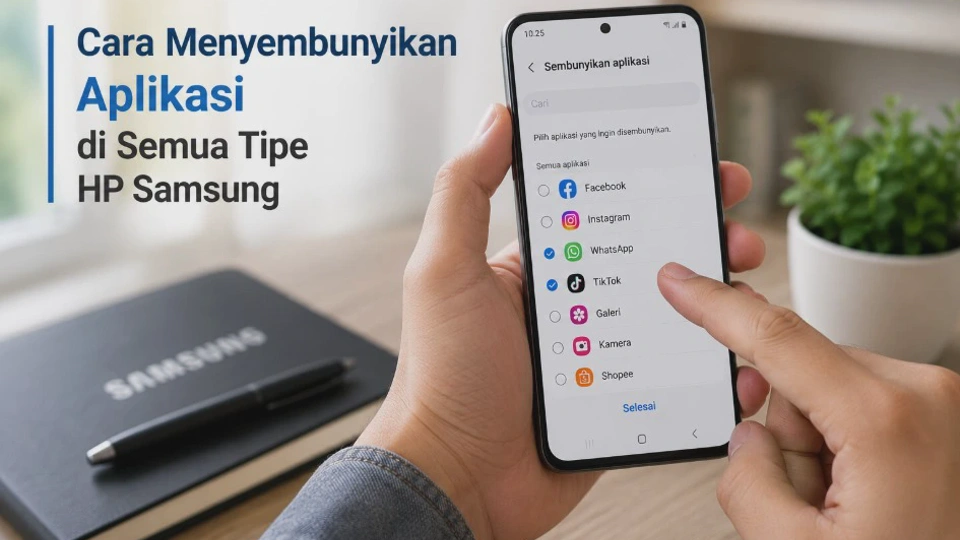
Pengguna yang mencari kata kunci Cara Menyembunyikan Aplikasi di Semua Tipe HP Samsung umumnya ingin menjaga privasi aplikasi tertentu agar tidak terlihat di layar utama maupun daftar aplikasi.
Mereka membutuhkan panduan yang dapat diterapkan pada berbagai seri Samsung, mulai dari Galaxy A, Galaxy M, Galaxy S, hingga Galaxy Z, termasuk solusi apabila menu penyembunyian aplikasi tidak tersedia.
Menyembunyikan aplikasi menjadi salah satu cara sederhana untuk menjaga privasi saat ponsel digunakan bersama anggota keluarga, teman, atau rekan kerja. Melalui Cara Menyembunyikan Aplikasi di Semua Tipe HP Samsung, pengguna dapat menyembunyikan aplikasi tanpa harus menghapus data maupun melakukan root pada perangkat.
Fitur ini sebenarnya sudah tersedia pada sebagian besar HP Samsung yang menggunakan antarmuka One UI. Namun, letak menu dan tampilannya dapat sedikit berbeda tergantung versi One UI maupun sistem operasi Android yang digunakan.
Selain menggunakan fitur bawaan, beberapa model Samsung juga menawarkan fitur keamanan tambahan seperti Secure Folder yang mampu menyembunyikan sekaligus mengamankan aplikasi menggunakan PIN, pola, sidik jari, atau pemindai wajah. Oleh karena itu, penting memahami metode yang paling sesuai dengan tipe HP Samsung yang dimiliki.
Mengenal Fitur Sembunyikan Aplikasi di HP Samsung
Samsung menyediakan fitur bawaan yang memungkinkan pengguna menyembunyikan aplikasi dari halaman utama maupun App Drawer tanpa menghapus aplikasinya. Dengan cara ini, aplikasi tetap terpasang dan dapat digunakan kembali kapan saja setelah ditampilkan kembali.
Fitur tersebut dirancang untuk membantu pengguna menjaga privasi tanpa memerlukan aplikasi tambahan. Karena berasal dari sistem bawaan, prosesnya juga lebih aman dan tidak memengaruhi data aplikasi yang tersimpan pada storage perangkat.
Bagaimana Cara Kerja Fitur Ini?
Saat sebuah aplikasi disembunyikan, ikon aplikasi tidak lagi muncul pada daftar aplikasi maupun layar utama. Namun, aplikasi tersebut masih tetap terinstal dan seluruh data, akun, maupun pengaturannya tetap tersimpan.
Karena hanya menyembunyikan ikon aplikasi, fitur ini berbeda dengan proses uninstall yang menghapus aplikasi dari perangkat. Pengguna masih dapat mengakses aplikasi kembali setelah mengaktifkannya melalui menu pengaturan.
Apakah Semua HP Samsung Memiliki Fitur Ini?
Sebagian besar HP Samsung yang menggunakan One UI telah memiliki fitur Hide Apps secara bawaan. Namun, posisi menu dapat berbeda antara One UI 3, One UI 4, One UI 5, One UI 6, maupun versi yang lebih baru.
Beberapa model lama yang masih menggunakan Samsung Experience atau antarmuka Android versi lama mungkin belum menyediakan fitur tersebut. Dalam kondisi seperti itu, pengguna dapat memanfaatkan fitur lain seperti Secure Folder apabila perangkat mendukung.
Manfaat Menyembunyikan Aplikasi
Menyembunyikan aplikasi tidak hanya berguna untuk menjaga privasi. Fitur ini juga membantu membuat tampilan App Drawer menjadi lebih rapi karena aplikasi yang jarang digunakan tidak lagi memenuhi daftar aplikasi.
Beberapa manfaat lainnya meliputi:
- Menjaga privasi aplikasi perbankan maupun dompet digital.
- Mengurangi risiko aplikasi dibuka orang lain.
- Membuat tampilan menu aplikasi lebih bersih.
- Menghindari anak-anak membuka aplikasi tertentu.
- Menjaga aplikasi kerja tetap terpisah dari penggunaan sehari-hari.
Meskipun demikian, fitur ini bukan sistem keamanan penuh karena aplikasi masih dapat ditemukan melalui menu pengaturan pada kondisi tertentu. Jika membutuhkan perlindungan lebih tinggi, sebaiknya gunakan Secure Folder atau fitur kunci aplikasi yang tersedia.
Cara Menyembunyikan Aplikasi di Semua Tipe HP Samsung
Cara paling mudah menyembunyikan aplikasi adalah menggunakan fitur bawaan One UI. Metode ini tidak membutuhkan aplikasi tambahan sehingga lebih praktis dan minim risiko terhadap sistem.
Langkah yang dilakukan pada sebagian besar HP Samsung hampir sama meskipun tampilan menu sedikit berbeda. Perbedaan biasanya hanya terletak pada nama menu atau posisi pengaturannya sesuai versi One UI.
Cara Melalui Menu Home Screen
Metode ini dapat digunakan pada mayoritas HP Samsung keluaran terbaru. Pengguna cukup membuka pengaturan layar utama tanpa harus masuk ke menu yang rumit.
Ikuti langkah berikut:
- Buka Settings atau Pengaturan pada HP Samsung.
- Pilih menu Home Screen atau Layar Depan.
- Ketuk Hide Apps on Home and Apps Screens.
- Pilih aplikasi yang ingin disembunyikan.
- Tekan Done atau Selesai untuk menyimpan perubahan.
Setelah langkah tersebut selesai, ikon aplikasi akan langsung menghilang dari Home Screen maupun App Drawer. Aplikasi tetap dapat berjalan normal sehingga seluruh data pengguna tetap aman.
Cara Melalui Pengaturan Layar Utama
Pada beberapa tipe Samsung, menu Hide Apps dapat dibuka langsung dari layar utama. Cara ini lebih cepat karena tidak perlu membuka menu Pengaturan terlebih dahulu.
Langkahnya sebagai berikut:
- Tekan dan tahan area kosong pada Home Screen.
- Pilih Settings atau Pengaturan Layar Utama.
- Ketuk menu Hide Apps.
- Centang aplikasi yang ingin disembunyikan.
- Simpan pengaturan.
Apabila menu berhasil disimpan, aplikasi akan langsung disembunyikan dari daftar aplikasi. Pengguna tidak perlu melakukan restart perangkat karena perubahan diterapkan secara otomatis.
Menggunakan Secure Folder untuk Privasi Lebih Tinggi
Jika ingin perlindungan yang lebih baik, Samsung menyediakan fitur Secure Folder pada banyak perangkat Galaxy. Fitur ini bukan hanya menyembunyikan aplikasi, tetapi juga membuat ruang penyimpanan terpisah yang dilindungi sistem keamanan Samsung Knox.
Untuk menggunakannya, aktifkan Secure Folder melalui menu Settings > Security and Privacy > Secure Folder. Setelah proses aktivasi selesai, pengguna dapat memindahkan aplikasi ke dalam Secure Folder dan mengaksesnya menggunakan PIN, pola, sidik jari, atau pengenalan wajah.
Perbedaan Hide Apps dan Secure Folder
Meskipun sama-sama menjaga privasi, kedua fitur tersebut memiliki fungsi yang berbeda. Memahami perbedaannya membantu pengguna memilih metode yang paling sesuai.
| Fitur | Hide Apps | Secure Folder |
|---|---|---|
| Menyembunyikan ikon aplikasi | Ya | Ya |
| Melindungi dengan PIN | Tidak | Ya |
| Menggunakan Samsung Knox | Tidak | Ya |
| Membuat ruang aplikasi terpisah | Tidak | Ya |
| Cocok untuk privasi dasar | Ya | Ya |
| Cocok untuk data sensitif | Kurang | Sangat cocok |
Apabila tujuan Anda hanya ingin merapikan tampilan atau menyembunyikan aplikasi dari pengguna lain, fitur Hide Apps sudah cukup. Namun, jika aplikasi menyimpan data penting seperti mobile banking, dokumen kerja, atau informasi pribadi, Secure Folder menjadi pilihan yang jauh lebih aman.
Cara Menampilkan Kembali Aplikasi yang Disembunyikan
Setelah aplikasi berhasil disembunyikan, pengguna tetap dapat menampilkannya kembali kapan saja melalui menu yang sama. Proses ini tidak menghapus data aplikasi sehingga seluruh akun, pengaturan, dan file tetap tersedia seperti sebelumnya.
Cara mengembalikan aplikasi juga sangat sederhana karena hanya perlu menghapus aplikasi dari daftar Hide Apps. Setelah perubahan disimpan, ikon aplikasi akan kembali muncul di App Drawer maupun Home Screen sesuai pengaturan sebelumnya.
Penyebab Fitur Sembunyikan Aplikasi Tidak Muncul di HP Samsung
Tidak semua pengguna menemukan menu Hide Apps pada perangkat Samsung yang digunakan. Kondisi ini biasanya disebabkan oleh perbedaan versi One UI, sistem operasi Android, atau kebijakan antarmuka pada tipe HP tertentu.
Sebelum menganggap perangkat bermasalah, pastikan terlebih dahulu versi perangkat lunak yang digunakan sudah mendukung fitur tersebut. Pengecekan sederhana ini dapat menghemat waktu karena banyak kasus sebenarnya hanya disebabkan oleh perbedaan antarmuka.
Menggunakan One UI Versi Lama
HP Samsung keluaran lama umumnya masih menggunakan antarmuka yang berbeda dengan One UI terbaru. Akibatnya, menu untuk menyembunyikan aplikasi belum tersedia atau berada di lokasi yang berbeda.
Solusinya adalah melakukan Update Sistem apabila pembaruan masih tersedia. Setelah sistem diperbarui, cek kembali menu Home Screen karena fitur tersebut biasanya ikut diperbarui.
Launcher Sudah Diganti
Sebagian pengguna memasang launcher pihak ketiga untuk mengubah tampilan HP Samsung. Launcher seperti ini sering kali menggantikan fungsi bawaan sehingga menu Hide Apps milik Samsung tidak lagi muncul.
Jika ingin menggunakan fitur bawaan Samsung, kembalikan launcher ke One UI Home sebagai launcher utama. Setelah itu, buka kembali pengaturan layar utama dan periksa apakah menu Hide Apps sudah tersedia.
Fitur Belum Didukung Perangkat
Beberapa seri Samsung entry-level atau model lama memang belum menyediakan fitur menyembunyikan aplikasi secara bawaan. Kondisi ini bukan kerusakan perangkat, melainkan keterbatasan fitur sesuai spesifikasi sistem.
Sebagai alternatif, gunakan Secure Folder apabila perangkat mendukung atau manfaatkan launcher yang memiliki fitur Hide Apps. Pilih aplikasi dari pengembang terpercaya agar keamanan data tetap terjaga.
Cara Mengatasi Gagal Menyembunyikan Aplikasi di HP Samsung
Ada kalanya aplikasi tetap muncul meskipun sudah dipilih pada menu Hide Apps. Masalah seperti ini biasanya berkaitan dengan pengaturan sistem, launcher, atau aplikasi yang belum diperbarui.
Mulailah pemeriksaan dari langkah yang paling sederhana sebelum melakukan tindakan lain. Cara ini lebih aman karena tidak mengubah data maupun konfigurasi penting pada perangkat.
Restart HP Samsung
Restart membantu memuat ulang layanan sistem yang sedang berjalan. Langkah ini sering kali menyelesaikan gangguan ringan setelah pengguna mengubah pengaturan.
Matikan perangkat selama beberapa detik, lalu nyalakan kembali. Setelah masuk ke sistem, periksa apakah aplikasi sudah berhasil disembunyikan.
Perbarui One UI dan Android
Versi sistem yang sudah lama terkadang masih memiliki bug yang memengaruhi beberapa fitur bawaan. Samsung secara berkala merilis pembaruan untuk meningkatkan stabilitas dan memperbaiki masalah tersebut.
Masuk ke Settings > Software Update, kemudian pilih Download and Install jika pembaruan tersedia. Pastikan baterai mencukupi dan perangkat terhubung ke jaringan Wi-Fi agar proses berjalan lancar.
Hapus Cache One UI Home
Cache merupakan data sementara yang membantu aplikasi bekerja lebih cepat. Dalam beberapa kondisi, cache yang bermasalah dapat menyebabkan perubahan pengaturan tidak diterapkan dengan benar.
Masuk ke Settings > Apps > One UI Home > Storage, kemudian pilih Clear Cache. Langkah ini tidak akan menghapus data pribadi maupun aplikasi yang telah terpasang.
Catatan: Hindari memilih Clear Data kecuali benar-benar diperlukan karena tindakan tersebut dapat mengembalikan tata letak layar utama ke pengaturan awal.
Pastikan Aplikasi Sudah Dipilih
Sebagian pengguna lupa menekan tombol Done atau Selesai setelah memilih aplikasi yang akan disembunyikan. Akibatnya, sistem tidak menyimpan perubahan sehingga ikon aplikasi tetap muncul.
Periksa kembali daftar Hide Apps dan pastikan aplikasi sudah dicentang. Setelah itu, simpan pengaturan sebelum keluar dari menu.
Tips Menjaga Privasi Aplikasi di HP Samsung agar Lebih Aman
Menyembunyikan aplikasi memang membantu menjaga privasi, tetapi bukan satu-satunya cara melindungi data pribadi. Menggabungkan beberapa fitur keamanan bawaan Samsung akan memberikan perlindungan yang lebih baik.
Gunakan metode yang sesuai dengan tingkat keamanan yang dibutuhkan. Untuk aplikasi yang menyimpan data sensitif, sebaiknya jangan hanya mengandalkan fitur Hide Apps.
Berikut beberapa tips yang dapat diterapkan:
| Tips | Manfaat |
|---|---|
| Aktifkan Secure Folder | Melindungi aplikasi dengan PIN atau biometrik |
| Gunakan sidik jari atau Face Unlock | Mencegah akses dari orang lain |
| Perbarui sistem secara berkala | Mendapatkan peningkatan keamanan terbaru |
| Unduh aplikasi dari Google Play Store | Mengurangi risiko aplikasi berbahaya |
| Hapus aplikasi yang tidak digunakan | Mengurangi potensi penyalahgunaan data |
Selain itu, hindari membagikan PIN atau pola kunci kepada orang lain. Kebiasaan sederhana ini dapat mengurangi risiko akses tanpa izin pada aplikasi penting.
Informasi Penting Seputar Cara Menyembunyikan Aplikasi di Semua Tipe HP Samsung
Apakah menyembunyikan aplikasi akan menghapus datanya?
Tidak, fitur Hide Apps hanya menyembunyikan ikon aplikasi dari layar utama dan App Drawer. Seluruh data, akun, dan pengaturan aplikasi tetap tersimpan di perangkat.
Apakah semua HP Samsung memiliki fitur Hide Apps?
Tidak semuanya memiliki fitur yang sama karena bergantung pada versi One UI dan tipe perangkat. Namun, sebagian besar HP Samsung keluaran terbaru sudah menyediakan fitur tersebut.
Bisakah aplikasi yang disembunyikan tetap menerima notifikasi?
Ya, aplikasi tetap berjalan di latar belakang sehingga notifikasi masih dapat diterima. Jika ingin menghentikan notifikasi, pengaturannya harus dilakukan secara terpisah pada menu notifikasi aplikasi.
Apa perbedaan Hide Apps dengan Secure Folder?
Hide Apps hanya menyembunyikan ikon aplikasi dari tampilan utama. Sementara itu, Secure Folder memberikan perlindungan tambahan dengan sistem keamanan Samsung Knox dan autentikasi biometrik atau PIN.
Apakah perlu melakukan root untuk menyembunyikan aplikasi?
Tidak perlu, karena Samsung telah menyediakan fitur bawaan yang dapat digunakan tanpa melakukan root. Cara ini jauh lebih aman karena tidak memengaruhi garansi maupun keamanan sistem.
Kesimpulan
Cara menyembunyikan aplikasi di semua tipe HP Samsung dapat dilakukan dengan mudah menggunakan fitur Hide Apps atau Secure Folder sesuai kemampuan perangkat. Kedua metode tersebut tidak menghapus aplikasi sehingga seluruh data tetap aman dan dapat diakses kembali kapan saja.
Jika menu Hide Apps tidak tersedia, periksa versi One UI, launcher yang digunakan, atau lakukan pembaruan sistem terlebih dahulu. Dengan memahami langkah yang tepat serta memanfaatkan fitur keamanan bawaan Samsung, privasi aplikasi dapat terjaga tanpa harus memasang aplikasi tambahan.












