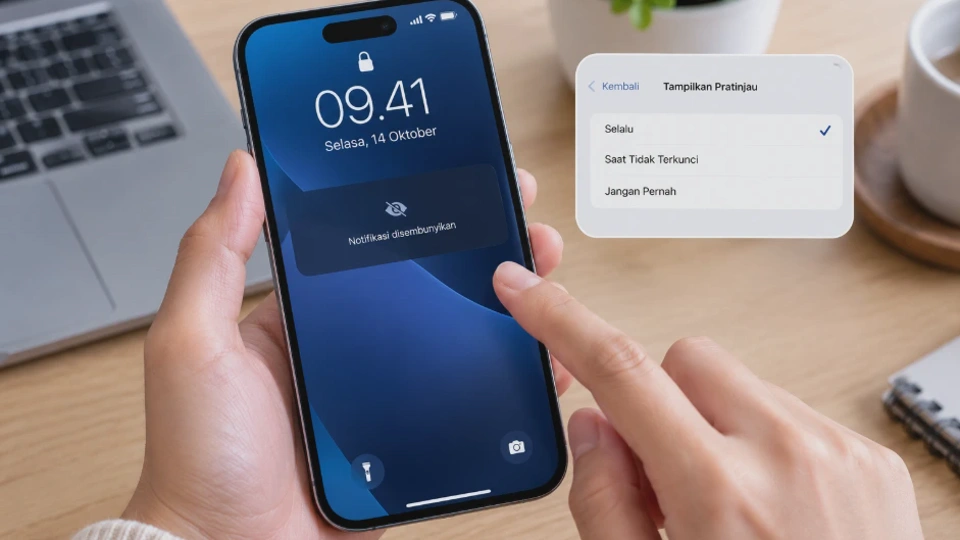
Notifikasi yang muncul di layar kunci memudahkan pengguna melihat pesan masuk tanpa membuka HP. Namun, informasi tersebut juga bisa terbaca oleh orang lain ketika ponsel diletakkan di meja atau dipinjam seseorang.
Cara menyembunyikan notifikasi di layar kunci dapat dilakukan melalui pengaturan Android, iPhone, maupun aplikasi tertentu. Pengguna bisa memilih untuk menyamarkan isi pesan, menyembunyikan notifikasi dari aplikasi tertentu, atau menghilangkan seluruh pemberitahuan dari layar kunci tanpa harus mematikan notifikasi sepenuhnya.
Apa Itu Notifikasi di Layar Kunci dan Mengapa Perlu Disembunyikan?
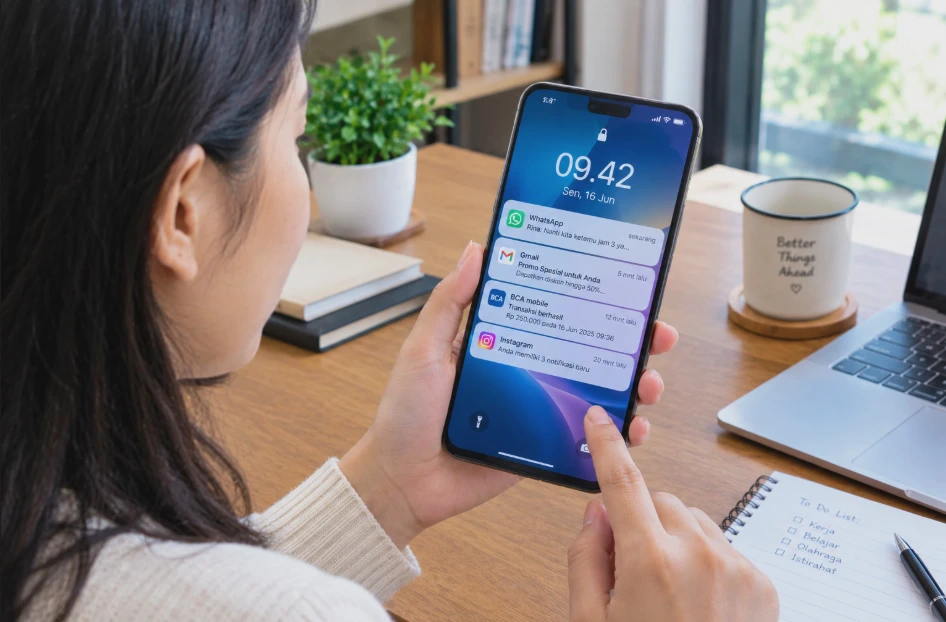
Notifikasi di layar kunci adalah pemberitahuan yang muncul ketika HP belum dibuka menggunakan PIN, pola, kata sandi, sidik jari, atau Face ID. Pemberitahuan ini dapat berasal dari WhatsApp, SMS, Gmail, media sosial, aplikasi perbankan, dan layanan lainnya.
Tampilan notifikasi berbeda-beda tergantung sistem operasi dan pengaturan perangkat. Ada yang menampilkan nama aplikasi saja, ada yang memperlihatkan isi pesan, dan ada pula yang mengelompokkan beberapa pemberitahuan dalam satu panel.
Manfaat menyembunyikan notifikasi di layar kunci
Alasan utama menyembunyikan notifikasi adalah menjaga informasi pribadi agar tidak mudah dibaca orang lain. Pengaturan ini berguna ketika HP sering diletakkan di meja kerja, dibawa ke sekolah, atau digunakan di lingkungan bersama.
Beberapa manfaat lainnya meliputi:
-
Menjaga privasi pesan: Isi chat WhatsApp, SMS, dan pesan pribadi tidak langsung terlihat saat layar menyala.
-
Melindungi informasi sensitif: Kode OTP, detail transaksi, serta pemberitahuan akun tidak mudah terbaca oleh orang di sekitar.
-
Mengurangi gangguan visual: Layar kunci terlihat lebih rapi karena tidak dipenuhi pemberitahuan.
-
Mempertahankan notifikasi penting: Pengguna tetap dapat menerima pemberitahuan tanpa harus menampilkan isi pesannya.
Perlu diketahui bahwa menyembunyikan isi notifikasi berbeda dengan menonaktifkan notifikasi. Jika hanya pratinjau yang disembunyikan, HP biasanya tetap menerima pesan dan menampilkan pemberitahuan ketika layar dibuka.
Cara Menyembunyikan Notifikasi di Layar Kunci Android
Pada HP Android, pengaturan notifikasi layar kunci umumnya tersedia di menu Pengaturan atau Settings. Nama menu dapat berbeda berdasarkan versi Android, merek HP, dan antarmuka yang digunakan.
Sebelum mengubah pengaturan, tentukan terlebih dahulu apakah ingin menyembunyikan isi pesan saja atau menghilangkan seluruh notifikasi dari layar kunci.
1. Menyembunyikan seluruh notifikasi di layar kunci
Cara ini cocok jika tidak ingin ada pemberitahuan aplikasi yang terlihat ketika HP terkunci.
-
Buka Pengaturan (Settings) di HP Android.
-
Masuk ke menu Notifikasi (Notifications).
-
Cari menu Notifikasi layar kunci (Lock screen notifications) atau pengaturan serupa.
-
Pilih opsi Jangan tampilkan notifikasi (Don't show notifications).
-
Kunci layar HP, kemudian kirim pesan percobaan dari perangkat lain.
Jika pengaturan berhasil, notifikasi tidak lagi ditampilkan pada layar kunci. Namun, pesan dan pemberitahuan tetap dapat masuk sesuai pengaturan aplikasi dan koneksi internet.
Pada beberapa perangkat, menu tersebut berada di bagian Layar kunci, Notifikasi dan bilah status, atau Privasi. Gunakan kolom pencarian di Pengaturan jika nama menunya tidak ditemukan.
2. Menyembunyikan isi notifikasi saja
Jika masih ingin mengetahui bahwa ada pesan masuk tanpa memperlihatkan isinya, pilih pengaturan yang menyembunyikan konten sensitif.
Langkah yang bisa dicoba:
-
Buka Pengaturan.
-
Pilih menu Notifikasi.
-
Masuk ke pengaturan notifikasi layar kunci.
-
Pilih opsi Sembunyikan konten sensitif (Hide sensitive content) atau Sembunyikan konten notifikasi.
-
Kunci layar dan periksa tampilan notifikasi yang masuk.
Pada perangkat yang mendukungnya, nama aplikasi dan informasi umum masih dapat muncul, tetapi isi pesan tidak diperlihatkan sebelum HP dibuka.
Jika tersedia pilihan Tampilkan notifikasi tetapi sembunyikan konten, gunakan opsi tersebut untuk mempertahankan fungsi pemberitahuan sekaligus meningkatkan privasi.
3. Mengatur notifikasi dari menu aplikasi
Android juga memungkinkan pengguna mengatur notifikasi berdasarkan aplikasi. Cara ini berguna jika hanya ingin menyembunyikan pemberitahuan dari aplikasi tertentu.
Buka Pengaturan > Aplikasi > pilih aplikasi > Notifikasi. Selanjutnya, periksa kategori notifikasi yang tersedia dan pilih kategori yang ingin diubah.
Pada beberapa HP, terdapat pengaturan khusus untuk menentukan apakah notifikasi boleh tampil di layar kunci. Jika opsi ini tersedia, nonaktifkan tampilan layar kunci tanpa mematikan notifikasi di bagian lain.
Perlu diperhatikan bahwa menonaktifkan seluruh notifikasi aplikasi dapat membuat pemberitahuan penting tidak muncul sama sekali. Karena itu, ubah hanya kategori yang memang ingin dibatasi.
Cara Menyembunyikan Isi Pesan WhatsApp di Layar Kunci
WhatsApp sering menjadi aplikasi utama yang notifikasinya ingin disembunyikan. Pengguna mungkin tetap ingin mengetahui pesan masuk, tetapi tidak ingin isi percakapan terbaca ketika HP berada di meja atau sedang diisi daya. Ada dua pengaturan yang perlu diperiksa, yaitu pengaturan notifikasi Android dan pengaturan notifikasi WhatsApp itu sendiri.
1. Mengatur notifikasi WhatsApp melalui Android
Langkah berikut dapat digunakan pada banyak HP Android, meskipun susunan menunya bisa berbeda.
-
Buka Pengaturan di HP.
-
Pilih Aplikasi, kemudian cari WhatsApp.
-
Ketuk Notifikasi.
-
Periksa kategori seperti notifikasi pesan, grup, atau panggilan.
-
Jika tersedia, buka kategori yang diinginkan dan nonaktifkan opsi untuk menampilkan notifikasi di layar kunci.
Jika HP menyediakan pengaturan Sembunyikan konten sensitif, opsi tersebut juga dapat digunakan untuk menyamarkan isi pemberitahuan WhatsApp.
Hasilnya bergantung pada versi Android dan antarmuka HP. Pada sebagian perangkat, pengaturan privasi layar kunci berlaku untuk semua aplikasi, bukan hanya WhatsApp.
2. Menyembunyikan pratinjau pesan WhatsApp
Pada WhatsApp, pratinjau pesan merupakan bagian dari informasi yang ditampilkan melalui sistem notifikasi. Untuk menyamarkannya, periksa pengaturan notifikasi di dalam aplikasi dan pengaturan privasi layar kunci Android.
Buka WhatsApp, kemudian masuk ke Setelan > Notifikasi. Pada versi tertentu, tersedia pengaturan yang berkaitan dengan notifikasi pesan dan grup, tetapi tidak semua versi menyediakan sakelar khusus untuk menyembunyikan isi pesan pada layar kunci.
Jika tidak ada opsi pratinjau di WhatsApp, gunakan pengaturan notifikasi Android. Cara ini biasanya lebih relevan karena sistem operasi yang mengatur tampilan pemberitahuan saat perangkat terkunci.
Catatan: Menonaktifkan notifikasi pesan di WhatsApp bukanlah solusi yang sama dengan menyembunyikan isi pesan. Jika notifikasi dimatikan sepenuhnya, pengguna juga dapat kehilangan pemberitahuan visual atau suara untuk kategori tersebut.
3. Bagaimana jika nama pengirim masih muncul?
Ketika isi pesan disembunyikan, nama pengirim terkadang masih terlihat. Hal ini bergantung pada pengaturan privasi perangkat dan format notifikasi yang digunakan.
Untuk menyembunyikan informasi lebih banyak, ubah pengaturan layar kunci agar notifikasi tidak ditampilkan sama sekali. Konsekuensinya, pengguna mungkin tidak lagi mengetahui aplikasi mana yang menerima pesan sebelum membuka HP.
Cara Menyembunyikan Notifikasi di Layar Kunci HP Samsung, Xiaomi, OPPO, dan Vivo
Setiap produsen Android memiliki antarmuka yang berbeda. Karena itu, nama menu dan posisi pengaturan notifikasi layar kunci tidak selalu sama, meskipun fungsinya serupa. Berikut panduan berdasarkan merek HP yang umum digunakan di Indonesia.
HP Samsung
Pada HP Samsung Galaxy, pengaturan notifikasi layar kunci umumnya dapat ditemukan melalui menu notifikasi atau layar kunci.
-
Buka Pengaturan.
-
Pilih Notifikasi.
-
Cari pengaturan Notifikasi layar kunci atau Lock screen notifications.
-
Pilih opsi untuk menyembunyikan konten atau menonaktifkan notifikasi di layar kunci.
-
Uji hasilnya dengan mengunci HP dan menerima pesan baru.
Pada versi One UI tertentu, pengguna juga dapat menemukan pengaturan melalui Pengaturan > Layar kunci dan AOD atau menu layar kunci. Posisi dan nama opsinya dapat berubah setelah pembaruan sistem.
Jika hanya ingin menyamarkan isi pesan, pilih pengaturan yang menyembunyikan konten, bukan opsi yang menonaktifkan semua notifikasi.
HP Xiaomi dan Redmi
Pada HP Xiaomi dan Redmi, pengaturan notifikasi dapat berada di menu Notifikasi dan bilah status atau bagian layar kunci, tergantung versi MIUI maupun HyperOS.
Langkah yang dapat dicoba:
-
Buka Pengaturan.
-
Masuk ke Notifikasi dan bilah status atau menu Notifikasi.
-
Cari pengaturan notifikasi layar kunci.
-
Pilih aplikasi yang ingin dibatasi, jika tersedia.
-
Nonaktifkan tampilan notifikasi di layar kunci atau pilih opsi penyembunyian konten.
Jika nama menu tidak sama, gunakan pencarian pada halaman Pengaturan dengan kata kunci notifikasi layar kunci. Pada sejumlah versi, pengaturan privasi dan pengaturan notifikasi aplikasi berada di halaman terpisah. Periksa keduanya apabila isi pesan masih terlihat setelah perubahan dilakukan.
HP OPPO
Pada HP OPPO, pengaturan biasanya tersedia melalui menu Notifikasi dan bilah status atau menu Notifikasi di Pengaturan.
-
Buka Pengaturan.
-
Pilih Notifikasi dan bilah status atau Notifikasi.
-
Cari pengaturan notifikasi layar kunci.
-
Pilih aplikasi yang ingin disembunyikan pemberitahuannya.
-
Sesuaikan opsi tampilan notifikasi sesuai kebutuhan.
ColorOS memiliki beberapa versi dengan susunan menu yang berbeda. Jika tidak menemukan opsi yang sama, cari menu layar kunci atau gunakan kolom pencarian Pengaturan.
Untuk mempertahankan pemberitahuan penting, jangan langsung menonaktifkan seluruh notifikasi aplikasi. Periksa apakah perangkat menyediakan pengaturan terpisah untuk tampilan layar kunci.
HP Vivo
Pada HP Vivo, pengaturan notifikasi biasanya tersedia di menu Notifikasi, Bilah status dan notifikasi, atau menu terkait layar kunci.
Ikuti langkah berikut:
-
Masuk ke Pengaturan.
-
Buka menu Notifikasi atau Bilah status dan notifikasi.
-
Cari pengaturan notifikasi layar kunci.
-
Pilih opsi untuk menyembunyikan isi notifikasi atau menonaktifkan tampilannya.
-
Kunci layar dan periksa hasil perubahan.
Jika HP menggunakan versi Funtouch OS yang berbeda, nama menu mungkin tidak sama. Gunakan pencarian di Pengaturan untuk menemukan opsi yang berkaitan dengan notifikasi layar kunci.
Hal penting: Nama menu pada Samsung, Xiaomi, OPPO, dan Vivo dapat berubah menurut versi sistem operasi, model perangkat, serta pembaruan firmware. Jika langkah di atas tidak persis sama, prioritaskan fungsi pengaturannya daripada mengikuti nama menu secara kaku.
Cara Menyembunyikan Notifikasi di Layar Kunci iPhone
Di iPhone, pengguna dapat mengatur notifikasi melalui menu Notifications dan menentukan bagaimana pemberitahuan ditampilkan saat perangkat terkunci.
Pengaturan ini memungkinkan pengguna menyembunyikan pratinjau pesan, membatasi notifikasi aplikasi tertentu, atau menghilangkan pemberitahuan dari Lock Screen.
1. Menyembunyikan isi notifikasi di semua aplikasi
Untuk menyamarkan isi notifikasi tanpa mematikan pemberitahuan sepenuhnya, ikuti langkah berikut:
-
Buka Settings (Pengaturan).
-
Pilih Notifications (Pemberitahuan).
-
Ketuk Show Previews (Tampilkan Pratinjau).
-
Pilih When Unlocked (Saat Tidak Terkunci).
Dengan pengaturan tersebut, pratinjau notifikasi ditampilkan ketika iPhone sudah dibuka, sedangkan isi pesan tidak diperlihatkan secara lengkap saat perangkat terkunci.
Jika ingin menyembunyikan pratinjau setiap saat, pilih Never (Jangan Pernah). Pilihan ini lebih ketat karena isi pratinjau tidak ditampilkan meskipun iPhone sudah dibuka.
2. Menghilangkan notifikasi dari Lock Screen
Jika tidak ingin notifikasi aplikasi tertentu muncul di layar kunci, gunakan pengaturan per aplikasi.
-
Buka Settings > Notifications.
-
Pilih aplikasi yang ingin diatur, misalnya WhatsApp atau Gmail.
-
Cari bagian Alerts atau pilihan lokasi tampilan notifikasi.
-
Hilangkan centang pada Lock Screen, jika pilihan tersebut tersedia.
-
Pastikan opsi lain tetap aktif jika ingin notifikasi muncul di Notification Center atau sebagai banner.
Pada versi iOS tertentu, susunan menu dan pilihan tampilan dapat berbeda. Tujuan pengaturan ini adalah membatasi lokasi munculnya pemberitahuan, bukan mematikan semua notifikasi aplikasi.
3. Mengatur tampilan notifikasi di layar kunci
iPhone juga menyediakan pilihan tampilan notifikasi yang dapat membantu mengurangi informasi yang terlihat. Buka Settings > Notifications, kemudian periksa opsi tampilan yang tersedia. Pada versi iOS yang mendukungnya, pengguna dapat memilih tampilan berbentuk hitungan, tumpukan, atau daftar.
Perlu dipahami bahwa pengaturan tampilan tersebut hanya mengubah cara notifikasi disusun. Jika ingin menyembunyikan isi pesan, ubah pengaturan Show Previews; jika ingin menghilangkan pemberitahuan dari layar kunci, atur opsi Lock Screen untuk aplikasi terkait.
Cara Menonaktifkan Notifikasi dari Aplikasi Tertentu di Layar Kunci
Tidak semua aplikasi perlu menampilkan notifikasi di layar kunci. Pemberitahuan dari aplikasi belanja, permainan, media sosial, atau promosi mungkin tidak perlu terlihat setiap saat. Mengatur notifikasi per aplikasi menjadi pilihan yang lebih fleksibel dibandingkan menyembunyikan seluruh notifikasi sistem.
Pada Android
-
Buka Pengaturan > Aplikasi.
-
Pilih aplikasi yang ingin dibatasi.
-
Ketuk Notifikasi.
-
Cari kategori notifikasi atau opsi tampilan layar kunci.
-
Nonaktifkan tampilan layar kunci jika pengaturan tersebut tersedia.
Jika HP tidak memiliki pilihan khusus untuk layar kunci pada halaman aplikasi, gunakan pengaturan notifikasi layar kunci utama. Pada beberapa versi Android, pengguna dapat memilih apakah notifikasi sensitif ditampilkan saat perangkat terkunci.
Pada iPhone
-
Buka Settings > Notifications.
-
Pilih aplikasi yang ingin diatur.
-
Pada bagian Alerts, nonaktifkan Lock Screen.
-
Biarkan Notification Center atau Banners tetap aktif jika masih dibutuhkan.
Dengan cara ini, notifikasi aplikasi tidak muncul di Lock Screen, tetapi masih bisa terlihat di lokasi lain sesuai pengaturan yang dipilih.
Aplikasi mana yang sebaiknya disembunyikan?
|
Jenis aplikasi |
Pengaturan yang disarankan |
|---|---|
|
WhatsApp dan aplikasi chat |
Sembunyikan pratinjau pesan |
|
Aplikasi perbankan |
Batasi isi notifikasi sensitif |
|
|
Sembunyikan isi pesan dan subjek sensitif |
|
Aplikasi belanja |
Hilangkan notifikasi promosi dari layar kunci |
|
Game |
Nonaktifkan notifikasi yang tidak penting |
|
Aplikasi autentikasi |
Pertahankan notifikasi yang diperlukan, tetapi lindungi informasi sensitif |
Pengaturan terbaik bergantung pada kebutuhan. Notifikasi transaksi atau autentikasi mungkin tetap penting, sehingga sebaiknya informasi sensitif disembunyikan tanpa menghilangkan pemberitahuannya secara keseluruhan.
Cara Mengatasi Notifikasi yang Masih Muncul di Layar Kunci
Sudah mengubah pengaturan tetapi notifikasi masih muncul? Masalah ini bisa disebabkan oleh pengaturan yang belum tepat, kategori notifikasi terpisah, atau perbedaan antara tampilan layar kunci dan pusat notifikasi. Lakukan pemeriksaan berikut secara bertahap agar tidak perlu langsung mengatur ulang HP.
1. Periksa kembali pengaturan layar kunci
Pastikan perubahan dilakukan pada menu yang benar. Menonaktifkan notifikasi di bilah status belum tentu menghilangkan notifikasi dari layar kunci.
Buka kembali pengaturan notifikasi dan pastikan opsi penyembunyian konten atau penonaktifan Lock Screen sudah aktif. Setelah itu, kunci perangkat dan uji dengan pemberitahuan baru.
2. Periksa pengaturan aplikasi secara terpisah
Beberapa aplikasi memiliki kategori notifikasi yang berbeda, seperti pesan pribadi, grup, panggilan, promosi, dan aktivitas akun. Jika notifikasi masih muncul, buka pengaturan aplikasi dan periksa kategori terkait. Jangan langsung menonaktifkan semua kategori karena tindakan tersebut dapat membuat pemberitahuan penting ikut hilang.
3. Periksa fitur Face ID atau pengenalan wajah
Pada iPhone dengan Face ID, pratinjau notifikasi dapat ditampilkan setelah perangkat mengenali pemiliknya, bergantung pada pengaturan Show Previews.
Jika isi pesan terlihat ketika iPhone mengenali wajah pengguna, kondisi itu belum tentu menandakan pengaturan gagal. Pilih Never pada Show Previews jika ingin menyembunyikan pratinjau setiap saat.
Pada Android, perilaku serupa bisa dipengaruhi oleh fitur pengenalan wajah atau pengaturan notifikasi perangkat. Periksa apakah HP membuka konten notifikasi secara otomatis setelah identitas pengguna dikenali.
4. Mulai ulang HP
Jika pengaturan sudah benar tetapi tampilan belum berubah, lakukan restart. Langkah ini membantu menyegarkan proses sistem yang menangani notifikasi.
Setelah HP menyala kembali, kunci perangkat dan kirim notifikasi baru untuk menguji hasilnya. Notifikasi lama yang sudah masuk mungkin masih tersimpan di pusat notifikasi, sehingga periksa pemberitahuan baru dan lama secara terpisah.
5. Perbarui sistem operasi dan aplikasi
Bug pada sistem atau aplikasi terkadang memengaruhi tampilan notifikasi. Periksa pembaruan melalui menu Update Sistem, Google Play Store, atau App Store sesuai perangkat yang digunakan.
Sebelum memperbarui sistem, pastikan baterai cukup dan data penting sudah dicadangkan jika diperlukan. Jangan memasang firmware dari sumber tidak resmi hanya untuk memperbaiki tampilan notifikasi.
6. Periksa fitur khusus dan aplikasi pihak ketiga
Tema, aplikasi pengunci layar, atau aplikasi pengelola notifikasi pihak ketiga dapat mengubah cara pemberitahuan ditampilkan. Jika menggunakan aplikasi semacam itu, periksa pengaturannya terlebih dahulu.
Jika masalah muncul setelah memasang aplikasi baru, coba nonaktifkan fitur terkait atau hapus aplikasi tersebut jika memang tidak dibutuhkan. Hindari memberikan izin akses notifikasi kepada aplikasi yang tidak tepercaya karena izin itu dapat membuka akses terhadap informasi pribadi.
Jangan langsung melakukan reset pabrik. Langkah tersebut berisiko menghapus data jika tidak dicadangkan dan biasanya tidak diperlukan hanya untuk mengubah tampilan notifikasi.
FAQ Seputar Cara Menyembunyikan Notifikasi di Layar Kunci
Apakah notifikasi tetap masuk setelah disembunyikan dari layar kunci?
Ya. Jika yang dinonaktifkan hanya tampilan notifikasi di layar kunci atau pratinjau pesannya, pemberitahuan biasanya tetap diterima. Notifikasi dapat dilihat melalui lokasi lain sesuai pengaturan perangkat dan aplikasi.
Bagaimana cara menyembunyikan notifikasi WhatsApp tanpa mematikan pesan masuk?
Gunakan pengaturan privasi notifikasi layar kunci pada Android atau pilih Settings > Notifications > Show Previews > When Unlocked di iPhone. Jika ingin membatasi tampilan hanya untuk WhatsApp, periksa pengaturan notifikasi aplikasi tersebut.
Apakah cara menyembunyikan notifikasi sama pada semua HP Android?
Tidak. Samsung, Xiaomi, OPPO, dan Vivo menggunakan antarmuka yang berbeda. Nama menu dan posisi pengaturannya dapat berubah menurut model HP serta versi Android.
Mengapa isi pesan masih terlihat setelah notifikasi disembunyikan?
Kemungkinan pengaturan hanya menghilangkan notifikasi dari lokasi tertentu, bukan menyamarkan isi pesan. Periksa kembali opsi konten sensitif, pratinjau notifikasi, serta pengaturan aplikasi yang bersangkutan.
Bagaimana cara menyembunyikan nama pengirim di layar kunci?
Jika perangkat menyediakan opsi untuk tidak menampilkan notifikasi sama sekali, gunakan opsi tersebut. Menyembunyikan isi pesan saja belum tentu menghilangkan nama pengirim atau nama aplikasi.
Apakah menyembunyikan notifikasi bisa membuat pesan terlambat masuk?
Tidak secara langsung. Pengaturan tampilan layar kunci umumnya hanya memengaruhi apa yang terlihat di layar. Pesan yang terlambat masuk biasanya berkaitan dengan koneksi internet, pengaturan baterai, pembatasan aktivitas latar belakang, atau masalah aplikasi.
Bisakah notifikasi disembunyikan hanya saat HP terkunci?
Bisa pada perangkat yang mendukung pengaturan pratinjau saat perangkat terkunci. Di iPhone, pilihan When Unlocked memungkinkan pratinjau ditampilkan setelah perangkat dibuka. Pada Android, ketersediaannya bergantung pada versi sistem dan fitur perangkat.
Kesimpulan
Cara menyembunyikan notifikasi di layar kunci dapat disesuaikan dengan kebutuhan privasi, baik di Android maupun iPhone. Pengguna bisa menyamarkan isi pesan, membatasi notifikasi dari aplikasi tertentu, atau menghilangkan seluruh pemberitahuan dari layar kunci.
Untuk WhatsApp dan aplikasi pesan lainnya, menyembunyikan pratinjau merupakan pilihan praktis karena pesan tetap masuk tanpa langsung memperlihatkan isinya. Sementara itu, pengguna yang menginginkan privasi lebih ketat dapat menonaktifkan tampilan notifikasi di layar kunci.
Jika pengaturan belum berhasil, periksa kembali menu notifikasi sistem dan aplikasi, lalu mulai ulang HP jika diperlukan. Dengan memilih pengaturan yang sesuai, privasi dapat lebih terjaga tanpa harus kehilangan pemberitahuan penting.












