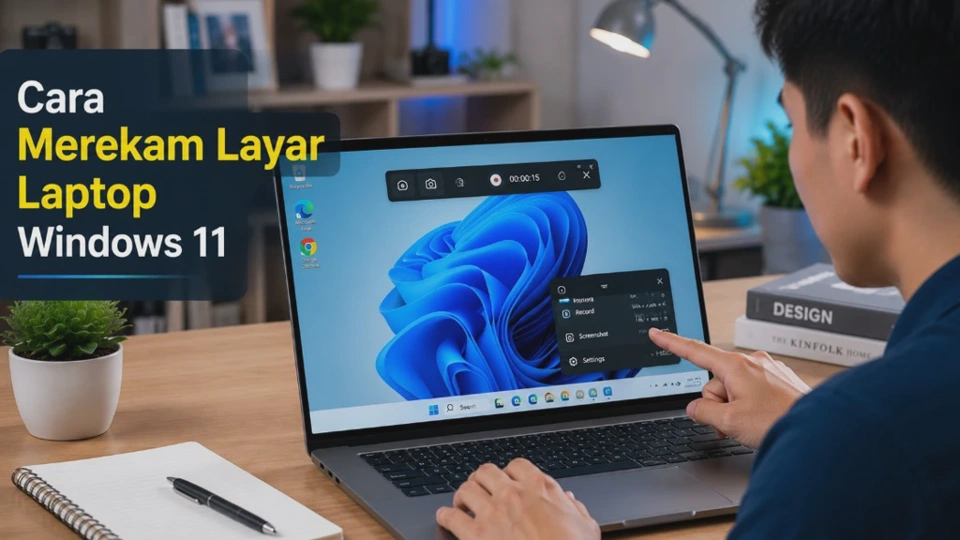
Pengguna yang mencari kata kunci Cara Merekam Layar Laptop Windows 11 umumnya ingin mengetahui cara merekam aktivitas di layar tanpa harus menginstal aplikasi tambahan. Selain tutorial langkah demi langkah, mereka juga membutuhkan informasi mengenai fitur bawaan Windows 11, alternatif aplikasi perekam layar, serta solusi ketika proses perekaman mengalami kendala.
Merekam aktivitas di layar kini menjadi kebutuhan banyak pengguna, baik untuk membuat tutorial, merekam presentasi, hingga menyimpan momen saat bermain game. Karena itulah Cara Merekam Layar Laptop Windows 11 menjadi salah satu panduan yang paling sering dicari oleh pengguna yang ingin memperoleh hasil rekaman berkualitas tanpa proses yang rumit.
Kabar baiknya, Windows 11 sudah menyediakan fitur bawaan yang memungkinkan pengguna merekam layar tanpa perlu mengunduh software tambahan. Selain itu, tersedia juga beberapa aplikasi pihak ketiga yang menawarkan fitur lebih lengkap apabila kebutuhan perekaman semakin kompleks.
Pada panduan ini, Anda akan mempelajari berbagai metode merekam layar di Windows 11, mulai dari fitur bawaan hingga aplikasi alternatif. Seluruh langkah dijelaskan secara bertahap sehingga mudah diikuti, bahkan bagi pengguna yang baru pertama kali menggunakan fitur screen recording.
Mengenal Fitur Perekam Layar di Windows 11
Windows 11 menghadirkan beberapa fitur bawaan yang dapat digunakan untuk merekam layar tanpa harus memasang aplikasi tambahan. Kehadiran fitur ini membuat proses pembuatan video tutorial, dokumentasi pekerjaan, maupun rekaman permainan menjadi jauh lebih praktis.
Setiap fitur memiliki kemampuan yang berbeda sehingga pengguna dapat memilih sesuai kebutuhan. Ada yang dirancang khusus untuk merekam aplikasi, sementara fitur lainnya lebih fleksibel dalam menangkap area tertentu di layar.
Xbox Game Bar
Xbox Game Bar merupakan fitur bawaan Windows 11 yang awalnya dibuat untuk kebutuhan bermain game. Namun, fitur ini juga dapat digunakan untuk merekam aktivitas pada berbagai aplikasi seperti browser, Microsoft Office, maupun aplikasi lainnya.
Selain merekam video, Xbox Game Bar mampu menampilkan informasi penggunaan CPU, GPU, RAM, hingga performa sistem secara real-time. Fitur ini sangat membantu bagi pengguna yang ingin membuat video tutorial sambil memantau kinerja perangkat.
Snipping Tool dengan Fitur Screen Recording
Pada pembaruan Windows 11 terbaru, Microsoft menambahkan kemampuan merekam layar ke dalam Snipping Tool. Sebelumnya aplikasi ini hanya digunakan untuk mengambil tangkapan layar atau screenshot.
Kini pengguna dapat memilih area tertentu yang ingin direkam tanpa harus merekam seluruh tampilan desktop. Fitur tersebut cocok digunakan ketika hanya ingin membuat tutorial singkat atau merekam satu jendela aplikasi saja.
Kelebihan Menggunakan Fitur Bawaan Windows 11
Menggunakan fitur bawaan memiliki beberapa keuntungan dibanding memasang aplikasi tambahan. Salah satunya adalah proses penggunaan yang lebih ringan karena sudah terintegrasi dengan sistem operasi.
Beberapa kelebihan lainnya meliputi:
- Tidak perlu mengunduh aplikasi tambahan.
- Lebih aman karena berasal dari Windows.
- Menghemat kapasitas storage laptop.
- Proses perekaman lebih cepat.
- Cocok untuk kebutuhan sehari-hari.
Walaupun demikian, fitur bawaan tetap memiliki keterbatasan dibanding aplikasi profesional. Misalnya, pilihan pengaturan video dan fitur pengeditan masih belum selengkap software khusus perekam layar.
Persiapan Sebelum Merekam Layar Laptop Windows 11
Sebelum mulai merekam layar, ada beberapa hal yang sebaiknya dipersiapkan terlebih dahulu. Persiapan sederhana ini akan membantu menghasilkan video yang lebih jernih sekaligus mengurangi risiko gangguan saat proses perekaman berlangsung.
Banyak pengguna langsung menekan tombol rekam tanpa mengecek kondisi perangkat. Akibatnya, video menjadi patah-patah, suara tidak terekam, atau bahkan proses rekaman berhenti di tengah jalan.
Pastikan Windows 11 Sudah Diperbarui
Microsoft terus menghadirkan pembaruan yang memperbaiki bug sekaligus menambahkan fitur baru pada Windows 11. Oleh karena itu, pastikan sistem operasi sudah menggunakan versi terbaru sebelum melakukan perekaman.
Anda dapat memeriksa pembaruan melalui Settings > Windows Update lalu memilih Check for Updates. Jika tersedia pembaruan, lakukan instalasi terlebih dahulu agar fitur seperti Snipping Tool Screen Recording dapat digunakan secara optimal.
Periksa Ruang Penyimpanan
Video hasil rekaman memiliki ukuran file yang cukup besar, terutama apabila direkam dalam resolusi tinggi. Apabila ruang penyimpanan hampir penuh, proses perekaman dapat terganggu bahkan gagal disimpan.
Sebaiknya sisakan ruang kosong beberapa gigabyte sebelum mulai merekam. Anda juga dapat memindahkan file lama atau membersihkan cache serta file sementara agar kapasitas storage kembali lega.
Tutup Aplikasi yang Tidak Diperlukan
Semakin banyak aplikasi yang berjalan di latar belakang, semakin besar penggunaan RAM dan prosesor. Kondisi tersebut dapat menyebabkan video terlihat patah-patah ketika proses rekaman berlangsung.
Tutup aplikasi yang tidak digunakan melalui Task Manager agar sumber daya sistem lebih fokus untuk proses perekaman. Langkah sederhana ini sering kali memberikan peningkatan performa yang cukup signifikan.
Siapkan Mikrofon Jika Ingin Merekam Suara
Apabila video akan digunakan sebagai tutorial, sebaiknya gunakan mikrofon eksternal agar suara terdengar lebih jelas. Mikrofon bawaan laptop tetap bisa digunakan, tetapi kualitasnya biasanya kurang optimal ketika berada di ruangan yang bising.
Sebelum merekam, lakukan uji coba singkat untuk memastikan suara masuk dengan baik. Cara ini membantu menghindari kesalahan yang baru disadari setelah proses perekaman selesai.
Nonaktifkan Notifikasi yang Mengganggu
Notifikasi dari email, aplikasi pesan, maupun browser dapat muncul sewaktu-waktu saat proses perekaman. Selain mengganggu tampilan video, notifikasi juga berisiko menampilkan informasi pribadi yang tidak ingin diperlihatkan.
Aktifkan mode Do Not Disturb pada Windows 11 sebelum mulai merekam. Dengan begitu, seluruh notifikasi akan ditunda sementara hingga proses perekaman selesai.
Checklist Sebelum Mulai Merekam
Agar tidak ada langkah yang terlewat, lakukan pemeriksaan singkat sebelum menekan tombol rekam. Persiapan selama beberapa menit dapat menghemat banyak waktu ketika proses pembuatan video berlangsung.
| Persiapan | Tujuan |
|---|---|
| Update Windows 11 | Mendapatkan fitur terbaru dan perbaikan bug |
| Cek ruang storage | Menghindari rekaman gagal tersimpan |
| Tutup aplikasi yang tidak diperlukan | Mengurangi penggunaan RAM dan CPU |
| Uji mikrofon | Memastikan suara terekam jelas |
| Aktifkan Do Not Disturb | Mencegah notifikasi muncul saat rekaman |
Setelah seluruh persiapan selesai dilakukan, Anda dapat mulai merekam layar menggunakan fitur bawaan Windows 11 maupun aplikasi tambahan. Pada bagian berikutnya akan dijelaskan langkah demi langkah menggunakan Xbox Game Bar, Snipping Tool, serta beberapa aplikasi perekam layar yang layak dijadikan alternatif.
Cara Merekam Layar Laptop Windows 11 Menggunakan Xbox Game Bar
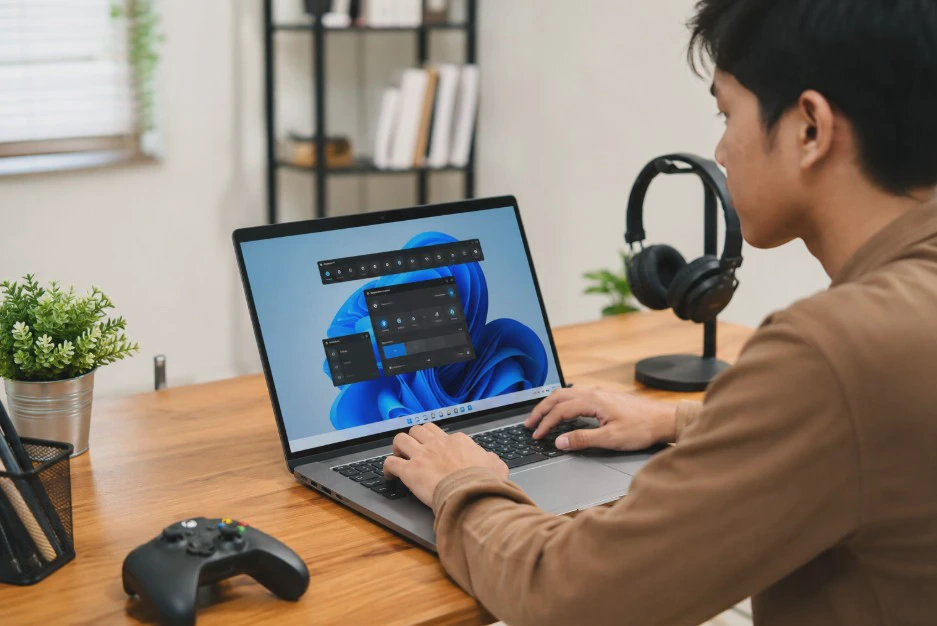
Xbox Game Bar merupakan fitur bawaan Windows 11 yang paling mudah digunakan untuk merekam layar tanpa menginstal aplikasi tambahan. Fitur ini cocok digunakan untuk merekam presentasi, tutorial, hingga aktivitas bermain game dengan kualitas yang cukup baik.
Sebelum memulai, pastikan fitur Xbox Game Bar telah aktif melalui Settings > Gaming > Xbox Game Bar. Jika fitur masih nonaktif, aktifkan terlebih dahulu agar pintasan keyboard dapat digunakan.
Langkah-Langkah Merekam Layar dengan Xbox Game Bar
Ikuti langkah berikut untuk mulai merekam layar menggunakan Xbox Game Bar.
- Buka aplikasi atau jendela yang ingin direkam.
- Tekan tombol Windows + G pada keyboard.
- Klik menu Capture apabila panel belum muncul.
- Tekan tombol Start Recording atau gunakan pintasan Windows + Alt + R.
- Lakukan aktivitas yang ingin direkam.
- Setelah selesai, tekan kembali Windows + Alt + R untuk menghentikan rekaman.
Video hasil rekaman akan tersimpan secara otomatis di folder Videos > Captures. Anda dapat langsung membuka, memutar, atau membagikan file tersebut sesuai kebutuhan.
Kelebihan dan Kekurangan Xbox Game Bar
Xbox Game Bar menawarkan proses perekaman yang cepat tanpa konfigurasi rumit. Namun, fitur ini memiliki beberapa batasan yang perlu diketahui sebelum digunakan.
| Kelebihan | Kekurangan |
|---|---|
| Tidak perlu instal aplikasi | Tidak dapat merekam File Explorer atau Desktop |
| Ringan dan stabil | Fitur edit video terbatas |
| Mendukung perekaman audio | Pengaturan kualitas video tidak terlalu lengkap |
| Mudah digunakan pemula | Kurang cocok untuk produksi video profesional |
Cara Merekam Layar Windows 11 dengan Snipping Tool (Screen Recording)
Selain Xbox Game Bar, Windows 11 juga menyediakan fitur perekam layar melalui Snipping Tool. Fitur ini menjadi pilihan tepat apabila Anda hanya ingin merekam area tertentu tanpa menampilkan seluruh layar.
Keunggulan Snipping Tool terletak pada kemampuannya memilih area rekaman secara fleksibel. Hal tersebut membuat video terlihat lebih rapi karena hanya bagian penting yang direkam.
Langkah Menggunakan Snipping Tool
Berikut cara merekam layar menggunakan Snipping Tool.
- Buka aplikasi Snipping Tool melalui menu Start.
- Pilih tab Record pada bagian atas.
- Klik tombol New.
- Blok area layar yang ingin direkam.
- Tekan Start untuk memulai perekaman.
- Setelah selesai, klik Stop lalu simpan hasil video.
Apabila tombol Record belum tersedia, kemungkinan Windows 11 Anda masih menggunakan versi lama. Lakukan Update Sistem melalui Windows Update agar memperoleh fitur terbaru.
Alternatif Aplikasi Perekam Layar untuk Windows 11 yang Layak Dicoba
Meskipun fitur bawaan sudah cukup memadai, sebagian pengguna membutuhkan kemampuan yang lebih lengkap. Misalnya pengaturan resolusi, perekaman webcam, hingga siaran langsung (live streaming).
Berikut beberapa aplikasi perekam layar yang banyak digunakan pengguna Windows 11.
| Aplikasi | Cocok Untuk | Kelebihan |
|---|---|---|
| OBS Studio | Streaming dan tutorial | Gratis serta fitur lengkap |
| ShareX | Dokumentasi layar | Ringan dan mendukung banyak format |
| Bandicam | Rekaman game | Kualitas video tinggi |
| Camtasia | Video pembelajaran | Memiliki editor video bawaan |
Jika hanya sesekali merekam layar, fitur bawaan Windows 11 sudah lebih dari cukup. Namun, untuk kebutuhan konten profesional, aplikasi pihak ketiga biasanya menawarkan fitur yang lebih lengkap.
Tips Mendapatkan Hasil Rekaman Layar yang Jernih dan Berkualitas
Kualitas video tidak hanya dipengaruhi aplikasi yang digunakan. Kondisi perangkat dan pengaturan sebelum merekam juga memiliki pengaruh besar terhadap hasil akhir.
Gunakan resolusi layar yang stabil dan hindari membuka banyak aplikasi secara bersamaan. Langkah tersebut membantu menjaga penggunaan RAM dan prosesor tetap optimal selama proses perekaman.
Beberapa tips yang dapat diterapkan yaitu:
- Gunakan mikrofon eksternal apabila merekam narasi.
- Bersihkan cache dan file sementara sebelum merekam.
- Tutup aplikasi yang menggunakan banyak sumber daya.
- Simpan hasil rekaman pada storage yang masih lega.
- Gunakan pencahayaan yang baik apabila merekam webcam.
Masalah yang Sering Terjadi Saat Merekam Layar Windows 11 dan Cara Mengatasinya
Beberapa pengguna mengalami kendala ketika merekam layar menggunakan fitur bawaan Windows 11. Masalah tersebut umumnya berkaitan dengan pengaturan sistem atau keterbatasan perangkat.
Berikut beberapa kendala yang paling sering ditemui beserta solusinya.
| Masalah | Penyebab | Solusi |
|---|---|---|
| Xbox Game Bar tidak muncul | Fitur belum aktif | Aktifkan melalui Settings > Gaming |
| Tombol Record tidak tersedia | Windows belum diperbarui | Jalankan Windows Update |
| Video patah-patah | RAM atau CPU penuh | Tutup aplikasi yang tidak diperlukan |
| Audio tidak terekam | Mikrofon tidak dipilih | Periksa pengaturan perangkat audio |
| Rekaman gagal disimpan | Storage hampir penuh | Kosongkan ruang penyimpanan |
Jika masalah masih terjadi setelah mencoba solusi di atas, lakukan restart laptop kemudian ulangi proses perekaman. Apabila diperlukan, perbarui driver kartu grafis agar kompatibilitas dengan Windows 11 semakin baik.
Penjelasan untuk Anda Seputar Cara Merekam Layar Laptop Windows 11
Apakah Windows 11 memiliki fitur perekam layar bawaan?
Ya, Windows 11 memiliki Xbox Game Bar dan Snipping Tool yang dapat digunakan untuk merekam layar tanpa menginstal aplikasi tambahan.
Mengapa Xbox Game Bar tidak bisa merekam Desktop?
Xbox Game Bar memang dirancang untuk merekam jendela aplikasi sehingga tidak mendukung perekaman Desktop maupun File Explorer secara langsung.
Di mana hasil rekaman layar disimpan?
Secara default, hasil rekaman Xbox Game Bar tersimpan pada folder Videos > Captures. Lokasi penyimpanan dapat berubah jika sebelumnya telah diatur oleh pengguna.
Apakah Snipping Tool bisa merekam suara?
Fitur perekam layar pada Snipping Tool masih memiliki kemampuan yang lebih sederhana dibanding aplikasi profesional. Untuk kebutuhan audio yang lebih lengkap, Anda dapat mempertimbangkan aplikasi seperti OBS Studio.
Aplikasi mana yang paling cocok untuk merekam layar Windows 11?
Untuk penggunaan sehari-hari, Xbox Game Bar dan Snipping Tool sudah sangat memadai. Jika membutuhkan fitur profesional seperti live streaming, pengaturan bitrate, atau perekaman multi-layar, OBS Studio menjadi salah satu pilihan terbaik.
Kesimpulan
Cara merekam layar laptop Windows 11 dapat dilakukan dengan mudah menggunakan Xbox Game Bar maupun Snipping Tool yang sudah tersedia sebagai fitur bawaan sistem operasi. Keduanya mampu memenuhi kebutuhan dasar seperti membuat video tutorial, presentasi, hingga dokumentasi aktivitas di layar tanpa perlu menginstal aplikasi tambahan.
Apabila memerlukan fitur yang lebih lengkap, Anda dapat menggunakan aplikasi pihak ketiga seperti OBS Studio, ShareX, Bandicam, atau Camtasia. Apa pun metode yang dipilih, pastikan perangkat telah dipersiapkan dengan baik agar hasil rekaman terlihat jernih, stabil, dan nyaman ditonton.












