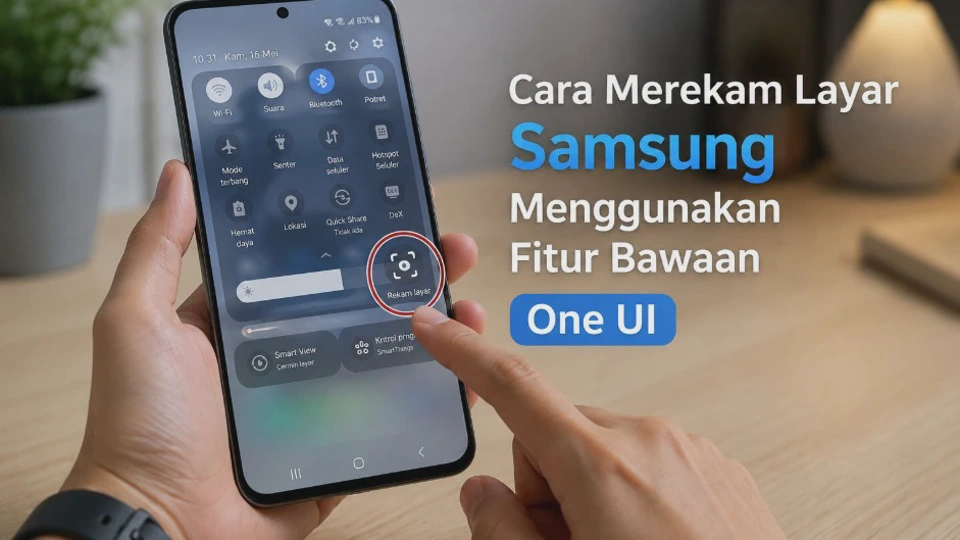
Pengguna yang mencari kata kunci cara merekam layar Samsung menggunakan fitur bawaan One UI umumnya ingin mengetahui langkah-langkah merekam layar tanpa menginstal aplikasi tambahan. Selain tutorial, mereka juga membutuhkan informasi mengenai syarat fitur tersedia, cara mengatur kualitas rekaman, hingga solusi ketika menu Screen Recorder tidak muncul pada perangkat Samsung.
Merekam layar kini menjadi aktivitas yang sering dilakukan, mulai dari membuat tutorial, menyimpan momen saat bermain gim, hingga merekam rapat atau kelas online. Beruntungnya, Cara Merekam Layar Samsung Menggunakan Fitur Bawaan One UI dapat dilakukan dengan praktis karena Samsung telah menyediakan fitur Screen Recorder yang terintegrasi langsung pada sistem operasi.
Dibandingkan menggunakan aplikasi pihak ketiga, fitur bawaan menawarkan pengalaman yang lebih stabil karena telah dioptimalkan untuk perangkat Samsung. Selain itu, pengguna tidak perlu khawatir terhadap iklan, izin akses berlebihan, maupun penggunaan RAM dan storage yang lebih besar.
Meskipun terlihat sederhana, masih banyak pengguna yang belum mengetahui lokasi menu perekam layar atau cara mengatur kualitas video agar hasil rekaman tetap tajam. Ada pula pengguna yang tidak menemukan fitur tersebut karena perbedaan versi One UI atau model perangkat yang digunakan.
Melalui panduan ini, Anda akan mempelajari cara menggunakan Screen Recorder bawaan Samsung secara lengkap. Pembahasannya mencakup syarat penggunaan, langkah perekaman, pengaturan kualitas video, hingga solusi apabila fitur tidak tersedia pada HP Samsung Anda.
Mengenal Fitur Perekam Layar Bawaan di Samsung One UI
Samsung menghadirkan fitur Screen Recorder sebagai bagian dari antarmuka One UI untuk memudahkan pengguna merekam aktivitas di layar tanpa aplikasi tambahan. Fitur ini dirancang agar proses perekaman berlangsung lebih cepat, ringan, dan menghasilkan video dengan kualitas yang baik.
Saat digunakan, Screen Recorder mampu merekam tampilan layar beserta suara internal, mikrofon, atau keduanya sekaligus sesuai pengaturan yang dipilih. Hasil rekaman akan tersimpan secara otomatis pada galeri sehingga dapat langsung dibagikan atau diedit kembali.
Apa Fungsi Screen Recorder di Samsung?
Fungsi utama Screen Recorder adalah merekam seluruh aktivitas yang tampil pada layar ponsel dalam bentuk video. Fitur ini sangat berguna ketika ingin membuat tutorial, mendokumentasikan langkah pengaturan aplikasi, atau menyimpan tayangan penting.
Selain kebutuhan pribadi, banyak kreator konten memanfaatkan Screen Recorder untuk membuat video edukasi maupun ulasan aplikasi. Karena berasal dari sistem One UI, proses perekaman biasanya lebih stabil dibanding aplikasi perekam layar pihak ketiga.
Keunggulan Screen Recorder Bawaan Samsung
Salah satu alasan banyak pengguna memilih fitur bawaan adalah kemudahan akses yang ditawarkan. Pengguna hanya perlu membuka Quick Panel tanpa harus mengunduh aplikasi melalui Google Play Store.
Beberapa keunggulan fitur ini antara lain:
- Tidak memerlukan aplikasi tambahan.
- Terintegrasi langsung dengan One UI.
- Mendukung perekaman suara internal maupun mikrofon.
- Menyediakan pilihan kualitas video.
- Dapat menampilkan sentuhan layar pada beberapa versi One UI.
Keunggulan tersebut membuat Screen Recorder cocok digunakan untuk berbagai kebutuhan, baik pekerjaan maupun aktivitas belajar. Pengguna juga tidak perlu khawatir terhadap iklan atau gangguan yang sering ditemukan pada aplikasi gratis.
Di Mana Hasil Rekaman Disimpan?
Setelah proses perekaman selesai, video akan otomatis tersimpan di aplikasi Galeri. Pada sebagian perangkat, file juga dapat ditemukan melalui aplikasi My Files pada folder Screen recordings atau Movies.
Penyimpanan otomatis memudahkan pengguna mengelola hasil rekaman tanpa harus memindahkannya secara manual. Jika ruang storage mulai menipis, sebaiknya pindahkan video ke layanan cloud storage atau komputer agar memori internal tetap lega.
Perbedaan Screen Recorder dengan Screenshot
Sebagian pengguna masih menyamakan fitur perekam layar dengan tangkapan layar biasa. Padahal, keduanya memiliki fungsi yang berbeda meskipun sama-sama digunakan untuk menyimpan tampilan layar.
| Fitur | Screen Recorder | Screenshot |
|---|---|---|
| Bentuk hasil | Video | Gambar |
| Merekam aktivitas | Ya | Tidak |
| Merekam suara | Ya | Tidak |
| Cocok untuk tutorial | Sangat cocok | Terbatas |
| Penyimpanan | File video | File gambar |
Melalui tabel tersebut dapat dilihat bahwa Screen Recorder lebih sesuai untuk mendokumentasikan proses atau aktivitas yang berlangsung secara dinamis. Sementara itu, screenshot lebih tepat digunakan ketika hanya membutuhkan satu tampilan layar.
Syarat Agar Fitur Screen Recorder Tersedia di HP Samsung
Walaupun merupakan fitur bawaan, tidak semua perangkat Samsung langsung memiliki menu Screen Recorder. Hal ini dipengaruhi oleh versi One UI, tipe perangkat, serta pembaruan sistem yang digunakan.
Sebelum mencoba merekam layar, pastikan perangkat telah memenuhi beberapa syarat berikut. Pemeriksaan sederhana ini dapat menghemat waktu apabila ternyata fitur belum tersedia pada ponsel Anda.
Menggunakan Versi One UI yang Mendukung
Fitur Screen Recorder mulai tersedia pada sebagian besar perangkat Samsung yang menggunakan One UI versi terbaru. Semakin baru versi antarmuka yang digunakan, semakin lengkap pula fitur perekaman yang tersedia.
Apabila perangkat masih menggunakan versi lama, lakukan Update Sistem melalui menu Pengaturan > Pembaruan Perangkat Lunak. Pembaruan ini tidak hanya menambahkan fitur baru, tetapi juga memperbaiki bug dan meningkatkan keamanan sistem.
Perangkat Samsung Mendukung Screen Recorder
Tidak semua seri Samsung memiliki fitur perekam layar bawaan, terutama perangkat dengan spesifikasi atau antarmuka yang lebih lama. Umumnya, seri Galaxy A terbaru, Galaxy M tertentu, Galaxy S, Galaxy Z, dan Galaxy Tab telah mendukung fitur ini.
Jika menu Screen Recorder tidak ditemukan meskipun One UI sudah diperbarui, kemungkinan perangkat memang belum mendukung fitur tersebut. Pada kondisi ini, pengguna dapat mempertimbangkan aplikasi perekam layar resmi sebagai alternatif.
Ruang Penyimpanan Masih Mencukupi
Video hasil rekaman memiliki ukuran file yang bergantung pada durasi dan kualitas video. Apabila storage hampir penuh, proses perekaman dapat terhenti atau hasil video gagal disimpan.
Sebelum mulai merekam, pastikan masih tersedia ruang kosong yang cukup pada memori internal. Menghapus file yang tidak diperlukan atau memindahkan data ke penyimpanan eksternal dapat membantu menjaga performa perangkat.
Baterai dalam Kondisi Aman
Merekam layar membutuhkan daya yang relatif lebih besar dibanding penggunaan biasa. Jika kapasitas baterai terlalu rendah, sistem dapat menghentikan proses perekaman untuk menjaga kestabilan perangkat.
Sebaiknya lakukan perekaman ketika baterai berada di atas 30 persen atau sambungkan pengisi daya jika akan merekam dalam waktu lama. Cara ini membantu menghindari rekaman terputus akibat perangkat mati mendadak.
Menu Screen Recorder Sudah Ditambahkan ke Quick Panel
Pada beberapa perangkat Samsung, ikon Screen Recorder belum muncul secara otomatis di panel pintasan. Pengguna perlu menambahkannya terlebih dahulu agar fitur dapat diakses dengan cepat.
Berikut langkah singkat untuk menampilkan ikon tersebut:
- Geser layar dari atas ke bawah untuk membuka Quick Panel.
- Ketuk ikon Edit atau tombol tiga titik sesuai versi One UI.
- Pilih Edit Buttons atau Tombol Cepat.
- Seret ikon Screen Recorder ke area panel aktif.
- Simpan perubahan lalu kembali ke layar utama.
Setelah ikon berhasil ditambahkan, proses perekaman layar dapat dilakukan hanya dengan beberapa sentuhan. Pada bagian berikutnya akan dibahas langkah demi langkah cara merekam layar Samsung menggunakan fitur bawaan One UI beserta pengaturan kualitas video, suara, dan solusi jika fitur tidak berfungsi sebagaimana mestinya.
Cara Merekam Layar Samsung Menggunakan Fitur Bawaan One UI Langkah demi Langkah
Setelah memastikan fitur Screen Recorder tersedia, Anda dapat langsung mulai merekam layar tanpa memasang aplikasi tambahan. Prosesnya cukup sederhana karena seluruh pengaturan sudah terintegrasi di dalam One UI.
Langkah-Langkah Merekam Layar Samsung
Ikuti langkah berikut agar proses perekaman berjalan lancar.
- Buka halaman atau aplikasi yang ingin direkam terlebih dahulu. Langkah ini bertujuan agar perekaman langsung dimulai pada tampilan yang diinginkan.
- Geser layar dari bagian atas untuk membuka Quick Panel. Jika ikon belum terlihat, geser sekali lagi agar seluruh tombol pintasan muncul.
- Ketuk ikon Screen Recorder. Setelah itu akan muncul pilihan sumber suara yang ingin digunakan.
- Pilih salah satu opsi suara, yaitu Tanpa Suara, Suara Media, atau Suara Media dan Mikrofon. Pilihan tersebut dapat disesuaikan dengan kebutuhan perekaman.
- Tekan Mulai Merekam lalu tunggu hitungan mundur selama beberapa detik. Setelah hitungan selesai, seluruh aktivitas layar akan mulai direkam.
- Untuk mengakhiri perekaman, tekan ikon Stop yang berada pada bagian atas layar. Video akan otomatis tersimpan di aplikasi Galeri tanpa perlu menyimpannya secara manual.
Jika proses tidak berjalan sesuai harapan, tutup aplikasi yang berjalan di latar belakang lalu coba kembali. Cara ini sering membantu ketika penggunaan RAM terlalu tinggi sehingga proses perekaman menjadi kurang stabil.
Cara Mengatur Kualitas Video, Suara, dan Opsi Perekaman Layar
Samsung menyediakan beberapa pengaturan yang dapat disesuaikan sebelum mulai merekam. Pengaturan ini berguna untuk memperoleh hasil video yang lebih jernih sesuai kebutuhan.
Masuk ke Pengaturan > Fitur Lanjutan > Screenshot dan Perekam Layar > Perekam Layar. Pada beberapa versi One UI, letak menu dapat sedikit berbeda tetapi nama fiturnya tetap serupa.
Pengaturan yang Bisa Diubah
Berikut beberapa opsi yang tersedia.
| Pengaturan | Fungsi |
|---|---|
| Kualitas Video | Mengatur resolusi hasil rekaman |
| Sumber Suara | Memilih suara media, mikrofon, atau keduanya |
| Ukuran Video Selfie | Mengatur ukuran kamera depan jika digunakan |
| Tampilkan Sentuhan | Memperlihatkan titik sentuhan pada layar (versi tertentu) |
Jika tujuan perekaman untuk membuat tutorial, gunakan kualitas video tertinggi agar teks tetap terlihat jelas. Sebaliknya, pilih kualitas sedang apabila ingin menghemat ruang storage.
Solusi Jika Fitur Perekam Layar Tidak Muncul di Samsung
Beberapa pengguna tidak menemukan menu Screen Recorder meskipun menggunakan HP Samsung. Kondisi ini umumnya disebabkan oleh versi One UI, model perangkat, atau pengaturan panel cepat yang belum diperbarui.
Lakukan pemeriksaan dari solusi paling sederhana sebelum memutuskan menggunakan aplikasi lain. Cara tersebut lebih aman karena tidak mengubah pengaturan penting pada sistem.
Periksa Versi One UI
Buka Pengaturan > Tentang Ponsel > Informasi Perangkat Lunak untuk mengetahui versi One UI yang digunakan. Jika tersedia pembaruan, segera lakukan Update Sistem menggunakan koneksi Wi-Fi yang stabil.
Tambahkan Ikon ke Quick Panel
Bisa saja fitur sebenarnya sudah tersedia tetapi belum ditampilkan pada panel cepat. Masuk ke menu edit Quick Panel, kemudian tambahkan ikon Screen Recorder ke daftar tombol aktif.
Bersihkan Cache Sistem
Setelah pembaruan sistem, terkadang terjadi gangguan kecil pada antarmuka One UI. Membersihkan cache aplikasi sistem atau melakukan restart perangkat sering kali dapat mengembalikan fungsi yang tidak muncul.
Pastikan Perangkat Memang Mendukung
Apabila seluruh langkah sudah dilakukan tetapi fitur tetap tidak tersedia, kemungkinan model HP memang belum mendukung Screen Recorder bawaan. Pada kondisi tersebut, Anda dapat menggunakan aplikasi perekam layar terpercaya sebagai alternatif.
Tips Mendapatkan Hasil Rekaman Layar yang Jernih dan Stabil
Hasil rekaman tidak hanya dipengaruhi oleh kualitas layar, tetapi juga kondisi perangkat saat proses perekaman berlangsung. Pengaturan yang tepat akan menghasilkan video lebih halus dan minim gangguan.
Sebelum mulai merekam, tutup aplikasi yang tidak digunakan agar penggunaan RAM lebih ringan. Langkah ini membantu menjaga performa sehingga video tidak patah-patah.
Gunakan kualitas video sesuai kebutuhan agar ukuran file tetap seimbang. Untuk video tutorial, resolusi tinggi lebih disarankan karena tulisan dan ikon terlihat lebih jelas.
Jika merekam permainan atau aplikasi berat, aktifkan mode performa apabila tersedia pada perangkat. Hindari menjalankan banyak aplikasi secara bersamaan karena dapat menyebabkan penurunan frame rate.
Pastikan ruang penyimpanan masih cukup sebelum memulai perekaman. Memori yang hampir penuh berisiko membuat proses penyimpanan gagal atau video menjadi rusak.
FAQ Seputar Cara Merekam Layar Samsung Menggunakan Fitur Bawaan One UI
Mengapa fitur Screen Recorder tidak ada di HP Samsung saya?
Penyebab paling umum adalah perangkat masih menggunakan One UI versi lama atau model HP belum mendukung fitur tersebut. Periksa pembaruan sistem dan pastikan ikon Screen Recorder sudah ditambahkan ke Quick Panel.
Apakah Screen Recorder bisa merekam suara internal?
Bisa, selama perangkat dan versi One UI mendukung fitur tersebut. Saat akan merekam, pilih opsi Suara Media atau Suara Media dan Mikrofon.
Di mana hasil rekaman layar disimpan?
Secara default, hasil rekaman tersimpan di aplikasi Galeri. Anda juga dapat menemukannya melalui aplikasi My Files pada folder Screen recordings atau Movies.
Apakah merekam layar membuat HP menjadi lambat?
Perekaman layar memang menggunakan RAM dan sumber daya perangkat lebih banyak dibanding penggunaan biasa. Namun, pada perangkat dengan spesifikasi yang memadai, proses ini umumnya tetap berjalan lancar.
Bisakah merekam layar sambil menggunakan kamera depan?
Bisa, pada beberapa versi One UI tersedia fitur Selfie Video Overlay. Fitur tersebut memungkinkan wajah pengguna tampil dalam rekaman saat membuat tutorial atau presentasi.
Kesimpulan
Cara merekam layar Samsung menggunakan fitur bawaan One UI merupakan solusi praktis karena tidak memerlukan aplikasi tambahan dan dapat digunakan hanya melalui Quick Panel. Dengan memahami syarat penggunaan, langkah perekaman, serta pengaturan kualitas video, Anda dapat menghasilkan rekaman yang lebih jernih dan stabil.
Apabila fitur Screen Recorder tidak muncul, lakukan pemeriksaan mulai dari versi One UI, pembaruan sistem, hingga pengaturan panel cepat sebelum menggunakan alternatif lain. Dengan mengikuti panduan di atas, proses merekam layar di HP Samsung akan menjadi lebih mudah, cepat, dan sesuai dengan kebutuhan sehari-hari.












