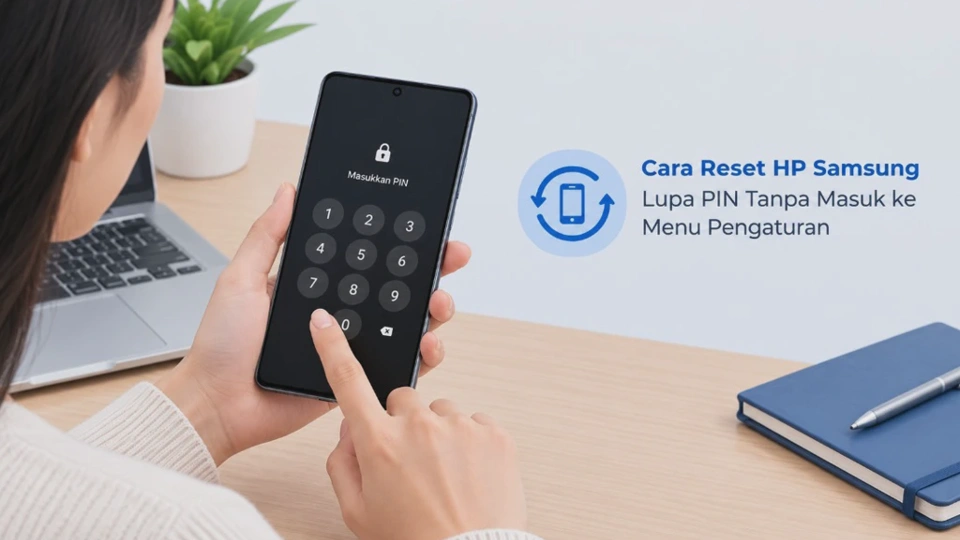
Lupa PIN bisa membuat HP Samsung sama sekali tidak bisa digunakan karena layar terkunci dan menu Pengaturan tidak dapat dibuka. Dalam kondisi seperti ini, cara reset HP Samsung lupa PIN tanpa masuk ke menu Pengaturan dapat dilakukan melalui Recovery Mode, tetapi prosesnya akan menghapus data yang tersimpan di memori internal.
Sebelum memilih factory reset, ada satu hal yang sebaiknya diperiksa terlebih dahulu jika perangkat mendukungnya. Pada Galaxy dengan One UI 6.1 atau lebih baru, Samsung menyediakan opsi menggunakan metode kunci layar sebelumnya selama 72 jam setelah PIN, kata sandi, atau pola diganti.
Jika pilihan tersebut tidak tersedia atau PIN sebelumnya juga tidak diketahui, Recovery Mode menjadi salah satu metode pemulihan yang dapat digunakan. Panduan berikut membahas prosesnya secara bertahap, termasuk hal yang perlu dipersiapkan dan masalah yang mungkin muncul setelah reset.
Apa yang Terjadi Jika Lupa PIN HP Samsung?
PIN layar berfungsi sebagai pengaman utama untuk mencegah orang lain mengakses isi perangkat. Ketika PIN tidak diingat, sistem Android tetap mempertahankan data di dalam perangkat sehingga pengguna tidak dapat langsung membuka layar tanpa metode autentikasi yang benar.
Pada Galaxy tertentu dengan One UI 6.1 atau lebih baru, setelah beberapa kali percobaan yang gagal dapat muncul opsi Lupa PIN?, Lupa kata sandi?, atau Lupa pola?. Fitur ini memungkinkan pengguna memasukkan metode kunci sebelumnya jika PIN baru belum digunakan lebih dari 72 jam.
Jika metode tersebut tidak dapat digunakan, factory reset menjadi pilihan terakhir. Samsung menjelaskan bahwa reset data pabrik akan menghapus data dan mengembalikan perangkat ke kondisi pengaturan awal.
Data yang berpotensi hilang antara lain:
- Foto dan video yang tersimpan di memori internal.
- File unduhan dan dokumen.
- Aplikasi beserta data lokalnya.
- Pengaturan sistem.
- Data tertentu yang belum tersinkronisasi dengan akun cloud.
Karena itu, reset melalui Recovery Mode bukan metode untuk mempertahankan data. Jika ada file penting yang belum dicadangkan dan perangkat masih memiliki opsi pemulihan lain, sebaiknya gunakan opsi tersebut terlebih dahulu.
Persiapan Sebelum Reset HP Samsung karena Lupa PIN
Factory reset sebaiknya tidak dilakukan secara terburu-buru. Setelah proses dimulai, data internal yang tidak memiliki cadangan dapat hilang dan proses tersebut tidak bisa dibatalkan hanya dengan menyalakan ulang perangkat.
Hal pertama yang perlu dipastikan adalah apakah Anda masih mengingat akun Google yang sebelumnya digunakan pada HP tersebut. Informasi ini penting karena Factory Reset Protection (FRP) dapat meminta autentikasi akun Google yang sebelumnya terdaftar setelah perangkat di-reset.
Pastikan Akun Google Masih Diingat
Catat alamat Gmail dan kata sandi akun Google yang sebelumnya digunakan pada HP. Jangan mengandalkan ingatan saja jika perangkat akan segera di-reset karena proses aktivasi nantinya dapat meminta informasi akun tersebut.
FRP merupakan fitur keamanan Android yang dirancang untuk mencegah perangkat yang hilang atau dicuri digunakan kembali setelah dilakukan factory reset. Samsung menyatakan bahwa autentikasi akun Google yang terdaftar dapat diperlukan setelah reset.
Periksa Apakah Ada Data yang Masih Bisa Diselamatkan
Jika perangkat masih bisa menerima notifikasi atau terhubung ke layanan cloud, periksa apakah foto, kontak, atau dokumen penting sudah tersinkronisasi. Data yang sudah tersimpan di cloud biasanya dapat dipulihkan setelah proses setup selesai.
Namun, data yang hanya berada di memori internal dan belum dicadangkan tidak boleh dianggap aman. Samsung juga mengingatkan bahwa data yang terhapus akibat factory reset tidak dapat dipulihkan melalui proses reset tersebut.
Pastikan Daya Baterai Cukup
Jangan melakukan reset ketika baterai berada pada kondisi sangat rendah. Jika memungkinkan, sambungkan perangkat ke sumber daya selama proses pemulihan agar perangkat tidak mati di tengah proses.
Selain itu, siapkan kabel USB yang sesuai dan komputer jika model atau versi perangkat lunak Samsung yang digunakan memerlukan koneksi USB untuk masuk ke Recovery Mode.
Checklist sebelum mulai:
-
Memastikan HP adalah milik sendiri.
-
Mengingat akun Google yang sebelumnya terdaftar.
-
Memeriksa kemungkinan data sudah tersinkronisasi.
-
Memastikan baterai cukup.
-
Menyiapkan kabel USB bila diperlukan.
-
Memahami bahwa factory reset menghapus data internal.
Cara Reset HP Samsung Lupa PIN Tanpa Masuk ke Menu Pengaturan
Jika PIN benar-benar terlupa dan opsi pemulihan kunci sebelumnya tidak tersedia, reset dapat dilakukan dari Recovery Mode. Metode ini tidak membutuhkan akses ke menu Pengaturan karena perintah penghapusan data dilakukan dari lingkungan pemulihan Android.
Sebelum masuk ke langkah utama, perlu dipahami bahwa Wipe data/factory reset berbeda dengan restart biasa. Restart hanya menyalakan ulang sistem, sedangkan factory reset menghapus data pengguna dan mengembalikan perangkat ke kondisi awal.
1. Matikan HP Samsung
Usahakan perangkat benar-benar dalam keadaan mati sebelum mencoba masuk ke Recovery Mode. Jika layar terkunci dan tidak bisa dimatikan melalui menu normal, kombinasi tombol fisik dapat digunakan untuk memaksa perangkat melakukan restart atau mematikan proses yang macet.
Pada Galaxy modern, Samsung menjelaskan bahwa kombinasi tombol Samping dan Volume Turun dapat digunakan untuk melakukan reboot paksa ketika perangkat tidak responsif, setelah perangkat mati, lanjutkan ke proses masuk Recovery Mode sesuai kombinasi tombol yang tersedia pada model tersebut.
2. Masuk ke Android Recovery
Pada banyak Galaxy, prosesnya melibatkan tombol Volume Atas dan Side/Power. Beberapa perangkat dan versi sistem dapat membutuhkan koneksi USB ke komputer terlebih dahulu sebelum kombinasi tombol tersebut berhasil.
Urutan tombol dapat berbeda berdasarkan model, generasi perangkat, dan versi perangkat lunak. Karena itu, jangan menganggap satu kombinasi tombol berlaku mutlak untuk semua HP Samsung.
3. Pilih Wipe Data/Factory Reset
Setelah Android Recovery muncul, gunakan tombol Volume untuk memindahkan pilihan ke Wipe data/factory reset. Tombol Power atau Side biasanya digunakan untuk memilih opsi yang sedang disorot.
Perhatikan kembali pilihan tersebut sebelum mengonfirmasi karena proses berikutnya akan menghapus data pengguna. Jika Anda masih membutuhkan data yang belum dicadangkan, berhenti pada tahap ini.
4. Konfirmasi Factory Reset
Pilih opsi konfirmasi yang tersedia, misalnya Factory data reset atau pilihan serupa sesuai tampilan perangkat. Recovery kemudian menjalankan proses penghapusan data.
Lamanya proses dapat berbeda berdasarkan perangkat dan jumlah data yang tersimpan. Jangan menekan tombol secara berulang atau mematikan perangkat selama proses berlangsung.
5. Pilih Reboot System Now
Setelah proses selesai, kembali ke menu Recovery dan pilih Reboot system now. HP kemudian melakukan booting dan menampilkan proses pengaturan awal seperti ketika perangkat pertama kali digunakan, samsung menyebutkan bahwa setelah factory reset, perangkat akan kembali ke layar pengaturan awal.
Cara Masuk ke Recovery Mode untuk Melakukan Factory Reset
Recovery Mode adalah lingkungan pemulihan yang berjalan terpisah dari antarmuka Android biasa. Karena tidak bergantung pada menu Pengaturan, mode ini berguna ketika pengguna tidak dapat membuka sistem akibat lupa PIN.
Untuk Galaxy dengan tombol Volume dan Side
Secara umum, langkah yang dapat dicoba adalah sebagai berikut:
- Matikan HP Samsung sepenuhnya.
- Sambungkan kabel USB ke komputer jika perangkat memerlukannya.
- Tekan dan tahan Volume Atas serta Side/Power secara bersamaan.
- Pertahankan tombol sampai logo Samsung atau layar Recovery muncul.
- Lepaskan tombol ketika menu Recovery tampil.
- Gunakan Volume untuk memilih Wipe data/factory reset.
- Tekan Side/Power untuk memilih.
- Konfirmasi penghapusan data.
- Setelah selesai, pilih Reboot system now.
Kebutuhan koneksi USB sebelum masuk Recovery Mode memang dapat berbeda pada Galaxy tertentu. Diskusi Samsung Members menunjukkan bahwa sejumlah model setelah perubahan Android memerlukan koneksi USB ke komputer atau perangkat USB tertentu untuk memicu Recovery Mode.
Jadi, apabila kombinasi tombol terasa tidak berhasil, jangan langsung menganggap tombol perangkat rusak. Periksa kembali model Galaxy dan metode Recovery Mode yang sesuai dengan generasi perangkat.
Perhatikan Istilah di Layar Recovery
Nama menu Recovery dapat sedikit berbeda antara perangkat. Anda mungkin menemukan istilah seperti:
- Wipe data/factory reset
- Factory data reset
- Reboot system now
- Wipe cache partition
- Power off
Jangan memilih Wipe cache partition jika tujuan Anda adalah menghapus kunci layar melalui factory reset. Cache berbeda dengan data pengguna dan bukan pengganti factory reset.
Cara Mengatasi HP Samsung yang Tidak Bisa Masuk ke Recovery Mode
Kegagalan masuk Recovery Mode cukup sering membuat pengguna mengira HP mengalami kerusakan. Padahal, penyebabnya dapat berupa urutan tombol yang kurang tepat, perangkat belum benar-benar mati, atau metode yang berbeda pada model tertentu.
Coba ulangi dari kondisi benar-benar mati
Pastikan layar sudah benar-benar mati sebelum menekan kombinasi tombol. Jika perangkat hanya melakukan restart, tunggu sampai proses boot berhenti lalu ulangi dari awal.
Tekan tombol secara bersamaan dan tahan sesuai kebutuhan. Jangan terlalu cepat melepaskan Volume Atas ketika logo Samsung muncul jika perangkat masih membutuhkan tombol tersebut untuk berpindah ke Recovery.
Gunakan kabel USB dan komputer
Pada sejumlah Galaxy, terutama model dan versi perangkat lunak tertentu, Recovery Mode dapat memerlukan koneksi USB. Sambungkan perangkat ke komputer menggunakan kabel yang mendukung koneksi data, lalu ulangi kombinasi tombol.
Metode ini tidak berarti komputer harus melakukan reset. Fungsinya dapat membantu perangkat mendeteksi koneksi USB sebelum masuk ke lingkungan Recovery.
Periksa tombol fisik
Jika Volume Atas atau Side mengalami kerusakan, kombinasi tombol tidak akan bekerja sebagaimana mestinya. Coba perhatikan apakah tombol masih memberikan respons normal ketika digunakan untuk fungsi lain, jika tombol macet atau tidak berfungsi, sebaiknya jangan memaksakan tekanan. Kerusakan fisik memerlukan pemeriksaan teknisi.
Jangan mencoba terlalu banyak metode secara acak
Kesalahan umum adalah terus mengganti kombinasi tombol tanpa mengetahui model perangkat. Setiap generasi Galaxy dapat mempunyai konfigurasi tombol yang berbeda, terutama perangkat lama yang masih memiliki tombol Home atau Bixby.
Jika semua cara gagal, Samsung menyediakan layanan dukungan dan service center untuk membantu masalah screen lock dan factory reset dengan verifikasi kepemilikan.
Cara Mengaktifkan Kembali HP Samsung Setelah Factory Reset
Setelah factory reset berhasil, HP akan melakukan booting seperti perangkat baru. Anda perlu melewati proses konfigurasi awal sebelum dapat kembali menggunakan Android.
Hubungkan perangkat ke jaringan Wi-Fi atau jaringan seluler jika diminta. Kemudian ikuti instruksi pada layar untuk memilih bahasa, wilayah, koneksi jaringan, dan pengaturan dasar lainnya.
Bagian yang paling penting adalah autentikasi akun. Jika Factory Reset Protection aktif, perangkat dapat meminta akun Google yang sebelumnya terdaftar pada HP tersebut.
Masukkan akun Google dan kata sandi yang benar apabila diminta. Jangan mencoba menggunakan akun orang lain untuk melewati pemeriksaan tersebut karena FRP memang dirancang sebagai perlindungan terhadap penggunaan perangkat tanpa izin.
Setelah berhasil masuk, Anda dapat memulihkan data yang memang sudah tersimpan melalui layanan pencadangan. Aplikasi juga dapat diunduh kembali dari Google Play Store, meskipun data lokal setiap aplikasi belum tentu ikut kembali.
Jika Anda tidak mengingat akun Google yang sebelumnya digunakan, Samsung menyarankan pengguna mengikuti prosedur resmi atau meminta bantuan Service Center dengan bukti kepemilikan dan identitas yang diperlukan.
Apa yang Harus Dilakukan Setelah Berhasil Masuk?
Jangan langsung menginstal banyak aplikasi. Selesaikan pembaruan sistem terlebih dahulu, kemudian pastikan Wi-Fi, Bluetooth, kamera, penyimpanan, dan fungsi penting lainnya berjalan normal.
Setelah itu, buat metode kunci layar baru yang mudah diingat tetapi tetap aman. Aktifkan pula pencadangan agar masalah lupa PIN atau kerusakan perangkat di kemudian hari tidak menyebabkan kehilangan data penting.
Kupas Tuntas Seputar Cara Reset HP Samsung Lupa PIN Tanpa Masuk ke Menu Pengaturan
Apakah HP Samsung yang lupa PIN bisa di-reset tanpa membuka Pengaturan?
Bisa, salah satu caranya adalah menggunakan Recovery Mode untuk menjalankan factory reset. Namun, metode ini menghapus data yang tersimpan di memori internal perangkat dan tidak dapat digunakan untuk mempertahankan data yang belum dicadangkan.
Apakah reset HP Samsung lupa PIN akan menghapus semua foto?
Foto dan video yang hanya tersimpan di memori internal berisiko terhapus ketika factory reset dilakukan. Foto yang sudah tersimpan melalui layanan pencadangan cloud dapat dipulihkan kembali setelah proses setup, selama akun yang digunakan masih dapat diakses.
Apakah factory reset bisa menghilangkan PIN tanpa menghapus data?
Tidak. Factory reset memang dirancang untuk mengembalikan perangkat ke kondisi awal sehingga data pengguna ikut dihapus. Jika tujuan utama adalah mempertahankan data, periksa terlebih dahulu fitur pemulihan kunci layar sebelumnya yang tersedia pada Galaxy tertentu dengan One UI 6.1 atau lebih baru.
Kenapa setelah reset HP Samsung meminta akun Google lama?
Hal tersebut dapat terjadi karena Factory Reset Protection atau FRP. Fitur tersebut meminta autentikasi akun Google yang sebelumnya terdaftar untuk mencegah perangkat yang di-reset tanpa izin digunakan oleh orang lain.
Bagaimana jika saya lupa PIN dan akun Google sekaligus?
Jangan mencoba metode tidak resmi untuk melewati FRP. Jika perangkat benar-benar milik Anda, siapkan bukti kepemilikan dan identitas yang diperlukan, kemudian hubungi Samsung Service Center untuk mendapatkan bantuan sesuai prosedur.
Mengapa HP Samsung saya tidak bisa masuk Recovery Mode?
Penyebabnya dapat berupa kombinasi tombol yang tidak sesuai, perangkat belum benar-benar mati, kebutuhan koneksi USB pada model tertentu, atau tombol fisik yang bermasalah. Metode Recovery Mode juga dapat berbeda menurut model dan versi perangkat lunak.
Apakah reset melalui Recovery Mode sama dengan reset melalui Pengaturan?
Tujuan akhirnya sama-sama factory reset, yaitu mengembalikan perangkat ke kondisi awal dan menghapus data pengguna. Perbedaannya terletak pada jalur akses, karena Recovery Mode digunakan ketika menu Android tidak dapat dibuka.
Kesimpulan
Lupa PIN tidak selalu berarti HP Samsung harus langsung dibawa ke tempat servis. Jika perangkat mendukung fitur pemulihan kunci sebelumnya, gunakan opsi tersebut terlebih dahulu karena dapat membantu membuka perangkat tanpa melakukan factory reset.
Jika opsi itu tidak tersedia, Recovery Mode dapat digunakan untuk menjalankan Wipe data/factory reset tanpa masuk ke menu Pengaturan. Pastikan Anda sudah memahami risiko kehilangan data dan masih mengingat akun Google yang sebelumnya terhubung karena FRP dapat meminta autentikasi setelah perangkat di-reset.
Jika Recovery Mode tetap tidak dapat diakses atau akun yang diperlukan sudah tidak diingat, pilihan paling aman adalah menggunakan dukungan resmi Samsung dengan bukti kepemilikan. Cara tersebut menghindari tindakan tidak resmi yang berpotensi menimbulkan masalah pada keamanan maupun akses perangkat.












