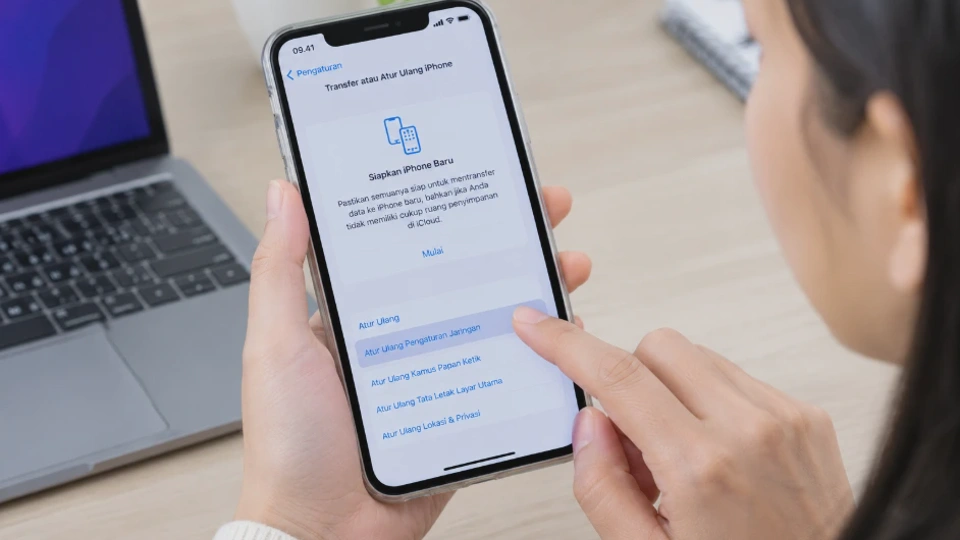
Koneksi Wi-Fi yang terus gagal, data seluler yang tidak berfungsi, atau jaringan yang sering terputus bisa mengganggu penggunaan iPhone. Salah satu cara untuk mengatasinya adalah melakukan reset pengaturan jaringan tanpa perlu menghapus foto, aplikasi, maupun pesan.
Cara reset pengaturan jaringan iPhone dilakukan melalui menu Pengaturan dan dapat membantu memperbaiki masalah konfigurasi koneksi. Namun, tindakan ini juga menghapus sejumlah pengaturan jaringan yang tersimpan, termasuk kata sandi Wi-Fi yang pernah digunakan.
Sebelum melakukannya, pahami kapan reset jaringan diperlukan, apa saja yang akan berubah, dan bagaimana mengembalikan koneksi setelah proses selesai. Dengan persiapan yang tepat, Anda bisa menghindari masalah tambahan saat menyambungkan perangkat kembali ke internet.
Apa Itu Reset Pengaturan Jaringan di iPhone dan Kapan Perlu Dilakukan?
Reset Pengaturan Jaringan atau Reset Network Settings adalah fitur iPhone untuk mengembalikan konfigurasi jaringan tertentu ke kondisi awal. Fitur ini membantu menangani masalah konektivitas yang mungkin disebabkan oleh pengaturan yang keliru atau konfigurasi jaringan yang bermasalah.
Reset jaringan bukanlah proses mengembalikan seluruh iPhone ke pengaturan pabrik. Foto, video, aplikasi, dokumen, dan percakapan tidak dihapus hanya karena Anda memilih opsi reset jaringan.
Masalah yang bisa diatasi dengan reset jaringan
Ada beberapa kondisi ketika reset jaringan layak dicoba, terutama jika pemeriksaan dasar belum menyelesaikan masalah.
-
Wi-Fi tidak dapat terhubung: iPhone terus gagal menyambungkan diri ke jaringan meskipun kata sandi sudah benar.
-
Wi-Fi tersambung tetapi internet tidak berjalan: perangkat berhasil terhubung ke jaringan, tetapi halaman web atau aplikasi tidak dapat mengakses internet.
-
Data seluler bermasalah: koneksi seluler tidak berfungsi sebagaimana mestinya setelah pengaturan jaringan berubah.
-
Koneksi Bluetooth terganggu: iPhone mengalami masalah konektivitas dengan aksesori tertentu.
-
Jaringan sering terputus: koneksi mengalami gangguan berulang yang tidak disebabkan oleh masalah penyedia layanan atau perangkat jaringan eksternal.
Reset jaringan tidak menjamin semua masalah tersebut langsung teratasi. Jika penyebabnya adalah gangguan operator, router rusak, kartu SIM bermasalah, atau kerusakan perangkat keras, Anda tetap perlu melakukan pemeriksaan lanjutan.
Kapan reset jaringan sebaiknya dilakukan?
Sebaiknya mulai dari langkah yang lebih sederhana. Aktifkan lalu nonaktifkan Mode Pesawat, mulai ulang iPhone, dan periksa apakah perangkat lain juga mengalami gangguan pada jaringan yang sama.
Jika masalah hanya terjadi pada satu jaringan Wi-Fi, coba lupakan jaringan tersebut melalui Pengaturan, lalu sambungkan kembali. Apabila berbagai koneksi tetap bermasalah setelah langkah dasar dilakukan, reset pengaturan jaringan dapat menjadi pilihan berikutnya.
Contoh: iPhone tidak dapat terhubung ke beberapa jaringan Wi-Fi, padahal jaringan tersebut berfungsi normal di HP lain. Setelah memulai ulang perangkat dan memeriksa kata sandi, masalah tetap terjadi. Dalam kondisi seperti ini, reset jaringan layak dicoba sebelum mempertimbangkan pemulihan sistem yang lebih besar.
Hal yang Perlu Diketahui Sebelum Reset Pengaturan Jaringan iPhone
Reset jaringan relatif aman untuk data pribadi, tetapi bukan berarti tidak memiliki konsekuensi. Anda tetap perlu mengetahui informasi yang harus disiapkan agar iPhone dapat kembali terhubung setelah proses selesai.
Siapkan kata sandi Wi-Fi
Reset jaringan akan menghapus jaringan Wi-Fi yang tersimpan beserta kata sandinya. Setelah iPhone dinyalakan kembali, Anda mungkin harus memasukkan ulang kata sandi untuk menyambung ke jaringan rumah, sekolah, kantor, atau tempat lainnya.
Pastikan Anda mengetahui kata sandi Wi-Fi yang biasa digunakan. Jika tidak ingat, periksa router atau tanyakan kepada pengelola jaringan sebelum melakukan reset.
Periksa konfigurasi VPN dan jaringan khusus
Jika Anda menggunakan VPN, konfigurasi jaringan kantor, atau pengaturan APN khusus dari operator, catat informasi penting yang diperlukan untuk menyambungkan perangkat kembali. VPN adalah layanan yang mengarahkan koneksi melalui jaringan tertentu, sedangkan APN membantu perangkat mengakses jaringan data seluler operator.
Reset jaringan dapat menghapus pengaturan VPN yang tidak dipasang melalui profil konfigurasi atau sistem pengelolaan perangkat. Pengaturan jaringan seluler tertentu juga dapat kembali ke nilai bawaan.
Jika iPhone digunakan untuk keperluan kantor atau sekolah, sebaiknya konsultasikan terlebih dahulu dengan administrator. Jangan menghapus profil konfigurasi organisasi tanpa memahami fungsinya.
Pastikan Anda mengetahui kode sandi iPhone
Pada proses reset, iPhone dapat meminta kode sandi layar untuk mengonfirmasi tindakan. Siapkan kode tersebut agar proses tidak terhenti.
Anda tidak perlu keluar dari Apple Account atau menghapus seluruh data perangkat. Pilihan yang harus dipilih adalah reset jaringan, bukan opsi penghapusan konten.
Bedakan reset jaringan dengan reset lainnya
Perhatikan pilihan pada menu Reset karena beberapa opsi memiliki dampak berbeda.
| Opsi reset | Fungsi utama | Dampak pada data pribadi |
|---|---|---|
| Reset Pengaturan Jaringan | Mengatur ulang konfigurasi koneksi | Foto, aplikasi, dan pesan tetap tersimpan |
| Reset Semua Pengaturan | Mengembalikan berbagai pengaturan sistem | Data pribadi umumnya tetap tersimpan, tetapi banyak pengaturan berubah |
| Hapus Konten dan Pengaturan | Menghapus data dan pengaturan perangkat | Data di iPhone dihapus |
Jika tujuan Anda hanya memperbaiki Wi-Fi atau data seluler, pilih Reset Pengaturan Jaringan. Jangan memilih Hapus Konten dan Pengaturan karena tindakan tersebut jauh lebih luas dan dapat menghilangkan data yang belum dicadangkan.
Cara Reset Pengaturan Jaringan iPhone melalui Menu Pengaturan
Proses reset dapat dilakukan langsung dari iPhone tanpa komputer atau aplikasi tambahan. Sebelum memulai, pastikan Anda sudah menyiapkan kata sandi Wi-Fi dan informasi konfigurasi jaringan khusus jika diperlukan. Ikuti langkah berikut secara berurutan.
Langkah 1: Buka menu Pengaturan
Buka aplikasi Pengaturan (Settings) dari layar utama iPhone. Menu ini menjadi pusat pengelolaan jaringan, privasi, tampilan, dan berbagai konfigurasi perangkat. Pastikan Anda menggunakan aplikasi Pengaturan bawaan iPhone, bukan menu pengaturan di dalam aplikasi lain.
Langkah 2: Masuk ke menu Umum
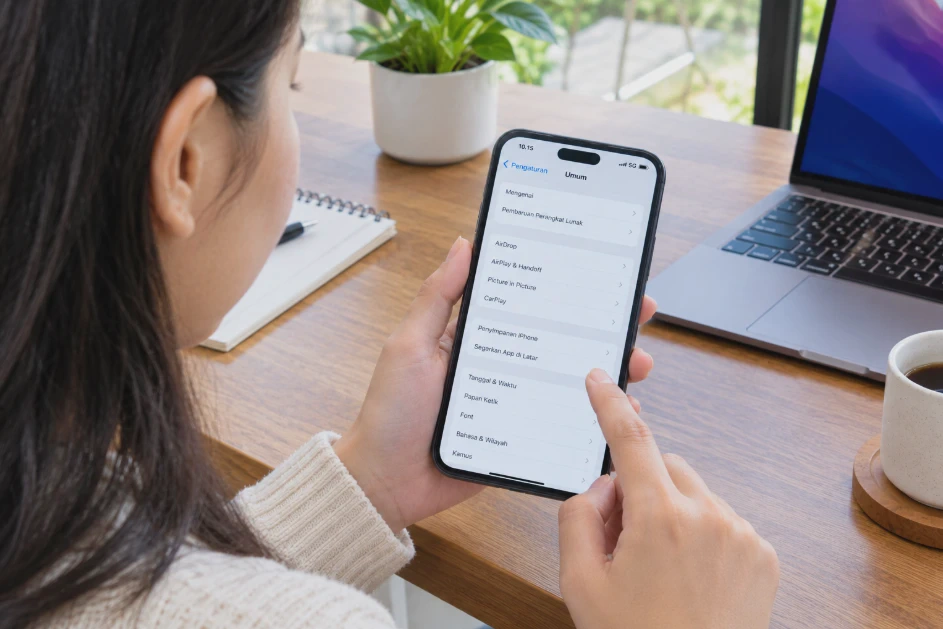
Gulir layar, lalu pilih Umum (General). Menu ini berisi pengaturan perangkat, informasi sistem, pembaruan perangkat lunak, serta pilihan untuk mengatur ulang iPhone. Pada tahap ini, Anda belum mengubah konfigurasi apa pun. Pastikan menu yang terbuka adalah Umum sebelum melanjutkan.
Langkah 3: Buka menu Transfer atau Atur Ulang iPhone
Pada iPhone dengan iOS 15 atau versi yang lebih baru, gulir ke bagian bawah menu Umum dan pilih Transfer atau Atur Ulang iPhone (Transfer or Reset iPhone).
Pada iOS versi lama, pilihan reset dapat langsung tersedia di dalam menu Umum. Karena itu, nama dan lokasi menu mungkin sedikit berbeda sesuai versi sistem operasi.
Langkah 4: Pilih Reset
Ketuk Atur Ulang (Reset) untuk melihat daftar tindakan yang tersedia. Perhatikan setiap pilihan sebelum melanjutkan karena menu ini juga menyediakan opsi reset pengaturan lain.
Jangan memilih Hapus Konten dan Pengaturan. Opsi tersebut digunakan untuk menghapus data perangkat, bukan sekadar memperbaiki koneksi.
Langkah 5: Pilih Reset Pengaturan Jaringan
Pilih Reset Pengaturan Jaringan (Reset Network Settings) dari daftar yang muncul. Jika iPhone meminta kode sandi layar, masukkan kode yang benar untuk mengonfirmasi tindakan.
Pastikan kembali nama opsi yang dipilih sebelum menyetujui proses. Langkah ini penting untuk menghindari perubahan pengaturan yang tidak diperlukan.
Langkah 6: Tunggu iPhone menyelesaikan proses
Setelah dikonfirmasi, iPhone akan menjalankan reset jaringan dan dapat melakukan mulai ulang. Tunggu sampai perangkat kembali siap digunakan.
Tidak perlu menekan tombol secara berulang selama proses berlangsung. Setelah selesai, konfigurasi jaringan tertentu akan kembali ke kondisi awal dan koneksi perlu disiapkan kembali.
Langkah 7: Sambungkan kembali ke jaringan
Buka Pengaturan, pilih Wi-Fi, lalu aktifkan koneksi jika belum menyala. Pilih jaringan yang biasa digunakan dan masukkan kata sandinya. Setelah tersambung, buka Safari atau aplikasi lain untuk menguji akses internet. Jika Wi-Fi sudah berfungsi, periksa pula data seluler dan Bluetooth apabila keduanya sebelumnya mengalami masalah.
Hasil yang diharapkan: konfigurasi jaringan yang bermasalah telah diatur ulang, sehingga iPhone dapat mencoba membuat koneksi baru. Jika gangguan masih terjadi, lanjutkan ke pemeriksaan penyebab lain sebelum melakukan reset yang lebih besar.
Cara Reset Pengaturan Jaringan iPhone Berdasarkan Versi iOS
Lokasi menu reset jaringan dapat berbeda menurut versi iOS. Perbedaan yang paling penting terdapat pada jalur menuju menu Reset, bukan pada fungsi dasar opsi tersebut.
| Versi iOS | Jalur menu |
|---|---|
| iOS 15 dan versi lebih baru | Pengaturan > Umum > Transfer atau Atur Ulang iPhone > Atur Ulang > Reset Pengaturan Jaringan |
| iOS 14 dan versi sebelumnya | Pengaturan > Umum > Atur Ulang > Reset Pengaturan Jaringan |
Nama menu bisa tampil dalam bahasa Inggris jika bahasa sistem iPhone diatur ke English. Dalam kondisi tersebut, cari pilihan General, Transfer or Reset iPhone, dan Reset Network Settings sesuai versi iOS.
Jika menu reset tidak ditemukan
Apabila jalur di atas tidak sesuai dengan tampilan iPhone, gunakan pencarian di dalam aplikasi Pengaturan. Ketik kata kunci seperti Reset Network Settings atau Atur Ulang Pengaturan Jaringan jika kolom pencarian tersedia.
Periksa juga versi sistem melalui Pengaturan > Umum > Mengenai (About). Informasi versi iOS membantu Anda memastikan jalur menu yang sesuai.
Jika perangkat dikelola oleh kantor atau sekolah, beberapa pengaturan mungkin dibatasi oleh administrator. Dalam situasi tersebut, tanyakan kepada pengelola perangkat sebelum mencoba mengubah konfigurasi yang dikendalikan organisasi.
Apakah reset jaringan berbeda pada iPhone lama dan baru?
Secara umum, tujuan fitur ini tetap sama: mengatur ulang konfigurasi jaringan tanpa menghapus seluruh isi perangkat. Perbedaan utamanya adalah penempatan menu dan beberapa detail pengaturan yang tersedia pada versi sistem tertentu.
Jangan mengandalkan tutorial lama jika nama menu di perangkat Anda berbeda. Pastikan Anda memilih opsi Reset Pengaturan Jaringan secara tepat, bukan reset semua pengaturan atau penghapusan perangkat.
Data dan Pengaturan yang Terhapus Setelah Reset Jaringan iPhone
Sebelum menekan tombol konfirmasi, pahami apa saja yang berubah setelah reset jaringan. Informasi ini penting agar Anda tidak mengira foto, aplikasi, atau data pribadi akan ikut terhapus.
Pengaturan yang akan diatur ulang
Reset jaringan dapat menghapus atau mengembalikan beberapa konfigurasi berikut:
-
Jaringan Wi-Fi tersimpan: jaringan yang pernah digunakan dan kata sandinya perlu dimasukkan kembali.
-
Pengaturan jaringan seluler tertentu: konfigurasi yang dapat disesuaikan oleh pengguna mungkin kembali ke nilai bawaan operator.
-
Pengaturan VPN tertentu: konfigurasi VPN yang tidak dipasang melalui profil konfigurasi atau pengelolaan perangkat dapat dihapus.
-
Pengaturan jaringan lainnya: beberapa preferensi konektivitas dan pengaturan tepercaya yang terkait dengan jaringan dapat berubah.
Selain itu, nama perangkat dapat kembali menjadi iPhone, jaringan Wi-Fi akan dimatikan lalu diaktifkan kembali, dan roaming data dapat dinonaktifkan. Sertifikat yang sebelumnya dipercaya secara manual juga dapat kembali ke status tidak dipercaya.
Dampak pastinya dapat bergantung pada versi iOS, konfigurasi operator, dan cara pengaturan tersebut dipasang. Jika Anda memakai jaringan khusus, lakukan pemeriksaan setelah reset untuk memastikan semua koneksi yang dibutuhkan tetap tersedia.
Data yang tidak dihapus
Reset jaringan tidak dirancang untuk menghapus konten pribadi. Secara umum, data berikut tetap berada di perangkat:
-
Foto dan video.
-
Aplikasi yang terpasang.
-
Pesan dan percakapan.
-
Dokumen serta berkas pribadi.
-
Kontak dan kalender.
-
Akun Apple yang digunakan pada perangkat.
Reset jaringan juga tidak sama dengan menghapus eSIM. Meski begitu, jika Anda memakai koneksi seluler khusus atau pengaturan operator tertentu, periksa kembali status jaringan setelah proses selesai.
Catatan: Tidak adanya penghapusan foto atau aplikasi bukan alasan untuk mengabaikan persiapan. Kata sandi Wi-Fi dan konfigurasi khusus tetap perlu diperhatikan karena mungkin harus disiapkan ulang.
Cara Mengatasi Masalah Jika Reset Pengaturan Jaringan iPhone Tidak Berhasil
Jika koneksi masih bermasalah setelah reset, jangan langsung mengulangi proses yang sama berkali-kali. Periksa sumber gangguan secara bertahap agar Anda dapat membedakan masalah pada iPhone, router, operator, atau layanan yang sedang digunakan.
1. Mulai ulang iPhone
Matikan iPhone dengan prosedur yang sesuai dengan model perangkat, kemudian nyalakan kembali. Mulai ulang dapat membantu menyegarkan proses sistem dan koneksi yang belum berjalan normal.
Setelah perangkat aktif, coba sambungkan kembali ke Wi-Fi atau aktifkan data seluler. Jika koneksi pulih, Anda tidak perlu melakukan reset tambahan.
2. Periksa router dan jaringan Wi-Fi
Jika Wi-Fi tetap tidak berfungsi, coba sambungkan iPhone ke jaringan lain yang tersedia dan aman. Anda juga dapat menguji jaringan yang sama menggunakan perangkat lain untuk mengetahui apakah masalah berasal dari router.
Jika semua perangkat gagal mengakses internet, kemungkinan gangguan berada pada router atau penyedia layanan internet. Mulai ulang router sesuai petunjuk produsennya, lalu hubungi penyedia layanan jika koneksi belum pulih.
3. Periksa Mode Pesawat dan data seluler
Buka Pengaturan dan pastikan Mode Pesawat tidak aktif. Jika menggunakan jaringan seluler, periksa apakah data seluler sudah dinyalakan dan apakah indikator sinyal muncul.
Jika iPhone tidak memperoleh layanan, periksa status operator, kartu SIM, atau eSIM. Gangguan jaringan di wilayah Anda juga dapat menyebabkan koneksi seluler tidak tersedia meskipun pengaturan iPhone sudah benar.
4. Lupakan jaringan Wi-Fi lalu sambungkan kembali
Jika hanya satu jaringan Wi-Fi yang bermasalah, buka Pengaturan > Wi-Fi, kemudian ketuk tombol informasi di samping nama jaringan. Pilih Lupakan Jaringan Ini (Forget This Network) jika opsi tersebut tersedia.
Setelah itu, pilih jaringan yang sama dan masukkan kata sandinya kembali. Cara ini berguna untuk menguji ulang koneksi ke satu jaringan tanpa melakukan reset jaringan secara keseluruhan.
5. Periksa pembaruan iOS dan pengaturan operator
Buka Pengaturan > Umum > Pembaruan Perangkat Lunak untuk memeriksa apakah pembaruan iOS tersedia. Pembaruan dapat mencakup perbaikan sistem, tetapi sebaiknya dilakukan setelah mempertimbangkan ruang penyimpanan dan memastikan cadangan data penting tersedia.
Untuk pengaturan operator, buka Pengaturan > Umum > Mengenai dan tunggu beberapa saat. Jika pembaruan pengaturan operator tersedia, ikuti petunjuk yang muncul.
Jangan memasang konfigurasi jaringan dari sumber yang tidak tepercaya. Pengaturan yang salah dapat membuat koneksi tetap bermasalah atau mengganggu akses ke layanan tertentu.
6. Hubungi operator atau Dukungan Apple
Jika masalah hanya terjadi pada data seluler, tanyakan kepada operator apakah nomor Anda aktif dan jaringan sedang mengalami gangguan. Pastikan pula paket data, kartu SIM, atau eSIM tidak mengalami masalah.
Jika beberapa jaringan tetap tidak dapat digunakan setelah semua pemeriksaan, hubungi Dukungan Apple atau pusat servis resmi. Kerusakan komponen jaringan atau masalah perangkat keras memerlukan pemeriksaan lebih lanjut.
Hindari melakukan Hapus Konten dan Pengaturan hanya karena reset jaringan tidak berhasil. Penghapusan perangkat bukan langkah lanjutan yang otomatis diperlukan dan dapat menghilangkan data yang belum dicadangkan.
FAQ Seputar Cara Reset Pengaturan Jaringan iPhone
1. Apakah reset pengaturan jaringan iPhone akan menghapus foto dan aplikasi?
Tidak. Reset pengaturan jaringan tidak menghapus foto, video, aplikasi, pesan, atau dokumen pribadi. Perubahan utamanya berkaitan dengan konfigurasi koneksi yang tersimpan.
2. Apakah kata sandi Wi-Fi akan hilang setelah reset jaringan?
Ya. Jaringan Wi-Fi yang tersimpan beserta kata sandinya akan dihapus dari pengaturan jaringan. Anda perlu memasukkan kata sandi kembali saat menyambungkan iPhone ke jaringan tersebut.
3. Apakah reset jaringan bisa mengatasi iPhone yang tidak ada sinyal?
Reset jaringan dapat membantu jika gangguan disebabkan oleh konfigurasi koneksi. Namun, jika penyebabnya adalah gangguan operator, kartu SIM, eSIM, atau kerusakan perangkat, Anda perlu melakukan pemeriksaan tambahan.
4. Apakah reset pengaturan jaringan akan menghapus eSIM?
Reset pengaturan jaringan tidak sama dengan menghapus eSIM dan umumnya tidak menghapus profil eSIM. Jangan memilih opsi penghapusan eSIM jika tujuan Anda hanya memperbaiki koneksi jaringan.
5. Berapa lama proses reset pengaturan jaringan iPhone?
Prosesnya biasanya berlangsung singkat dan iPhone dapat melakukan mulai ulang. Setelah itu, Anda perlu menyambungkan kembali perangkat ke jaringan Wi-Fi dan memeriksa koneksi seluler.
6. Apakah reset jaringan aman dilakukan berkali-kali?
Reset jaringan tidak menghapus data pribadi, tetapi mengulanginya terus-menerus tidak akan menyelesaikan gangguan yang berasal dari operator atau perangkat keras. Jika masalah berlanjut, periksa sumber gangguan daripada terus mengulangi reset.
7. Apa perbedaan Reset Pengaturan Jaringan dan Reset Semua Pengaturan?
Reset Pengaturan Jaringan berfokus pada konfigurasi koneksi. Sementara itu, Reset Semua Pengaturan mengembalikan lebih banyak pengaturan sistem, sehingga dapat memengaruhi preferensi lain yang sudah Anda sesuaikan.
8. Apakah iPhone perlu dicadangkan sebelum reset jaringan?
Cadangan penuh umumnya tidak wajib untuk reset jaringan karena tindakan ini tidak menghapus konten pribadi. Namun, pastikan Anda menyimpan informasi penting seperti kata sandi Wi-Fi dan konfigurasi VPN khusus sebelum melanjutkan.
Kesimpulan
Reset pengaturan jaringan iPhone dapat menjadi solusi ketika Wi-Fi, data seluler, atau koneksi tertentu mengalami gangguan yang tidak selesai melalui pemeriksaan dasar. Prosesnya dilakukan melalui menu Pengaturan dan tidak menghapus foto, aplikasi, maupun pesan pribadi.
Sebelum melakukan reset, siapkan kata sandi Wi-Fi dan catat konfigurasi jaringan khusus yang mungkin diperlukan kembali. Setelah proses selesai, sambungkan ulang perangkat dan uji koneksi yang sebelumnya bermasalah.
Jika jaringan tetap tidak berfungsi, periksa router, operator, pengaturan seluler, dan pembaruan sistem. Dengan melakukan pemeriksaan secara bertahap, Anda dapat menentukan apakah masalah cukup diselesaikan melalui pengaturan atau membutuhkan bantuan teknis lebih lanjut.












