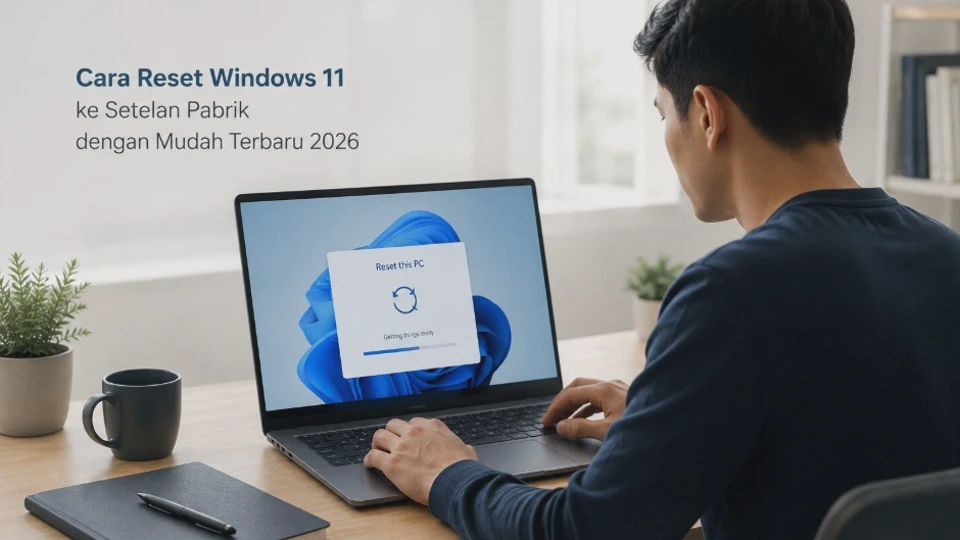
Pengguna yang mencari cara reset Windows 11 ke setelan pabrik umumnya ingin mengembalikan kondisi sistem agar lebih bersih, mengatasi Windows yang bermasalah, atau menyiapkan PC sebelum diberikan kepada orang lain.
Karena reset dapat menghapus aplikasi, pengaturan, bahkan file pribadi, kebutuhan utamanya bukan hanya mengetahui tombol yang harus ditekan, tetapi juga memahami pilihan reset dan cara menghindari kehilangan data.
Jika Windows 11 mulai terasa berat, sering mengalami error, aplikasi bermasalah, atau konfigurasi sistem sudah terlalu banyak berubah, fitur reset bawaan Windows dapat menjadi salah satu solusi praktis. Cara Reset Windows 11 ke Setelan Pabrik dengan Mudah dapat dilakukan langsung melalui Settings tanpa harus membuat USB installer, selama sistem masih bisa masuk ke Windows.
Microsoft menjelaskan bahwa fitur Reset PC akan menginstal ulang Windows dengan pilihan untuk mempertahankan atau menghapus file pribadi. Aplikasi dan pengaturan dapat ikut dihapus sesuai opsi yang dipilih, sehingga keputusan sebelum menekan tombol reset tetap penting.
Apa Itu Reset Windows 11 ke Setelan Pabrik dan Kapan Perlu Dilakukan?
Reset Windows 11 adalah fitur pemulihan yang menginstal ulang sistem operasi dan mengembalikan berbagai pengaturan Windows ke kondisi awal. Fitur ini berbeda dari sekadar menghapus aplikasi karena prosesnya membangun kembali instalasi Windows sesuai opsi yang dipilih.
Reset biasanya dipertimbangkan ketika komputer mengalami masalah software yang sulit diselesaikan dengan langkah sederhana. Contohnya Windows sering error, performa menurun setelah banyak perubahan sistem, atau pengguna ingin memulai dengan konfigurasi yang lebih bersih.
Beberapa kondisi yang cukup masuk akal untuk melakukan reset antara lain:
- Windows sering mengalami gangguan setelah perubahan software atau konfigurasi.
- Aplikasi bawaan atau komponen sistem mengalami masalah.
- PC terasa tidak stabil dan penyebabnya sulit ditemukan.
- Pengguna ingin membersihkan aplikasi dan pengaturan lama.
- Komputer akan diberikan atau dijual kepada orang lain.
Namun, reset bukan pilihan pertama untuk setiap masalah Windows. Jika gangguan baru muncul setelah memasang aplikasi atau mengubah konfigurasi tertentu, System Restore dapat menjadi alternatif karena dirancang untuk mengembalikan sistem ke titik sebelumnya tanpa menghapus file pribadi.
Begitu pula jika masalah hanya berkaitan dengan Windows Update, tersedia opsi pemulihan tertentu yang dapat menginstal ulang versi Windows saat ini sambil mempertahankan aplikasi, file, dan pengaturan.
Dengan kata lain, reset lebih cocok ketika pengguna memang membutuhkan instalasi Windows yang lebih bersih, bukan sekadar ingin membatalkan satu perubahan kecil.
Persiapan Penting Sebelum Reset Windows 11 agar Data Tetap Aman
Bagian paling penting sebelum reset sebenarnya bukan membuka menu Recovery, melainkan memastikan data yang masih dibutuhkan sudah diamankan. Walaupun tersedia pilihan Keep My Files, Microsoft tetap menyarankan membuat cadangan sebelum proses pemulihan karena beberapa opsi reset dapat menyebabkan kehilangan data.
1. Cadangkan file penting
Periksa folder seperti Documents, Pictures, Desktop, Downloads, dan lokasi lain yang biasa digunakan untuk menyimpan file. Salin data penting ke penyimpanan eksternal atau layanan cloud yang Anda gunakan.
Jangan hanya mengandalkan folder Documents karena file pribadi bisa saja tersimpan di partisi atau folder lain. Jika menggunakan OneDrive, pastikan file yang diperlukan benar-benar sudah tersinkronisasi sebelum reset.
2. Pastikan akun penting dapat digunakan kembali
Catat atau pastikan Anda masih dapat mengakses akun Microsoft dan akun aplikasi yang diperlukan setelah Windows selesai diatur ulang. Reset dapat menghapus aplikasi sehingga beberapa program perlu dipasang dan dikonfigurasi kembali.
Perhatikan juga aplikasi yang menggunakan lisensi atau aktivasi khusus. Jika diperlukan, pastikan informasi aktivasi tersedia sebelum menghapus instalasi Windows yang sekarang.
3. Siapkan koneksi internet jika memilih Cloud Download
Cloud Download mengunduh salinan Windows dari server Microsoft sehingga membutuhkan koneksi internet. Jika koneksi tidak stabil, Local Reinstall dapat menjadi pilihan yang lebih praktis.
Untuk laptop, sebaiknya sambungkan charger sebelum memulai. Jangan mengandalkan baterai karena proses instalasi ulang dapat berlangsung cukup lama.
4. Periksa BitLocker Recovery Key
Jika perangkat menggunakan enkripsi perangkat atau BitLocker, simpan BitLocker Recovery Key terlebih dahulu. Microsoft menyebutkan bahwa kunci pemulihan dapat diperlukan ketika menggunakan beberapa fungsi pemulihan, khususnya melalui Windows Recovery Environment.
Checklist singkat sebelum reset
-
File penting sudah dicadangkan.
-
Akun Microsoft masih dapat diakses.
-
Data aplikasi yang penting sudah diamankan.
-
BitLocker Recovery Key tersedia jika diperlukan.
-
Laptop tersambung ke charger.
-
Koneksi internet tersedia jika menggunakan Cloud Download.
Cara Reset Windows 11 ke Setelan Pabrik dengan Mudah
Jika Windows 11 masih dapat masuk ke desktop, cara paling mudah adalah menggunakan menu Settings. Antarmuka dapat sedikit berbeda berdasarkan pembaruan Windows 11 yang digunakan, tetapi konsep menu Recovery tetap sama.
Langkah 1: Buka Settings
Klik Start, kemudian pilih Settings. Anda juga dapat menggunakan kombinasi tombol Windows + I untuk membuka pengaturan dengan lebih cepat, tujuan langkah ini adalah masuk ke bagian sistem tempat Windows menyediakan berbagai opsi pemulihan.
Langkah 2: Masuk ke System > Recovery
Di Settings, pilih System, lalu cari dan buka Recovery. Pada halaman ini terdapat beberapa pilihan untuk memperbaiki atau memulihkan Windows.
Cari bagian Recovery options, kemudian temukan opsi Reset this PC dan pilih tombol Reset PC, microsoft mendokumentasikan jalur pengaturan reset melalui Settings > System > Recovery, kemudian memilih Reset PC.
Langkah 3: Pilih jenis reset
Setelah jendela reset muncul, Windows akan meminta Anda memilih antara Keep My Files dan Remove Everything, jangan memilih secara terburu-buru karena kedua opsi tersebut memiliki dampak yang berbeda terhadap data pribadi, aplikasi, dan konfigurasi sistem.
Langkah 4: Pilih metode instalasi Windows
Berikutnya Windows dapat menawarkan pilihan Cloud Download atau Local Reinstall, pilih Cloud Download jika ingin mengambil salinan Windows dari cloud, terutama ketika Anda mencurigai file sistem lokal mengalami kerusakan. Pilih Local Reinstall jika ingin menggunakan file instalasi yang sudah tersedia di komputer.
Langkah 5: Periksa pengaturan tambahan
Sebelum reset benar-benar dimulai, Windows akan menampilkan ringkasan pilihan. Periksa kembali apa saja yang akan dihapus dan dipertahankan.
Jika memilih Remove Everything untuk memberikan PC kepada orang lain, perhatikan juga opsi pembersihan data yang tersedia. Microsoft menyebutkan bahwa fitur pembersihan tersebut membuat data yang dihapus lebih sulit dipulihkan, meskipun bukan standar penghapusan data pemerintah atau industri.
Langkah 6: Mulai proses reset
Setelah semua pilihan benar, lanjutkan proses sesuai petunjuk pada layar. Windows kemudian akan melakukan restart dan memulai instalasi ulang.
Jangan mematikan komputer secara paksa ketika proses sedang berjalan. Microsoft memperingatkan bahwa layar dapat menjadi hitam cukup lama, bahkan lebih dari 15 menit pada kondisi tertentu, dan perangkat dapat melakukan restart beberapa kali. Memaksa restart dapat menyebabkan reset gagal.
Setelah selesai, Windows akan masuk ke proses konfigurasi awal. Pada tahap ini pengguna biasanya perlu memilih pengaturan wilayah, jaringan, akun, dan preferensi Windows sebelum kembali ke desktop.
Perbedaan Opsi Keep My Files dan Remove Everything
Dua pilihan ini merupakan bagian yang paling menentukan hasil reset. Secara sederhana, Keep My Files ditujukan bagi pengguna yang ingin memperbaiki atau menyegarkan Windows tanpa sengaja menghapus file pribadi, sedangkan Remove Everything digunakan untuk memulai benar-benar dari awal.
| Opsi | File pribadi | Aplikasi | Pengaturan | Cocok untuk |
|---|---|---|---|---|
| Keep My Files | Dipertahankan | Dihapus | Dikembalikan | Memperbaiki Windows |
| Remove Everything | Dihapus | Dihapus | Dikembalikan | PC ingin benar-benar dibersihkan |
Pada Keep My Files, Windows diinstal ulang tetapi file pribadi seperti dokumen dan gambar dipertahankan. Namun, aplikasi dan pengaturan akan dihapus sehingga program yang sebelumnya terpasang perlu disiapkan kembali.
Sementara itu, Remove Everything menghapus file pribadi, aplikasi, dan pengaturan. Pilihan ini lebih tepat ketika komputer ingin diberikan kepada orang lain atau ketika pengguna memang menginginkan awal yang benar-benar baru.
Kesalahan yang sering terjadi adalah menganggap Keep My Files berarti semua kondisi komputer tetap sama. Padahal aplikasi desktop dan banyak konfigurasi Windows tetap akan hilang sehingga pengguna perlu melakukan pengaturan ulang setelah proses selesai.
Jika tujuan Anda hanya memperbaiki Windows tanpa menghapus dokumen pribadi, Keep My Files biasanya merupakan pilihan yang lebih masuk akal. Namun, backup tetap disarankan karena tidak ada proses pemulihan yang sebaiknya dilakukan tanpa salinan data penting.
Cara Memilih Cloud Download atau Local Reinstall Saat Reset
Setelah menentukan data yang akan dipertahankan, Windows dapat meminta metode untuk mendapatkan file instalasi. Dua pilihannya adalah Cloud Download dan Local Reinstall.
Cloud Download
Cloud Download mengunduh salinan Windows baru dari server Microsoft. Menurut dokumentasi Microsoft, metode ini berguna ketika file lokal Windows mengalami kerusakan atau hilang dan juga menyediakan salinan Windows yang lebih baru.
Kelebihan utamanya adalah tidak terlalu bergantung pada file sistem lokal yang mungkin sedang bermasalah. Kekurangannya, proses membutuhkan koneksi internet dan penggunaan data yang cukup besar, pilih metode ini jika koneksi internet stabil dan Anda ingin menggunakan file Windows yang diunduh kembali dari cloud.
Local Reinstall
Local Reinstall menggunakan file Windows yang sudah berada di komputer untuk melakukan instalasi ulang. Metode ini tidak membutuhkan proses pengunduhan Windows dalam jumlah besar sehingga dapat lebih praktis ketika internet lambat atau terbatas.
Kekurangannya adalah file lokal yang digunakan mungkin sudah berkaitan dengan kondisi sistem yang bermasalah. Selain itu, Local Reinstall mungkin tidak menyertakan pembaruan terbaru seperti yang tersedia melalui Cloud Download.
| Kondisi | Pilihan yang lebih sesuai |
| Internet cepat dan stabil | Cloud Download |
| File sistem diduga rusak | Cloud Download |
| Internet terbatas | Local Reinstall |
| Ingin menggunakan file Windows yang tersedia | Local Reinstall |
Tidak ada pilihan yang selalu paling baik untuk semua komputer. Pertimbangkan kondisi file sistem, koneksi internet, serta waktu yang tersedia sebelum menentukan metode.
Solusi Jika Reset Windows 11 Gagal atau Berhenti di Tengah Proses
Reset yang tampak berhenti tidak selalu berarti proses benar-benar gagal. Windows dapat menampilkan layar hitam atau melakukan restart beberapa kali selama proses berlangsung, sehingga jangan langsung mematikan komputer hanya karena tampilan tidak berubah dalam beberapa menit.
Jika layar terlihat diam cukup lama
Tunggu terlebih dahulu dan pastikan komputer tetap mendapatkan daya. Hindari menekan tombol power berulang kali karena penghentian paksa ketika Windows sedang mengubah file sistem dapat memperburuk kondisi instalasi.
Jika akhirnya Windows kembali ke desktop dan reset tidak berhasil, coba ulangi proses menggunakan pilihan berbeda. Misalnya, apabila sebelumnya menggunakan Local Reinstall, Cloud Download dapat dicoba selama koneksi internet memungkinkan.
Jika Windows tidak bisa masuk ke desktop
Anda masih dapat mencoba Windows Recovery Environment atau Windows RE. Lingkungan pemulihan ini menyediakan beberapa alat untuk menangani masalah Windows ketika sistem tidak dapat berjalan normal.
Dari Windows RE, pilih Troubleshoot > Reset this PC, lalu tentukan opsi reset yang sesuai. Microsoft juga menjelaskan bahwa perangkat yang terenkripsi dapat meminta BitLocker Recovery Key ketika menggunakan lingkungan pemulihan.
Jika Reset PC terus gagal
Jangan langsung melakukan tindakan yang lebih ekstrem tanpa mempertimbangkan data. Jika reset bawaan tidak berhasil, salah satu alternatif adalah menggunakan installation media untuk menginstal ulang Windows.
Media instalasi dapat digunakan untuk skenario pemulihan maupun clean install, tetapi clean install memiliki risiko kehilangan data yang jauh lebih besar. Microsoft secara khusus mengingatkan agar data pribadi dicadangkan sebelum melakukan instalasi ulang.
Jika komputer mengalami masalah perangkat keras seperti SSD bermasalah atau RAM tidak stabil, reset Windows juga belum tentu menyelesaikan sumber masalah. Dalam kondisi seperti itu, pemeriksaan hardware perlu dipertimbangkan setelah data diamankan.
Langkah yang Perlu Dilakukan Setelah Windows 11 Kembali ke Setelan Pabrik
Reset selesai bukan berarti komputer langsung siap digunakan seperti sebelumnya. Windows memang sudah kembali ke instalasi yang lebih bersih, tetapi beberapa pengaturan, aplikasi, driver, dan akun mungkin masih perlu dikonfigurasi.
Hubungkan internet dan selesaikan Windows Update
Setelah masuk desktop, sambungkan PC ke Wi-Fi atau Ethernet. Kemudian buka Settings > Windows Update dan periksa pembaruan yang tersedia.
Update Sistem penting untuk mendapatkan perbaikan keamanan, kompatibilitas, serta pembaruan komponen Windows yang belum tersedia ketika proses reset dilakukan.
Instal kembali aplikasi yang diperlukan
Pasang hanya aplikasi yang benar-benar dibutuhkan. Hindari langsung menginstal terlalu banyak program karena salah satu tujuan reset adalah mendapatkan lingkungan Windows yang lebih bersih dan mudah dikelola, prioritaskan browser, aplikasi produktivitas, driver khusus jika diperlukan, serta software yang memang digunakan sehari-hari.
Periksa driver dan perangkat
Buka Device Manager untuk memastikan tidak ada perangkat dengan tanda peringatan. Driver yang bermasalah dapat menyebabkan Wi-Fi, Bluetooth, audio, grafik, atau perangkat lain tidak berfungsi sebagaimana mestinya.
Untuk laptop bermerek, driver tertentu juga dapat tersedia melalui halaman dukungan resmi produsennya. Jangan memasang driver dari sumber yang tidak jelas hanya karena menawarkan versi yang lebih baru.
Kembalikan file pribadi
Jika sebelumnya membuat backup, salin kembali file secara bertahap. Pastikan file penting dapat dibuka sebelum menghapus salinan cadangan, langkah ini juga menjadi kesempatan untuk merapikan folder dan hanya mengembalikan data yang memang masih diperlukan.
Aktifkan kembali aplikasi dan akun
Login kembali ke akun Microsoft dan aplikasi yang digunakan. Beberapa software mungkin meminta aktivasi ulang karena instalasi sebelumnya sudah dihapus.
Jika menggunakan layanan sinkronisasi cloud, berikan waktu agar proses sinkronisasi selesai sebelum menganggap seluruh data telah kembali.
Buat kondisi Windows yang lebih rapi
Setelah semuanya berjalan normal, buat titik pemulihan atau strategi backup yang sesuai kebutuhan. Dengan begitu, ketika masalah software muncul lagi, Anda memiliki alternatif pemulihan sebelum harus melakukan reset penuh.
Pertanyaan Singkat Seputar Cara Reset Windows 11 ke Setelan Pabrik dengan Mudah
Apakah reset Windows 11 menghapus semua file?
Tidak selalu. Keep My Files dirancang untuk mempertahankan file pribadi, sedangkan Remove Everything menghapus file pribadi, aplikasi, dan pengaturan.
Apakah aplikasi ikut terhapus saat reset Windows 11?
Ya. Pada opsi reset standar, aplikasi yang terpasang akan dihapus sehingga Anda perlu memasangnya kembali setelah Windows selesai diatur ulang.
Lebih baik Cloud Download atau Local Reinstall?
Cloud Download cocok jika internet stabil atau file sistem lokal dicurigai bermasalah. Local Reinstall lebih praktis jika koneksi internet terbatas karena menggunakan file yang sudah tersedia di PC.
Apakah reset Windows 11 bisa dilakukan tanpa USB?
Bisa. Jika Windows masih dapat digunakan, Reset this PC dapat dijalankan langsung dari Settings sehingga tidak memerlukan USB installer.
Apa yang harus dilakukan jika reset Windows 11 berhenti di layar hitam?
Jangan langsung mematikan komputer. Proses reset dapat membuat layar hitam dalam waktu cukup lama dan perangkat dapat melakukan restart sendiri, sehingga sebaiknya tunggu dan pastikan perangkat tetap mendapat daya.
Apakah reset Windows 11 sama dengan install ulang menggunakan USB?
Tidak persis. Reset PC merupakan fitur pemulihan bawaan Windows dengan pilihan mempertahankan atau menghapus file pribadi, sedangkan instalasi melalui media dapat digunakan untuk skenario reinstall maupun clean install yang lebih menyeluruh.
Kesimpulan
Reset Windows 11 dapat menjadi solusi praktis ketika sistem mengalami masalah software yang sulit diperbaiki dengan cara biasa. Prosesnya dapat dilakukan langsung melalui Settings > System > Recovery > Reset PC selama Windows masih dapat diakses.
Kunci agar proses berjalan aman adalah memilih opsi berdasarkan kebutuhan, bukan sekadar mengikuti pilihan default. Keep My Files lebih cocok untuk pemulihan dengan mempertahankan file pribadi, sedangkan Remove Everything ditujukan untuk membersihkan perangkat secara menyeluruh.
Sebelum memulai, selalu cadangkan file penting dan siapkan BitLocker Recovery Key jika perangkat menggunakan enkripsi. Setelah reset selesai, lakukan Windows Update, periksa driver, instal aplikasi yang diperlukan, lalu kembalikan data dari backup agar komputer kembali siap digunakan.












