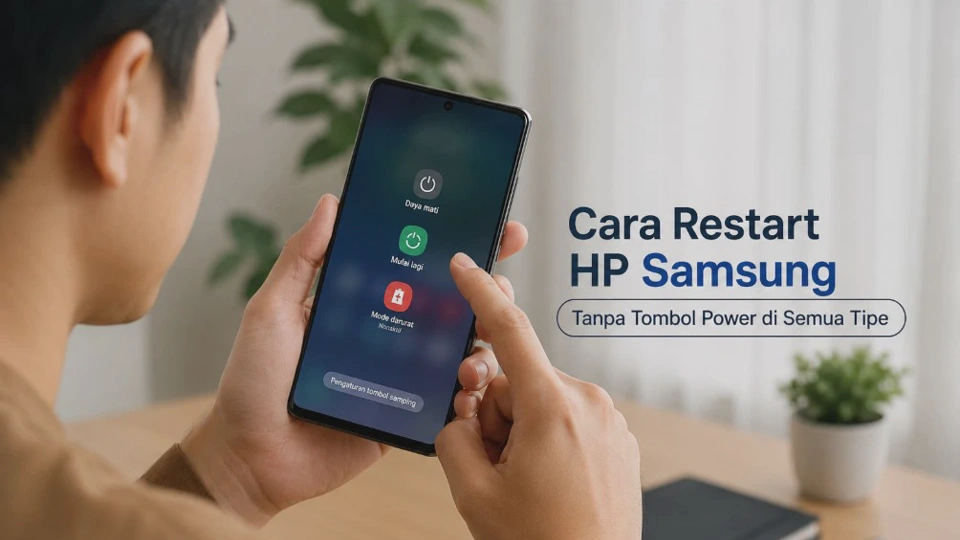
Cara restart HP Samsung tanpa tombol Power bisa dilakukan dengan beberapa metode yang memanfaatkan menu di layar. Cara ini berguna ketika tombol Power rusak, sulit ditekan, atau pengguna ingin mengurangi ketergantungan pada tombol fisik.
Pada Galaxy keluaran terbaru, Samsung menyediakan ikon Power di Quick Panel sehingga menu restart dapat dibuka langsung dari layar. Selain itu, tersedia Assistant Menu dan Bixby yang dapat membantu menjalankan fungsi daya, meskipun ketersediaan menu bisa berbeda menurut model dan versi One UI.
Kapan Perlu Restart HP Samsung Tanpa Menggunakan Tombol Power?
Restart bukan hanya diperlukan ketika HP terasa lambat. Proses ini dapat membantu menyegarkan sistem setelah aplikasi mengalami error, koneksi bermasalah, atau perangkat mulai menunjukkan gejala tidak responsif.
Jika tombol Power bermasalah, restart melalui layar menjadi pilihan yang lebih aman daripada terus menekan tombol secara paksa. Samsung sendiri menyediakan beberapa metode restart, termasuk melalui Quick Settings dan Bixby.
Beberapa kondisi yang biasanya membuat metode ini berguna antara lain:
- Tombol Power tidak merespons ketika ditekan.
- Tombol terasa terlalu keras atau sudah mengalami kerusakan.
- Pengguna ingin mengurangi penggunaan tombol fisik.
- HP masih dapat disentuh tetapi menu Power sulit dibuka.
- Perangkat mengalami gangguan ringan setelah menjalankan aplikasi tertentu.
- Pengguna ingin melakukan restart secara rutin tanpa menekan tombol.
Restart biasa berbeda dengan force restart
Ada perbedaan penting antara restart biasa dan force restart. Restart biasa dilakukan melalui sistem operasi sehingga perangkat memiliki kesempatan menutup aplikasi dan proses yang sedang berjalan secara normal.
Sementara itu, force restart digunakan ketika HP tidak merespons sehingga menu di layar tidak dapat digunakan. Metode ini lebih cocok sebagai jalan terakhir ketika layar benar-benar hang.
Perlu diingat, restart tidak sama dengan reset pabrik. Restart hanya memulai ulang sistem, sedangkan factory reset dapat menghapus data dan pengaturan pengguna.
Cara Restart HP Samsung Tanpa Tombol Power melalui Quick Panel
Quick Panel merupakan cara paling sederhana apabila layar HP Samsung masih dapat disentuh. Pada banyak Galaxy yang lebih baru, Samsung menempatkan ikon Power langsung di panel pengaturan cepat.
Langkah restart melalui Quick Panel
- Nyalakan layar HP Samsung.
- Usap layar dari bagian atas ke bawah untuk membuka Quick Panel.
- Jika panel belum terbuka penuh, usap sekali lagi.
- Cari ikon Power di bagian atas layar.
- Ketuk ikon tersebut.
- Pilih Restart.
- Ketuk Restart sekali lagi untuk mengonfirmasi.
Setelah dikonfirmasi, layar akan mati sementara dan perangkat melakukan proses booting. Tunggu sampai logo Samsung muncul dan layar kunci kembali ditampilkan.
Pada beberapa antarmuka One UI, posisi ikon Power dapat terlihat berbeda. Samsung juga mencatat bahwa tampilan dan ketersediaan menu dapat berubah berdasarkan model perangkat serta versi perangkat lunak.
Jika ikon Power tidak terlihat
Jangan langsung menganggap HP tidak mendukung restart tanpa tombol. Coba buka Quick Panel secara penuh dengan mengusap layar dari atas menggunakan dua jari.
Samsung menjelaskan bahwa pada banyak perangkat Galaxy terbaru, ikon Power tersedia di bagian atas Quick Settings. Namun, tampilan persisnya dapat berbeda antarversi perangkat.
Jika tetap tidak ada, gunakan Assistant Menu sebagai alternatif. Fitur tersebut memang dirancang untuk menyediakan akses ke sejumlah fungsi perangkat tanpa harus mengandalkan tombol fisik.
Tips praktis: Jika tombol Power mulai bermasalah tetapi layar masih normal, sebaiknya aktifkan Assistant Menu sebelum kerusakan tombol semakin parah.
Cara Restart Samsung Menggunakan Menu Aksesibilitas
Samsung memiliki fitur Assistant Menu yang berada di bagian Aksesibilitas. Fitur ini menampilkan tombol virtual pada layar dan dapat menyediakan akses ke fungsi seperti Home, Back, Volume, Screenshot, serta menu Power.
Metode ini sangat berguna jika tombol fisik sudah tidak dapat digunakan tetapi touchscreen masih berfungsi dengan baik.
Mengaktifkan Assistant Menu
Pada banyak Galaxy dengan One UI modern, langkahnya adalah:
- Buka Pengaturan.
- Pilih Aksesibilitas.
- Masuk ke Interaksi dan kecekatan atau menu yang memiliki nama serupa.
- Pilih Assistant Menu.
- Aktifkan tombol Assistant Menu.
Samsung menyebutkan bahwa pada perangkat tertentu jalurnya dapat sedikit berbeda, tetapi pengaturannya tetap berada di bagian Accessibility.
Setelah aktif, akan muncul ikon mengambang di layar. Ikon tersebut dapat dipindahkan ke area yang tidak mengganggu penggunaan aplikasi.
Restart melalui Assistant Menu
Ketuk ikon Assistant Menu yang muncul di layar. Selanjutnya cari pilihan Menu Daya atau Power off menu, kemudian pilih Restart.
Pada perangkat tertentu, Assistant Menu menyediakan akses langsung ke menu Power yang berisi pilihan mematikan perangkat, restart, dan fungsi daya lainnya.
Jika pilihan Restart belum muncul, masuk kembali ke pengaturan Assistant Menu dan periksa bagian Customize Menu Items. Beberapa versi Samsung memungkinkan pengguna mengatur fungsi apa saja yang ditampilkan pada menu virtual.
Kapan Assistant Menu paling cocok digunakan?
Assistant Menu lebih cocok sebagai solusi jangka panjang jika tombol Power sudah bermasalah. Setelah aktif, pengguna tidak perlu mencari kombinasi tombol setiap kali ingin membuka menu daya.
Fitur ini juga berguna bagi pengguna yang kesulitan menekan tombol fisik secara konsisten. Namun, Assistant Menu tetap membutuhkan touchscreen yang berfungsi sehingga tidak menjadi solusi ketika layar benar-benar tidak merespons.
Cara Menggunakan Bixby atau Perintah Suara untuk Restart HP Samsung
Jika Bixby tersedia dan sudah dikonfigurasi, pengguna dapat memanfaatkan perintah suara untuk melakukan restart. Samsung secara resmi mencantumkan Bixby sebagai salah satu cara untuk meminta Galaxy melakukan restart.
Menggunakan perintah suara Bixby
Pastikan Bixby Voice sudah aktif dan perangkat dapat menerima perintah suara. Setelah itu, panggil Bixby dan ucapkan perintah seperti Hi, Bixby, restart my phone.
Bixby akan memproses perintah tersebut dan perangkat dapat melakukan restart sesuai konfirmasi yang muncul. Samsung memberikan contoh perintah suara untuk me-restart perangkat Galaxy melalui Bixby.
Metode ini menarik karena pengguna tidak perlu mencari ikon Power di layar. Namun, keberhasilannya bergantung pada dukungan Bixby, konfigurasi perangkat, koneksi, serta versi software yang digunakan.
Bagaimana jika Bixby tidak merespons?
Pertama, pastikan mikrofon tidak tertutup casing atau kotoran. Samsung menyebut gangguan pada mikrofon, koneksi, software, dan aplikasi tertentu dapat memengaruhi kemampuan perangkat mengenali perintah suara.
Jika Bixby tidak bisa digunakan, jangan memaksakan metode ini. Beralihlah ke Quick Panel atau Assistant Menu selama touchscreen masih berfungsi.
Catatan: Pada Galaxy modern, tombol Power dan Bixby sering digabung menjadi Side button. Karena itu, keberadaan tombol samping tidak selalu berarti perangkat memiliki tombol Power terpisah.
Solusi Jika HP Samsung Hang dan Tombol Power Tidak Berfungsi
Situasinya menjadi berbeda jika HP Samsung hang total. Jika layar membeku dan touchscreen tidak merespons, Quick Panel maupun Assistant Menu tidak akan bisa digunakan.
Dalam kondisi tersebut, solusi normal berbasis layar tidak lagi cukup. Samsung menyediakan metode force restart dengan kombinasi tombol fisik, meskipun cara ini tetap membutuhkan Side button atau Power button yang berfungsi.
Jika tombol Power benar-benar rusak
Jika tombol Power atau Side button rusak secara fisik dan layar juga tidak merespons, pilihan yang tersedia menjadi jauh lebih terbatas. Jangan mencoba membuka casing atau melakukan perbaikan komponen sendiri karena dapat menyebabkan kerusakan tambahan.
Jika HP masih menyala tetapi sering hang, manfaatkan waktu ketika layar kembali normal untuk melakukan backup data penting. Setelah itu, periksa update sistem dan aplikasi yang baru dipasang.
Samsung juga menyarankan Safe Mode untuk membantu mengetahui apakah masalah disebabkan aplikasi pihak ketiga. Dalam Safe Mode, aplikasi yang diunduh dinonaktifkan sementara sehingga perangkat dapat diuji dengan software bawaan.
Jika touchscreen masih merespons sebagian
Apabila layar hanya mengalami lag tetapi masih dapat disentuh, prioritaskan restart melalui Quick Panel. Cara ini lebih sesuai daripada langsung menggunakan metode force restart.
Jika Quick Panel sulit dibuka, coba gunakan Assistant Menu. Tujuannya adalah menyelesaikan restart melalui sistem operasi tanpa memaksa perangkat mati secara tiba-tiba.
Jika HP terus hang setelah restart
Restart yang berhasil tetapi masalah kembali muncul biasanya menunjukkan bahwa penyebabnya belum selesai. Perhatikan aplikasi yang baru dipasang, kapasitas Storage, update sistem, dan perilaku perangkat sebelum masalah terjadi.
Jika gangguan hilang ketika masuk Safe Mode, aplikasi pihak ketiga kemungkinan menjadi salah satu penyebabnya. Samsung menyarankan mengidentifikasi aplikasi bermasalah dan menghapus aplikasi yang dicurigai.
Peringatan: Jangan melakukan factory reset hanya karena HP sekali mengalami hang. Reset pabrik merupakan langkah jauh lebih besar dan dapat menghapus data pribadi, sehingga backup harus dipastikan terlebih dahulu.
Pilihan metode berdasarkan kondisi HP
| Kondisi Samsung | Metode yang disarankan | Perlu tombol Power? |
|---|---|---|
| Layar normal | Quick Panel | Tidak |
| Tombol Power rusak | Assistant Menu | Tidak |
| Bixby aktif | Perintah suara | Tidak untuk membuka menu |
| Layar sebagian bermasalah | Quick Panel atau Assistant Menu | Tidak |
| HP hang total | Force restart | Ya, tergantung model |
| Tombol dan layar sama-sama bermasalah | Servis resmi | Tidak bisa mengandalkan metode software |
Perlu diperhatikan bahwa istilah tombol Power pada Galaxy terbaru sering merujuk pada Side button. Samsung menggunakan desain tersebut pada banyak perangkat modern, sehingga kombinasi dan menu dapat berbeda menurut model.
Serba-Serbi Seputar Cara Restart HP Samsung Tanpa Tombol Power di Semua Tipe
Apakah HP Samsung bisa di-restart tanpa tombol Power?
Bisa, selama layar masih dapat digunakan. Metode yang paling mudah adalah membuka Quick Panel lalu memilih ikon Power dan Restart, sedangkan Assistant Menu dan Bixby dapat menjadi alternatif.
Bagaimana cara restart Samsung jika tombol Power rusak?
Gunakan Quick Panel untuk membuka menu daya jika fitur tersebut tersedia. Jika tidak menemukannya, aktifkan Assistant Menu melalui Pengaturan > Aksesibilitas agar menu Power dapat diakses dari layar.
Apakah Assistant Menu tersedia di semua HP Samsung?
Assistant Menu tersedia pada banyak perangkat Galaxy, tetapi nama menu dan lokasinya dapat berbeda berdasarkan model serta versi One UI. Karena itu, gunakan pencarian di Pengaturan dengan kata kunci Assistant Menu jika jalurnya tidak ditemukan.
Bagaimana cara restart HP Samsung menggunakan Bixby?
Pastikan Bixby Voice sudah dikonfigurasi, kemudian panggil Bixby dan berikan perintah untuk me-restart ponsel. Samsung secara resmi mencantumkan perintah seperti Hi, Bixby, restart my phone sebagai salah satu metode restart.
Apakah restart HP Samsung akan menghapus data?
Tidak. Restart normal hanya memulai ulang sistem dan tidak dirancang untuk menghapus foto, video, aplikasi, maupun dokumen pengguna.
Apa yang harus dilakukan jika Samsung hang dan tombol Power rusak?
Jika touchscreen masih merespons, coba Quick Panel atau Assistant Menu terlebih dahulu. Jika layar benar-benar tidak merespons dan tombol Power atau Side button juga rusak, metode restart dari software tidak dapat diandalkan sehingga pemeriksaan teknisi menjadi pilihan yang lebih tepat.
Mengapa ikon Power tidak muncul di Quick Panel Samsung?
Kemungkinan penyebabnya adalah perbedaan model, versi One UI, atau tata letak Quick Panel. Samsung menyatakan tampilan dan ketersediaan pengaturan dapat berbeda menurut model dan versi software.
Apakah restart sama dengan reset HP Samsung?
Tidak. Restart hanya memulai ulang perangkat, sedangkan factory reset mengembalikan perangkat ke kondisi tertentu dan dapat menghapus data pengguna.
Apakah restart bisa mengatasi Samsung yang lambat?
Restart dapat membantu mengatasi gangguan sementara karena proses sistem atau aplikasi yang bermasalah. Jika HP terus lambat setelah restart, penyebabnya perlu diperiksa lebih lanjut seperti aplikasi pihak ketiga, Storage yang hampir penuh, atau masalah software.
Kesimpulan
Cara restart HP Samsung tanpa tombol Power paling mudah dilakukan melalui Quick Panel, terutama pada Galaxy yang sudah menyediakan ikon Power di pengaturan cepat. Jika tombol fisik bermasalah tetapi layar masih normal, Assistant Menu menjadi alternatif yang praktis karena menyediakan menu daya virtual.
Bixby juga dapat digunakan untuk menjalankan perintah restart pada perangkat yang mendukungnya. Sementara itu, jika HP benar-benar hang, metode berbasis layar tidak akan membantu sehingga penanganannya perlu disesuaikan dengan kondisi tombol dan touchscreen.
Yang terpenting, pilih metode berdasarkan kondisi perangkat dan jangan langsung melakukan factory reset ketika masalah masih bisa ditangani dengan restart biasa. Tampilan menu Samsung dapat berbeda menurut model dan versi One UI, sehingga jika satu jalur tidak ditemukan, gunakan alternatif lain yang tersedia pada perangkat.












