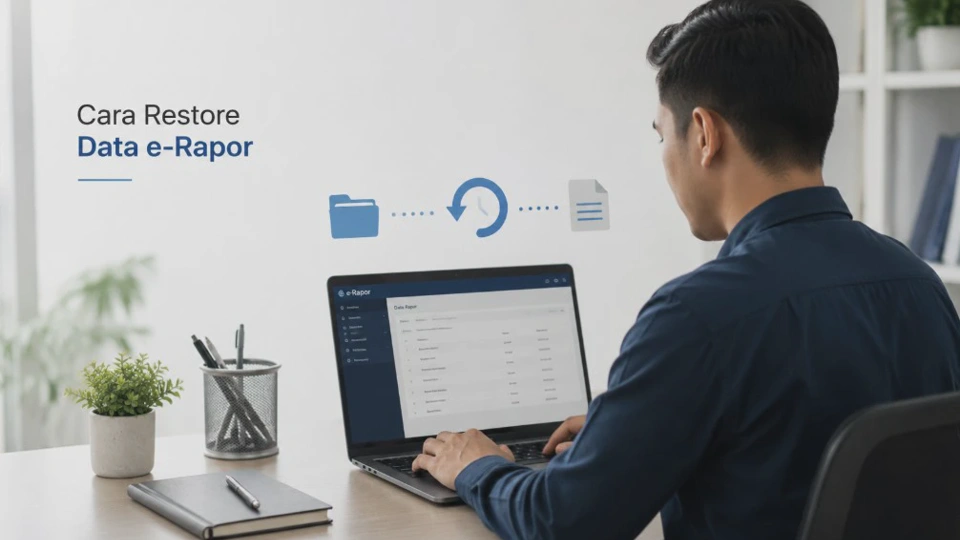
Pengguna yang mencari kata kunci Cara Restore Data e-Rapor umumnya sedang mengalami masalah data nilai yang hilang, berpindah server, melakukan instalasi ulang, atau ingin mengembalikan database dari file backup. Mereka membutuhkan panduan yang praktis, aman, serta menjelaskan langkah-langkah restore beserta solusi apabila proses tidak berjalan sesuai harapan.
Ketika database e-Rapor mengalami masalah, Cara Restore Data e-Rapor menjadi solusi yang paling banyak dicari oleh operator sekolah maupun guru agar seluruh data penilaian dapat kembali seperti semula. Proses ini sebenarnya tidak rumit, tetapi harus dilakukan secara benar karena kesalahan kecil dapat menyebabkan database tidak terbaca atau bahkan menimpa data yang masih diperlukan.
Banyak pengguna baru melakukan restore setelah aplikasi mengalami error, komputer rusak, atau selesai melakukan instalasi ulang sistem operasi. Padahal, fitur ini memang disediakan untuk mengembalikan database dari file backup sehingga data nilai, data siswa, hingga informasi pembelajaran dapat dipulihkan lebih cepat.
Pada beberapa versi e-Rapor, tampilan menu restore memang sedikit berbeda, tetapi prinsip kerjanya tetap sama. Selama file backup masih utuh dan berasal dari versi yang kompatibel, proses pemulihan data umumnya dapat dilakukan tanpa harus menginput ulang seluruh nilai.
Panduan ini membahas langkah restore data e-Rapor secara menyeluruh, mulai dari fungsi fitur restore, penyebab data hilang, persiapan sebelum proses pemulihan, hingga langkah-langkah restore menggunakan file backup dengan aman. Dengan mengikuti panduan ini, Anda dapat meminimalkan risiko kegagalan dan memastikan database kembali dapat digunakan.
Apa Itu Fitur Restore Data e-Rapor dan Kapan Perlu Digunakan?
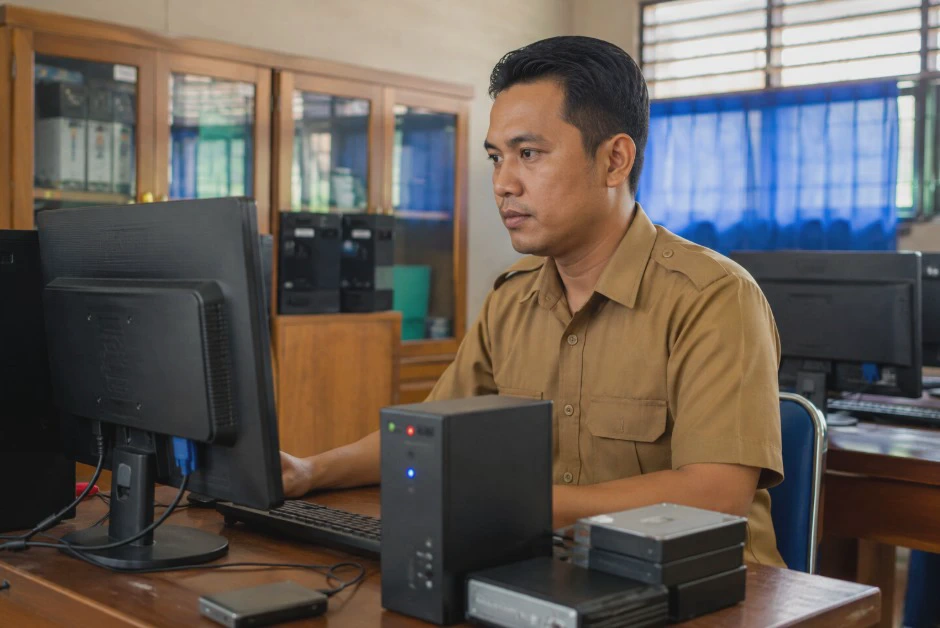
Restore data merupakan fitur yang digunakan untuk mengembalikan database e-Rapor dari file cadangan atau backup yang sebelumnya telah dibuat. Melalui fitur ini, seluruh data yang tersimpan di dalam file backup akan dikembalikan ke aplikasi sehingga pengguna tidak perlu menginput data dari awal.
Fitur restore menjadi bagian penting dalam sistem e-Rapor karena database menyimpan hampir seluruh aktivitas penilaian sekolah. Mulai dari data peserta didik, guru, mata pelajaran, nilai, hingga informasi pembelajaran tersimpan di dalam database tersebut.
Fungsi Restore Data pada e-Rapor
Tujuan utama restore adalah mengembalikan kondisi database seperti saat file backup dibuat. Dengan demikian, proses pemulihan menjadi jauh lebih cepat dibandingkan harus mengisi seluruh data secara manual.
Selain mempercepat pekerjaan operator sekolah, restore juga membantu menjaga konsistensi data yang sebelumnya telah diverifikasi. Hal ini sangat berguna ketika terjadi kerusakan komputer atau perpindahan server aplikasi.
Kapan Restore Data Perlu Dilakukan?
Restore tidak dilakukan setiap hari karena fitur ini hanya digunakan pada kondisi tertentu. Pengguna sebaiknya melakukan restore apabila memang dibutuhkan agar tidak menimpa database yang masih aktif digunakan.
Beberapa kondisi yang paling sering memerlukan proses restore antara lain:
- Komputer server mengalami kerusakan.
- Sistem operasi selesai diinstal ulang.
- Database e-Rapor rusak atau tidak dapat dibuka.
- Aplikasi dipindahkan ke perangkat lain.
- Ingin mengembalikan data setelah terjadi kesalahan konfigurasi.
Apabila database masih berjalan normal, proses restore tidak perlu dilakukan. Sebaiknya tetap gunakan database aktif agar perubahan data terbaru tidak hilang.
Perbedaan Backup dan Restore
Sebagian pengguna masih menganggap backup dan restore merupakan proses yang sama. Padahal, keduanya memiliki fungsi yang berbeda meskipun saling berkaitan.
| Backup | Restore |
|---|---|
| Membuat salinan database | Mengembalikan database dari file backup |
| Dilakukan sebelum terjadi masalah | Dilakukan setelah diperlukan pemulihan |
| Menghasilkan file cadangan | Menggunakan file cadangan yang sudah ada |
| Bertujuan melindungi data | Bertujuan mengembalikan data |
Memahami perbedaan tersebut akan membantu operator menentukan langkah yang tepat saat menghadapi masalah pada e-Rapor. Kebiasaan melakukan backup secara rutin juga membuat proses restore menjadi lebih mudah apabila sewaktu-waktu diperlukan.
Penyebab Data e-Rapor Hilang atau Perlu Direstore
Hilangnya data e-Rapor tidak selalu disebabkan oleh kerusakan aplikasi. Dalam banyak kasus, masalah justru berasal dari perangkat, database, atau kesalahan saat melakukan pengelolaan sistem.
Mengetahui penyebabnya sejak awal membantu pengguna memilih solusi yang tepat tanpa terburu-buru melakukan instalasi ulang. Beberapa masalah bahkan dapat diselesaikan tanpa harus melakukan restore apabila sumber kendalanya berhasil ditemukan.
Database Mengalami Kerusakan
Database yang rusak menjadi penyebab paling umum proses restore dilakukan. Kerusakan dapat terjadi karena komputer mati mendadak, gangguan listrik, atau proses penyimpanan yang tidak selesai dengan sempurna.
Ketika database mengalami kerusakan, aplikasi biasanya gagal menampilkan data atau tidak dapat dijalankan sebagaimana mestinya. Pada kondisi ini, restore dari file backup menjadi salah satu solusi yang paling aman.
Komputer atau Server Bermasalah
Kerusakan pada media penyimpanan seperti hard disk atau SSD juga dapat menyebabkan database tidak dapat diakses. Selain itu, serangan virus maupun kerusakan sistem operasi berpotensi membuat file penting ikut hilang.
Apabila perangkat masih dapat diakses, segera salin seluruh file backup ke media penyimpanan lain. Langkah ini bertujuan mencegah kehilangan data apabila kondisi perangkat semakin memburuk.
Kesalahan Saat Memperbarui Aplikasi
Sebagian pengguna melakukan pembaruan e-Rapor tanpa membuat backup terlebih dahulu. Akibatnya, ketika proses pembaruan gagal atau tidak kompatibel, database lama sulit dipulihkan.
Sebelum melakukan update versi aplikasi, biasakan membuat file backup terbaru. Cara sederhana ini dapat mengurangi risiko kehilangan data apabila proses pembaruan tidak berjalan sesuai rencana.
Kesalahan Pengguna Saat Mengelola Database
Kesalahan seperti menghapus database, mengganti konfigurasi server, atau memindahkan folder aplikasi tanpa prosedur yang benar juga dapat menyebabkan data tidak terbaca. Kondisi tersebut sering terjadi ketika pengelolaan dilakukan tanpa memahami struktur database e-Rapor.
Sebelum menghapus file atau melakukan perubahan konfigurasi, pastikan telah tersedia backup terbaru. Langkah ini memberikan perlindungan apabila perubahan yang dilakukan ternyata menimbulkan masalah.
Persiapan Sebelum Melakukan Restore Data e-Rapor
Sebelum memulai proses restore, ada beberapa hal yang perlu dipastikan agar pemulihan data berjalan lancar. Persiapan ini bertujuan mengurangi risiko kegagalan sekaligus memastikan database yang dipulihkan benar-benar dapat digunakan.
Melakukan restore tanpa persiapan sering kali menyebabkan file backup gagal dibaca atau data terbaru tertimpa. Oleh sebab itu, jangan langsung menekan tombol restore sebelum seluruh persyaratan diperiksa.
Pastikan File Backup Masih Utuh
Hal pertama yang perlu diperiksa adalah kondisi file backup. Pastikan file tidak rusak, tidak berubah nama secara sembarangan, dan dapat diakses dari media penyimpanan.
Simpan file backup di lokasi yang mudah ditemukan, misalnya pada folder khusus atau media penyimpanan eksternal. Hindari menjalankan restore langsung dari flashdisk yang kondisinya tidak stabil karena berisiko menyebabkan proses gagal.
Gunakan Versi e-Rapor yang Sesuai
Kompatibilitas versi aplikasi menjadi faktor penting dalam proses restore database. File backup dari versi tertentu belum tentu dapat dipulihkan pada aplikasi dengan versi yang jauh berbeda.
Apabila baru selesai melakukan pembaruan aplikasi, periksa terlebih dahulu panduan resmi mengenai kompatibilitas database. Langkah ini membantu menghindari error saat proses pemulihan data.
Buat Backup Database yang Sedang Digunakan
Meskipun database aktif mengalami masalah, sebaiknya tetap membuat salinan terlebih dahulu apabila masih memungkinkan. Backup tambahan dapat digunakan sebagai cadangan apabila proses restore tidak memberikan hasil yang diharapkan.
Langkah ini sering diabaikan oleh pengguna karena menganggap database lama sudah tidak diperlukan. Padahal, beberapa data terbaru mungkin masih dapat diselamatkan melalui proses pemeriksaan lebih lanjut.
Siapkan Komputer dengan Kondisi Stabil
Pastikan komputer memiliki ruang penyimpanan yang cukup dan tidak mengalami gangguan selama proses restore berlangsung. Hindari mematikan perangkat atau menutup aplikasi secara paksa karena dapat menyebabkan database kembali rusak.
Jika e-Rapor digunakan pada komputer server sekolah, lakukan proses restore di luar jam operasional. Cara ini membantu mencegah gangguan terhadap pengguna lain yang sedang mengakses aplikasi.
Cara Restore Data e-Rapor dengan File Backup Langkah demi Langkah
Setelah seluruh persiapan selesai, Anda dapat mulai melakukan restore database menggunakan file backup yang telah disiapkan. Lakukan setiap langkah secara berurutan agar proses berjalan lancar dan menghindari risiko database gagal dipulihkan.
Sebelum memulai, pastikan seluruh pengguna telah keluar dari aplikasi e-Rapor. Hal ini bertujuan menghindari konflik data ketika proses restore sedang berlangsung.
1. Jalankan Aplikasi e-Rapor
Buka aplikasi e-Rapor menggunakan akun operator sekolah atau akun yang memiliki hak akses administrator. Hak akses ini diperlukan karena menu restore umumnya tidak tersedia untuk akun guru biasa.
Pastikan aplikasi berjalan normal sebelum melanjutkan ke tahap berikutnya. Jika aplikasi tidak dapat dibuka, periksa terlebih dahulu layanan database yang digunakan oleh e-Rapor.
2. Masuk ke Menu Backup dan Restore
Setelah berhasil masuk ke dashboard, buka menu Backup atau Restore Database sesuai tampilan versi e-Rapor yang digunakan. Beberapa versi menempatkan menu tersebut pada halaman pengaturan, sedangkan versi lain menyediakannya di menu utilitas.
Apabila tidak menemukan menu restore, pastikan Anda menggunakan akun operator. Periksa juga apakah versi aplikasi yang digunakan memang mendukung fitur tersebut.
3. Pilih File Backup
Klik tombol Pilih File atau Browse, kemudian arahkan ke lokasi penyimpanan file backup. Pastikan file yang dipilih merupakan hasil backup e-Rapor dan bukan file lain dengan format yang serupa.
Sebaiknya gunakan file backup terbaru agar data yang dipulihkan lebih lengkap. Jika tersedia beberapa file cadangan, pilih berdasarkan tanggal pembuatan yang paling sesuai dengan kebutuhan.
4. Jalankan Proses Restore
Setelah file dipilih, klik tombol Restore atau Mulai Restore dan tunggu hingga proses selesai. Lama proses bergantung pada ukuran database dan spesifikasi komputer yang digunakan.
Jangan menutup aplikasi atau mematikan komputer selama proses berlangsung. Menghentikan restore di tengah jalan berisiko menyebabkan database tidak dapat digunakan.
5. Tunggu Hingga Muncul Notifikasi Berhasil
Apabila proses selesai tanpa kendala, aplikasi biasanya akan menampilkan notifikasi bahwa restore berhasil dilakukan. Setelah itu, lakukan login kembali untuk memastikan seluruh data telah dimuat dengan benar.
Jika muncul pesan kesalahan, jangan langsung mengulangi proses berkali-kali. Periksa kembali file backup, versi aplikasi, dan kondisi database sebelum mencoba restore ulang.
Catatan Penting: Pada beberapa versi e-Rapor, sistem akan meminta aplikasi dimulai ulang setelah restore selesai. Ikuti instruksi tersebut agar seluruh perubahan diterapkan dengan sempurna.
Hal yang Perlu Diperiksa Setelah Proses Restore Data Berhasil
Restore yang berhasil belum tentu menjamin seluruh data telah kembali dengan sempurna. Oleh karena itu, lakukan pemeriksaan menyeluruh sebelum aplikasi digunakan kembali oleh guru maupun operator.
Pemeriksaan ini bertujuan memastikan tidak ada data yang hilang, rusak, atau berubah setelah proses pemulihan selesai.
Periksa Data Master
Mulailah dengan memeriksa data utama seperti daftar peserta didik, guru, rombongan belajar, mata pelajaran, dan tahun ajaran. Jika seluruh data tampil normal, berarti database berhasil dipulihkan dengan baik.
Apabila ada data yang kosong, kemungkinan file backup yang digunakan belum memuat perubahan terbaru. Dalam kondisi tersebut, gunakan backup lain apabila tersedia.
Pastikan Data Nilai Tetap Lengkap
Selanjutnya, buka beberapa kelas dan mata pelajaran untuk memastikan nilai siswa masih tersedia. Pemeriksaan ini penting karena data penilaian merupakan informasi yang paling sering dibutuhkan setelah restore.
Lakukan pengecekan secara acak pada beberapa siswa agar proses lebih cepat. Jika ditemukan nilai yang hilang, jangan langsung melakukan input ulang sebelum memastikan penyebabnya.
Uji Fitur Penting
Cobalah beberapa fitur utama seperti cetak rapor, sinkronisasi, maupun pengelolaan nilai. Langkah ini memastikan tidak ada fungsi aplikasi yang terganggu setelah database dipulihkan.
Jika salah satu fitur mengalami error, lakukan pemeriksaan terhadap konfigurasi aplikasi atau baca log kesalahan yang tersedia. Beberapa masalah dapat diselesaikan tanpa harus melakukan restore ulang.
Tips Mencegah Kehilangan Data e-Rapor di Masa Mendatang
Meskipun restore mampu mengembalikan database, tindakan pencegahan tetap menjadi langkah terbaik. Kebiasaan sederhana dapat mengurangi risiko kehilangan data sekaligus mempercepat proses pemulihan apabila terjadi kendala.
Lakukan backup secara berkala, terutama setelah selesai menginput nilai dalam jumlah besar. Jangan menunggu hingga aplikasi mengalami masalah baru membuat file cadangan.
Simpan backup di lebih dari satu lokasi agar tetap aman jika komputer mengalami kerusakan. Anda dapat menggunakan hard disk eksternal, flashdisk berkualitas baik, atau layanan cloud storage sebagai cadangan tambahan.
Hindari mematikan komputer secara paksa ketika e-Rapor masih berjalan. Gunakan perangkat UPS apabila komputer server sering mengalami pemadaman listrik mendadak.
Pastikan aplikasi e-Rapor selalu menggunakan versi yang direkomendasikan. Sebelum melakukan pembaruan, baca petunjuk rilis terlebih dahulu dan buat backup database sebagai langkah antisipasi.
Berikut ringkasan kebiasaan yang disarankan agar database tetap aman.
| Langkah Pencegahan | Manfaat |
|---|---|
| Backup rutin | Mengurangi risiko kehilangan data |
| Simpan di beberapa media | Backup tetap tersedia jika satu media rusak |
| Periksa kesehatan penyimpanan | Mencegah kerusakan database akibat hard disk bermasalah |
| Update aplikasi sesuai panduan | Mengurangi konflik database |
| Hindari mematikan komputer mendadak | Menjaga integritas database |
Pertanyaan Populer Seputar Restore Data e-Rapor
Apakah restore akan menghapus data yang ada sekarang?
Ya, pada umumnya database aktif akan digantikan oleh isi file backup yang dipilih. Karena itu, buat backup database terbaru terlebih dahulu apabila masih terdapat data yang ingin disimpan.
Mengapa file backup tidak bisa direstore?
Penyebabnya bisa karena file rusak, versi aplikasi tidak kompatibel, atau proses backup sebelumnya tidak selesai dengan baik. Periksa kembali file cadangan dan pastikan menggunakan versi e-Rapor yang sesuai.
Apakah restore bisa dilakukan tanpa backup?
Tidak bisa karena restore membutuhkan file backup sebagai sumber pemulihan data. Jika tidak memiliki backup, kemungkinan data harus dipulihkan menggunakan metode lain sesuai kondisi database.
Berapa lama proses restore berlangsung?
Waktu yang dibutuhkan bergantung pada ukuran database dan performa komputer. Umumnya proses hanya berlangsung beberapa menit apabila spesifikasi perangkat memadai.
Apakah guru bisa melakukan restore sendiri?
Biasanya fitur restore hanya dapat diakses oleh operator sekolah atau administrator aplikasi. Pembatasan ini dilakukan untuk menghindari perubahan database tanpa izin.
Kesimpulan
Cara restore data e-Rapor dapat dilakukan dengan aman apabila diawali dengan persiapan yang benar, mulai dari memastikan file backup masih utuh hingga menggunakan versi aplikasi yang kompatibel. Setelah proses restore selesai, lakukan pemeriksaan terhadap data master, nilai siswa, dan fungsi utama aplikasi agar database benar-benar kembali normal.
Agar proses pemulihan tidak menjadi pekerjaan yang sulit, biasakan membuat backup secara rutin dan menyimpannya di lebih dari satu lokasi. Dengan kebiasaan tersebut, operator sekolah dapat meminimalkan risiko kehilangan data serta menjaga seluruh informasi e-Rapor tetap aman ketika terjadi gangguan pada aplikasi maupun perangkat.