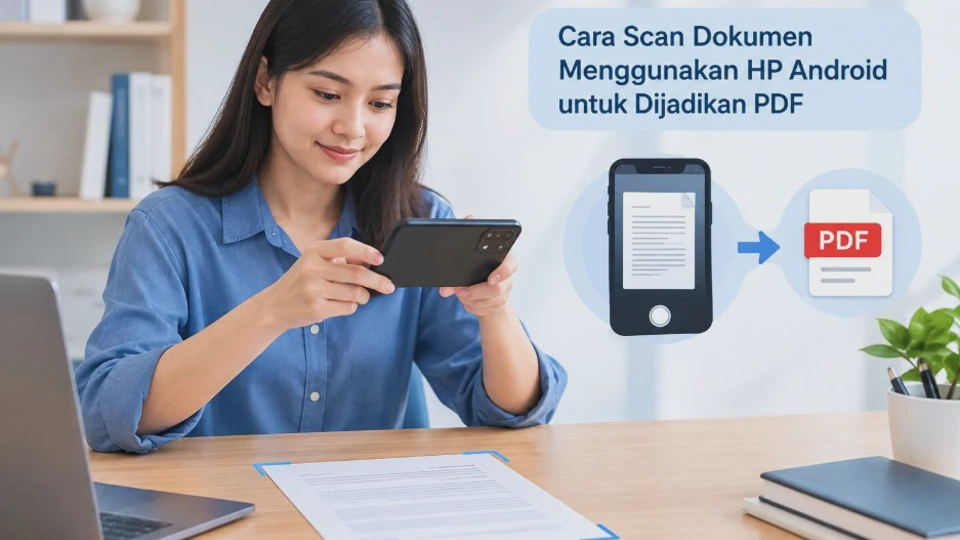
Tidak perlu memiliki scanner khusus untuk membuat dokumen digital karena cara scan dokumen menggunakan HP Android untuk dijadikan PDF bisa dilakukan dengan aplikasi yang tersedia di ponsel. Dengan kamera dan aplikasi yang tepat, kertas fisik dapat diubah menjadi file PDF yang lebih mudah disimpan atau dikirim.
Metode ini cocok untuk berbagai kebutuhan, seperti mengirim dokumen administrasi, memindai tugas sekolah, membuat salinan surat, atau menyimpan dokumen penting secara digital. Hasilnya juga bisa dibuat lebih rapi dengan fitur pemotongan otomatis, penyesuaian warna, dan pengaturan halaman sebelum file disimpan.
Mengenal Cara Scan Dokumen dengan HP Android
Scan dokumen menggunakan HP Android pada dasarnya adalah proses mengubah dokumen fisik menjadi gambar digital yang kemudian dapat disimpan dalam bentuk PDF. Kamera HP digunakan untuk menangkap permukaan kertas, sedangkan aplikasi scanner membantu mendeteksi tepi dokumen dan memperbaiki perspektif.
Berbeda dengan sekadar memotret dokumen, aplikasi scanner biasanya memiliki fitur crop otomatis, koreksi sudut, peningkatan kontras, dan penggabungan beberapa halaman. Hasil akhirnya lebih menyerupai dokumen hasil scanner daripada foto biasa.
Beberapa HP Android bahkan sudah memiliki fitur pemindaian dokumen bawaan pada aplikasi kamera. Namun, nama menu dan tampilannya dapat berbeda antara Samsung, Xiaomi, OPPO, vivo, realme, Google Pixel, dan perangkat Android lainnya.
Apa yang Bisa Dipindai?
Hampir semua dokumen berbentuk kertas dapat dipindai selama ukurannya masih dapat ditangkap kamera dengan jelas. Contohnya adalah:
- Surat dan formulir.
- Ijazah atau sertifikat.
- Kartu keluarga.
- Dokumen sekolah.
- Nota atau kuitansi.
- Berkas administrasi.
- Dokumen tugas.
- Surat pernyataan.
Untuk dokumen berukuran kecil, pastikan kamera tidak terlalu jauh agar tulisan tetap terbaca. Sebaliknya, jangan terlalu dekat karena sebagian kamera HP dapat menghasilkan distorsi pada bagian tepi.
Persiapan Sebelum Scan Dokumen agar Hasilnya Jelas
Hasil scan yang bagus tidak hanya ditentukan oleh aplikasi. Kondisi dokumen, pencahayaan, posisi HP, serta permukaan tempat meletakkan kertas sangat berpengaruh terhadap keterbacaan file PDF.
Sebelum menekan tombol kamera, letakkan dokumen pada permukaan datar. Sebaiknya pilih meja dengan warna yang cukup berbeda dari kertas agar aplikasi lebih mudah mengenali batas dokumen.
Pastikan kertas tidak terlipat atau menggulung. Jika dokumen memiliki bagian yang tertekuk, ratakan terlebih dahulu supaya tulisan tidak terlihat melengkung setelah dipindai.
Perhatikan Pencahayaan
Gunakan cahaya yang cukup dan merata. Cahaya dari samping biasanya lebih baik daripada lampu yang langsung memantul ke permukaan kertas.
Hindari menggunakan flash jika permukaan dokumen mengilap. Pantulan cahaya dapat membuat sebagian tulisan hilang atau menghasilkan area putih yang terlalu terang.
Bersihkan Kamera HP
Lensa kamera yang memiliki sidik jari atau debu dapat membuat hasil scan terlihat berkabut. Lap kamera menggunakan kain lembut sebelum mulai memindai.
Selain itu, gunakan kamera belakang jika memungkinkan. Kamera utama umumnya memiliki kualitas lebih baik dibanding kamera depan sehingga teks kecil lebih mudah terbaca.
Checklist Sebelum Memulai
Pastikan beberapa hal berikut sudah siap:
| Yang diperiksa | Kondisi yang disarankan |
|---|---|
| Dokumen | Rata dan tidak terlipat |
| Kamera | Lensa bersih |
| Cahaya | Terang dan merata |
| Posisi HP | Sejajar dengan kertas |
| Storage | Masih tersedia |
| Dokumen | Seluruh bagian terlihat |
Satu hal yang sering dilupakan adalah kapasitas storage. Jika penyimpanan hampir penuh, proses menyimpan hasil scan atau membuat PDF beberapa halaman bisa gagal.
Cara Scan Dokumen Menggunakan HP Android untuk Dijadikan PDF
Ada beberapa cara yang dapat digunakan, tetapi salah satu metode yang praktis adalah menggunakan fitur pemindaian pada aplikasi Google Drive. Cara ini tidak membutuhkan scanner fisik dan dapat langsung menghasilkan dokumen yang tersimpan sebagai file digital.
Tampilan menu bisa berbeda tergantung versi aplikasi dan perangkat Android. Jika posisi tombol tidak sama, cari menu dengan istilah seperti Scan, Pindai, Kamera, atau ikon kamera.
Menggunakan Google Drive
Buka aplikasi Google Drive yang sudah terpasang di HP Android. Setelah masuk, pilih tombol untuk membuat file baru, kemudian cari opsi Scan atau Pindai jika tersedia.
Arahkan kamera ke dokumen hingga seluruh kertas masuk ke dalam area kamera. Usahakan HP berada tepat di atas dokumen agar sisi kiri dan kanan tidak terlihat miring, setelah dokumen terdeteksi, ambil gambar. Periksa hasilnya sebelum melanjutkan ke halaman berikutnya.
Jika dokumen terdiri dari beberapa lembar, gunakan opsi untuk menambahkan halaman. Dengan cara tersebut, beberapa lembar dapat digabungkan menjadi satu dokumen PDF.
Jika HP Memiliki Fitur Scan Bawaan
Sebagian perangkat Android menyediakan pemindaian dokumen langsung melalui aplikasi kamera. Ketika kamera mendeteksi kertas, biasanya muncul indikator atau opsi khusus untuk mengambil dokumen.
Tekan opsi tersebut dan ikuti petunjuk yang muncul. Setelah gambar diambil, periksa apakah aplikasi sudah mendeteksi seluruh bagian kertas dengan benar.
Jika fitur scan bawaan tidak tersedia, jangan memaksakan mencari menu dengan nama yang sama. Antarmuka Android sangat bergantung pada merek dan versi sistem, sehingga penggunaan aplikasi scanner dapat menjadi alternatif yang lebih konsisten.
Bagaimana Jika Tidak Ada Menu Scan?
Jika Google Drive atau kamera HP tidak menyediakan fitur yang dibutuhkan, gunakan aplikasi pemindai dokumen yang terpercaya dari Google Play Store. Pilih aplikasi dengan reputasi baik dan perhatikan izin yang diminta sebelum memasangnya.
Hindari memasang aplikasi scanner yang meminta akses tidak relevan dengan fungsinya. Untuk dokumen sensitif, seperti identitas atau berkas administrasi, pertimbangkan keamanan aplikasi sebelum mengunggah atau memproses dokumen.
Cara Mengatur dan Memotong Hasil Scan Dokumen
Setelah gambar berhasil diambil, jangan langsung menyimpan PDF. Periksa terlebih dahulu bagian tepi dokumen karena kamera terkadang menangkap area meja atau latar belakang di sekitar kertas.
Gunakan fitur crop atau potong untuk menentukan area dokumen. Tarik setiap sudut hingga mengikuti batas kertas secara tepat, jika aplikasi menyediakan koreksi perspektif, gunakan fitur tersebut ketika dokumen terlihat seperti trapesium. Fitur ini membantu membuat sisi dokumen kembali terlihat lebih lurus meskipun posisi HP saat mengambil gambar sedikit miring.
Pilih Mode Warna yang Sesuai
Tidak semua dokumen harus disimpan menggunakan warna asli. Untuk surat dengan tulisan hitam, mode hitam-putih atau grayscale sering kali membuat teks lebih mudah dibaca dan ukuran file lebih kecil.
Namun, pertahankan mode warna jika dokumen memiliki informasi penting berupa warna. Contohnya sertifikat, tanda khusus, stempel berwarna, atau formulir yang menggunakan kode warna.
Periksa Hasil Sebelum Menyimpan
Perbesar gambar menggunakan fitur preview. Pastikan nama, nomor, tanggal, tanda tangan, dan tulisan kecil tidak buram, jika ada bagian yang tidak terbaca, lebih baik mengambil gambar ulang daripada mengandalkan hasil yang sudah terlanjur disimpan. Kesalahan kecil pada dokumen administrasi dapat membuat file harus dipindai kembali.
Langkah Menyimpan Hasil Scan Dokumen dalam Format PDF
Setelah semua halaman selesai dipindai dan diperiksa, tahap berikutnya adalah menyimpan dokumen sebagai PDF. Pastikan urutan halaman sudah benar sebelum menekan tombol simpan.
Pada aplikasi yang mendukung pemindaian langsung, pilih opsi Save, Simpan, atau Export, kemudian pilih format PDF jika tersedia. Beberapa aplikasi juga memungkinkan pengguna menentukan nama file sebelum dokumen disimpan.
Gunakan nama file yang mudah dikenali. Misalnya, daripada menggunakan nama seperti Scan001.pdf, gunakan format KTP_Nama.pdf atau Ijazah_Nama.pdf.
Penamaan tersebut akan membantu ketika file sudah menumpuk di storage. Anda juga tidak perlu membuka satu per satu PDF hanya untuk mengetahui isinya.
Jika Hasil Scan Masih Berupa Foto
Apabila kamera hanya menghasilkan JPG atau PNG, file tersebut masih dapat dikonversi menjadi PDF menggunakan fitur cetak atau aplikasi pembuat PDF yang tersedia di Android.
Pilih gambar yang ingin diubah, kemudian cari menu Print atau Cetak jika tersedia. Pada pilihan printer, pilih opsi Save as PDF, lalu tentukan lokasi penyimpanannya.
Untuk beberapa halaman, gunakan aplikasi yang mendukung penggabungan gambar menjadi satu PDF. Periksa kembali urutan halaman agar dokumen tidak tertukar.
Cek File PDF Setelah Disimpan
Jangan langsung mengirim PDF tanpa memeriksanya. Buka file yang baru dibuat dan pastikan seluruh halaman ada serta tulisan dapat dibaca.
Jika ukuran file terlalu besar, gunakan pengaturan kualitas atau kompresi yang tersedia. Namun, jangan menurunkan kualitas secara berlebihan karena teks kecil dapat menjadi sulit dibaca.
Tips Agar Hasil Scan Dokumen Terlihat Jelas dan Rapi
Kualitas kamera memang berpengaruh, tetapi teknik pengambilan gambar sering kali memberikan perbedaan yang lebih terasa. HP dengan kamera sederhana tetap dapat menghasilkan scan yang baik jika dokumen mendapatkan pencahayaan dan posisi yang tepat.
Pegang HP sejajar dengan permukaan kertas. Jika posisi kamera terlalu miring, aplikasi harus melakukan koreksi perspektif lebih banyak dan hasilnya berpotensi terlihat tidak proporsional.
Gunakan Permukaan yang Stabil
Jangan memindai dokumen sambil memegangnya dengan satu tangan jika tidak diperlukan. Letakkan kertas di meja agar tidak bergerak ketika kamera mengambil gambar.
Untuk dokumen yang banyak halaman, lakukan pemindaian di tempat yang sama. Perubahan pencahayaan dan posisi secara drastis dapat membuat kualitas halaman pertama dan berikutnya terlihat berbeda.
Jangan Mengandalkan Zoom Digital
Jika tulisan terlihat terlalu kecil, lebih baik dekatkan HP secara perlahan daripada menggunakan zoom digital secara berlebihan. Zoom dapat mengurangi detail gambar pada beberapa perangkat.
Tetap sisakan sedikit ruang di sekitar dokumen ketika mengambil gambar. Area tersebut akan memudahkan fitur crop mendeteksi seluruh tepi kertas.
Kesalahan yang Sering Membuat Scan Buram
Beberapa kesalahan sederhana dapat menurunkan kualitas PDF, antara lain:
- Kamera tidak fokus pada dokumen.
- Lensa kamera kotor.
- Pencahayaan terlalu gelap.
- Ada bayangan tangan di atas kertas.
- HP terlalu miring.
- Dokumen terlipat.
- Menggunakan zoom digital berlebihan.
- Langsung menyimpan tanpa mengecek hasil.
Jika hasil terlihat buram, jangan langsung menyimpulkan kamera HP bermasalah. Coba pindahkan dokumen ke tempat yang lebih terang dan pastikan fokus kamera terkunci pada tulisan.
Berapa Resolusi yang Sebaiknya Digunakan?
Untuk dokumen teks biasa, kualitas kamera HP modern umumnya sudah lebih dari cukup. Yang lebih penting adalah memastikan gambar tidak mengalami blur karena gerakan dan seluruh tulisan masuk ke dalam frame.
Untuk dokumen yang membutuhkan detail tinggi, ambil gambar dengan kualitas asli kamera. Setelah menjadi PDF, Anda dapat mengompresnya jika ukuran file terlalu besar.
Pertanyaan Umum Seputar Scan Dokumen Menjadi PDF di HP Android
Apakah HP Android bisa scan dokumen langsung menjadi PDF?
Bisa. Beberapa aplikasi Android menyediakan fitur scan yang dapat menyimpan hasil pemindaian langsung dalam format PDF, sementara HP lain mungkin membutuhkan aplikasi tambahan atau fitur cetak ke PDF.
Apakah scan menggunakan kamera HP hasilnya sama dengan scanner?
Tidak selalu sama, tetapi hasil kamera HP dapat sangat jelas jika pencahayaan, fokus, dan posisi dokumen tepat. Untuk kebutuhan administrasi umum, hasil tersebut biasanya sudah memadai selama tulisan dan informasi pada dokumen dapat terbaca.
Bagaimana cara scan banyak halaman menjadi satu PDF?
Gunakan aplikasi yang memiliki fitur penambahan halaman setelah gambar pertama diambil. Masukkan seluruh halaman secara berurutan, periksa kembali urutannya, lalu simpan sebagai satu file PDF.
Kenapa hasil scan dokumen miring?
Dokumen biasanya terlihat miring karena posisi kamera tidak sejajar dengan kertas. Gunakan fitur crop dan koreksi perspektif jika tersedia, atau ulangi pemindaian dengan posisi HP lebih tegak lurus.
Kenapa hasil scan terlihat gelap?
Penyebab paling umum adalah pencahayaan yang kurang atau bayangan dari tangan dan HP. Pindahkan dokumen ke area dengan cahaya yang lebih merata dan hindari menggunakan flash pada kertas yang mudah memantulkan cahaya.
Apakah scan dokumen bisa dilakukan tanpa internet?
Tergantung aplikasi yang digunakan. Proses pengambilan gambar dan beberapa proses pembuatan PDF dapat dilakukan secara offline, tetapi aplikasi tertentu mungkin membutuhkan internet untuk sinkronisasi atau fitur berbasis cloud.
Bagaimana agar ukuran PDF hasil scan tidak terlalu besar?
Gunakan mode hitam-putih atau grayscale untuk dokumen teks jika warna tidak diperlukan. Anda juga dapat menggunakan fitur kompresi PDF, tetapi periksa kembali keterbacaan tulisan setelah ukuran file diperkecil.
Apakah dokumen hasil scan bisa dikirim melalui WhatsApp?
Bisa. Setelah file tersimpan sebagai PDF, buka WhatsApp, pilih kontak atau grup tujuan, kemudian gunakan menu dokumen untuk memilih file PDF dari penyimpanan HP.
Kesimpulan
Scan dokumen menggunakan HP Android tidak membutuhkan perangkat scanner khusus. Kuncinya adalah mengambil gambar dengan pencahayaan cukup, posisi kamera sejajar, dokumen rata, kemudian memeriksa hasil sebelum menyimpannya sebagai PDF.
Untuk kebutuhan sederhana, fitur scan bawaan perangkat atau aplikasi seperti Google Drive sudah dapat menjadi pilihan praktis. Jika dokumen terdiri dari banyak halaman, manfaatkan fitur penambahan halaman dan pastikan semua halaman sudah berada dalam urutan yang benar.
Sebelum file dikirim, buka kembali PDF untuk memastikan teks, tanda tangan, nomor dokumen, dan bagian penting lainnya tetap terbaca. Dengan pemeriksaan sederhana tersebut, hasil scan akan terlihat lebih rapi sekaligus mengurangi risiko harus mengulang proses pemindaian.












