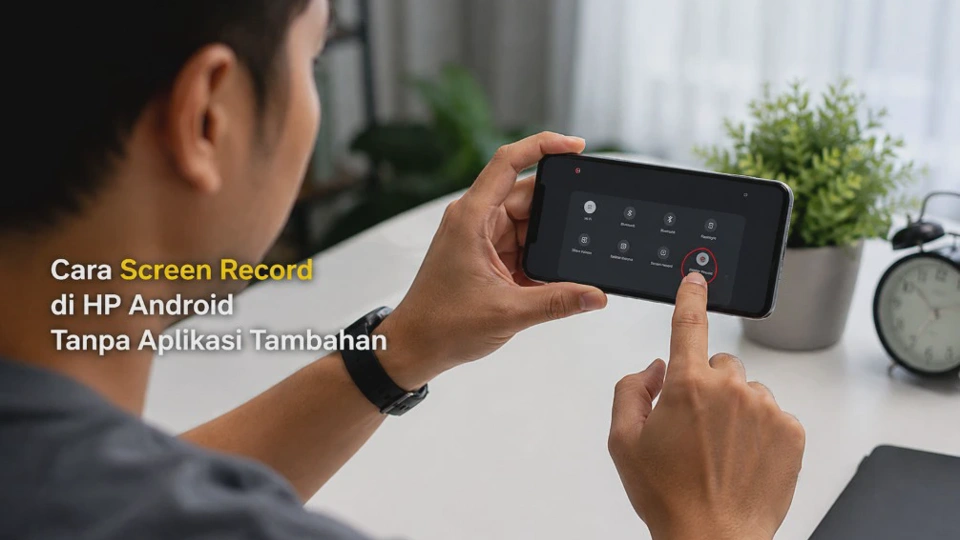
Ada kalanya kita perlu menunjukkan apa yang sedang terjadi di layar HP, tetapi mengambil screenshot saja tidak cukup. Untuk kebutuhan tersebut, cara screen record di HP Android tanpa aplikasi tambahan bisa menjadi pilihan paling praktis karena sebagian besar Android modern sudah menyediakan fitur perekam layar bawaan.
Fitur ini dapat digunakan untuk membuat tutorial singkat, merekam permainan, menyimpan aktivitas aplikasi, atau membantu menjelaskan kendala kepada orang lain. Menariknya, pengguna tidak selalu perlu memasang aplikasi pihak ketiga karena tombol Screen Recorder biasanya tersedia melalui panel pengaturan cepat.
Namun, posisi tombol dan nama menunya dapat berbeda tergantung merek serta versi Android yang digunakan. Karena itu, langkah berikut dibuat dengan pendekatan yang fleksibel agar bisa diterapkan pada berbagai perangkat.
Apa Itu Screen Record dan Kapan Fitur Ini Dibutuhkan?
Screen record adalah fitur untuk merekam aktivitas yang berlangsung pada layar HP menjadi sebuah video. Berbeda dengan screenshot yang hanya menghasilkan satu gambar, perekaman layar menangkap perubahan visual selama proses berlangsung.
Hasil rekaman biasanya disimpan dalam format video seperti MP4 dan dapat diputar kembali melalui Galeri atau aplikasi pengelola file. Beberapa perangkat juga menyediakan opsi untuk merekam suara dari mikrofon, suara perangkat, atau keduanya.
Fitur ini cukup berguna dalam berbagai kondisi, misalnya ketika ingin membuat panduan penggunaan aplikasi. Pengguna cukup melakukan aktivitas seperti biasa sambil merekam layar sehingga hasilnya dapat langsung dibagikan.
Contoh penggunaan screen record
Beberapa kebutuhan yang cocok menggunakan perekaman layar antara lain:
- Membuat tutorial penggunaan aplikasi.
- Merekam langkah pengaturan HP.
- Menunjukkan masalah pada sebuah aplikasi.
- Merekam permainan atau gameplay.
- Membuat materi pembelajaran.
- Menjelaskan cara menggunakan fitur tertentu kepada keluarga atau teman.
Ada satu hal yang perlu diperhatikan sebelum merekam. Informasi pribadi seperti kata sandi, kode OTP, nomor kartu, alamat, atau percakapan privat sebaiknya tidak ikut terlihat dalam video.
HP Android Apa Saja yang Mendukung Fitur Screen Record Bawaan?
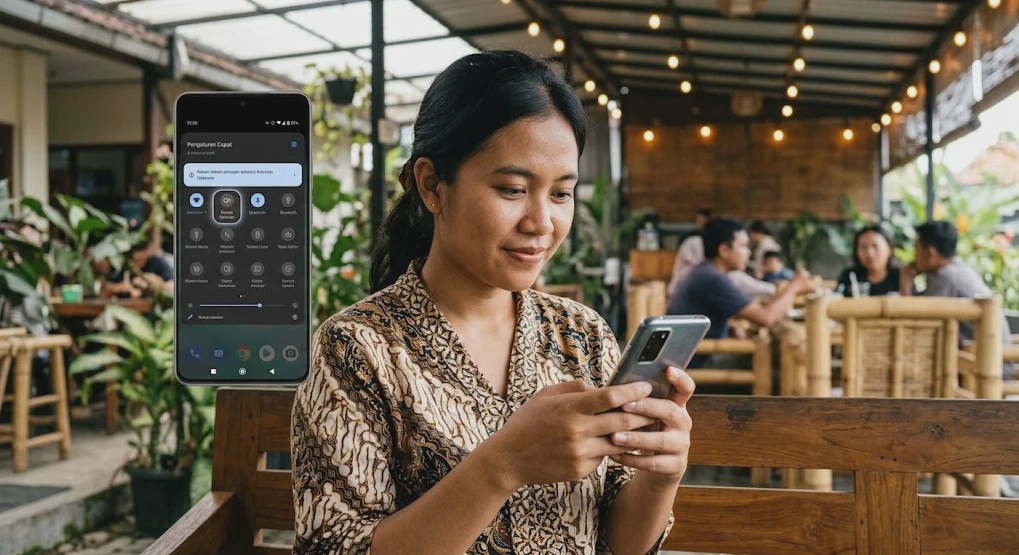
Dukungan screen recorder bawaan bergantung pada versi Android dan antarmuka yang digunakan oleh produsen. Pada Android versi yang lebih baru, fitur ini sudah menjadi bagian dari sistem pada banyak perangkat.
Merek seperti Samsung, Xiaomi, Redmi, POCO, OPPO, realme, vivo, dan sejumlah perangkat Android lainnya dapat memiliki fitur perekam layar bawaan. Meski fungsinya sama, nama tombol serta lokasi pengaturannya bisa berbeda.
| Merek/Antarmuka | Lokasi yang Umumnya Digunakan | Catatan |
|---|---|---|
| Samsung | Quick Panel | Biasanya bernama Screen recorder |
| Xiaomi/Redmi/POCO | Control Center | Umumnya menggunakan Screen Recorder |
| OPPO | Quick Settings | Nama dapat berupa Screen Recording |
| realme | Quick Settings | Tersedia pada perangkat yang mendukung |
| vivo | Control Center | Lokasi dapat berbeda berdasarkan versi sistem |
| Android lainnya | Quick Settings | Bergantung versi Android dan antarmuka |
Tabel tersebut merupakan gambaran umum, bukan aturan mutlak untuk semua model. Satu seri HP bisa memiliki tampilan menu yang berbeda setelah mendapatkan Update Sistem.
Jika tombol perekam layar tidak terlihat, jangan langsung menyimpulkan bahwa HP tidak mendukung fitur tersebut. Bisa saja tombolnya belum ditambahkan ke panel pengaturan cepat.
Cara Screen Record di HP Android Tanpa Aplikasi Tambahan
Cara paling mudah untuk memulai rekaman adalah menggunakan panel Quick Settings atau pengaturan cepat. Metodenya tidak memerlukan instalasi aplikasi tambahan sehingga tidak menambah penggunaan Storage untuk aplikasi perekam layar.
1. Buka panel pengaturan cepat
Geser layar dari bagian atas ke bawah untuk membuka notifikasi dan pengaturan cepat. Pada sebagian HP, Anda mungkin perlu menggeser sekali lagi agar seluruh tombol terlihat, tujuannya adalah mencari tombol seperti Screen Recorder, Screen Record, Perekam Layar, atau Rekam Layar.
2. Tekan tombol Screen Recorder
Setelah menemukan tombolnya, ketuk tombol tersebut. Beberapa HP akan langsung memulai hitungan mundur sebelum proses perekaman dimulai.
Hitungan mundur memberikan waktu beberapa detik untuk membuka halaman atau aplikasi yang ingin direkam. Jika muncul pengaturan tambahan, pilih opsi yang sesuai sebelum menekan tombol mulai.
3. Pilih sumber suara jika tersedia
Pada perangkat tertentu, sistem akan menampilkan pilihan sumber audio sebelum perekaman dimulai. Pilih suara perangkat, mikrofon, atau tanpa suara sesuai kebutuhan.
Jika ingin merekam tutorial sambil memberikan penjelasan, pilihan mikrofon biasanya lebih sesuai. Untuk merekam aktivitas aplikasi atau permainan, suara perangkat dapat menjadi pilihan yang lebih praktis.
4. Mulai melakukan aktivitas di layar
Setelah rekaman aktif, lakukan aktivitas yang ingin disimpan. Biasanya terdapat indikator berupa ikon, titik merah, atau panel kecil yang menunjukkan bahwa layar sedang direkam.
Hindari membuka aplikasi yang menampilkan informasi sensitif selama proses tersebut. Jika rekaman akan dibagikan kepada orang lain, periksa kembali seluruh video sebelum mengunggahnya.
Perbedaan pada beberapa antarmuka Android
Tidak semua HP menggunakan cara yang benar-benar sama. Pada perangkat tertentu, tombol Screen Recorder dapat langsung berada di halaman pertama Quick Settings, sedangkan perangkat lain mengharuskan pengguna membuka halaman kedua.
Jika tombol belum tersedia, ketuk ikon Edit atau ikon pensil pada panel pengaturan cepat. Cari tombol perekam layar, kemudian tambahkan ke daftar tombol yang aktif.
Cara Mengatur Suara dan Kualitas Video Sebelum Merekam Layar
Kualitas rekaman layar tidak hanya ditentukan oleh resolusi layar HP. Pengaturan seperti resolusi video, frame rate, sumber suara, serta tampilan sentuhan dapat memengaruhi ukuran dan kegunaan hasil rekaman.
Jika menu pengaturan tersedia, buka Settings pada fitur Screen Recorder. Lokasinya berbeda-beda sehingga Anda mungkin perlu mencari kata Screen Recorder menggunakan kolom pencarian Settings.
Pilihan suara
Umumnya terdapat beberapa pilihan seperti:
- Tanpa suara, untuk video visual saja.
- Suara perangkat, untuk menangkap audio yang dimainkan HP.
- Mikrofon, untuk merekam suara dari lingkungan sekitar.
- Suara perangkat dan mikrofon, jika perangkat mendukung kombinasi tersebut.
Untuk tutorial, mikrofon berguna ketika Anda ingin menjelaskan langkah secara langsung. Sebaliknya, jika hanya ingin merekam aktivitas aplikasi, suara perangkat biasanya sudah mencukupi.
Resolusi dan kualitas video
Jika tersedia, pilih resolusi sesuai kebutuhan. Resolusi lebih tinggi menghasilkan gambar yang lebih jelas, tetapi ukuran file juga cenderung lebih besar.
Untuk video yang hanya digunakan sebagai bukti atau dikirim melalui aplikasi pesan, kualitas standar sering kali sudah cukup. Sementara itu, tutorial yang membutuhkan tampilan teks kecil sebaiknya menggunakan kualitas yang lebih tinggi jika Storage dan kemampuan perangkat memungkinkan.
Tampilkan sentuhan layar
Sebagian HP memiliki opsi Show touches atau Tampilkan sentuhan. Ketika diaktifkan, setiap sentuhan pada layar akan terlihat dalam video.
Fitur ini sangat membantu untuk tutorial karena penonton dapat mengetahui bagian layar yang sedang ditekan. Namun, untuk video biasa, opsi tersebut tidak selalu diperlukan.
Tips praktis: Sebelum merekam video panjang, lakukan uji coba selama 10–20 detik. Putar hasilnya untuk memastikan suara, gambar, dan orientasi layar sudah sesuai.
Cara Menghentikan dan Menyimpan Hasil Rekaman Layar
Setelah aktivitas selesai, rekaman dapat dihentikan melalui indikator perekaman yang muncul pada layar. Cara menghentikannya berbeda berdasarkan antarmuka masing-masing HP.
Pada banyak perangkat, Anda cukup membuka panel notifikasi lalu mengetuk tombol Stop pada notifikasi Screen Recorder. Ada juga HP yang menyediakan tombol berhenti mengambang di sisi layar.
Setelah dihentikan, sistem akan memproses video secara otomatis. Lama prosesnya tergantung durasi rekaman dan kemampuan perangkat.
Jika rekaman berlangsung cukup lama, jangan langsung menutup aplikasi Galeri atau mematikan HP. Tunggu sampai proses penyimpanan selesai agar file video tidak bermasalah.
Perhatikan kapasitas Storage
Video rekaman layar dapat berukuran cukup besar, terutama jika menggunakan resolusi tinggi dan durasi panjang. Jika Storage hampir penuh, proses penyimpanan bisa gagal atau perangkat menjadi lebih lambat.
Sebelum melakukan rekaman panjang, pastikan ruang penyimpanan masih mencukupi. Anda dapat memeriksa kapasitas tersebut melalui Settings > Storage, meskipun nama menunya dapat berbeda.
Cara Menemukan Hasil Screen Record di Galeri HP
Setelah rekaman selesai, lokasi paling mudah untuk mencarinya adalah aplikasi Galeri, Photos, atau aplikasi foto bawaan perangkat. Video biasanya masuk ke album khusus seperti Screen recordings, Screen Recorder, atau Movies.
Jika tidak menemukannya di halaman utama Galeri, gunakan fitur pencarian atau buka daftar album. Pada beberapa perangkat, rekaman layar ditempatkan secara otomatis dalam folder tersendiri.
Jika video tidak terlihat di Galeri
Coba buka aplikasi File Manager atau pengelola file. Cari folder seperti:
DCIMMoviesScreenRecordScreen RecorderPictures
Nama folder dapat berbeda antara satu perangkat dengan perangkat lainnya. Jika masih tidak ditemukan, gunakan pencarian file berdasarkan ekstensi video seperti MP4.
Setelah video ditemukan, sebaiknya putar terlebih dahulu untuk memastikan rekaman benar-benar tersimpan dengan baik. Jika video dapat diputar normal, Anda bisa memindahkannya, mengeditnya, atau membagikannya sesuai kebutuhan.
Solusi Jika Fitur Screen Record Tidak Muncul di HP Android
Tidak munculnya tombol Screen Recorder belum tentu berarti perangkat tidak memiliki fitur tersebut. Ada beberapa penyebab yang dapat diperiksa mulai dari yang paling sederhana.
Periksa halaman Quick Settings
Geser panel pengaturan cepat secara penuh, kemudian cari opsi Edit. Periksa apakah tombol Screen Recorder berada di bagian tombol yang belum ditambahkan.
Jika ditemukan, tahan tombol tersebut lalu pindahkan ke area pengaturan cepat. Setelah itu, tutup panel dan buka kembali untuk memastikan tombol sudah muncul.
Gunakan pencarian Settings
Buka aplikasi Settings, kemudian gunakan kolom pencarian dengan kata kunci seperti screen recorder, screen recording, atau perekam layar. Cara ini berguna ketika posisi menu tidak diketahui, jika fitur tersedia, hasil pencarian biasanya akan mengarahkan Anda menuju pengaturan yang relevan.
Periksa Update Sistem
Versi sistem yang digunakan dapat memengaruhi ketersediaan fitur. Jika HP menggunakan firmware atau antarmuka lama, periksa apakah terdapat Update Sistem resmi.
Sebelum melakukan pembaruan besar, pastikan baterai mencukupi dan koneksi Wi-Fi stabil. Jangan mematikan perangkat ketika proses pembaruan sedang berlangsung.
Restart HP
Gangguan sementara pada sistem juga dapat menyebabkan tombol tertentu tidak tampil. Restart sederhana dapat membantu memuat ulang antarmuka dan layanan sistem, langkah ini tidak menghapus foto, video, atau aplikasi. Setelah HP menyala kembali, periksa panel Quick Settings sekali lagi.
Jika tetap tidak tersedia
Jika seluruh langkah sudah dilakukan tetapi Screen Recorder memang tidak tersedia, kemungkinan perangkat atau versi sistem yang digunakan belum menyediakan fitur tersebut secara bawaan.
Dalam kondisi ini, jangan sembarang memasang aplikasi perekam layar dari sumber tidak dikenal. Jika memang membutuhkan aplikasi tambahan, gunakan sumber resmi seperti Google Play Store dan periksa izin aplikasi sebelum memasangnya.
FAQ Seputar Cara Screen Record di HP Android Tanpa Aplikasi Tambahan
Apakah screen record bisa merekam suara?
Bisa, jika perangkat mendukungnya. Pilihan yang tersedia biasanya meliputi suara perangkat, mikrofon, keduanya, atau tanpa suara.
Di mana video screen record tersimpan?
Umumnya video masuk ke Galeri atau Google Photos, biasanya dalam album khusus perekaman layar. Jika tidak terlihat, periksa File Manager dan cari folder seperti ScreenRecord atau Movies.
Kenapa tombol Screen Recorder tidak ada?
Tombol tersebut mungkin belum ditambahkan ke Quick Settings atau lokasinya berbeda pada antarmuka HP. Coba buka menu Edit pada pengaturan cepat atau cari Screen Recorder melalui Settings.
Apakah screen record membutuhkan koneksi internet?
Tidak. Perekaman layar bawaan pada dasarnya dapat dilakukan tanpa koneksi internet karena prosesnya berlangsung langsung di perangkat.
Apakah hasil screen record bisa diedit?
Bisa. Setelah video tersimpan, Anda dapat menggunakan fitur edit bawaan Galeri atau aplikasi editor video yang tersedia di perangkat untuk memotong dan menyesuaikan rekaman.
Apakah screen record bisa digunakan untuk merekam game?
Bisa, selama game dan perangkat mengizinkan proses tersebut. Namun, rekaman dengan resolusi dan frame rate tinggi dapat meningkatkan penggunaan RAM, prosesor, baterai, serta Storage.
Kesimpulan
Cara screen record di HP Android tanpa aplikasi tambahan pada dasarnya cukup sederhana karena fitur tersebut sudah tersedia pada banyak perangkat Android modern. Pengguna hanya perlu membuka Quick Settings, memilih Screen Recorder, menentukan sumber suara jika diperlukan, lalu memulai aktivitas yang ingin direkam.
Jika tombolnya tidak ditemukan, langkah pertama yang sebaiknya dilakukan adalah memeriksa menu Edit pada Quick Settings dan mencari Screen Recorder melalui Settings. Periksa juga kapasitas Storage serta versi sistem agar proses perekaman dan penyimpanan video berjalan tanpa kendala.
Untuk hasil terbaik, lakukan rekaman singkat terlebih dahulu sebelum membuat video panjang. Dengan begitu, Anda dapat memastikan gambar, suara, orientasi layar, dan lokasi penyimpanan sudah sesuai tanpa perlu memasang aplikasi perekam layar tambahan.












