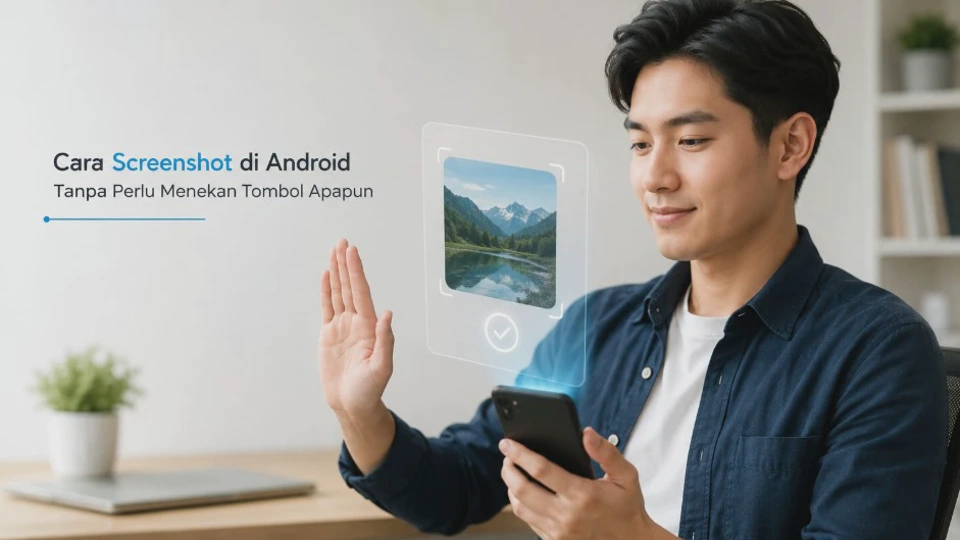
Mengambil tangkapan layar biasanya identik dengan menekan tombol Power + Volume Turun secara bersamaan. Namun, jika tombol fisik sulit digunakan atau Anda ingin metode yang lebih praktis, ada beberapa cara screenshot di Android tanpa perlu menekan tombol apapun yang bisa dicoba.
Pilihan yang tersedia memang berbeda menurut merek, model, dan versi Android. Karena itu, metode yang paling aman untuk dicoba terlebih dahulu adalah fitur bawaan seperti Menu Aksesibilitas, kemudian dilanjutkan dengan gestur atau perintah suara jika perangkat mendukungnya.
Apakah Bisa Screenshot di Android Tanpa Menekan Tombol?
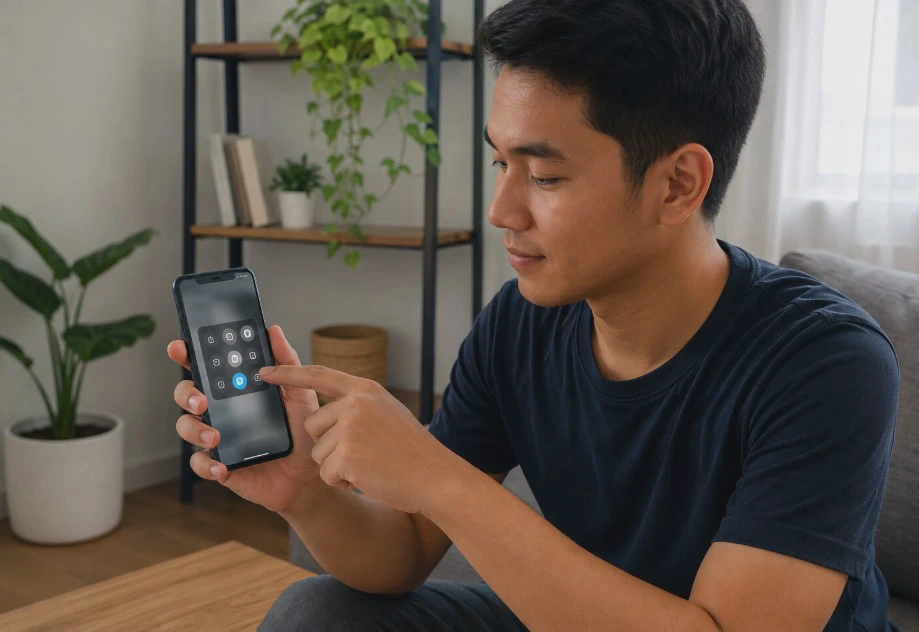
Bisa. Android menyediakan beberapa mekanisme untuk mengambil screenshot tanpa kombinasi tombol fisik, meskipun tidak semua HP mempunyai pilihan yang sama.
Salah satu opsi resmi Android adalah Menu Aksesibilitas. Menu ini menyediakan tombol virtual untuk menjalankan berbagai fungsi perangkat, termasuk mengambil screenshot. Google mencantumkan fitur screenshot sebagai salah satu fungsi yang tersedia melalui Menu Aksesibilitas.
Cara lainnya bergantung pada antarmuka masing-masing produsen. Samsung, Xiaomi, OPPO, vivo, realme, dan merek lainnya dapat menyediakan gestur, tombol mengambang, atau fitur khusus yang tidak selalu tersedia pada Android murni.
Jadi, jika tujuan Anda adalah menghindari tombol Power dan Volume, tidak perlu langsung memasang aplikasi tambahan. Periksa terlebih dahulu fitur bawaan karena biasanya lebih ringan, tidak membutuhkan izin tambahan, dan lebih terintegrasi dengan sistem.
Kapan metode tanpa tombol berguna?
Metode ini sangat membantu dalam beberapa kondisi, misalnya ketika:
- Tombol Power mulai keras atau tidak responsif.
- Tombol Volume mengalami masalah.
- Anda sering mengambil screenshot dan ingin mengurangi penggunaan tombol fisik.
- Anda lebih nyaman menggunakan tombol virtual.
- Anda membantu pengguna yang kesulitan menekan kombinasi tombol secara bersamaan.
Perlu diperhatikan bahwa tanpa menekan tombol fisik tidak selalu berarti tanpa menyentuh layar sama sekali. Menu Aksesibilitas, misalnya, tetap membutuhkan sentuhan pada layar untuk memilih perintah screenshot.
Fitur Bawaan Android untuk Mengambil Screenshot Tanpa Tombol
Android mempunyai sejumlah fitur yang dapat menjadi alternatif kombinasi tombol. Ketersediaannya bergantung pada versi sistem dan antarmuka perangkat.
Metode yang paling umum adalah Menu Aksesibilitas, karena fitur ini disediakan sebagai bagian dari sistem Android dan secara khusus dirancang untuk mempermudah kontrol perangkat.
Google menjelaskan bahwa Menu Aksesibilitas dapat digunakan untuk mengambil screenshot, mengunci layar, membuka Asisten Google, mengatur volume, serta mengakses fungsi tertentu lainnya.
Selain itu, beberapa HP mempunyai gestur screenshot. Pada perangkat tertentu, Anda dapat menggunakan gerakan tertentu pada layar untuk memotret tampilan tanpa menekan tombol Power dan Volume.
Ada pula perangkat yang menyediakan sidebar, floating button, Quick Ball, Smart Sidebar, atau fitur serupa. Nama dan lokasi menunya dapat berubah sesuai merek.
| Metode | Perlu tombol fisik | Ketersediaan | Kemudahan |
|---|---|---|---|
| Menu Aksesibilitas | Tidak | Banyak Android | Mudah |
| Gestur screenshot | Tidak | Tergantung merek | Sangat mudah |
| Tombol mengambang | Tidak | Tergantung merek | Mudah |
| Perintah suara | Tidak | Tergantung perangkat/setelan | Praktis |
| Kombinasi Power + Volume | Ya | Umumnya tersedia | Cepat |
Tips: jika Anda tidak menemukan opsi gestur, jangan langsung menganggap HP tidak mendukung screenshot tanpa tombol. Cari kata seperti Screenshot, Tangkapan layar, Gestur, Aksesibilitas, atau Bilah samping di aplikasi Setelan.
Cara Screenshot di Android Tanpa Perlu Menekan Tombol Apapun
Cara yang paling layak dicoba terlebih dahulu adalah menggunakan Menu Aksesibilitas. Metode ini tidak mengharuskan Anda menekan tombol Power atau Volume.
Sebelum memulai, buka layar yang ingin disimpan. Misalnya percakapan, halaman web, pengaturan, foto, atau tampilan aplikasi yang memang mengizinkan pengambilan screenshot.
Langkah 1: Buka Setelan
Buka aplikasi Setelan atau Settings pada HP Android, tujuannya adalah mencari pengaturan Aksesibilitas yang menyediakan kontrol tambahan untuk perangkat. Nama menu dapat sedikit berbeda tergantung versi Android dan produsen.
Langkah 2: Masuk ke menu Aksesibilitas
Gulir halaman Setelan, kemudian cari Aksesibilitas, pada beberapa perangkat, menu ini bisa berada di bagian Setelan Tambahan, Pengaturan Sistem, atau kategori lain yang berkaitan dengan fitur sistem.
Langkah 3: Aktifkan Menu Aksesibilitas
Cari Menu Aksesibilitas, lalu aktifkan Pintasan Menu Aksesibilitas, pada Android yang mendukung fitur tersebut, Google menyebutkan bahwa pengguna dapat mengaktifkan pintasan Menu Aksesibilitas dari Setelan > Aksesibilitas > Menu Aksesibilitas, jika muncul permintaan izin atau konfirmasi, baca keterangannya terlebih dahulu kemudian lanjutkan apabila sesuai.
Langkah 4: Buka Menu Aksesibilitas
Setelah aktif, akan muncul cara untuk membuka menu tersebut, tergantung perangkat, Anda mungkin menemukan tombol aksesibilitas mengambang, pintasan pada navigasi, atau mekanisme aksesibilitas lainnya. Google juga menjelaskan bahwa pada perangkat tertentu Menu Aksesibilitas dapat dibuka dengan menggeser ke atas menggunakan dua jari.
Langkah 5: Pilih Screenshot
Setelah Menu Aksesibilitas terbuka, cari pilihan Screenshot atau Tangkapan layar, ketuk opsi tersebut dan sistem akan mengambil gambar layar yang sedang terbuka, dengan cara ini, Anda tidak perlu menekan tombol Power maupun Volume Turun. Hasil screenshot kemudian dapat ditemukan melalui aplikasi Galeri atau Google Photos, tergantung konfigurasi perangkat.
Jika tombol Screenshot tidak muncul
Jangan langsung menganggap fitur tersebut rusak, periksa apakah Anda sudah mengaktifkan Menu Aksesibilitas dengan benar. Jika menu terbuka tetapi tidak mempunyai opsi screenshot, kemungkinan versi Android, antarmuka produsen, atau konfigurasi perangkat Anda berbeda, pada kondisi seperti ini, lanjutkan ke metode gestur atau fitur screenshot bawaan dari produsen.
Cara Menggunakan Menu Aksesibilitas untuk Screenshot
Menu Aksesibilitas bukan sekadar tombol screenshot alternatif. Fitur ini merupakan pusat kontrol tambahan yang dirancang untuk membuat sejumlah fungsi Android lebih mudah diakses.
Google menyatakan bahwa Menu Aksesibilitas dapat menyediakan kontrol untuk layar, tombol perangkat, dan navigasi. Screenshot termasuk salah satu fungsi yang dapat diakses dari menu tersebut.
Keunggulan utamanya adalah Anda tidak perlu menghafalkan kombinasi tombol. Setelah pintasan tersedia, proses screenshot cukup dilakukan melalui menu virtual.
Cara membuat aksesnya lebih praktis
Jika HP Anda menyediakan tombol aksesibilitas mengambang, tempatkan tombol tersebut pada posisi yang mudah dijangkau, namun, jangan menaruhnya tepat di atas area yang sering digunakan. Tombol yang terlalu dekat dengan ikon aplikasi atau tombol navigasi justru bisa membuat penggunaan sehari-hari terasa kurang nyaman.
Pada perangkat yang mendukung pengaturan ukuran tombol, Menu Aksesibilitas juga dapat dibuat lebih mudah dilihat. Google menyediakan opsi tombol besar pada pengaturan Menu Aksesibilitas di perangkat yang mendukungnya.
Kelebihan metode ini
- Tidak membutuhkan tombol Power.
- Tidak membutuhkan tombol Volume.
- Menggunakan fitur sistem.
- Cocok untuk penggunaan berulang.
- Tidak perlu memasang aplikasi screenshot tambahan.
Kekurangannya
Menu Aksesibilitas tidak selalu tampil dengan nama dan tampilan yang sama di setiap HP Android. Beberapa perangkat juga dapat menempatkan fitur tersebut di lokasi pengaturan yang berbeda.
Selain itu, metode ini masih memerlukan sentuhan pada layar. Jadi, apabila yang Anda cari adalah screenshot sepenuhnya menggunakan suara tanpa menyentuh layar, gunakan metode berikutnya jika tersedia.
Cara Screenshot dengan Gestur atau Perintah Suara di HP Android
Selain Menu Aksesibilitas, beberapa HP Android menawarkan gestur khusus untuk mengambil screenshot, fitur tersebut biasanya berada di menu seperti Gestur, Gerakan, Pintasan, Fitur Tambahan, atau Screenshot. Nama menunya berbeda-beda sehingga Anda perlu menyesuaikannya dengan antarmuka HP.
Menggunakan gestur screenshot
Buka Setelan, kemudian gunakan kolom pencarian dan ketik Screenshot atau Tangkapan layar, jika perangkat mendukung gestur, biasanya akan muncul opsi yang berkaitan dengan gerakan tangan atau pintasan screenshot.
Aktifkan fitur tersebut, kemudian ikuti contoh gerakan yang ditampilkan sistem. Setelah aktif, Anda dapat mengambil screenshot menggunakan gestur yang ditentukan tanpa menekan tombol Power dan Volume.
Catatan penting: jangan berpatokan pada satu gestur untuk semua HP. Gerakan yang tersedia pada satu merek belum tentu terdapat pada perangkat lain.
Menggunakan perintah suara
Google menyediakan pengaturan yang memungkinkan Asisten menggunakan konteks layar dan fungsi screenshot pada perangkat Android tertentu. Jika screenshot melalui Asisten tidak bekerja, Google menyarankan memeriksa pengaturan Digital assistant app serta opsi Use screenshot dan Use text from screen.
Untuk menggunakan Asisten, Anda dapat memanggilnya dengan Hey Google jika fitur tersebut sudah diaktifkan. Google juga menjelaskan bahwa Asisten dapat dipanggil dengan perintah suara pada perangkat Android yang mendukungnya, setelah Asisten muncul, berikan perintah yang berkaitan dengan pengambilan screenshot.
Namun, kemampuan perintah suara dapat berubah menurut versi Asisten, perangkat, bahasa, dan konfigurasi sistem. Karena itu, jika perintah tidak menghasilkan screenshot, metode Menu Aksesibilitas biasanya lebih dapat diandalkan.
Jika perintah suara tidak mengambil screenshot
Periksa pengaturan Asisten terlebih dahulu, pada Android, Google mencantumkan jalur pengaturan seperti Setelan > Aplikasi > Aplikasi default > Aplikasi asisten digital, kemudian memastikan izin penggunaan screenshot tersedia pada perangkat yang memiliki opsi tersebut.
Jika pilihan itu tidak tersedia, jangan memaksakan penggunaan aplikasi pihak ketiga. Gunakan Menu Aksesibilitas atau fitur screenshot dari produsen sebagai alternatif.
Solusi Jika Fitur Screenshot Tanpa Tombol Tidak Tersedia
Tidak semua HP Android memiliki fitur yang sama. Jika Anda sudah mencari Menu Aksesibilitas, gestur, dan perintah suara tetapi tidak menemukan pilihan screenshot, ada beberapa pemeriksaan yang bisa dilakukan.
Cari menggunakan fitur pencarian Setelan
Daripada membuka menu satu per satu, gunakan pencarian pada aplikasi Setelan.
Coba masukkan kata kunci berikut:
- Screenshot
- Tangkapan layar
- Aksesibilitas
- Gestur
- Gerakan
- Pintasan
- Sidebar
Cara ini sering lebih cepat karena produsen dapat mengubah struktur menu melalui pembaruan antarmuka.
Periksa Update Sistem
Jika HP menggunakan sistem yang cukup lama, beberapa fitur mungkin belum tersedia, buka Setelan > Update Sistem atau menu pembaruan perangkat yang tersedia. Jika terdapat pembaruan resmi, baca informasi versinya sebelum memasang.
Pembaruan sistem dapat mengubah lokasi menu, menambahkan fitur, atau memperbaiki masalah pada fungsi bawaan. Namun, pastikan baterai dan koneksi Wi-Fi cukup sebelum melakukan pembaruan besar.
Periksa fitur khusus merek HP
Jika Menu Aksesibilitas tidak sesuai kebutuhan, periksa fitur khas produsen, sebagian antarmuka Android mempunyai sidebar, tombol virtual, gestur tiga jari, atau menu pintasan yang dapat menyediakan fungsi screenshot. Jangan menginstal aplikasi tambahan sebelum memastikan fitur tersebut tidak sebenarnya sudah tersedia.
Restart jika fitur tiba-tiba menghilang
Jika sebelumnya tombol screenshot tersedia tetapi sekarang tidak berfungsi, lakukan restart perangkat, Langkah sederhana ini dapat membantu ketika layanan sistem atau antarmuka mengalami gangguan sementara. Setelah perangkat menyala kembali, periksa kembali menu Aksesibilitas dan pengaturan screenshot.
Hindari aplikasi screenshot yang meminta izin berlebihan
Aplikasi pihak ketiga memang dapat menyediakan tombol screenshot virtual, tetapi Anda perlu memperhatikan izin yang diminta, screenshot dapat menangkap informasi pribadi yang sedang tampil di layar. Karena itu, untuk kebutuhan sederhana, fitur bawaan Android lebih disarankan daripada memasang aplikasi yang tidak diperlukan.
Checklist sebelum menyimpulkan fitur tidak tersedia
- Cari Screenshot melalui Setelan.
- Periksa Menu Aksesibilitas.
- Periksa Gestur atau Gerakan.
- Periksa Sidebar atau tombol mengambang.
- Cek versi Android.
- Periksa Update Sistem.
- Restart perangkat jika fitur sebelumnya tersedia.
- Gunakan fitur bawaan sebelum memasang aplikasi tambahan.
Dengan pemeriksaan tersebut, sebagian besar pengguna dapat menemukan alternatif screenshot tanpa harus menggunakan tombol fisik.
Informasi Penting Seputar Cara Screenshot di Android Tanpa Perlu Menekan Tombol Apapun
Apakah screenshot bisa dilakukan tanpa menyentuh layar sama sekali?
Bisa pada perangkat yang mendukung perintah suara untuk screenshot. Namun, dukungannya tidak seragam pada semua HP Android, sehingga fitur Menu Aksesibilitas tetap menjadi alternatif yang lebih umum.
Kenapa Menu Aksesibilitas tidak ada di HP saya?
Lokasi dan nama fitur dapat berbeda menurut versi Android serta antarmuka produsen. Coba gunakan pencarian di Setelan dengan kata Aksesibilitas atau Screenshot untuk menemukan pengaturan yang tersedia.
Apakah menggunakan Menu Aksesibilitas bisa merusak HP?
Tidak. Menu Aksesibilitas merupakan fitur sistem untuk membantu mengontrol perangkat dan menyediakan fungsi seperti screenshot, pengaturan volume, serta akses ke fungsi tertentu lainnya.
Apakah screenshot tanpa tombol membutuhkan aplikasi tambahan?
Tidak selalu. Sebelum memasang aplikasi dari luar, periksa Menu Aksesibilitas, gestur, sidebar, dan fitur bawaan lainnya yang tersedia pada HP Anda.
Kenapa perintah suara tidak bisa mengambil screenshot?
Periksa pengaturan aplikasi asisten digital dan opsi penggunaan screenshot pada pengaturan Asisten jika tersedia. Google juga menyarankan memastikan fitur Use screenshot aktif ketika fungsi tersebut tidak bekerja.
Apakah cara screenshot tanpa tombol sama untuk Samsung, Xiaomi, OPPO, vivo, dan realme?
Tidak. Setiap produsen dapat memberikan nama, lokasi, dan gestur yang berbeda. Prinsipnya sama, tetapi langkah detail harus disesuaikan dengan antarmuka perangkat.
Di mana hasil screenshot tersimpan?
Biasanya screenshot dapat ditemukan melalui aplikasi Galeri atau Google Photos, umumnya dalam folder atau album bernama Screenshots. Lokasi persisnya dapat berbeda berdasarkan aplikasi galeri dan sistem perangkat.
Kesimpulan
Mengambil screenshot di Android tidak harus selalu menggunakan tombol Power + Volume Turun. Jika ingin menghindari tombol fisik, Menu Aksesibilitas menjadi pilihan yang praktis karena menyediakan tombol virtual untuk menjalankan fungsi screenshot pada perangkat yang mendukungnya.
Jika HP menyediakan fitur tambahan, Anda juga dapat mencoba gestur screenshot, sidebar, tombol mengambang, atau perintah suara. Karena fitur Android berbeda menurut merek dan versi sistem, gunakan pencarian Setelan untuk menemukan opsi yang tersedia pada perangkat Anda.
Untuk penggunaan sehari-hari, sebaiknya prioritaskan fitur bawaan sebelum memasang aplikasi tambahan. Cara tersebut lebih sederhana dan membantu mengurangi kebutuhan memberikan izin tambahan kepada aplikasi pihak ketiga.












