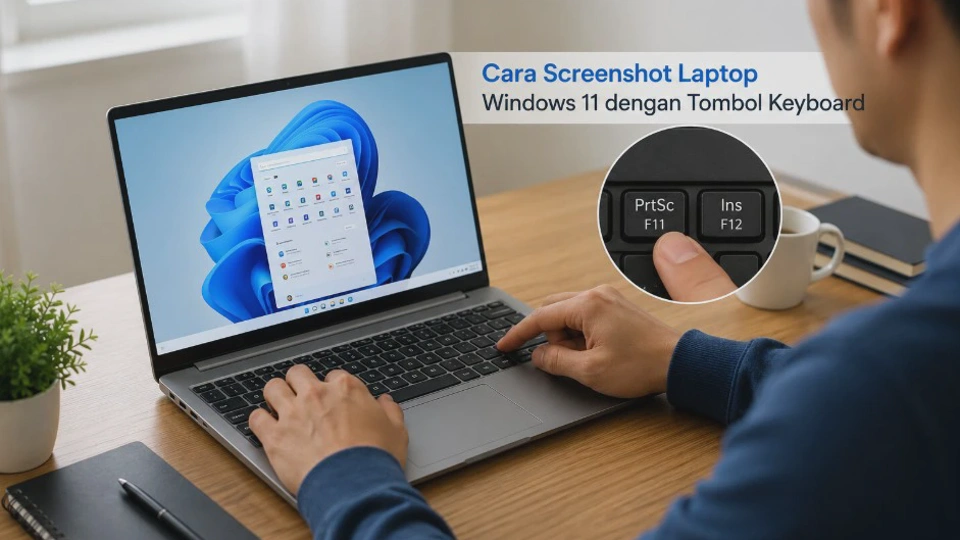
Cara screenshot laptop Windows 11 dengan tombol keyboard sebenarnya bisa dilakukan dalam beberapa detik tanpa memasang aplikasi tambahan. Windows 11 sudah menyediakan kombinasi tombol untuk mengambil seluruh layar, jendela aktif, maupun bagian tertentu sesuai kebutuhan.
Pilihan shortcut yang digunakan bergantung pada jenis screenshot yang ingin dibuat. Jika hanya ingin menyimpan tampilan layar penuh, kombinasi Windows + Print Screen menjadi pilihan praktis, sedangkan Windows + Shift + S lebih cocok ketika hanya bagian tertentu yang perlu diambil.
Apa Saja Tombol Keyboard yang Bisa Digunakan untuk Screenshot Windows 11?
Beberapa tombol keyboard yang berkaitan dengan screenshot Windows 11 adalah Print Screen (PrtScn), Windows, Alt, dan Shift. Kombinasi tombol tersebut memiliki fungsi berbeda, sehingga penting memilih shortcut berdasarkan bagian layar yang ingin ditangkap.
Microsoft mencantumkan beberapa shortcut bawaan Windows untuk mengambil tangkapan layar, termasuk PrtScn, Alt + PrtScn, Windows + PrtScn, dan Windows + Shift + S.
| Tombol Keyboard | Fungsi | Hasil Utama |
|---|---|---|
| PrtScn | Menangkap seluruh layar | Disalin ke clipboard |
| Windows + PrtScn | Menangkap seluruh layar | Otomatis tersimpan |
| Alt + PrtScn | Menangkap jendela aktif | Disalin ke clipboard |
| Windows + Shift + S | Memilih area screenshot | Disalin ke clipboard |
Perlu diperhatikan bahwa posisi tombol PrtScn dapat berbeda pada setiap laptop. Pada beberapa perangkat, tombol tersebut digabung dengan fungsi lain sehingga pengguna mungkin perlu menekan Fn bersamaan dengan tombol yang sesuai.
Jika laptop tidak memiliki tombol PrtScn secara khusus, Microsoft juga mencatat alternatif Fn + Windows + Space Bar pada perangkat keras tertentu.
Mengenali Tombol Print Screen
Tombol Print Screen bisa ditulis dengan beberapa bentuk, misalnya PrtScn, PrtSc, Print Scr, atau PrtSc SysRq. Letaknya biasanya berada di bagian kanan atas keyboard, meskipun posisi tersebut tidak selalu sama pada semua model laptop.
Pada laptop berukuran ringkas, fungsi Print Screen sering digabung dengan tombol lain untuk menghemat ruang. Karena itu, periksa tulisan kecil pada tombol keyboard dan gunakan Fn jika fungsi screenshot tidak merespons ketika ditekan langsung.
Cara Screenshot Seluruh Layar Windows 11 dengan Tombol Print Screen
Cara paling sederhana adalah menekan tombol PrtScn ketika seluruh tampilan layar sudah berada pada kondisi yang ingin disimpan. Windows akan mengambil tampilan layar dan menyalinnya ke clipboard, bukan langsung membuat file gambar di folder Pictures.
Setelah menekan PrtScn, buka aplikasi seperti Paint atau aplikasi pengolah gambar lainnya, kemudian tekan Ctrl + V untuk menempelkan screenshot. Dari aplikasi tersebut, gambar dapat diedit dan disimpan menggunakan format seperti PNG atau JPEG.
Langkah Menggunakan PrtScn
- Atur tampilan layar sesuai kebutuhan.
- Tekan tombol PrtScn pada keyboard.
- Buka Paint atau aplikasi pengedit gambar.
- Tekan Ctrl + V untuk menempelkan hasil screenshot.
- Pilih menu penyimpanan dan tentukan nama serta lokasi file.
Metode ini cocok ketika Anda ingin mengambil screenshot tetapi masih ingin menentukan sendiri aplikasi dan lokasi penyimpanannya. Hasil tangkapan juga dapat langsung ditempelkan ke dokumen, email, aplikasi chat, atau editor gambar yang mendukung clipboard.
Jika PrtScn tidak bekerja, coba kombinasi Fn + PrtScn terlebih dahulu. Pada sebagian laptop, tombol fungsi utama memang membutuhkan Fn karena tombol tersebut memiliki fungsi kedua.
Perlu diingat bahwa perilaku tombol PrtScn dapat dipengaruhi pengaturan Windows 11. Microsoft menjelaskan bahwa tombol tersebut dapat dikonfigurasi untuk membuka fitur screen snipping, sehingga perilakunya tidak selalu sama pada setiap perangkat.
Cara Screenshot dan Langsung Menyimpan Gambar dengan Tombol Windows + Print Screen
Jika Anda tidak ingin membuka Paint untuk menyimpan screenshot, gunakan kombinasi Windows + PrtScn. Shortcut ini mengambil gambar seluruh layar dan secara otomatis menyimpannya sebagai file pada folder Pictures > Screenshots.
Metode tersebut sangat berguna ketika Anda ingin mengambil banyak screenshot secara berurutan. Anda tidak perlu menempelkan gambar satu per satu ke aplikasi lain karena Windows langsung membuat file gambar.
Cara Menggunakannya
- Tampilkan layar yang ingin diabadikan.
- Tekan Windows + PrtScn secara bersamaan.
- Layar biasanya memberikan indikasi singkat bahwa tangkapan telah dilakukan.
- Buka File Explorer.
- Masuk ke Pictures > Screenshots.
- Cari file screenshot terbaru.
Nama file dapat berbeda tergantung versi Windows dan jumlah screenshot yang sudah dibuat. Jika folder tersebut berisi banyak gambar, gunakan tampilan berdasarkan tanggal agar screenshot terbaru lebih mudah ditemukan.
Catatan: pada beberapa laptop, kombinasi tersebut mungkin perlu menggunakan tombol Fn, misalnya Fn + Windows + PrtScn. Hal ini bukan berarti Windows 11 tidak mendukung shortcut tersebut, melainkan berkaitan dengan desain keyboard laptop yang digunakan.
Metode Windows + PrtScn paling cocok untuk dokumentasi layar penuh. Contohnya ketika ingin menyimpan tampilan pengaturan Windows, halaman aplikasi, hasil pekerjaan, atau kondisi desktop untuk keperluan dokumentasi.
Cara Screenshot Jendela Aktif Menggunakan Alt + Print Screen
Tidak semua kondisi membutuhkan screenshot seluruh layar. Jika Anda hanya ingin mengambil satu jendela aplikasi yang sedang aktif, gunakan kombinasi Alt + PrtScn.
Shortcut tersebut mengambil screenshot jendela aktif dan menyalinnya ke clipboard. Microsoft mencantumkan Alt + PrtScn sebagai pintasan untuk menangkap jendela aktif.
Langkah Mengambil Jendela Aktif
Pastikan terlebih dahulu aplikasi yang ingin diambil screenshot sedang menjadi jendela aktif. Klik bagian jendela tersebut jika diperlukan, kemudian tekan Alt + PrtScn secara bersamaan.
Setelah itu, buka Paint, Word, aplikasi chat, atau program lain yang dapat menerima gambar. Tekan Ctrl + V dan hasil screenshot jendela aktif akan ditempelkan pada aplikasi tersebut.
Keuntungan metode ini adalah tampilan dari aplikasi lain yang berada di belakang jendela tidak ikut tertangkap. Karena itu, shortcut ini lebih rapi dibandingkan screenshot seluruh desktop ketika Anda hanya ingin menunjukkan satu program.
Jika tidak muncul hasil screenshot, coba tekan Fn + Alt + PrtScn pada laptop yang menggunakan fungsi Print Screen sekunder. Setelah gambar masuk clipboard, Anda dapat langsung menempelkannya menggunakan Ctrl + V.
Cara Screenshot Area Tertentu dengan Windows + Shift + S
Untuk mengambil bagian tertentu dari layar, Windows + Shift + S merupakan salah satu shortcut paling fleksibel di Windows 11. Ketika kombinasi ini ditekan, antarmuka Snipping Tool akan muncul sehingga Anda dapat menentukan bagian layar yang ingin ditangkap.
Setelah shortcut dijalankan, tampilan layar akan sedikit berubah dan toolbar pemotongan muncul. Anda kemudian dapat memilih area screenshot tanpa harus mengambil seluruh tampilan desktop.
Cara Mengambil Area Screenshot
- Buka halaman atau aplikasi yang ingin diambil gambarnya.
- Tekan Windows + Shift + S.
- Pilih mode screenshot pada toolbar yang muncul.
- Untuk mode persegi panjang, klik dan seret kursor pada area yang diperlukan.
- Lepaskan tombol mouse setelah area selesai dipilih.
- Hasil screenshot akan masuk ke clipboard.
Microsoft menjelaskan bahwa Snipping Tool menyediakan beberapa mode seperti Rectangular, Freeform, Window, dan Full Screen. Pilihan tersebut memungkinkan pengguna menentukan bentuk serta bagian layar yang akan ditangkap.
Mode Rectangular cocok untuk mengambil bagian layar berbentuk persegi panjang. Sementara itu, Freeform berguna jika Anda membutuhkan bentuk seleksi yang lebih bebas dan tidak terbatas pada kotak biasa.
Jika ingin menangkap satu aplikasi tertentu, gunakan mode Window apabila tersedia pada tampilan Snipping Tool. Untuk seluruh layar, mode Full Screen dapat digunakan tanpa perlu memilih area secara manual.
Mengapa Windows + Shift + S Sering Menjadi Pilihan Utama?
Shortcut ini menghemat waktu ketika hanya sebagian layar yang diperlukan. Misalnya, Anda dapat mengambil bagian pengaturan tertentu tanpa memperlihatkan taskbar, aplikasi lain, atau informasi yang tidak berkaitan.
Setelah screenshot dibuat, Windows biasanya menampilkan notifikasi hasil tangkapan. Dari notifikasi tersebut, screenshot dapat dibuka di Snipping Tool untuk diberi anotasi, dipotong, disimpan, atau dibagikan.
Jika Windows + Shift + S tidak merespons, periksa apakah Snipping Tool tersedia dan berfungsi normal melalui pencarian Windows. Anda juga dapat mencoba membuka Snipping Tool secara manual untuk memastikan aplikasi tersebut tidak mengalami masalah.
Pilih Shortcut Sesuai Kebutuhan
Jika masih bingung menentukan kombinasi tombol, gunakan patokan sederhana berikut.
- Seluruh layar dan ingin langsung tersimpan: Windows + PrtScn.
- Seluruh layar tetapi ingin menempelkannya ke aplikasi: PrtScn.
- Hanya jendela aplikasi aktif: Alt + PrtScn.
- Bagian tertentu dari layar: Windows + Shift + S.
Dengan pola tersebut, Anda tidak perlu mencoba semua kombinasi secara acak. Pilih shortcut berdasarkan hasil akhir yang diinginkan.
Cara Menemukan dan Mengedit Hasil Screenshot di Windows 11
Lokasi hasil screenshot bergantung pada metode yang digunakan. Screenshot dari Windows + PrtScn otomatis disimpan pada folder Screenshots, sedangkan hasil dari PrtScn dan Alt + PrtScn pada dasarnya masuk ke clipboard sehingga perlu ditempelkan terlebih dahulu.
Untuk mencari screenshot yang tersimpan otomatis, buka File Explorer, pilih Pictures, kemudian buka folder Screenshots. Microsoft juga menyebut folder tersebut sebagai lokasi untuk screenshot yang dibuat menggunakan Windows + PrtScn.
Mengedit Screenshot dengan Snipping Tool
Jika menggunakan Windows + Shift + S, hasil tangkapan dapat dibuka melalui Snipping Tool. Aplikasi tersebut menyediakan fitur untuk mengolah screenshot sebelum disimpan atau dibagikan.
Anda dapat melakukan pengeditan dasar seperti memotong gambar, memberi anotasi, atau menandai bagian tertentu. Snipping Tool juga menyediakan shortcut Ctrl + S untuk menyimpan hasil tangkapan setelah proses pengeditan selesai.
Jika Screenshot Tidak Ditemukan
Jangan langsung menganggap screenshot gagal dibuat. Periksa terlebih dahulu apakah Anda menggunakan metode yang menyimpan file otomatis atau metode yang hanya menyalin gambar ke clipboard.
Jika menggunakan PrtScn atau Alt + PrtScn, buka Paint lalu tekan Ctrl + V. Jika gambar muncul, berarti screenshot berhasil dibuat dan hanya belum disimpan sebagai file.
Untuk screenshot dari Windows + PrtScn, periksa folder Pictures > Screenshots. Jika folder berisi banyak gambar, urutkan berdasarkan tanggal terbaru agar file yang baru dibuat lebih cepat ditemukan.
Kesalahan yang sering terjadi adalah mengira semua shortcut screenshot otomatis membuat file. Padahal, beberapa kombinasi hanya menempatkan hasil tangkapan di clipboard sehingga pengguna harus menempelkannya ke aplikasi sebelum menyimpannya.
Jika tombol Print Screen terasa tidak berfungsi, periksa juga tombol Fn pada laptop. Desain keyboard tertentu menempatkan fungsi screenshot sebagai fungsi sekunder, sehingga kombinasi tombol yang dibutuhkan bisa berbeda.
Kupas Tuntas Seputar Cara Screenshot Laptop Windows 11 dengan Tombol Keyboard
Apakah Windows 11 bisa screenshot tanpa aplikasi tambahan?
Bisa. Windows 11 menyediakan beberapa shortcut bawaan seperti PrtScn, Windows + PrtScn, Alt + PrtScn, dan Windows + Shift + S sehingga pengguna tidak wajib memasang aplikasi screenshot pihak ketiga.
Bagaimana cara screenshot laptop Windows 11 dan langsung tersimpan?
Gunakan Windows + PrtScn untuk menangkap seluruh layar sekaligus menyimpan hasilnya sebagai file. Setelah itu, buka File Explorer > Pictures > Screenshots untuk menemukan gambar tersebut.
Kenapa tombol PrtScn tidak menyimpan screenshot?
PrtScn secara umum menyalin tangkapan layar ke clipboard, sehingga gambar belum menjadi file secara otomatis. Buka Paint atau aplikasi lain, tekan Ctrl + V, lalu simpan gambar secara manual.
Apa shortcut untuk screenshot sebagian layar Windows 11?
Gunakan Windows + Shift + S. Setelah ditekan, Snipping Tool akan menampilkan pilihan area sehingga Anda dapat menentukan bagian layar yang ingin ditangkap.
Bagaimana cara screenshot satu aplikasi saja di Windows 11?
Aktifkan terlebih dahulu jendela aplikasi yang ingin ditangkap, kemudian tekan Alt + PrtScn. Hasilnya masuk ke clipboard dan dapat ditempelkan menggunakan Ctrl + V.
Apakah screenshot Windows 11 bisa langsung diedit?
Bisa, terutama jika menggunakan Snipping Tool. Setelah screenshot dibuat, hasilnya dapat dibuka untuk melakukan pengeditan dasar sebelum disimpan atau dibagikan.
Bagaimana jika laptop tidak mempunyai tombol Print Screen?
Beberapa laptop menggunakan kombinasi fungsi yang melibatkan tombol Fn, sedangkan perangkat tertentu yang tidak memiliki PrtScn dapat mendukung Fn + Windows + Space Bar. Dukungan shortcut tersebut bergantung pada perangkat keras yang digunakan.
Apakah Windows + Shift + S langsung menyimpan screenshot ke folder?
Shortcut tersebut terutama digunakan untuk mengambil area layar dan menyalin hasilnya ke clipboard, kemudian hasilnya dapat dibuka melalui Snipping Tool untuk diedit atau disimpan.
Kesimpulan
Cara screenshot laptop Windows 11 dengan tombol keyboard dapat disesuaikan dengan kebutuhan tanpa harus memasang aplikasi tambahan. Untuk layar penuh yang langsung tersimpan, gunakan Windows + PrtScn, sedangkan PrtScn biasa cocok jika hasil ingin ditempelkan ke aplikasi lain.
Jika hanya membutuhkan jendela aktif, Alt + PrtScn lebih praktis karena tidak mengambil seluruh desktop. Sementara itu, Windows + Shift + S menjadi pilihan yang lebih fleksibel ketika Anda ingin menentukan sendiri area layar yang akan ditangkap.
Memahami perbedaan setiap shortcut akan membuat proses screenshot jauh lebih cepat. Setelah terbiasa, Anda cukup memilih kombinasi tombol berdasarkan kebutuhan tanpa harus membuka menu Windows atau mencari aplikasi screenshot secara manual.












