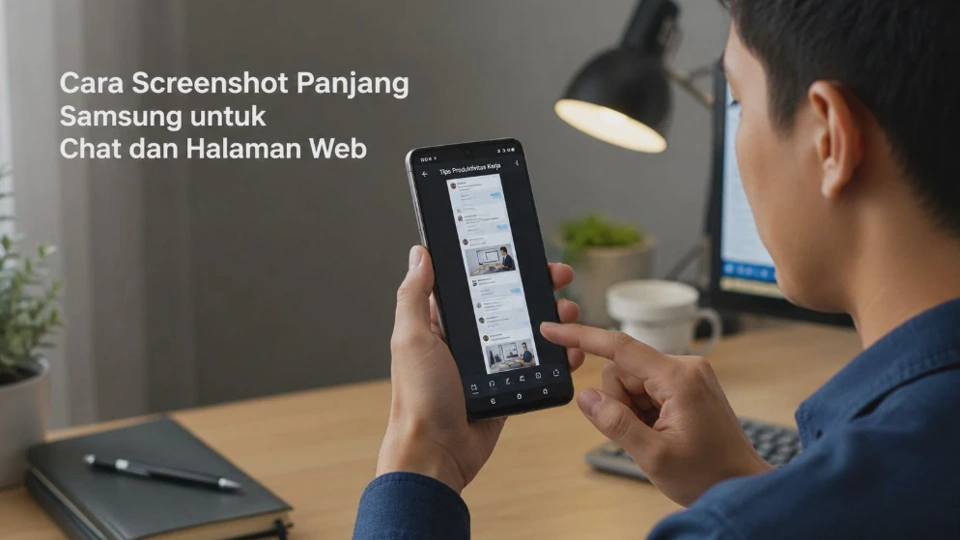
Kalau satu halaman chat atau situs web terlalu panjang untuk ditangkap dalam satu layar, Cara Screenshot Panjang Samsung untuk Chat dan Halaman Web bisa menjadi solusi praktis. Dengan fitur bawaan Scroll Capture, pengguna dapat mengambil bagian layar yang dapat digulir dan menyimpannya sebagai satu gambar, sehingga tidak perlu menggabungkan banyak screenshot secara manual.
Fitur ini sangat berguna ketika ingin menyimpan percakapan penting, artikel, tutorial, daftar informasi, atau halaman web yang panjang. Namun, Scroll Capture tidak bekerja pada semua tampilan karena Samsung mensyaratkan layar atau konten tersebut dapat digulir.
Apa Itu Screenshot Panjang di HP Samsung dan Kapan Digunakan?
Screenshot panjang adalah tangkapan layar yang dapat mengambil konten di luar area layar yang sedang terlihat. Berbeda dengan screenshot biasa yang hanya menyimpan tampilan saat itu, fitur ini memperluas gambar sambil menggulir halaman ke bagian berikutnya.
Di perangkat Samsung Galaxy, kemampuan tersebut dikenal sebagai Scroll Capture dan biasanya muncul pada toolbar setelah screenshot biasa dibuat. Ketika tombol tersebut ditekan, sistem akan menggulir halaman dan menambahkan konten berikutnya ke gambar yang sama.
Kapan Screenshot Panjang Berguna?
Ada beberapa kondisi ketika screenshot panjang jauh lebih praktis dibanding mengambil gambar satu per satu. Contohnya ketika pengguna perlu menyimpan percakapan chat yang cukup panjang atau mengarsipkan halaman web untuk dibaca kembali.
Beberapa penggunaan yang paling umum meliputi:
- Menyimpan chat panjang dalam satu gambar.
- Mengambil screenshot artikel atau halaman web.
- Menyimpan informasi dari halaman yang bisa digulir.
- Mengirim percakapan tanpa membuat penerima membuka banyak gambar.
- Mendokumentasikan halaman berisi informasi panjang.
- Menyimpan tutorial atau instruksi dalam format gambar.
Untuk chat, hasil akhirnya dapat membantu mengurangi jumlah file screenshot yang harus dikirim. Sementara itu, untuk halaman web, fitur ini berguna ketika seluruh informasi perlu terlihat berurutan dalam satu file gambar.
Syarat agar Fitur Screenshot Panjang Samsung Bisa Digunakan
Sebelum mencoba mengambil screenshot panjang, pastikan halaman yang dibuka memang memiliki konten yang bisa digulir. Samsung menjelaskan bahwa opsi Scroll Capture hanya tersedia ketika pengguliran memungkinkan.
Selain itu, toolbar screenshot perlu ditampilkan setelah pengguna mengambil tangkapan layar. Pada perangkat yang menggunakan menu tersebut, pengaturannya dapat ditemukan melalui Pengaturan > Fitur lanjutan > Screenshot dan perekam layar, kemudian mengaktifkan opsi untuk menampilkan toolbar setelah mengambil screenshot.
Perhatikan Versi One UI
Nama menu pada HP Samsung tidak selalu identik karena dapat berubah mengikuti model Galaxy dan versi perangkat lunak. Samsung juga menyebutkan bahwa nama menu, jalur pengaturan, serta tata letak dapat berbeda berdasarkan model dan versi software yang digunakan.
Karena itu, jangan langsung menganggap fitur tersebut hilang hanya karena nama menunya sedikit berbeda. Jika menu Screenshot dan perekam layar tidak ditemukan, gunakan kolom pencarian di aplikasi Pengaturan dengan kata kunci seperti screenshot atau tangkapan layar.
Checklist Sebelum Mencoba
| Pemeriksaan | Kondisi yang diharapkan |
|---|---|
| Halaman dapat digulir | Ya |
| Screenshot biasa berhasil | Ya |
| Toolbar screenshot muncul | Ya |
| Tombol Scroll Capture tersedia | Ya |
| Storage masih cukup | Disarankan tersedia |
Perlu diperhatikan bahwa halaman dengan elemen tertentu dapat menghasilkan area tangkapan yang berbeda saat digulir. Samsung menyebutkan bahwa jarak pengguliran dapat bergantung pada konten seperti pemutar tertanam atau gambar berukuran besar, dan hasil screenshot dapat otomatis diperkecil sebelum disimpan.
Cara Screenshot Panjang Samsung untuk Chat dan Halaman Web
Cara screenshot panjang Samsung sebenarnya cukup sederhana karena pengguna tidak membutuhkan aplikasi tambahan selama perangkat dan aplikasi yang digunakan mendukung fitur tersebut. Langkah utamanya adalah membuat screenshot biasa terlebih dahulu, kemudian memperluas tangkapan menggunakan tombol Scroll Capture.
1. Buka Chat atau Halaman Web
Pertama, buka percakapan atau halaman web yang ingin disimpan. Pastikan posisi awal berada di bagian yang ingin dijadikan titik awal screenshot karena proses Scroll Capture akan melanjutkan tangkapan dari tampilan tersebut.
Untuk halaman web, pastikan konten memang bisa digulir ke bawah. Jika halaman sudah berada di bagian paling bawah atau tidak memiliki konten lanjutan, tombol Scroll Capture biasanya tidak diperlukan.
2. Ambil Screenshot Biasa
Tekan Tombol Samping dan Volume Turun secara bersamaan untuk mengambil screenshot. Pada sejumlah perangkat Galaxy, kombinasi tombol tersebut digunakan sebagai metode standar untuk menangkap layar.
Jika berhasil, layar biasanya menampilkan pratinjau kecil beserta toolbar di bagian bawah. Jangan langsung menutup pratinjau tersebut karena tombol Scroll Capture digunakan dari area inilah.
3. Tekan Tombol Scroll Capture
Cari ikon Scroll Capture pada toolbar screenshot, kemudian ketuk ikon tersebut. Samsung menjelaskan bahwa ikon ini digunakan untuk menangkap konten yang tersembunyi pada halaman panjang seperti halaman web.
Setelah diketuk, layar akan bergerak ke bawah dan sistem menambahkan bagian berikutnya ke hasil screenshot. Dengan demikian, pengguna tidak perlu melakukan screenshot kedua secara terpisah.
4. Lanjutkan sampai Bagian yang Diinginkan
Jika halaman masih memiliki informasi yang ingin disimpan, ketuk kembali tombol Scroll Capture. Pada beberapa versi perangkat, pengguna juga dapat menekan lama ikon tersebut untuk melanjutkan proses pengambilan bagian halaman yang lebih panjang.
Perhatikan pratinjau gambar selama proses berlangsung agar tidak mengambil bagian yang sebenarnya tidak diperlukan. Cara ini juga membantu menghindari hasil screenshot yang terlalu panjang dan sulit dibaca.
5. Selesaikan Screenshot
Setelah bagian terakhir sudah masuk ke gambar, hentikan proses Scroll Capture. Samsung menyebutkan bahwa pengguna dapat menyelesaikan tangkapan dengan mengetuk bagian layar di luar toolbar.
Hasil screenshot panjang kemudian disimpan ke Galeri secara otomatis. Dari sana, gambar dapat dibuka kembali, diedit, atau dibagikan menggunakan aplikasi lain.
Untuk Screenshot Chat
Pada chat, sebaiknya mulai screenshot dari bagian percakapan yang memang ingin didokumentasikan. Hindari mengambil area terlalu panjang jika informasi yang dibutuhkan hanya beberapa pesan karena ukuran gambar dapat menjadi besar dan lebih sulit dibaca.
Jika percakapan sangat panjang, lakukan beberapa screenshot panjang pada bagian berbeda. Cara tersebut biasanya lebih nyaman dibanding memaksakan seluruh percakapan menjadi satu gambar yang sangat tinggi.
Cara Menggunakan Fitur Scroll Capture agar Layar Tersimpan Penuh
Scroll Capture bekerja dengan cara mengambil layar yang sedang terlihat kemudian memperluas tangkapan ke bagian yang berada di bawahnya. Sistem melakukan proses tersebut secara bertahap sehingga pengguna dapat memperoleh satu gambar berisi beberapa bagian halaman.
Hal yang perlu dipahami adalah screenshot panjang tidak berarti seluruh aplikasi pasti dapat ditangkap tanpa batas. Fitur ini bergantung pada kemampuan halaman untuk melakukan scrolling dan dukungan aplikasi terhadap proses tangkapan tersebut.
Cara Mendapatkan Hasil yang Lebih Rapi
Sebelum menekan tombol screenshot, tutup menu, keyboard, atau pop-up yang tidak ingin ikut masuk ke gambar. Tampilan awal yang bersih akan membuat hasil akhir lebih mudah dibaca.
Untuk halaman web, tunggu sampai bagian yang ingin ditangkap selesai dimuat. Jika gambar atau elemen halaman masih berubah ketika proses Scroll Capture berlangsung, hasil akhirnya berpotensi tidak sesuai dengan tampilan yang diharapkan.
Tips praktis: jangan terlalu cepat menekan tombol selesai ketika halaman masih bergerak. Tunggu sampai bagian terakhir benar-benar masuk ke pratinjau agar informasi tidak terpotong.
Cara Mengatur dan Mengedit Hasil Screenshot Panjang di Samsung
Setelah screenshot selesai, hasilnya dapat diperiksa melalui aplikasi Galeri. Samsung menyediakan opsi pengeditan seperti menggambar atau memotong bagian tertentu dari screenshot melalui toolbar yang muncul setelah tangkapan layar dibuat.
Pengeditan sederhana sangat berguna jika screenshot memuat bagian yang tidak perlu dibagikan. Misalnya, pengguna dapat melakukan crop untuk menghilangkan area kosong atau bagian halaman yang tidak berhubungan dengan informasi utama.
Crop untuk Memusatkan Informasi
Fitur crop dapat digunakan ketika gambar terlalu panjang atau terdapat bagian yang tidak diperlukan. Potong area tersebut sebelum membagikan screenshot agar penerima dapat langsung melihat informasi yang relevan.
Namun, jangan melakukan crop secara berlebihan jika urutan informasi merupakan bagian penting dari isi chat atau halaman. Untuk dokumentasi, lebih baik mempertahankan konteks daripada membuat gambar terlalu sempit.
Tambahkan Penanda
Jika screenshot digunakan untuk menjelaskan sesuatu kepada orang lain, fitur gambar atau coretan dapat membantu menandai bagian tertentu. Samsung menyediakan opsi Draw untuk menulis atau menggambar pada screenshot sebelum disimpan atau dibagikan.
Gunakan penanda secukupnya agar teks asli tetap mudah dibaca. Setelah selesai diedit, periksa kembali gambar sebelum menekan tombol bagikan.
Periksa Ukuran File
Screenshot panjang memiliki dimensi lebih besar dibanding screenshot biasa sehingga ukuran file juga dapat meningkat. Samsung menyatakan bahwa hasil Scroll Capture dapat otomatis diperkecil sebelum disimpan, tetapi ukuran akhirnya tetap bergantung pada isi yang ditangkap.
Jika gambar terasa terlalu besar untuk dikirim melalui aplikasi tertentu, pertimbangkan memotong bagian yang tidak diperlukan. Hindari memasang aplikasi kompresi tambahan jika fitur bawaan Galeri sudah cukup untuk kebutuhan tersebut.
Solusi Jika Fitur Screenshot Panjang Tidak Muncul di HP Samsung
Masalah paling umum ketika Scroll Capture tidak muncul adalah halaman yang dibuka tidak dapat digulir. Karena fitur ini memang ditujukan untuk menangkap konten yang lebih panjang dari layar, tombolnya tidak selalu tersedia pada tampilan statis.
Jika halaman bisa digulir tetapi tombol tetap tidak muncul, periksa pengaturan toolbar screenshot. Buka Pengaturan, masuk ke Fitur lanjutan, lalu cari menu Screenshot dan perekam layar dan pastikan opsi untuk menampilkan toolbar setelah screenshot sudah aktif.
Jika Toolbar Screenshot Tidak Muncul
Cobalah mengambil screenshot kembali menggunakan kombinasi Tombol Samping + Volume Turun. Setelah layar berkedip dan pratinjau muncul, perhatikan bagian bawah layar untuk memastikan toolbar tersedia.
Jika toolbar tetap tidak muncul, buka Pengaturan dan cari pengaturan screenshot secara manual. Perbedaan nama menu dapat terjadi karena model Galaxy dan versi perangkat lunak yang digunakan tidak selalu mempunyai tampilan pengaturan yang sama.
Jika Tombol Scroll Capture Ada tetapi Tidak Berfungsi
Pastikan halaman tidak sedang memuat konten secara dinamis. Tutup pop-up, tunggu halaman selesai dimuat, kemudian ambil screenshot dari awal bagian yang ingin didokumentasikan.
Jika hasilnya terpotong, coba lakukan Scroll Capture kembali dengan jumlah guliran yang lebih pendek. Elemen seperti gambar besar atau pemutar yang tertanam dapat memengaruhi jarak pengguliran pada hasil tangkapan.
Jika Masih Bermasalah
Periksa apakah perangkat memiliki Update Sistem yang tersedia, terutama jika masalah mulai muncul setelah perubahan aplikasi atau sistem. Jangan melakukan reset pabrik hanya untuk mengatasi fitur screenshot karena langkah tersebut dapat menghapus data jika pencadangan belum dilakukan.
Sebagai langkah terakhir, uji Scroll Capture pada halaman web sederhana yang panjang. Jika fitur bekerja di sana, kemungkinan masalahnya berada pada aplikasi atau jenis konten tertentu, bukan pada fungsi screenshot Samsung secara keseluruhan.
Kupas Tuntas Seputar Cara Screenshot Panjang Samsung untuk Chat dan Halaman Web
Apakah screenshot panjang Samsung bisa digunakan untuk chat WhatsApp?
Jika tampilan chat dapat digulir dan perangkat menyediakan Scroll Capture pada aplikasi tersebut, fitur dapat digunakan untuk mengambil percakapan yang lebih panjang. Namun, hasilnya dapat berbeda tergantung aplikasi dan konten yang sedang ditampilkan.
Di mana hasil screenshot panjang Samsung disimpan?
Hasil screenshot dapat ditemukan melalui aplikasi Galeri, umumnya pada album yang berisi tangkapan layar. Samsung juga menjelaskan bahwa screenshot yang diambil pada perangkat Galaxy dapat dilihat melalui Galeri.
Apakah screenshot panjang membutuhkan aplikasi tambahan?
Tidak untuk perangkat Samsung yang sudah mendukung fitur Scroll Capture. Fungsi tersebut merupakan bagian dari fitur tangkapan layar Galaxy sehingga pengguna tidak harus memasang aplikasi screenshot pihak ketiga.
Kenapa hasil screenshot panjang terpotong?
Hasil dapat berbeda ketika halaman memiliki elemen tertentu seperti gambar besar atau pemutar tertanam. Samsung menjelaskan bahwa jarak pengguliran dapat dipengaruhi oleh konten halaman yang sedang ditangkap.
Apakah screenshot panjang bisa diedit setelah disimpan?
Bisa, selama hasil screenshot tersimpan sebagai gambar yang dapat dibuka di Galeri. Pengguna dapat melakukan pemotongan atau memberikan tanda pada gambar menggunakan fitur pengeditan yang tersedia di perangkat.
Apakah screenshot panjang bisa dibuat sampai seluruh halaman web?
Bisa selama halaman tersebut mendukung scrolling dan perangkat dapat menangkap bagian lanjutannya. Panjang maksimal hasil tetap bergantung pada konten dan implementasi fitur pada perangkat yang digunakan.
Kesimpulan
Cara paling praktis untuk membuat screenshot panjang Samsung adalah mengambil screenshot biasa menggunakan Tombol Samping + Volume Turun, kemudian memilih Scroll Capture pada toolbar yang muncul. Fitur tersebut akan memperluas tangkapan ke bagian halaman berikutnya sehingga chat, artikel, atau halaman web dapat disimpan dalam satu gambar.
Jika tombol Scroll Capture tidak terlihat, periksa apakah halaman memang dapat digulir dan pastikan toolbar screenshot sudah diaktifkan melalui pengaturan. Perlu diingat bahwa nama menu dan tampilan pengaturan dapat berbeda menurut model Galaxy serta versi perangkat lunak, sehingga pencarian menu melalui Pengaturan bisa menjadi cara tercepat ketika panduan di layar tidak sama.












