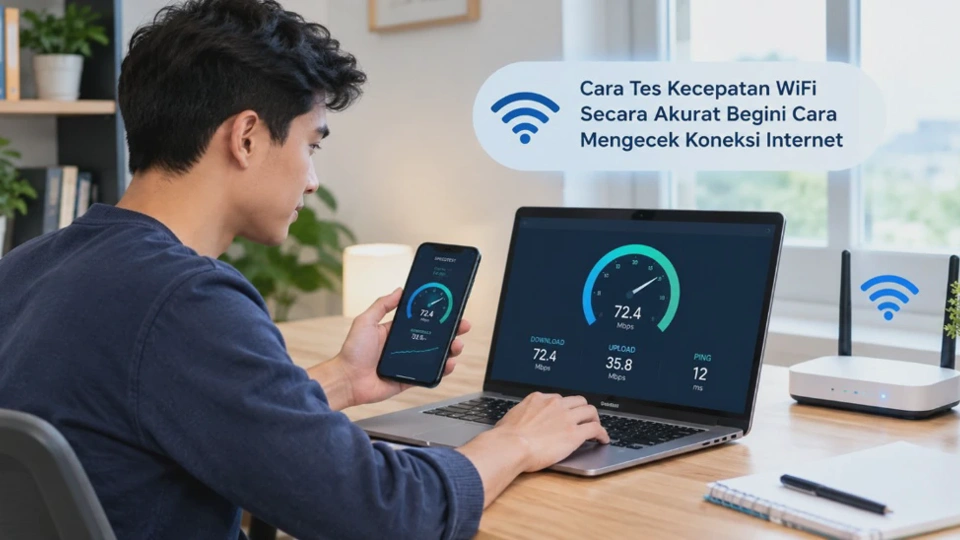
Hasil pengujian biasanya menampilkan beberapa angka penting, seperti kecepatan download, upload, ping, dan latency. Masing-masing memiliki fungsi berbeda, sehingga angka paling besar bukan selalu berarti koneksi tersebut paling nyaman digunakan.
Karena itu, melakukan speed test secara asal-asalan dapat menghasilkan kesimpulan yang keliru. Waktu pengujian, jarak dari router, perangkat yang digunakan, jaringan 2,4 GHz atau 5 GHz, hingga aktivitas perangkat lain di rumah dapat memengaruhi hasil.
Mengenal Tes Kecepatan WiFi dan Informasi yang Bisa Diketahui
Tes kecepatan Wi-Fi adalah proses untuk mengukur performa koneksi antara perangkat dengan server pengujian melalui jaringan internet. Pengujian biasanya dilakukan dengan mengirim dan menerima sejumlah data untuk memperkirakan kemampuan jaringan.
Perlu dibedakan antara kecepatan Wi-Fi dan kecepatan internet. Wi-Fi merupakan teknologi koneksi antara perangkat dan router, sedangkan koneksi internet berasal dari jaringan provider yang terhubung ke router tersebut.
Misalnya, paket internet memiliki kecepatan hingga 100 Mbps, tetapi laptop yang berada jauh dari router hanya memperoleh 35 Mbps melalui Wi-Fi. Kondisi tersebut tidak otomatis menunjukkan bahwa provider hanya memberikan 35 Mbps.
Apa Saja yang Diukur?
Beberapa informasi utama yang biasanya muncul pada hasil speed test adalah:
| Parameter | Arti | Pengaruh dalam penggunaan |
|---|---|---|
| Download | Kecepatan menerima data | Streaming, browsing, download file |
| Upload | Kecepatan mengirim data | Upload file, video call, backup |
| Ping | Waktu respons jaringan | Game online dan koneksi interaktif |
| Latency | Waktu tempuh data | Menentukan cepat atau lambatnya respons |
| Jitter | Perubahan latency | Stabilitas video call dan game |
Satuan kecepatan internet umumnya adalah Mbps, yaitu megabit per detik. Jangan menyamakannya dengan MB/s karena satu byte terdiri dari delapan bit.
Sebagai contoh, koneksi 80 Mbps secara teori setara dengan sekitar 10 MB/s. Kecepatan nyata saat mengunduh file dapat lebih rendah karena adanya overhead jaringan, kemampuan server, dan kondisi koneksi.
Persiapan Sebelum Melakukan Tes Kecepatan WiFi
Kesalahan paling umum saat melakukan speed test adalah langsung menekan tombol pengujian tanpa memastikan kondisi jaringan. Padahal, aktivitas lain yang berjalan di belakang layar dapat membuat hasil terlihat lebih rendah dari kemampuan sebenarnya.
Sebelum memulai, tentukan terlebih dahulu apa yang ingin diketahui. Jika ingin mengecek apakah paket internet sesuai dengan kapasitas yang dibeli, pengujian sebaiknya dilakukan dalam kondisi jaringan relatif sepi.
Gunakan Perangkat yang Akan Diperiksa
Tes menggunakan laptop tidak selalu menghasilkan angka yang sama dengan HP. Perbedaan Wi-Fi adapter, kemampuan perangkat, versi sistem operasi, driver, dan dukungan standar Wi-Fi dapat memengaruhi performa.
Jika masalah terasa hanya pada satu HP, lakukan pengujian langsung menggunakan HP tersebut. Sebaliknya, apabila semua perangkat mengalami masalah serupa, pemeriksaan sebaiknya dilanjutkan ke router dan koneksi provider.
Kurangi Aktivitas Internet Sementara
Hentikan sementara aktivitas yang menggunakan bandwidth besar, seperti:
- Streaming video resolusi tinggi.
- Download atau upload file berukuran besar.
- Sinkronisasi Google Drive atau layanan cloud.
- Update aplikasi melalui Google Play Store atau App Store.
- Backup foto dan video.
- Game online yang sedang mengunduh pembaruan.
- Video call dari perangkat lain.
Langkah ini bertujuan membuat kapasitas internet lebih banyak tersedia untuk proses pengujian.
Perhatikan Posisi Perangkat
Untuk pengujian koneksi internet, posisikan perangkat cukup dekat dengan router. Hindari pengujian di balik beberapa tembok, dekat perangkat elektronik tertentu, atau di lokasi yang sinyal Wi-Fi-nya memang lemah.
Jika tujuan pengujian justru untuk mengetahui kualitas Wi-Fi di kamar atau ruangan tertentu, lakukan pengujian di lokasi tersebut. Jangan memindahkan perangkat dekat router hanya untuk mendapatkan angka yang lebih tinggi.
Cara Tes Kecepatan WiFi Secara Akurat Begini Cara Mengecek Koneksi Internet
Setelah persiapan selesai, pengujian dapat dilakukan menggunakan browser tanpa memasang aplikasi tambahan. Cara ini praktis untuk pengguna Windows, Android, iPhone, macOS, maupun perangkat lain yang memiliki browser.
Pertama, hubungkan perangkat ke jaringan Wi-Fi yang ingin diperiksa. Pastikan nama jaringan yang terhubung memang jaringan router yang sedang ingin diuji, terutama jika di rumah terdapat beberapa akses poin atau extender.
Selanjutnya, buka browser seperti Chrome, Edge, Safari, atau Firefox. Pilih layanan speed test yang memiliki reputasi baik dan hindari situs yang meminta pemasangan aplikasi atau ekstensi tidak diperlukan.
Tekan tombol untuk memulai pengujian, kemudian tunggu sampai seluruh proses selesai. Jangan berpindah lokasi atau menggunakan koneksi internet secara intensif selama proses berlangsung.
Jangan Hanya Melakukan Satu Kali Pengujian
Satu hasil speed test belum tentu menggambarkan kondisi jaringan secara keseluruhan. Kecepatan internet dapat berubah berdasarkan beban jaringan, server pengujian, waktu, dan kondisi koneksi.
Untuk mendapatkan gambaran yang lebih baik, lakukan pengujian setidaknya beberapa kali pada kondisi yang sama. Catat hasil download, upload, dan ping untuk melihat apakah angkanya konsisten.
Jika hasil pertama 90 Mbps, kemudian 88 Mbps dan 92 Mbps, perbedaannya masih relatif kecil. Namun jika hasil berubah dari 95 Mbps menjadi 25 Mbps lalu 80 Mbps, perlu dilakukan pemeriksaan lebih lanjut.
Cara Menggunakan Situs Speed Test untuk Mengecek Kecepatan WiFi
Ada beberapa layanan yang dapat digunakan untuk mengukur koneksi internet melalui browser. Salah satu yang paling dikenal adalah Speedtest, tetapi pengguna juga dapat menggunakan layanan pengujian lain untuk melakukan pembanding.
Menggunakan Speedtest
Buka situs Speedtest melalui browser, kemudian jalankan pengujian dengan menekan tombol mulai. Layanan akan memilih server pengujian dan mengukur performa koneksi perangkat.
Setelah selesai, perhatikan angka download, upload, dan ping. Jangan hanya melihat nilai download karena koneksi dengan download tinggi tetap dapat terasa tidak responsif jika latency atau jitter-nya buruk.
Menggunakan Fast.com
Fast.com memiliki tampilan yang lebih sederhana dan dapat digunakan untuk mendapatkan gambaran kecepatan download. Setelah halaman dibuka, proses pengujian biasanya berjalan secara otomatis.
Jika ingin melihat informasi tambahan, pengguna dapat membuka detail pengujian. Hasil dari satu layanan dapat dibandingkan dengan layanan lain ketika terdapat perbedaan yang cukup besar.
Mengapa Hasil Antar-Situs Bisa Berbeda?
Perbedaan hasil tidak selalu menunjukkan salah satu situs mengalami masalah. Setiap layanan dapat menggunakan server, rute jaringan, metode pengukuran, dan konfigurasi pengujian yang berbeda.
Karena itu, jangan langsung menyimpulkan provider bermasalah hanya karena satu situs memberikan hasil lebih rendah. Lakukan pengujian berulang menggunakan beberapa layanan jika perbedaannya signifikan.
Cara Mengetahui Kecepatan Download, Upload, Ping, dan Latensi
Memahami hasil speed test sama pentingnya dengan menjalankan pengujian. Angka yang muncul sebenarnya menggambarkan karakteristik jaringan yang berbeda.
Download
Download menunjukkan kemampuan jaringan menerima data dari internet ke perangkat. Parameter ini paling terasa ketika membuka website, menonton video, mengunduh file, atau memperbarui aplikasi.
Semakin tinggi download, semakin besar kapasitas data yang dapat diterima dalam waktu tertentu. Namun kebutuhan setiap aktivitas berbeda sehingga tidak semua penggunaan membutuhkan kecepatan sangat tinggi.
Upload
Upload mengukur kemampuan mengirim data dari perangkat menuju internet. Parameter ini penting bagi pengguna yang sering mengirim file besar, melakukan live streaming, mencadangkan foto, atau mengikuti video conference.
Paket internet dengan download tinggi tetapi upload relatif rendah masih dapat digunakan untuk browsing dan streaming. Namun aktivitas yang banyak mengirim data dapat terasa lebih lambat.
Ping
Ping menunjukkan waktu yang dibutuhkan data untuk pergi menuju server dan mendapatkan respons. Nilainya biasanya dinyatakan dalam milidetik atau ms.
Secara umum, semakin rendah ping, semakin cepat respons jaringan. Hal ini sangat penting untuk game online, panggilan video, remote desktop, dan aktivitas lain yang membutuhkan respons cepat.
Latency
Latency sering digunakan untuk menggambarkan keterlambatan komunikasi data. Nilainya dapat berubah berdasarkan jarak server, kepadatan jaringan, kualitas koneksi, dan rute yang digunakan.
Koneksi dengan download tinggi belum tentu terasa responsif apabila latency sangat tinggi. Karena itu, pengguna game online sebaiknya tidak hanya mengejar angka Mbps.
Jitter
Jitter menunjukkan perubahan latency dari waktu ke waktu. Nilai yang tidak stabil dapat menyebabkan suara video call tersendat atau koneksi game terasa tidak konsisten.
Dengan memahami keempat parameter tersebut, pengguna dapat mengetahui jenis masalah yang sebenarnya terjadi. Kecepatan download rendah membutuhkan pemeriksaan berbeda dibandingkan koneksi dengan ping tinggi.
Tips Mendapatkan Hasil Tes Kecepatan WiFi yang Lebih Akurat
Akurasi pengujian tidak hanya ditentukan oleh situs yang digunakan. Kondisi perangkat dan jaringan pada saat pengujian juga memiliki pengaruh besar.
Uji Menggunakan Beberapa Perangkat
Cobalah melakukan pengujian menggunakan HP dan laptop pada jaringan Wi-Fi yang sama. Jika keduanya menghasilkan angka yang sama-sama rendah, kemungkinan masalah tidak hanya berasal dari satu perangkat.
Sebaliknya, jika laptop mendapatkan 90 Mbps sementara HP hanya 20 Mbps, pemeriksaan dapat difokuskan pada HP. Periksa jarak, kemampuan Wi-Fi, update system, aplikasi yang berjalan, serta kemungkinan gangguan konfigurasi jaringan.
Bandingkan Wi-Fi 2,4 GHz dan 5 GHz
Jika router menyediakan dua jaringan, lakukan pengujian pada keduanya. Wi-Fi 2,4 GHz biasanya memiliki jangkauan lebih luas, sedangkan 5 GHz umumnya dapat memberikan kecepatan lebih tinggi pada jarak yang sesuai.
Jangan menganggap 5 GHz selalu lebih baik dalam semua kondisi. Ketika perangkat berada jauh dari router atau terhalang banyak dinding, kualitas sinyal dapat menurun sehingga hasil pengujian justru lebih rendah.
Tes Menggunakan Kabel Ethernet
Jika tersedia laptop atau PC dengan port Ethernet, lakukan pengujian menggunakan kabel jaringan. Metode ini berguna untuk membandingkan kemampuan koneksi internet tanpa pengaruh kualitas sinyal Wi-Fi.
Apabila koneksi kabel jauh lebih cepat dan stabil dibandingkan Wi-Fi, fokus pemeriksaan dapat diarahkan ke router, posisi perangkat, interferensi sinyal, atau konfigurasi jaringan nirkabel.
Lakukan Pengujian pada Waktu Berbeda
Coba lakukan pengujian pada pagi, siang, sore, dan malam. Jika koneksi selalu normal pada jam tertentu tetapi turun drastis pada periode tertentu, kemungkinan terdapat perubahan kondisi jaringan yang perlu diperiksa lebih lanjut.
Jangan langsung menganggap penurunan tersebut pasti disebabkan provider. Perangkat lain yang menggunakan jaringan, aktivitas cloud, jumlah pengguna, dan kondisi Wi-Fi lokal juga dapat menjadi penyebab.
Hindari VPN Saat Melakukan Pengujian
VPN dapat mengubah jalur koneksi antara perangkat dan server pengujian. Akibatnya, ping bisa meningkat dan kecepatan dapat berubah dibandingkan koneksi tanpa VPN.
Jika tujuan pengujian adalah mengetahui kemampuan koneksi internet utama, matikan VPN terlebih dahulu. Setelah itu, VPN dapat diaktifkan kembali untuk mengukur performanya dalam kondisi penggunaan sebenarnya.
Periksa Router Jika Hasil Tidak Konsisten
Router yang terlalu panas, sudah lama menyala, atau mengalami gangguan firmware dapat menyebabkan koneksi tidak stabil. Sebagai langkah awal, lakukan restart router dan tunggu sampai koneksi kembali normal.
Jika masalah terus berulang, periksa lampu indikator, kabel jaringan, posisi router, serta konfigurasi Wi-Fi. Jangan mengubah pengaturan lanjutan seperti kanal atau mode jaringan tanpa memahami fungsinya karena konfigurasi yang salah dapat memperburuk koneksi.
Checklist Sebelum Menyimpulkan Internet Bermasalah
Sebelum menghubungi provider, pastikan beberapa hal berikut sudah diperiksa:
- Perangkat terhubung ke Wi-Fi yang benar.
- Tidak ada download besar yang sedang berjalan.
- VPN sementara dimatikan.
- Pengujian dilakukan lebih dari sekali.
- Hasil dibandingkan pada waktu berbeda.
- Perangkat lain juga sudah diuji.
- Router sudah di-restart jika diperlukan.
- Wi-Fi 2,4 GHz dan 5 GHz dibandingkan bila tersedia.
- Pengujian melalui kabel dilakukan jika memungkinkan.
Jika setelah pemeriksaan tersebut hasil tetap jauh di bawah kecepatan paket atau koneksi sering terputus, simpan hasil pengujian sebagai bukti ketika menghubungi layanan pelanggan provider.
Pertanyaan Umum Seputar Cara Tes Kecepatan WiFi Secara Akurat
Apakah tes kecepatan WiFi bisa dilakukan lewat HP?
Bisa. HP dapat digunakan untuk menguji koneksi Wi-Fi melalui browser atau aplikasi speed test. Pastikan HP terhubung ke jaringan Wi-Fi yang ingin diperiksa dan tidak sedang menjalankan aktivitas internet berat.
Berapa kecepatan WiFi yang dianggap bagus?
Tidak ada satu angka yang berlaku untuk semua pengguna. Kebutuhan berbeda berdasarkan jumlah perangkat dan aktivitas, sehingga yang lebih penting adalah apakah kecepatan tersebut cukup untuk penggunaan sehari-hari dan tetap stabil.
Mengapa hasil speed test berbeda-beda?
Hasil dapat berubah karena server pengujian, kondisi jaringan provider, perangkat lain yang menggunakan bandwidth, kualitas sinyal Wi-Fi, serta waktu pengujian. Karena itu, pengujian sebaiknya dilakukan beberapa kali.
Apakah ping rendah lebih penting daripada download tinggi?
Tergantung aktivitas. Download lebih penting untuk streaming dan mengunduh file, sedangkan ping atau latency sangat berpengaruh pada game online, video conference, dan aktivitas yang membutuhkan respons cepat.
Mengapa WiFi lambat padahal paket internet cepat?
Penyebabnya bisa berasal dari jarak perangkat ke router, interferensi sinyal, penggunaan Wi-Fi 2,4 GHz, router, kemampuan perangkat, atau banyaknya perangkat yang terhubung. Pengujian melalui kabel dapat membantu membedakan masalah Wi-Fi dan koneksi internet.
Apakah restart router dapat meningkatkan kecepatan internet?
Restart dapat membantu ketika router mengalami gangguan sementara atau koneksi tidak berjalan normal. Namun tindakan tersebut tidak akan meningkatkan batas kecepatan paket internet yang diberikan provider.
Apakah VPN harus dimatikan saat speed test?
Jika ingin mengetahui kemampuan koneksi internet utama, sebaiknya VPN dimatikan sementara. VPN dapat mengubah jalur koneksi dan membuat hasil ping maupun kecepatan berbeda dari koneksi langsung.
Mengapa hasil speed test di HP lebih lambat daripada laptop?
Perbedaan dapat disebabkan kemampuan Wi-Fi adapter, posisi perangkat, kualitas sinyal, standar Wi-Fi, aplikasi yang berjalan, atau kondisi sistem. Bandingkan kedua perangkat pada lokasi dan waktu yang sama untuk mendapatkan gambaran lebih jelas.
Apakah WiFi 5 GHz selalu lebih cepat daripada 2,4 GHz?
Tidak selalu. 5 GHz umumnya menawarkan kapasitas dan kecepatan lebih tinggi pada kondisi yang sesuai, tetapi jangkauannya lebih terbatas. Pada jarak jauh, 2,4 GHz terkadang memberikan koneksi yang lebih stabil.
Kapan harus menghubungi provider internet?
Hubungi provider apabila hasil pengujian berulang kali jauh di bawah paket yang digunakan, koneksi sering terputus, atau masalah tetap terjadi setelah perangkat dan jaringan lokal diperiksa. Sertakan waktu pengujian dan hasil speed test agar pemeriksaan lebih mudah dilakukan.
Kesimpulan
Cara tes kecepatan WiFi secara akurat bukan sekadar membuka situs speed test lalu melihat angka download. Hasil yang lebih berguna diperoleh ketika pengujian dilakukan dalam kondisi jaringan terkendali, berulang, dan dibandingkan menggunakan perangkat atau metode yang berbeda.
Perhatikan juga upload, ping, latency, dan jitter karena masing-masing menggambarkan aspek koneksi yang berbeda. Jika Wi-Fi terasa lambat, bandingkan koneksi 2,4 GHz dan 5 GHz, uji perangkat lain, dan bila memungkinkan lakukan pengujian menggunakan kabel Ethernet.
Dengan pendekatan tersebut, pengguna dapat menentukan apakah masalah berasal dari sinyal Wi-Fi, perangkat, router, atau koneksi internet. Langkah ini juga membuat laporan kepada provider menjadi lebih jelas karena didukung hasil pengujian yang konsisten.












