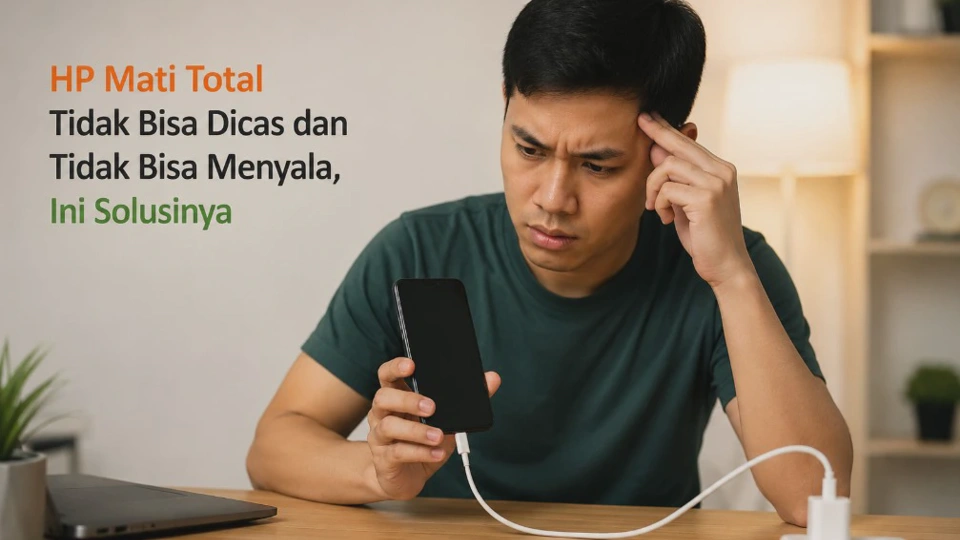
HP mati total tidak bisa dicas dan tidak bisa menyala tentu membuat panik, apalagi jika sebelumnya perangkat masih digunakan secara normal. Jangan langsung menyimpulkan baterai atau mesin HP rusak karena masalah seperti charger, kabel, port charging, sistem yang hang, hingga baterai yang benar-benar habis juga bisa membuat perangkat terlihat mati total.
Kabar baiknya, beberapa kondisi masih dapat diperiksa sendiri tanpa membuka casing HP. Kuncinya adalah melakukan pengecekan secara berurutan agar penyebab paling sederhana bisa ditemukan lebih dahulu sebelum mengambil langkah yang berisiko.
Penyebab HP Mati Total, Tidak Bisa Dicas, dan Tidak Bisa Menyala
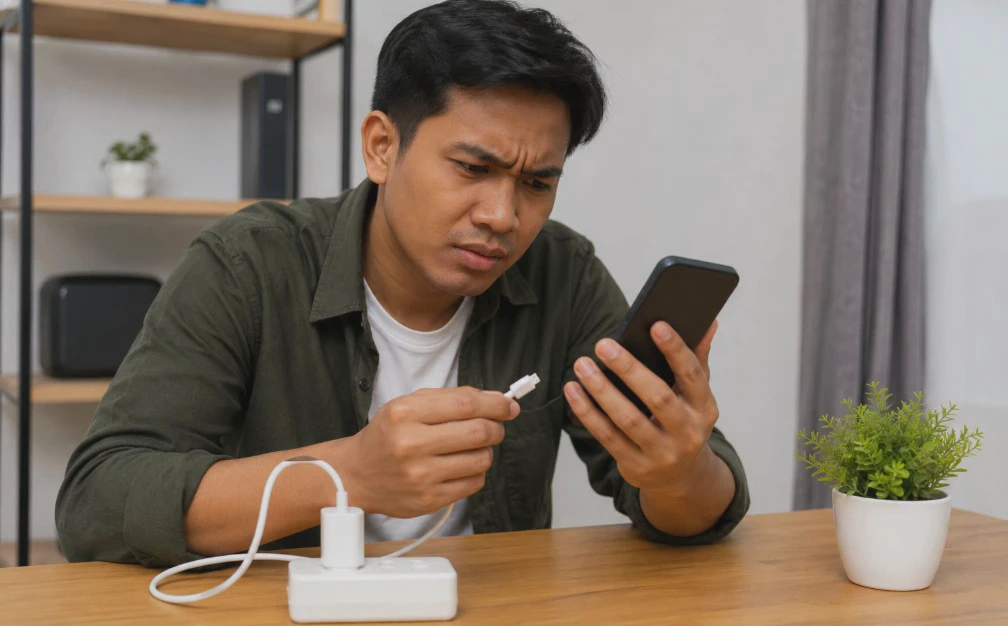
HP yang mati total sebenarnya tidak selalu berarti komponen utama mengalami kerusakan. Perangkat dapat terlihat tidak merespons karena daya baterai habis, proses sistem mengalami freeze, suplai listrik dari charger bermasalah, atau terdapat gangguan pada komponen pengisian daya.
Pada kondisi tertentu, layar juga bisa tidak menampilkan apa pun meskipun HP sebenarnya masih mendapatkan daya. Karena itu, pemeriksaan sebaiknya tidak hanya berfokus pada tombol Power, tetapi juga melihat respons perangkat ketika charger dipasang.
Baterai Benar-Benar Habis
Baterai yang mencapai kondisi sangat kosong terkadang membutuhkan waktu sebelum indikator pengisian muncul. Kondisi ini dapat terjadi setelah HP digunakan sampai mati atau dibiarkan dalam keadaan baterai sangat rendah selama beberapa waktu.
Jika baterai sudah terlalu kosong, jangan langsung menekan tombol Power berkali-kali. Biarkan HP terhubung ke charger terlebih dahulu selama beberapa menit agar sistem memiliki waktu untuk menerima suplai daya.
Charger atau Kabel Mengalami Masalah
Kabel USB yang terlihat baik dari luar belum tentu mampu menyalurkan listrik secara normal. Bagian konektor dapat mengalami kerusakan akibat sering ditekuk, tertarik, atau digunakan dalam posisi yang tidak stabil.
Adaptor juga bisa menjadi penyebab HP tidak menunjukkan tanda pengisian. Karena itu, charger perlu diperiksa sebagai satu rangkaian yang terdiri dari adaptor, kabel, sumber listrik, dan konektor pada HP.
Port Charging Kotor atau Rusak
Debu dan kotoran yang menumpuk di dalam port charging dapat menghambat konektor kabel menyentuh bagian kontak dengan baik. Akibatnya, HP mungkin tidak menerima daya meskipun charger masih berfungsi.
Port yang longgar juga patut dicurigai apabila proses pengisian hanya berjalan ketika kabel berada pada posisi tertentu. Jangan memaksa konektor karena tindakan tersebut dapat memperparah kerusakan fisik pada port.
Sistem HP Mengalami Freeze
Android maupun iPhone dapat mengalami kondisi sistem yang tidak merespons akibat gangguan perangkat lunak. Dalam situasi seperti ini, layar bisa mati dan tombol Power biasa tidak memberikan respons.
Force restart dapat membantu menghidupkan kembali perangkat tanpa menghapus data. Metodenya berbeda-beda tergantung merek dan model HP, sehingga kombinasi tombol harus dilakukan sesuai perangkat.
Baterai atau Komponen Power Bermasalah
Jika charger, kabel, port, dan prosedur force restart sudah diperiksa tetapi HP tetap tidak memberikan respons, kemungkinan masalahnya lebih serius. Contohnya adalah baterai yang mengalami kerusakan, IC charging bermasalah, atau rangkaian power management mengalami gangguan.
Masalah seperti ini sebaiknya tidak ditangani dengan membongkar HP sendiri. Kesalahan saat membuka perangkat dapat menyebabkan kerusakan tambahan atau membuat perlindungan terhadap air dan debu tidak lagi optimal.
Cara Mengecek Charger, Kabel, dan Adaptor Sebelum Memperbaiki HP
Sebelum menyimpulkan HP mengalami kerusakan, lakukan pemeriksaan pada perangkat pengisi daya. Langkah ini penting karena charger merupakan penyebab yang relatif mudah ditemukan dan tidak membutuhkan pembongkaran HP.
Mulailah dengan mengganti kabel menggunakan kabel lain yang kompatibel dan diketahui masih berfungsi. Jika HP mulai menunjukkan indikator baterai setelah kabel diganti, masalah kemungkinan berada pada kabel sebelumnya.
Periksa Adaptor dan Sumber Listrik
Hubungkan adaptor ke sumber listrik lain untuk memastikan masalah bukan berasal dari stopkontak. Jika tersedia adaptor yang sesuai dan aman digunakan, Anda juga dapat melakukan pengujian dengan adaptor tersebut.
Hindari menggunakan charger yang kondisinya rusak, kabel terkelupas, atau konektor terasa panas secara tidak normal. Pengujian sebaiknya menggunakan aksesori yang sesuai dengan spesifikasi perangkat.
Perhatikan Respons HP Saat Dicas
Setelah charger terhubung, perhatikan apakah muncul logo baterai, getaran, lampu indikator, atau logo merek. Tidak munculnya respons sama sekali bukan bukti pasti bahwa HP rusak, tetapi dapat menjadi petunjuk untuk pemeriksaan berikutnya.
Jika HP hanya menampilkan ikon baterai setelah beberapa menit, jangan langsung mencabut charger. Berikan waktu pengisian karena baterai yang sangat kosong mungkin membutuhkan waktu sebelum perangkat dapat melakukan proses booting.
Checklist cepat sebelum melanjutkan:
- Coba kabel charging lain yang berfungsi.
- Coba adaptor yang kompatibel.
- Gunakan stopkontak berbeda.
- Periksa konektor kabel dari kerusakan.
- Biarkan HP dicas selama beberapa waktu.
- Perhatikan logo, getaran, atau indikator pengisian.
Cara Mengatasi HP Mati Total Tidak Bisa Dicas dan Tidak Bisa Menyala
Setelah charger dipastikan berfungsi, langkah berikutnya adalah mencoba menghidupkan perangkat menggunakan prosedur yang aman. Jangan langsung melakukan reset pabrik karena tindakan tersebut tidak diperlukan untuk kasus HP yang hanya tidak merespons.
Pertama, sambungkan HP ke charger yang sudah dipastikan berfungsi. Diamkan beberapa saat tanpa menekan tombol apa pun, kemudian coba tekan tombol Power secara normal.
Jika tidak ada respons, lanjutkan dengan force restart. Metode ini berbeda dari mematikan HP secara normal karena sistem dipaksa melakukan proses mulai ulang ketika perangkat tidak merespons.
Untuk HP Android
Pada banyak perangkat Android, kombinasi tombol yang umum digunakan adalah menekan dan menahan Power + Volume Bawah selama beberapa detik. Namun, kombinasi tersebut tidak berlaku secara identik pada semua merek dan model.
Jika logo merek muncul, lepaskan tombol dan tunggu proses booting selesai. Jangan langsung menganggap HP rusak apabila proses menampilkan logo membutuhkan waktu lebih lama dari biasanya setelah kondisi mati total.
Untuk iPhone
Pada iPhone dengan Face ID dan sejumlah model modern, prosedur force restart umumnya dilakukan dengan menekan Volume Atas, menekan Volume Bawah, kemudian menahan tombol Samping sampai logo Apple muncul. Model iPhone lama memiliki kombinasi tombol yang berbeda.
Karena metode bergantung pada generasi perangkat, pastikan kombinasi yang digunakan sesuai model HP. Force restart tidak sama dengan menghapus data dan pada kondisi normal tidak dirancang untuk menghilangkan foto, aplikasi, atau dokumen pengguna.
Cara Melakukan Force Restart pada HP yang Mati Total
Force restart menjadi salah satu langkah penting ketika HP mati tetapi sebenarnya sistem masih mengalami freeze. Tujuan tindakan ini adalah memaksa perangkat menjalankan ulang sistem ketika perintah Power biasa tidak berhasil.
Sebelum melakukannya, pastikan HP tidak sedang berada dalam kondisi panas berlebihan atau terkena cairan. Jika perangkat baru saja terkena air, prioritasnya bukan mencoba menyalakan berulang kali, melainkan menghindari tindakan yang dapat memperburuk kerusakan.
Android
Pada banyak HP Android, tekan dan tahan Power + Volume Bawah selama sekitar 10–20 detik. Jika belum merespons, jangan langsung menyimpulkan tombol rusak karena durasi dan kombinasi tombol dapat berbeda menurut produsen.
Jika logo muncul, lepaskan tombol dan tunggu sampai Android selesai melakukan booting. Setelah berhasil masuk ke sistem, periksa kondisi baterai dan pertimbangkan melakukan Update Sistem apabila perangkat mengalami gangguan berulang.
iPhone
Pada iPhone yang menggunakan metode force restart modern, tekan cepat Volume Atas, kemudian Volume Bawah, lalu tahan tombol Samping sampai logo Apple terlihat. Jangan menahan semua tombol sekaligus karena urutannya memang berbeda dari beberapa perangkat lama.
Jika logo Apple muncul, tunggu perangkat menyelesaikan proses mulai ulang. Apabila tetap tidak merespons setelah beberapa percobaan yang wajar, lanjutkan ke pemeriksaan charging dan kemungkinan masalah perangkat keras.
Catatan penting: force restart berbeda dengan factory reset. Jangan memilih opsi penghapusan data dari Recovery Mode hanya karena HP tidak menyala, terutama jika data di dalam perangkat belum dicadangkan.
Cara Mengecek Port Charging yang Kotor atau Mengalami Masalah
Port charging merupakan bagian kecil yang sering diabaikan ketika HP tidak bisa dicas. Debu, serat kain, atau kotoran yang masuk ke dalam port dapat membuat koneksi antara kabel dan perangkat menjadi tidak sempurna.
Matikan perangkat jika masih memungkinkan, kemudian periksa bagian port menggunakan pencahayaan yang cukup. Jangan memasukkan benda logam atau benda tajam karena kontak di dalam port dapat rusak.
Ciri Port Charging Bermasalah
Salah satu tanda yang mudah dikenali adalah kabel terasa tidak terpasang dengan stabil. HP juga mungkin hanya mengisi daya ketika konektor diarahkan atau ditahan pada posisi tertentu.
Kondisi tersebut berbeda dengan baterai habis biasa karena masalah koneksi dapat membuat pengisian terputus-putus. Jika port terlihat bengkok, longgar, atau rusak secara fisik, sebaiknya jangan memaksakan kabel masuk.
Jika terdapat kotoran yang mudah terlihat di bagian luar port, bersihkan dengan sangat hati-hati menggunakan metode yang aman dan tidak memberikan tekanan pada kontak. Untuk kotoran yang berada jauh di dalam atau port yang sudah rusak, pemeriksaan teknisi lebih aman daripada mencoba mengorek bagian tersebut sendiri.
Solusi Jika HP Tetap Tidak Menyala Setelah Dicas dan Di-restart
Jika HP tetap mati setelah charger dan force restart diperiksa, jangan terus-menerus menekan tombol Power. Pengulangan tindakan yang sama tidak akan memperbaiki kerusakan komponen dan justru dapat membuat proses diagnosis menjadi lebih sulit.
Pada tahap ini, coba perhatikan kejadian sebelum HP mati total. Informasi seperti HP jatuh, terkena air, menjadi sangat panas, baterai cepat habis, atau sebelumnya sering mati sendiri dapat membantu menentukan kemungkinan sumber masalah.
Jika HP Sebelumnya Terjatuh
Benturan dapat memengaruhi konektor internal, layar, baterai, atau komponen lain. Dalam kasus seperti ini, tidak adanya respons setelah pengisian daya dapat mengarah pada masalah fisik yang membutuhkan pemeriksaan langsung.
Jangan membuka casing hanya untuk memastikan kondisi komponen jika tidak memiliki pengalaman. Kerusakan kecil pada kabel fleksibel atau konektor dapat bertambah parah apabila ditangani tanpa alat dan prosedur yang tepat.
Jika HP Sebelumnya Terkena Air
HP yang terkena cairan memerlukan perhatian khusus meskipun perangkat masih memiliki sertifikasi tahan air. Jangan menganggap sertifikasi tersebut membuat perangkat kebal terhadap semua jenis cairan atau kondisi penggunaan.
Jika HP mati setelah terkena cairan, hindari mencoba menyalakan atau mengisi dayanya berulang kali. Pemeriksaan dan penanganan oleh teknisi lebih aman karena cairan dapat menyebabkan korosi atau gangguan listrik pada bagian internal.
Jika Tidak Ada Riwayat Benturan atau Cairan
Kemungkinan masalah dapat berasal dari baterai, sistem pengisian daya, tombol, atau rangkaian power. Pemeriksaan komponen seperti IC charging dan power management membutuhkan alat diagnostik yang tidak tersedia pada penggunaan rumahan.
Pada kondisi ini, servis bukan berarti perangkat pasti rusak berat. Teknisi dapat melakukan pemeriksaan bertahap untuk menentukan apakah masalah berada pada baterai, konektor, port, atau komponen lain.
Kapan HP Mati Total Harus Dibawa ke Pusat Servis?
HP sebaiknya dibawa ke pusat servis ketika seluruh pemeriksaan dasar sudah dilakukan tetapi tidak ada respons sama sekali. Terutama jika perangkat mengalami benturan, terkena cairan, panas tidak normal, atau menunjukkan gejala kerusakan sebelum mati.
Jangan menunggu terlalu lama apabila terdapat tanda fisik seperti baterai menggembung, bodi berubah bentuk, bau terbakar, atau panas yang tidak wajar. Dalam kondisi tersebut, hentikan penggunaan dan jangan memaksakan pengisian daya.
| Kondisi | Tindakan yang Disarankan |
|---|---|
| Kabel atau adaptor bermasalah | Ganti dengan aksesori yang sesuai |
| Baterai sangat kosong | Dicas dan tunggu beberapa saat |
| Sistem tidak merespons | Coba force restart |
| Port kotor ringan | Periksa dan bersihkan dengan hati-hati |
| Port longgar atau rusak | Periksa di pusat servis |
| HP terkena air | Hindari menyalakan dan mengecas |
| HP jatuh lalu mati | Bawa untuk pemeriksaan hardware |
| Tetap mati setelah semua langkah | Lakukan diagnosis teknisi |
Jika perangkat masih memiliki garansi, pertimbangkan menggunakan layanan resmi terlebih dahulu. Membuka HP sendiri dapat memengaruhi ketentuan garansi pada beberapa perangkat.
Pertanyaan Umum Seputar HP Mati Total Tidak Bisa Dicas dan Tidak Bisa Menyala
Apakah force restart menghapus data HP?
Pada prosedur normal, force restart hanya memaksa perangkat melakukan mulai ulang dan tidak dirancang untuk menghapus data. Hindari memilih opsi factory reset atau penghapusan data dari menu pemulihan jika data masih ingin dipertahankan.
Bagaimana jika HP hanya bisa menyala ketika dicas?
Kondisi tersebut dapat mengarah pada masalah baterai atau sistem pengisian daya, tetapi diagnosis pastinya membutuhkan pemeriksaan lebih lanjut. Jika masalah terus berulang, sebaiknya perangkat diperiksa teknisi sebelum digunakan seperti biasa.
Kenapa HP tidak mengisi daya setelah terkena air?
Cairan dapat mengganggu koneksi listrik atau menyebabkan korosi pada komponen internal. Jangan memaksakan pengisian atau menyalakan perangkat berulang kali karena tindakan tersebut dapat memperbesar risiko kerusakan.
Apakah port charging boleh dibersihkan menggunakan benda tajam?
Sebaiknya jangan karena benda tajam atau logam dapat merusak kontak di dalam port. Jika kotoran sulit dijangkau atau port terlihat rusak, lebih aman meminta bantuan teknisi.
Kapan harus mengganti baterai HP?
Penggantian baterai perlu dipertimbangkan jika baterai sudah mengalami penurunan fungsi yang signifikan atau diagnosis teknisi menunjukkan baterai tidak lagi bekerja dengan baik. Jangan mengganti baterai hanya berdasarkan dugaan sebelum sumber masalah dipastikan.
Kesimpulan
HP mati total tidak bisa dicas dan tidak bisa menyala belum tentu menandakan kerusakan berat. Mulailah dari pemeriksaan charger, kabel, adaptor, sumber listrik, dan port charging sebelum mencoba force restart sesuai model perangkat.
Jika semua langkah dasar tidak berhasil, terutama setelah HP jatuh, terkena air, menjadi sangat panas, atau menunjukkan tanda fisik tidak normal, jangan membongkar perangkat sendiri. Pemeriksaan di pusat servis dapat membantu menentukan apakah masalah berasal dari baterai, port charging, IC charging, rangkaian power, atau komponen hardware lainnya.












