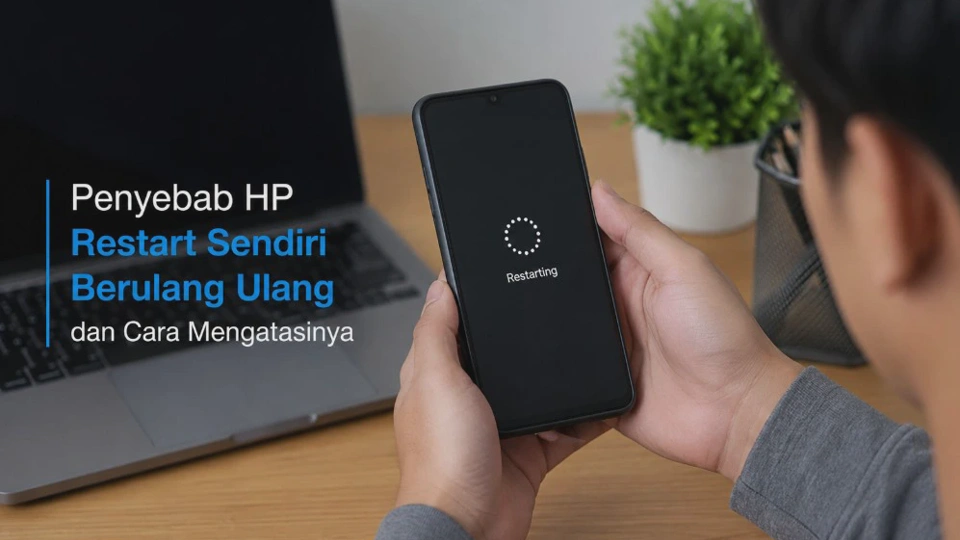
Penyebab HP restart sendiri berulang-ulang tidak selalu berarti perangkat mengalami kerusakan parah, karena masalah ini juga dapat dipicu aplikasi bermasalah, Storage yang terlalu penuh, suhu tinggi, atau gangguan sistem. Pada beberapa kasus, restart bahkan terjadi karena fitur otomatis yang memang aktif di perangkat.
Gejalanya juga bisa berbeda-beda. Ada HP yang hanya restart ketika digunakan untuk bermain game atau membuka aplikasi berat, sementara perangkat lain bisa mati dan menyala kembali meskipun sedang dibiarkan di meja.
Baterai mulai melemah
Baterai yang sudah mengalami penurunan kemampuan dapat membuat tegangan listrik tidak stabil ketika HP membutuhkan daya lebih besar. Akibatnya, perangkat dapat mati atau melakukan restart terutama saat membuka kamera, bermain game, menggunakan GPS, atau menjalankan aplikasi berat.
Masalah ini biasanya lebih mudah dicurigai apabila HP sudah cukup lama digunakan dan persentase baterai tiba-tiba turun drastis. Jika perangkat sering mati ketika indikator baterai masih menunjukkan angka tertentu, kondisi baterai layak diperiksa.
HP terlalu panas
Suhu yang terlalu tinggi juga dapat mengganggu kestabilan perangkat. Aktivitas seperti bermain game dalam waktu lama, merekam video, menggunakan hotspot, navigasi GPS, atau mengisi daya sambil menjalankan aplikasi berat dapat meningkatkan temperatur.
Perangkat modern memiliki mekanisme perlindungan ketika suhu terlalu tinggi, sehingga beberapa fungsi dapat dibatasi dan perangkat dapat berhenti bekerja sementara. Samsung, misalnya, menjelaskan bahwa perangkat Galaxy dapat membatasi fungsi tertentu ketika mengalami panas berlebih.
Aplikasi menyebabkan konflik
Aplikasi pihak ketiga yang tidak stabil dapat membuat sistem mengalami crash. Google secara khusus menyebut aplikasi yang diunduh sebagai salah satu kemungkinan penyebab perangkat Android mengalami restart, macet, atau berjalan tidak normal.
Biasanya masalah mulai terlihat setelah memasang aplikasi baru, memperbarui aplikasi tertentu, atau menggunakan aplikasi yang membutuhkan banyak RAM dan sumber daya prosesor.
Storage terlalu penuh
Ruang penyimpanan internal yang hampir habis dapat menyebabkan berbagai masalah performa. Android menyarankan memeriksa Storage ketika perangkat mengalami restart atau gangguan, dan Google menyebut masalah dapat muncul ketika ruang kosong tersisa kurang dari sekitar 10 persen.
Karena itu, jangan hanya memperhatikan jumlah aplikasi yang terpasang. Foto, video, file unduhan, cache, dan data aplikasi juga dapat menghabiskan Storage secara perlahan.
Update sistem atau aplikasi bermasalah
Restart yang muncul tepat setelah pembaruan sistem atau aplikasi patut dicurigai sebagai masalah kompatibilitas atau bug. Namun, restart setelah update tidak selalu berarti pembaruan tersebut rusak karena perangkat memang dapat melakukan restart sebagai bagian dari proses pembaruan.
Samsung juga mencantumkan pembaruan perangkat lunak terbaru dan aplikasi pihak ketiga sebagai kemungkinan faktor ketika perangkat Galaxy mengalami restart tidak terduga.
Fitur restart otomatis aktif
Pada beberapa perangkat Samsung Galaxy, terdapat fitur Mulai ulang otomatis yang dapat melakukan restart berdasarkan kondisi atau jadwal tertentu. Jika restart terjadi pada waktu yang relatif konsisten ketika HP tidak sedang digunakan, periksa fitur ini terlebih dahulu.
Tombol atau aksesori mengalami masalah
Casing yang terlalu ketat, tombol Power yang bermasalah, atau aksesori tertentu juga dapat mengganggu perangkat. Google menyarankan melepas casing, baterai eksternal, atau aksesori lain ketika melakukan pemeriksaan karena benda tersebut bisa menekan tombol atau menutupi sensor tertentu.
Cara Mengecek Kondisi Baterai dan Suhu HP yang Bermasalah
Sebelum menghapus aplikasi atau melakukan reset, lakukan pemeriksaan sederhana untuk mencari pola restart. Tujuannya bukan sekadar mengetahui apakah baterai masih penuh, tetapi melihat kapan restart terjadi dan apa yang dilakukan HP sebelumnya.
Perhatikan kapan HP melakukan restart
Coba ingat aktivitas beberapa menit sebelum perangkat restart. Catat apakah masalah muncul ketika:
- Baterai berada di bawah persentase tertentu.
- HP sedang digunakan untuk bermain game.
- Kamera digunakan cukup lama.
- HP sedang diisi daya.
- Hotspot atau GPS aktif.
- Aplikasi tertentu sedang dibuka.
- Perangkat sedang tidak digunakan.
Pola tersebut dapat mempersempit sumber masalah. Jika restart hanya terjadi ketika perangkat panas, pemeriksaan suhu menjadi prioritas dibandingkan langsung melakukan reset sistem.
Periksa kondisi baterai
Pada Android, menu pemeriksaan baterai berbeda berdasarkan merek dan versi sistem. Cari menu seperti Pengaturan > Baterai, Perawatan perangkat, atau Battery and device care untuk melihat penggunaan baterai dan aplikasi yang paling banyak mengonsumsi daya.
Untuk iPhone, informasi kondisi baterai tersedia melalui pengaturan baterai. Apple juga menjelaskan bahwa iPhone memiliki perlindungan ketika temperatur terlalu panas atau terlalu dingin, termasuk membatasi atau menjeda pengisian daya sampai suhu kembali normal.
Jika baterai terlihat cepat habis, persentasenya tidak stabil, atau perangkat sering mati saat beban meningkat, pemeriksaan baterai oleh teknisi dapat menjadi langkah berikutnya.
Cek apakah HP terlalu panas
Lepaskan casing sementara dan hentikan aktivitas berat selama beberapa saat. Letakkan perangkat di permukaan yang aman dan biarkan suhunya turun secara alami.
Jangan langsung memasukkan HP yang panas ke tempat yang sangat dingin atau menggunakan metode ekstrem untuk mendinginkannya. Samsung menyarankan menghentikan penggunaan sampai perangkat kembali ke kondisi normal apabila terasa terlalu panas.
Catatan penting: Jika HP menjadi sangat panas tanpa aktivitas berat, mengalami perubahan bentuk pada bagian belakang, atau terdapat tanda kerusakan fisik pada baterai, hentikan penggunaan dan minta bantuan orang dewasa atau teknisi resmi untuk memeriksanya.
Cara Mengatasi HP Restart Sendiri Berulang-Ulang
Setelah penyebab awal dipetakan, lakukan perbaikan dari yang paling sederhana. Jangan langsung melakukan factory reset, karena tindakan tersebut menghapus data dari perangkat dan seharusnya menjadi pilihan setelah langkah yang lebih aman dicoba.
1. Restart HP secara normal
Jika perangkat masih dapat digunakan, matikan HP secara normal kemudian nyalakan kembali. Langkah ini membantu membersihkan kondisi sementara pada sistem dan aplikasi yang berjalan di latar belakang.
Jika HP sedang freeze dan tidak merespons, metode restart paksa berbeda menurut merek dan model. Google menyebut pada sebagian perangkat Android, tombol Power dapat ditahan sekitar 30 detik untuk melakukan restart.
2. Lepaskan casing dan aksesori
Lepaskan casing sementara, terutama jika tombol Power terasa terlalu sensitif atau tertekan. Cabut aksesori seperti kabel, adaptor, atau perangkat tambahan kemudian lihat apakah restart masih terjadi, jika masalah berhenti setelah aksesori dilepas, gunakan komponen yang sesuai dengan perangkat dan periksa kondisinya.
3. Kosongkan Storage
Buka Pengaturan > Penyimpanan atau menu serupa pada perangkat. Hapus file yang tidak diperlukan, video berukuran besar, aplikasi yang sudah tidak digunakan, dan file unduhan yang menumpuk.
Usahakan tetap menyediakan ruang kosong yang cukup. Storage yang terlalu penuh dapat membuat perangkat mengalami masalah performa, sehingga langkah ini layak dilakukan sebelum mencoba tindakan yang lebih ekstrem.
4. Perbarui aplikasi dan sistem
Buka Google Play Store untuk Android dan periksa pembaruan aplikasi. Setelah itu, periksa Update Sistem melalui pengaturan perangkat, jangan mengabaikan pembaruan resmi, karena versi terbaru dapat membawa perbaikan bug dan kompatibilitas. Namun, jika masalah justru muncul tepat setelah update, lanjutkan ke bagian khusus update di bawah.
5. Matikan fitur restart otomatis jika tersedia
Pada Samsung Galaxy, buka Pengaturan > Perawatan perangkat > Optimalisasi otomatis > Mulai ulang otomatis. Matikan opsi restart otomatis jika Anda tidak menginginkan perangkat melakukan restart berdasarkan jadwal atau kondisi tertentu.
Nama menu dapat berbeda pada One UI versi tertentu. Pada merek lain, fitur serupa mungkin berada di menu baterai, perawatan perangkat, atau pengaturan sistem.
Cara Mengatasi Aplikasi atau Sistem yang Menyebabkan HP Restart
Jika restart tidak berkaitan dengan suhu atau baterai, aplikasi dan sistem menjadi dua area penting yang perlu diperiksa. Cara paling efektif adalah menguji apakah HP tetap restart ketika aplikasi pihak ketiga tidak berjalan.
Gunakan Safe Mode pada Android
Safe Mode menjalankan Android dengan aplikasi yang diunduh pengguna dinonaktifkan sementara. Google merekomendasikan metode ini untuk mengetahui apakah aplikasi tertentu menjadi penyebab perangkat restart atau mengalami crash.
Cara masuk Safe Mode berbeda berdasarkan merek HP. Pada sebagian perangkat, buka menu daya lalu tekan dan tahan pilihan Matikan daya sampai opsi Safe Mode muncul, kemudian pilihnya.
Gunakan HP selama beberapa waktu setelah masuk Safe Mode. Jika restart berhenti, kemungkinan besar penyebabnya berasal dari aplikasi yang baru dipasang atau diperbarui.
Hapus aplikasi yang dicurigai
Mulailah dari aplikasi yang baru saja dipasang sebelum masalah muncul. Hapus satu aplikasi terlebih dahulu, kemudian gunakan HP secara normal untuk melihat apakah restart masih terjadi.
Google menyarankan menghapus aplikasi yang baru diunduh satu per satu dan melakukan pemeriksaan setelah setiap penghapusan. Cara ini lebih efektif daripada menghapus banyak aplikasi sekaligus karena sumber masalah dapat diketahui dengan lebih jelas.
Bersihkan cache aplikasi
Jika masalah hanya muncul ketika membuka aplikasi tertentu, Anda dapat mencoba membersihkan Cache aplikasi melalui menu informasi aplikasi. Cache adalah data sementara yang digunakan agar aplikasi dapat bekerja lebih cepat.
Hindari memilih Hapus Data jika belum yakin, karena tindakan tersebut dapat mengembalikan aplikasi ke kondisi awal dan menghapus data lokal tertentu. Untuk aplikasi yang menyimpan data penting secara lokal, pastikan datanya sudah tersinkronisasi atau dicadangkan.
Periksa aplikasi yang bekerja di latar belakang
Aplikasi dengan aktivitas latar belakang tinggi dapat menggunakan RAM, prosesor, baterai, dan koneksi secara terus-menerus. Periksa menu baterai untuk mengetahui apakah ada aplikasi yang konsumsi dayanya tidak wajar.
Jika satu aplikasi terlihat jauh lebih boros daripada penggunaan normal, perbarui atau hapus aplikasi tersebut sebagai pengujian. Samsung juga menyarankan menutup aplikasi yang tidak diperlukan dan menghapus aplikasi yang tidak digunakan ketika menangani perangkat yang panas.
Solusi Jika HP Restart Terus Setelah Update atau Instal Aplikasi
Restart yang mulai terjadi setelah update membutuhkan pendekatan berbeda. Jangan buru-buru menyimpulkan bahwa seluruh sistem rusak karena masalah bisa berasal dari satu aplikasi yang belum kompatibel dengan versi sistem terbaru.
Jika masalah muncul setelah instal aplikasi
Hapus aplikasi terakhir yang dipasang. Jika aplikasi tersebut sangat penting, cek apakah tersedia versi terbaru melalui toko aplikasi resmi sebelum memasangnya kembali.
Apabila restart berhenti setelah aplikasi dihapus, penyebabnya kemungkinan berkaitan dengan aplikasi tersebut. Safe Mode juga dapat membantu memastikan dugaan ini.
Jika masalah muncul setelah update sistem
Periksa apakah tersedia pembaruan lanjutan. Produsen terkadang merilis perbaikan setelah menemukan masalah pada versi perangkat lunak tertentu.
Jika HP masih bisa digunakan, cadangkan data penting sebelum melakukan tindakan yang lebih besar. Jangan melakukan factory reset sebagai langkah pertama, terutama ketika data belum dicadangkan.
Jika restart terjadi terus-menerus
Jika HP masih dapat masuk ke sistem, prioritaskan pencadangan foto, dokumen, kontak, dan data penting. Setelah data aman, barulah pertimbangkan pemulihan sistem atau factory reset jika panduan resmi produsen memang merekomendasikannya.
Peringatan: Factory reset menghapus data dari perangkat. Google secara eksplisit menyarankan melakukan pencadangan sebelum tindakan tersebut dilakukan.
Kapan HP yang Sering Restart Perlu Dibawa ke Tempat Servis?
Tidak semua masalah restart bisa diselesaikan melalui pengaturan. Jika HP tetap restart dalam Safe Mode, setelah aplikasi bermasalah dihapus, dan setelah ruang penyimpanan dikosongkan, kemungkinan penyebabnya tidak lagi sekadar aplikasi biasa.
Beberapa tanda yang sebaiknya tidak diabaikan antara lain:
- HP restart bahkan ketika tidak digunakan.
- Restart tetap terjadi dalam Safe Mode.
- Perangkat sering mati ketika baterai masih menunjukkan persentase tinggi.
- HP menjadi sangat panas tanpa aktivitas berat.
- Restart mulai terjadi setelah HP mengalami benturan atau terkena cairan.
- Tombol Power terasa macet atau tertekan sendiri.
- HP berhenti di logo dan terus melakukan boot ulang.
- Factory reset atau pemulihan sistem tidak menyelesaikan masalah.
Jika gejala tersebut muncul, pemeriksaan teknisi lebih masuk akal daripada terus mencoba berbagai aplikasi pembersih atau tutorial acak.
Khusus perangkat yang mengalami panas berlebihan atau kerusakan fisik pada baterai, jangan memaksakan penggunaan. Samsung juga menyarankan menghubungi dukungan ketika perangkat tetap terlalu panas untuk disentuh setelah didinginkan.
FAQ Seputar Penyebab HP Restart Sendiri Berulang-Ulang dan Cara Mengatasinya
Apakah HP panas bisa menyebabkan restart sendiri?
Panas berlebih dapat memicu mekanisme perlindungan perangkat dan mengganggu kestabilan penggunaan. Hentikan aktivitas berat, lepaskan aksesori yang tidak diperlukan, dan biarkan HP mendingin secara alami sebelum digunakan kembali.
Kenapa HP restart setelah update sistem?
Restart setelah update bisa merupakan bagian normal dari proses pemasangan pembaruan, tetapi restart berulang setelah pembaruan dapat menunjukkan masalah kompatibilitas atau bug. Periksa pembaruan lanjutan dan aplikasi yang mungkin belum kompatibel.
Kenapa HP restart sendiri saat dicas?
Penyebabnya dapat berkaitan dengan panas, charger atau kabel bermasalah, konektor yang kotor, baterai, maupun gangguan sistem. Coba hentikan penggunaan berat ketika mengisi daya dan gunakan charger serta kabel yang sesuai dengan perangkat.
Apakah Storage penuh bisa membuat HP restart sendiri?
Storage yang hampir penuh dapat menyebabkan berbagai masalah sistem dan performa. Google menyarankan memeriksa ruang penyimpanan ketika Android mengalami restart atau crash, terutama jika ruang kosong sudah sangat sedikit.
Kapan HP restart sendiri dianggap mengalami kerusakan hardware?
Dugaan hardware menjadi lebih kuat apabila restart tetap terjadi dalam Safe Mode, muncul setelah benturan atau terkena cairan, disertai panas tidak wajar, atau tidak membaik setelah solusi perangkat lunak dilakukan. Dalam kondisi tersebut, pemeriksaan teknisi lebih tepat.
Kesimpulan
HP yang restart sendiri berulang-ulang sebaiknya tidak langsung dianggap rusak total. Mulailah dengan mencari pola masalah, memeriksa suhu dan baterai, memastikan Storage tidak terlalu penuh, memperbarui sistem, serta menguji perangkat melalui Safe Mode.
Jika restart berhenti dalam Safe Mode, fokuskan pemeriksaan pada aplikasi yang baru dipasang atau diperbarui. Sebaliknya, jika masalah tetap terjadi meskipun aplikasi pihak ketiga sudah dinonaktifkan, perangkat mengalami panas atau kerusakan fisik, sebaiknya lakukan pencadangan data dan lanjutkan pemeriksaan ke pusat servis atau dukungan resmi.












