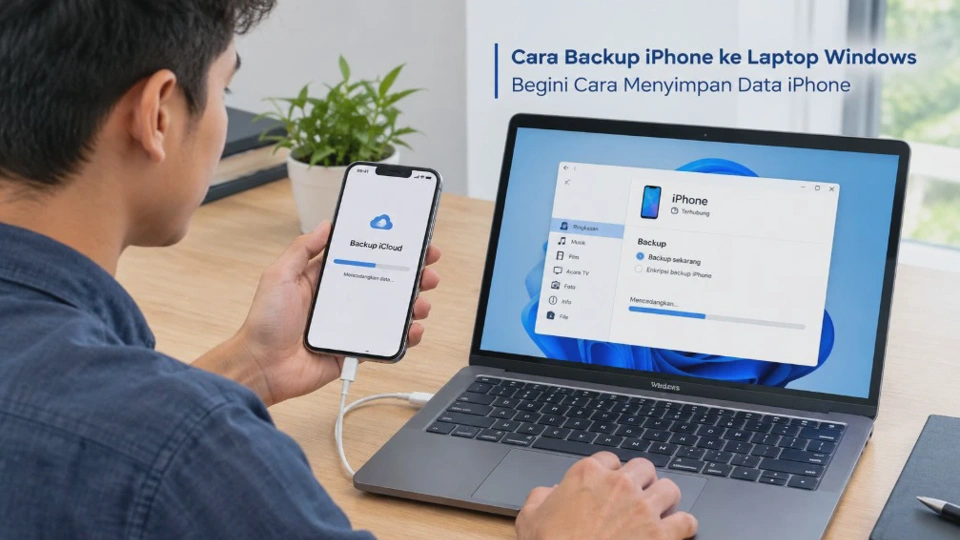
Memiliki salinan data iPhone di laptop dapat menjadi langkah penting sebelum melakukan update sistem, mengganti perangkat, atau ketika kapasitas penyimpanan mulai penuh. Cara Backup iPhone ke Laptop Windows Begini Cara Menyimpan Data iPhone dapat dilakukan secara lokal menggunakan aplikasi resmi Apple di Windows.
Berbeda dengan backup melalui iCloud yang tersimpan di penyimpanan awan, pencadangan lokal menyimpan data backup pada storage laptop. Metode ini cocok bagi pengguna yang memiliki ruang penyimpanan cukup besar dan ingin memiliki salinan data tanpa harus terus menambah kapasitas iCloud.
Mengenal Backup iPhone ke Laptop Windows dan Manfaatnya
Backup iPhone ke laptop Windows berarti membuat salinan data dan pengaturan perangkat iPhone pada komputer. Untuk Windows versi modern, Apple menyediakan aplikasi Apple Devices yang digunakan untuk mengelola iPhone, iPad, dan perangkat Apple lainnya.
Pencadangan lokal dapat berguna ketika pengguna ingin memiliki salinan tambahan selain backup iCloud. Jika suatu saat iPhone mengalami masalah, data dari backup dapat digunakan sebagai bagian dari proses pemulihan perangkat.
Beberapa data dan pengaturan dapat ikut dicadangkan, tetapi hasil backup lokal tidak berarti seluruh isi iPhone berubah menjadi kumpulan folder yang bisa dibuka satu per satu. Data tersebut disimpan dalam struktur backup yang dikelola sistem Apple.
Backup Lokal dan iCloud Tidak Sama
Perbedaan utama terletak pada lokasi penyimpanan. Backup lokal berada di komputer, sedangkan backup iCloud disimpan pada layanan awan yang terhubung dengan Apple Account.
| Aspek | Backup Laptop Windows | Backup iCloud |
|---|---|---|
| Lokasi data | Storage laptop | Penyimpanan iCloud |
| Koneksi utama | Kabel USB | Internet/Wi-Fi |
| Ruang yang dibutuhkan | Ruang kosong laptop | Kapasitas iCloud |
| Cocok untuk | Salinan lokal | Pencadangan otomatis |
| Akses | Melalui sistem Apple | Melalui akun Apple |
Perlu dibedakan antara backup dan pemindahan file biasa. Menyalin foto ke laptop, misalnya, hanya menyimpan foto tersebut dan bukan berarti seluruh pengaturan iPhone sudah dicadangkan.
Persiapan Sebelum Mencadangkan Data iPhone ke Laptop Windows
Persiapan sederhana dapat mencegah proses backup berhenti di tengah jalan. Pastikan laptop memiliki ruang storage yang cukup karena ukuran backup dapat cukup besar, terutama jika perangkat berisi banyak data.
Periksa juga kabel USB yang digunakan. Kabel yang bermasalah dapat membuat koneksi iPhone terputus sehingga proses pencadangan gagal atau perangkat tidak muncul di Apple Devices.
Pastikan Windows dan Apple Devices Sudah Siap
Pada Windows modern, Apple menyediakan aplikasi Apple Devices untuk mengelola perangkat iPhone dan iPad. Jika aplikasi tersebut belum tersedia, instal melalui Microsoft Store atau sumber resmi Apple yang sesuai dengan versi Windows.
Setelah aplikasi terpasang, lakukan update jika tersedia. Versi aplikasi yang lebih baru biasanya memiliki perbaikan kompatibilitas dan stabilitas untuk perangkat Apple yang lebih baru.
Siapkan iPhone
Buka kunci iPhone sebelum menghubungkannya ke laptop. Jika muncul pertanyaan Trust This Computer?, pilih opsi untuk mempercayai komputer tersebut dan masukkan kode sandi iPhone apabila diminta.
Jangan mencabut kabel selama proses backup berlangsung. Sebaiknya gunakan laptop dengan baterai cukup atau sambungkan charger agar Windows tidak masuk ke kondisi yang dapat memutus proses.
Checklist Sebelum Backup
Sebelum memulai, pastikan:
- iPhone memiliki baterai yang cukup.
- Kabel USB berfungsi normal.
- Laptop memiliki ruang storage yang memadai.
- Apple Devices sudah terpasang.
- iPhone dapat dibuka dengan kode sandi.
- Koneksi USB tidak mudah terputus.
- Windows sudah diperbarui jika terdapat masalah kompatibilitas.
Catatan: Jangan langsung menghapus foto atau file dari iPhone hanya karena data tersebut sudah terlihat di laptop. Pastikan file benar-benar dapat dibuka terlebih dahulu dan tentukan apakah Anda sedang membuat backup atau sekadar memindahkan file.
Cara Backup iPhone ke Laptop Windows Begini Cara Menyimpan Data iPhone
Cara paling praktis untuk membuat backup lokal adalah menggunakan Apple Devices. Metode ini ditujukan untuk membuat salinan data dan pengaturan iPhone, bukan sekadar memindahkan foto atau dokumen.
1. Hubungkan iPhone ke Laptop
Gunakan kabel USB untuk menghubungkan iPhone ke laptop Windows. Jika iPhone menampilkan permintaan kepercayaan terhadap komputer, konfirmasi sesuai petunjuk di layar.
Tujuannya adalah memberikan izin komunikasi antara iPhone dan laptop. Setelah koneksi berhasil, perangkat seharusnya dapat dikenali oleh Apple Devices.
2. Buka Apple Devices
Jalankan aplikasi Apple Devices di Windows. Pastikan iPhone sudah muncul sebagai perangkat yang terhubung. Jika perangkat tidak muncul, jangan langsung melakukan reset iPhone. Periksa kabel, port USB, kode kepercayaan, serta apakah perangkat terlihat oleh Windows.
3. Pilih Perangkat iPhone
Klik iPhone yang tampil di Apple Devices untuk membuka halaman pengelolaan perangkat. Di halaman tersebut terdapat informasi perangkat dan berbagai opsi pengelolaan.
Cari bagian yang berkaitan dengan backup. Pastikan Anda memahami lokasi dan pilihan pencadangan sebelum menekan tombol untuk memulai proses.
4. Pilih Backup ke Komputer
Pilih opsi untuk mencadangkan data iPhone ke komputer ini. Setelah itu, jalankan proses backup dan tunggu hingga selesai.
Jangan mencabut kabel USB ketika proses sedang berjalan. Waktu yang diperlukan berbeda-beda tergantung jumlah data, kecepatan koneksi USB, serta performa storage laptop.
5. Tunggu Sampai Proses Selesai
Selama proses berlangsung, iPhone sebaiknya tetap terhubung dan dalam kondisi normal. Setelah selesai, periksa informasi backup terakhir yang ditampilkan Apple Devices.
Jika tanggal atau waktu backup sudah berubah menjadi waktu terbaru, itu merupakan salah satu indikator bahwa proses pencadangan telah selesai.
Mengapa Backup Bisa Gagal?
Kegagalan dapat disebabkan oleh koneksi USB yang tidak stabil, ruang penyimpanan laptop yang kurang, aplikasi Apple Devices yang bermasalah, atau masalah komunikasi antara Windows dan iPhone.
Jika proses berhenti, coba gunakan port USB lain dan kabel lain yang kompatibel. Kemudian tutup Apple Devices, buka kembali aplikasinya, dan sambungkan iPhone setelah aplikasi siap digunakan.
Cara Backup iPhone Menggunakan Aplikasi Apple Devices di Windows
Apple Devices menjadi pilihan utama pada Windows versi yang mendukung aplikasi tersebut karena pengelolaan perangkat Apple dipisahkan dari aplikasi umum yang sebelumnya digunakan untuk kebutuhan tertentu.
Antarmukanya dapat berubah mengikuti pembaruan aplikasi. Karena itu, nama atau posisi menu mungkin sedikit berbeda dibandingkan panduan yang dibuat untuk versi lama.
Mengaktifkan Backup yang Terenkripsi
Jika tersedia, opsi Encrypt local backup dapat digunakan ketika Anda membutuhkan backup lokal yang dilindungi kata sandi. Setelah diaktifkan, Anda akan diminta menentukan kata sandi untuk backup tersebut.
Kata sandi ini harus disimpan dengan aman. Jika Anda kehilangan kata sandi backup terenkripsi, proses pemulihan dari salinan tersebut dapat menjadi bermasalah.
Enkripsi berguna ketika laptop digunakan bersama orang lain atau Anda ingin memberikan perlindungan tambahan terhadap data backup. Jangan menggunakan kata sandi yang mudah ditebak atau sama dengan kata sandi akun penting lainnya.
Jika iPhone Tidak Terdeteksi
Jika iPhone tidak muncul di Apple Devices, lakukan pemeriksaan secara berurutan. Pertama, pastikan iPhone sudah dibuka dan izin Trust terhadap komputer sudah diberikan.
Berikutnya, cabut kabel lalu sambungkan kembali ke port USB berbeda. Jika masih gagal, coba kabel lain dan periksa apakah Windows mengeluarkan notifikasi ketika perangkat disambungkan.
Pada kondisi tertentu, masalah dapat berkaitan dengan driver perangkat Apple di Windows. Jika masalah tetap terjadi, update Windows dan aplikasi Apple Devices dapat membantu memperbaiki kompatibilitas.
Peringatan: Jangan melakukan reset iPhone hanya karena perangkat belum terdeteksi laptop. Reset adalah tindakan berbeda dan dapat menghapus data jika dilakukan dengan opsi yang salah.
Cara Menyimpan Foto, Video, dan File iPhone ke Laptop Windows
Backup melalui Apple Devices berbeda dengan menyalin foto, video, atau file secara manual. Jika tujuan Anda adalah mengosongkan storage iPhone, pemindahan file secara langsung sering kali lebih sesuai.
Memindahkan Foto dan Video
Hubungkan iPhone ke laptop menggunakan kabel USB, lalu buka File Explorer Windows. Setelah iPhone dikenali, cari perangkat tersebut dan buka penyimpanan yang tersedia untuk mengakses foto serta video yang dapat diimpor.
Anda juga dapat menggunakan aplikasi Photos di Windows untuk mengimpor foto dari perangkat yang terhubung. Pilih foto atau video yang ingin disimpan, lalu tentukan lokasi penyimpanannya di laptop.
Setelah proses selesai, buka beberapa file secara acak. Pemeriksaan ini penting untuk memastikan file benar-benar berhasil dipindahkan sebelum Anda menghapus salinan dari iPhone.
Bagaimana dengan File dari Aplikasi?
Dokumen yang berada di aplikasi tertentu tidak selalu tampil seperti foto pada File Explorer. Cara pemindahannya bergantung pada aplikasi yang digunakan dan bagaimana aplikasi tersebut menyimpan dokumen.
Untuk file yang tersimpan melalui layanan awan, Anda dapat menggunakan aplikasi atau versi website layanan tersebut di Windows. Untuk dokumen yang mendukung fitur berbagi file Apple, gunakan metode transfer yang tersedia di aplikasi terkait.
Jangan Menyamakan Backup dengan Copy File
Misalnya, Anda memiliki 10 GB foto dan video lalu menyalinnya ke laptop. Salinan tersebut memang menjadi cadangan foto dan video, tetapi belum tentu mencakup pengaturan, struktur aplikasi, serta data lain yang termasuk dalam backup iPhone.
Karena itu, pengguna yang ingin perlindungan lebih lengkap sebaiknya membedakan dua kebutuhan: backup perangkat dan pemindahan file penting. Keduanya dapat dilakukan secara bersamaan untuk mendapatkan salinan data yang lebih lengkap.
Cara Memastikan Data iPhone Sudah Berhasil Dicadangkan di Laptop
Setelah proses selesai, jangan langsung menganggap data sudah aman hanya karena tidak muncul pesan kesalahan. Periksa status backup terakhir pada Apple Devices dan pastikan waktu pencadangan sesuai dengan proses yang baru saja dilakukan.
Jika Anda menggunakan backup terenkripsi, simpan kata sandinya dengan aman. Tanpa kata sandi tersebut, salinan terenkripsi dapat sulit digunakan ketika dibutuhkan untuk pemulihan.
Periksa Kondisi File yang Dipindahkan
Untuk foto dan video, buka beberapa file langsung dari folder tujuan di laptop. Periksa file dengan ukuran berbeda, termasuk foto beresolusi tinggi dan video berdurasi panjang.
Jika seluruh file dapat dibuka dengan normal, kemungkinan proses transfer berjalan baik. Namun, jangan menghapus data asli sebelum memastikan semua file yang dibutuhkan sudah tersedia.
Pastikan Storage Tidak Bermasalah
Buka File Explorer dan periksa kapasitas storage laptop. Jika ruang penyimpanan hampir penuh, proses pemindahan file berikutnya dapat gagal.
Untuk pengguna yang menyimpan backup dalam jumlah besar, SSD dengan kapasitas yang memadai akan memberikan pengalaman lebih nyaman dibandingkan storage yang hampir penuh.
Gunakan Lebih dari Satu Salinan untuk Data Penting
Untuk foto keluarga, dokumen kerja, atau data yang sulit digantikan, satu salinan sebaiknya tidak menjadi satu-satunya perlindungan. Anda dapat menyimpan salinan lain pada media penyimpanan berbeda atau menggunakan iCloud sesuai kebutuhan.
Pendekatan ini mengurangi risiko ketika laptop mengalami kerusakan, kehilangan data, atau masalah pada storage. Prinsip sederhananya adalah jangan menempatkan semua salinan data penting pada satu perangkat.
Pertanyaan Umum Seputar Cara Backup iPhone ke Laptop Windows
Apakah iPhone bisa di-backup ke laptop Windows?
Bisa. Pengguna Windows yang kompatibel dapat menggunakan aplikasi Apple Devices untuk membuat backup lokal iPhone ke komputer.
Apakah backup iPhone ke Windows membutuhkan iCloud?
Tidak selalu. Backup lokal dapat disimpan langsung pada storage laptop sehingga tidak bergantung pada kapasitas iCloud untuk penyimpanan salinan tersebut.
Apakah semua foto iPhone otomatis tersimpan ketika melakukan backup?
Tidak sebaiknya menganggap backup perangkat sebagai folder foto biasa. Jika tujuan utama Anda adalah mendapatkan file foto dan video yang dapat dibuka langsung di Windows, lakukan pemindahan atau impor foto secara terpisah.
Kenapa iPhone tidak muncul di Apple Devices?
Penyebabnya dapat berupa kabel USB, port USB, izin Trust This Computer, masalah aplikasi, atau driver Windows. Coba koneksi dan kabel berbeda sebelum melakukan tindakan yang lebih kompleks.
Apakah backup iPhone ke laptop menghapus data di iPhone?
Tidak. Membuat backup seharusnya hanya membuat salinan data dan tidak menghapus data asli pada iPhone.
Berapa lama proses backup iPhone ke laptop Windows?
Tidak ada durasi yang sama untuk semua perangkat. Lama proses dipengaruhi jumlah data, kecepatan USB, performa SSD atau HDD, serta kondisi perangkat.
Apakah backup lokal perlu dibuat secara rutin?
Sebaiknya dibuat secara berkala jika data pada iPhone penting. Frekuensinya dapat disesuaikan dengan seberapa sering data berubah dan seberapa besar kerugian jika data terbaru hilang.
Apakah laptop harus terhubung ke internet saat melakukan backup lokal?
Koneksi internet bukan inti dari proses backup lokal melalui kabel. Namun, internet dapat dibutuhkan untuk pembaruan aplikasi, autentikasi tertentu, atau layanan lain yang berkaitan dengan perangkat.
Apa yang harus dilakukan jika backup berhenti di tengah jalan?
Periksa ruang storage, kabel USB, port USB, serta koneksi iPhone. Setelah itu, tutup dan buka kembali Apple Devices lalu ulangi proses pencadangan.
Apakah backup terenkripsi perlu menggunakan kata sandi?
Ya. Jika opsi backup terenkripsi digunakan, kata sandi diperlukan untuk melindungi dan mengakses salinan tersebut. Simpan kata sandi di tempat yang aman agar tidak terlupa.
Kesimpulan
Backup iPhone ke laptop Windows dapat dilakukan dengan membuat salinan lokal menggunakan aplikasi Apple Devices. Cara ini berguna sebagai perlindungan tambahan ketika pengguna ingin menyimpan data iPhone di komputer tanpa sepenuhnya mengandalkan iCloud.
Jika kebutuhan Anda hanya menyimpan foto, video, atau dokumen, lakukan pemindahan file secara terpisah karena backup perangkat dan salinan file memiliki fungsi berbeda. Setelah proses selesai, selalu periksa status backup, buka beberapa file hasil transfer, dan pastikan salinan penting tersedia sebelum menghapus data dari iPhone.












