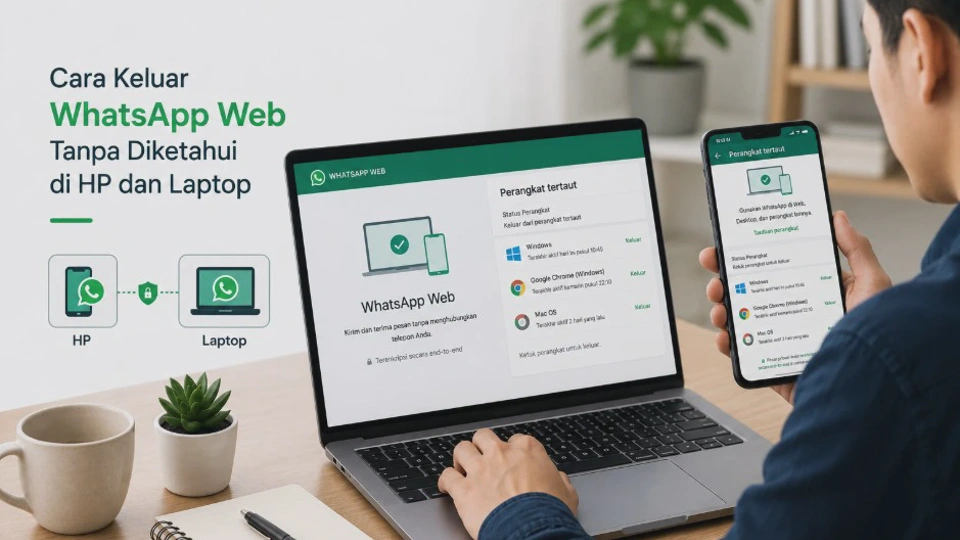
Banyak pengguna mencari Cara Keluar WhatsApp Web Tanpa Diketahui di HP dan Laptop karena pernah login pada komputer kantor, laptop teman, atau perangkat umum yang kini sudah tidak digunakan. Jika sesi WhatsApp Web masih aktif, orang lain berpotensi melihat pesan yang masuk tanpa perlu meminjam ponsel Anda.
Untungnya, WhatsApp menyediakan fitur untuk mengelola seluruh perangkat yang terhubung dengan akun secara mudah. Dengan memahami cara kerja WhatsApp Web dan langkah logout yang benar, Anda dapat menjaga privasi percakapan sekaligus mengurangi risiko penyalahgunaan akun.
Mengenal Fitur WhatsApp Web dan Cara Kerjanya
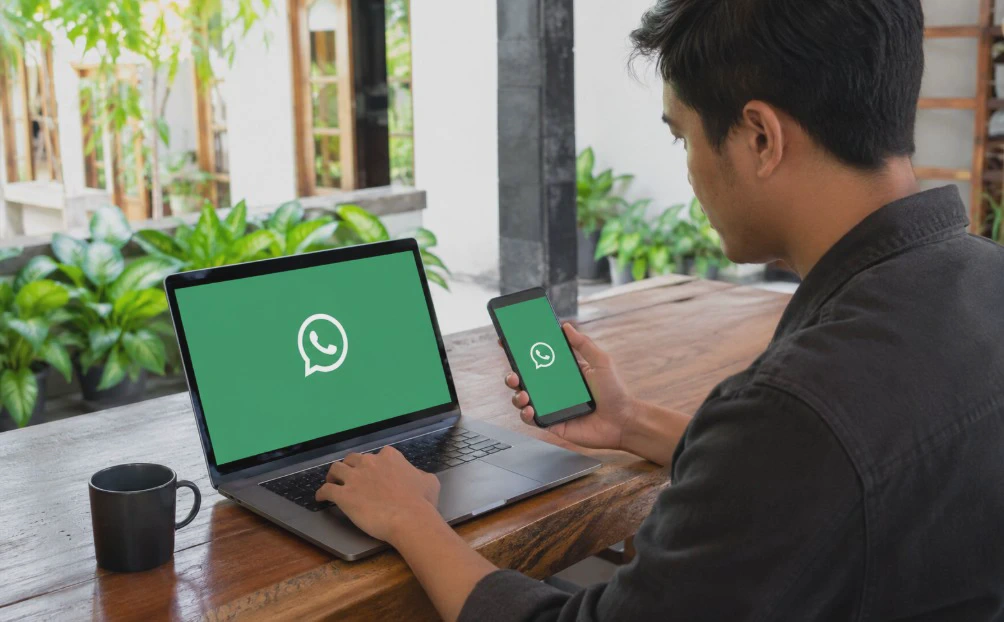
WhatsApp Web merupakan layanan yang memungkinkan pengguna mengakses akun WhatsApp melalui browser di komputer atau laptop. Fitur ini dirancang agar aktivitas berkirim pesan menjadi lebih nyaman ketika sedang bekerja menggunakan perangkat desktop.
Pada versi terbaru, WhatsApp Web menggunakan sistem Perangkat Tertaut (Linked Devices) sehingga akun tetap dapat digunakan meskipun ponsel tidak selalu terhubung ke internet. Seluruh pesan tetap terlindungi dengan enkripsi end-to-end sehingga isi percakapan tidak dapat dibaca pihak lain.
Bagaimana WhatsApp Web Terhubung dengan Akun?
Saat pertama kali menggunakan WhatsApp Web, pengguna harus memindai kode QR melalui aplikasi WhatsApp di ponsel. Setelah proses autentikasi berhasil, browser akan menyimpan sesi login sehingga Anda tidak perlu memindai ulang setiap kali membuka halaman tersebut.
Sesi login tersebut akan tetap aktif sampai pengguna melakukan logout atau menghapus perangkat tertaut. Karena itu, penting untuk selalu mengecek perangkat yang masih memiliki akses ke akun WhatsApp Anda.
Kapan Sebaiknya Menggunakan WhatsApp Web?
WhatsApp Web sangat membantu ketika Anda harus mengetik pesan panjang atau mengirim dokumen dari komputer. Sinkronisasi pesan juga berlangsung secara otomatis sehingga aktivitas komunikasi menjadi lebih efisien.
Namun, penggunaan pada komputer bersama sebaiknya dilakukan dengan lebih hati-hati. Jangan mencentang opsi agar browser mengingat sesi login apabila perangkat tersebut digunakan oleh banyak orang.
Perbedaan WhatsApp Web dan WhatsApp Desktop
Sebagian pengguna menganggap WhatsApp Web dan aplikasi WhatsApp Desktop adalah layanan yang sama. Padahal, keduanya memiliki beberapa perbedaan meskipun fungsi utamanya serupa.
| WhatsApp Web | WhatsApp Desktop |
|---|---|
| Diakses melalui browser | Menggunakan aplikasi khusus |
| Tidak perlu instalasi | Harus mengunduh aplikasi |
| Cocok untuk penggunaan sementara | Lebih stabil untuk penggunaan harian |
| Bergantung pada browser | Memiliki performa yang lebih optimal |
Keduanya tetap menggunakan sistem perangkat tertaut sehingga proses logout dapat dilakukan dengan cara yang hampir sama. Oleh sebab itu, memahami pengelolaan perangkat menjadi langkah penting untuk menjaga keamanan akun.
Cara Mengetahui WhatsApp Web Masih Login di Perangkat Lain
Banyak pengguna lupa pernah login di perangkat tertentu karena WhatsApp Web dapat tetap aktif selama pengguna tidak melakukan logout. Akibatnya, akun masih dapat diakses melalui browser yang pernah digunakan sebelumnya.
Untungnya, WhatsApp menyediakan daftar perangkat yang sedang terhubung sehingga pengguna dapat memeriksa seluruh sesi login kapan saja. Informasi tersebut menampilkan jenis perangkat, waktu terakhir aktif, hingga sistem operasi yang digunakan.
Cara Mengecek Perangkat Tertaut di Android
Pengguna Android dapat memeriksa seluruh perangkat yang masih terhubung langsung dari aplikasi WhatsApp. Prosesnya hanya membutuhkan beberapa langkah dan tidak memerlukan aplikasi tambahan.
Ikuti langkah berikut:
- Buka aplikasi WhatsApp di HP Android.
- Ketuk ikon tiga titik di pojok kanan atas.
- Pilih menu Perangkat Tertaut.
- Lihat daftar perangkat yang masih login.
- Periksa waktu terakhir perangkat digunakan.
Apabila terdapat perangkat yang tidak dikenali, segera lakukan logout agar akun tetap aman. Jangan menunda proses tersebut karena perangkat tersebut masih dapat menerima sinkronisasi pesan.
Cara Mengecek Perangkat Tertaut di iPhone
Bagi pengguna iPhone, langkahnya sedikit berbeda karena letak menu tidak sama dengan Android. Meski demikian, fitur yang tersedia memiliki fungsi yang identik.
Berikut langkah-langkahnya:
- Buka aplikasi WhatsApp.
- Masuk ke menu Pengaturan.
- Pilih Perangkat Tertaut.
- Periksa daftar perangkat yang aktif.
- Pastikan seluruh perangkat memang milik Anda.
Jika menemukan aktivitas yang mencurigakan, segera hapus akses perangkat tersebut. Langkah ini akan memutus sesi login sehingga browser tidak lagi dapat mengakses akun WhatsApp.
Tanda WhatsApp Web Masih Aktif
Tidak semua pengguna rutin memeriksa daftar perangkat tertaut. Padahal, terdapat beberapa tanda yang menunjukkan bahwa WhatsApp Web kemungkinan masih login pada perangkat tertentu.
Beberapa tanda yang sering muncul antara lain:
- Terdapat perangkat yang terakhir aktif beberapa menit lalu padahal Anda tidak sedang menggunakan komputer.
- Muncul notifikasi perangkat baru yang tidak dikenali.
- Riwayat perangkat menunjukkan lokasi atau sistem operasi yang tidak pernah digunakan.
- Pesan sudah terbaca meskipun Anda belum membuka percakapan.
- Ada aktivitas login pada browser lama yang masih tersimpan.
Jika menemukan salah satu kondisi tersebut, sebaiknya segera lakukan pemeriksaan lebih lanjut. Semakin cepat perangkat yang tidak dikenal dikeluarkan, semakin kecil risiko akun disalahgunakan.
Cara Keluar WhatsApp Web Tanpa Diketahui di HP dan Laptop
Keluar dari WhatsApp Web sebenarnya tidak akan mengirimkan notifikasi khusus kepada pemilik perangkat yang sebelumnya digunakan. Setelah proses logout dilakukan, browser hanya akan kembali ke halaman login dan meminta pengguna memindai kode QR apabila ingin mengakses akun kembali.
Cara ini cocok digunakan ketika Anda lupa logout dari komputer kantor, laptop teman, atau perangkat lain yang tidak lagi digunakan. Dengan menghapus sesi login secara diam-diam, akses terhadap akun akan langsung terputus tanpa perlu menyentuh perangkat tersebut.
Cara Logout WhatsApp Web Melalui HP Android
Metode ini merupakan cara paling praktis karena dapat dilakukan dari mana saja selama ponsel masih berada di tangan Anda. Selain aman, langkah ini juga efektif untuk menghapus akses pada perangkat yang sudah tidak digunakan.
Berikut langkah-langkahnya:
- Buka aplikasi WhatsApp di Android.
- Masuk ke menu Perangkat Tertaut.
- Pilih perangkat yang ingin dikeluarkan.
- Ketuk tombol Logout.
- Konfirmasikan pilihan tersebut.
Setelah proses selesai, browser yang sebelumnya digunakan akan langsung keluar dari akun WhatsApp. Pengguna harus memindai ulang kode QR jika ingin login kembali.
Cara Logout WhatsApp Web Melalui iPhone
Pengguna iPhone juga dapat menghapus sesi login tanpa perlu membuka laptop yang sebelumnya digunakan. Langkahnya hampir sama dengan Android karena menggunakan fitur perangkat tertaut.
Buka menu Pengaturan, kemudian pilih Perangkat Tertaut dan tekan perangkat yang ingin dihapus. Setelah memilih Logout, akses WhatsApp Web akan langsung dihentikan sehingga akun kembali aman.
Cara Logout WhatsApp Web dari Semua Perangkat Sekaligus
Dalam kondisi tertentu, Anda mungkin lupa pernah login di beberapa komputer atau laptop yang berbeda. Jika tidak yakin perangkat mana saja yang masih aktif, mengeluarkan seluruh sesi login menjadi pilihan paling aman.
Fitur ini akan memutus seluruh koneksi WhatsApp Web dan WhatsApp Desktop secara bersamaan. Setelah proses selesai, setiap perangkat harus memindai ulang kode QR untuk dapat mengakses akun kembali.
Langkah Logout dari Semua Perangkat
Proses logout massal dapat dilakukan langsung melalui aplikasi WhatsApp tanpa memerlukan browser. Cara ini efektif apabila Anda merasa akun pernah digunakan di banyak perangkat.
Ikuti langkah berikut:
- Buka aplikasi WhatsApp.
- Masuk ke menu Perangkat Tertaut.
- Periksa seluruh daftar perangkat yang aktif.
- Logout setiap perangkat yang masih terhubung.
- Pastikan daftar perangkat sudah kosong atau hanya menyisakan perangkat yang masih digunakan.
Apabila setelah logout masih muncul perangkat yang tidak dikenal, tunggu beberapa saat lalu lakukan pemeriksaan ulang. Pastikan koneksi internet di HP stabil agar sinkronisasi perubahan berjalan sempurna.
Penyebab WhatsApp Web Tidak Bisa Logout atau Masih Tetap Aktif
Sebagian pengguna mengeluhkan WhatsApp Web masih terlihat aktif meskipun tombol logout sudah ditekan. Kondisi ini biasanya dipengaruhi oleh masalah koneksi, sinkronisasi akun, atau browser yang belum memperbarui sesi.
Sebelum menganggap akun diretas, lakukan beberapa pemeriksaan sederhana. Sebagian besar kasus dapat diselesaikan tanpa perlu menghapus aplikasi WhatsApp.
Koneksi Internet Tidak Stabil
Proses logout membutuhkan koneksi internet agar perubahan tersinkron dengan server WhatsApp. Jika jaringan terputus, permintaan logout dapat tertunda sehingga perangkat masih terlihat aktif.
Cobalah berpindah ke jaringan Wi-Fi yang lebih stabil atau aktifkan data seluler dengan sinyal yang baik. Setelah itu, buka kembali menu Perangkat Tertaut untuk memastikan perubahan sudah berhasil.
Aplikasi WhatsApp Belum Diperbarui
Versi aplikasi yang terlalu lama terkadang menimbulkan bug pada fitur perangkat tertaut. Akibatnya, daftar perangkat tidak diperbarui secara real-time.
Periksa apakah tersedia Update Sistem untuk aplikasi WhatsApp melalui Google Play Store atau App Store. Menggunakan versi terbaru biasanya dapat memperbaiki masalah sinkronisasi.
Cache Browser Belum Dihapus
Pada WhatsApp Web, browser masih dapat menampilkan halaman lama karena menyimpan cache, yaitu data sementara yang membantu halaman terbuka lebih cepat. Hal ini sering membuat pengguna mengira akun masih aktif meskipun sebenarnya sudah logout.
Cobalah melakukan refresh halaman atau hapus cache browser jika tampilan belum berubah. Setelah itu, buka kembali WhatsApp Web untuk memastikan halaman login sudah muncul.
Cara Mengatasi Masalah Saat Keluar dari WhatsApp Web
Apabila logout masih gagal dilakukan, jangan langsung menghapus akun atau melakukan instal ulang aplikasi. Lakukan solusi berikut secara bertahap agar penyebabnya lebih mudah ditemukan.
Tutup Seluruh Browser yang Sedang Digunakan
Kadang-kadang browser masih mempertahankan sesi lama meskipun akun sudah keluar. Menutup seluruh jendela browser dapat membantu memuat ulang status login.
Setelah browser dibuka kembali, akses halaman WhatsApp Web untuk memastikan akun benar-benar telah keluar. Jika masih muncul, ulangi proses logout melalui HP.
Restart HP atau Laptop
Restart membantu menghentikan proses yang masih berjalan di latar belakang serta memperbarui koneksi aplikasi. Cara sederhana ini juga sering mengatasi gangguan sinkronisasi.
Setelah perangkat menyala kembali, buka menu Perangkat Tertaut dan cek kembali daftar perangkat yang aktif. Pastikan perangkat yang sebelumnya dihapus sudah tidak muncul lagi.
Perbarui Browser atau Sistem Operasi
Browser atau sistem operasi yang sudah usang terkadang menyebabkan fitur tertentu tidak berjalan dengan baik. Hal tersebut dapat memengaruhi proses autentikasi maupun logout.
Pastikan browser seperti Chrome, Edge, atau Firefox menggunakan versi terbaru. Jika diperlukan, lakukan pembaruan sistem operasi agar kompatibilitas tetap terjaga.
Tips Menjaga Keamanan Akun WhatsApp Saat Menggunakan WhatsApp Web
Menggunakan WhatsApp Web memang praktis, tetapi keamanan akun tetap harus menjadi prioritas. Kebiasaan sederhana dapat mengurangi risiko akun diakses oleh orang lain tanpa izin.
Berikut beberapa tips yang sebaiknya diterapkan:
- Selalu logout setelah selesai menggunakan komputer umum.
- Jangan menyimpan sesi login pada perangkat milik orang lain.
- Aktifkan verifikasi dua langkah pada akun WhatsApp.
- Periksa menu Perangkat Tertaut secara berkala.
- Gunakan PIN atau biometrik untuk mengunci HP.
- Hindari memindai kode QR dari situs yang tidak jelas.
Melakukan pemeriksaan rutin hanya membutuhkan beberapa menit. Namun, kebiasaan tersebut dapat mencegah kebocoran data pribadi maupun isi percakapan penting.
Ketahui Lebih Lanjut Seputar Cara Keluar WhatsApp Web Tanpa Diketahui di HP dan Laptop
Apakah logout WhatsApp Web akan menghapus isi chat?
Tidak, proses logout hanya memutus akses perangkat terhadap akun WhatsApp. Seluruh riwayat percakapan tetap tersimpan pada akun dan akan muncul kembali saat login.
Apakah orang lain mengetahui jika saya logout dari HP?
Tidak ada notifikasi khusus yang dikirim ketika Anda logout melalui menu Perangkat Tertaut. Browser hanya kembali ke halaman login dan meminta pemindaian kode QR.
Bisakah logout dilakukan tanpa membuka laptop?
Bisa, karena seluruh perangkat yang terhubung dapat dikelola langsung melalui aplikasi WhatsApp di HP. Cara ini menjadi solusi paling praktis jika laptop berada di lokasi lain.
Mengapa perangkat masih muncul setelah logout?
Biasanya hal tersebut terjadi karena sinkronisasi belum selesai atau koneksi internet tidak stabil. Tunggu beberapa saat lalu periksa kembali daftar perangkat yang tertaut.
Apakah WhatsApp Web aman digunakan?
WhatsApp Web termasuk aman karena menggunakan enkripsi end-to-end. Namun, keamanan tetap bergantung pada kebiasaan pengguna dalam mengelola sesi login dan menjaga perangkat.
Kesimpulan
Cara keluar WhatsApp Web tanpa diketahui di HP dan laptop dapat dilakukan dengan mudah melalui menu Perangkat Tertaut tanpa harus membuka komputer yang sebelumnya digunakan. Fitur ini membantu menghapus akses perangkat lama sehingga privasi percakapan tetap terjaga.
Selain memahami langkah logout, penting juga untuk rutin memeriksa perangkat yang masih terhubung, memperbarui aplikasi WhatsApp, serta mengaktifkan fitur keamanan tambahan. Dengan kebiasaan tersebut, akun WhatsApp akan lebih terlindungi dari akses yang tidak diinginkan dan tetap aman digunakan setiap hari.












