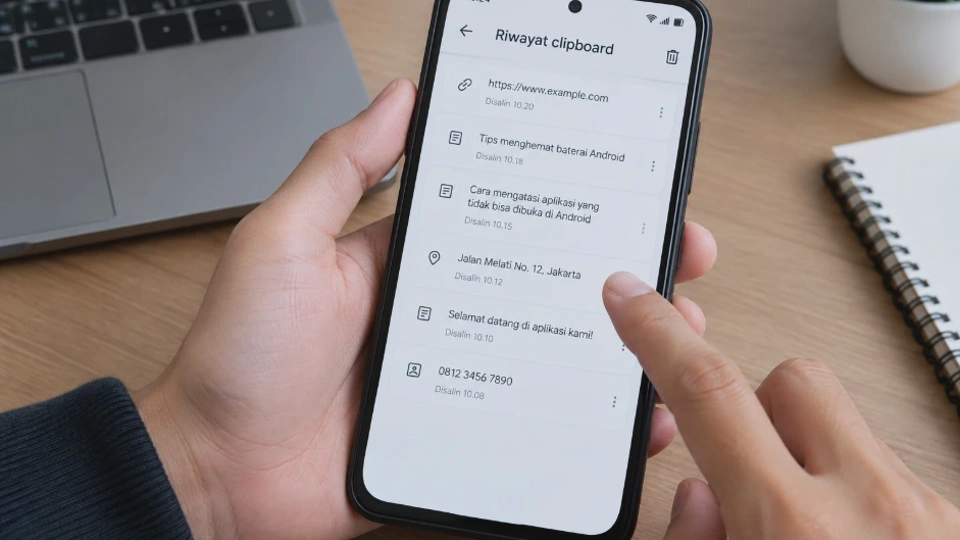
Clipboard sering digunakan ketika seseorang menyalin teks dari WhatsApp, browser, catatan, atau aplikasi lainnya. Namun, setelah menyalin informasi baru, teks sebelumnya bisa sulit ditemukan jika pengguna tidak mengetahui cara kerja fitur clipboard di HP.
Cara melihat riwayat clipboard di HP bergantung pada keyboard dan sistem operasi yang digunakan. Android umumnya menyediakan fitur riwayat clipboard melalui keyboard seperti Gboard atau Samsung Keyboard, sedangkan iPhone memiliki pengelolaan clipboard yang lebih terbatas.
Dengan memahami perbedaan tersebut, pengguna bisa menemukan kembali teks yang pernah disalin, menyimpan potongan teks penting, dan mengatasi masalah ketika riwayat clipboard tidak muncul.
Apa Itu Riwayat Clipboard di HP dan Apa Fungsinya?
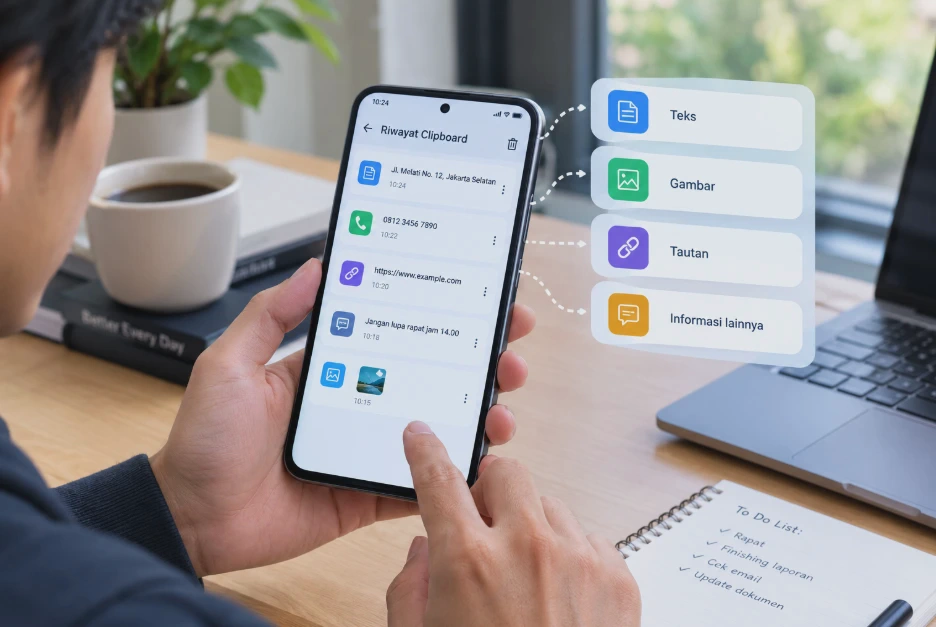
Clipboard adalah fitur sistem yang berfungsi menampung sementara teks, gambar, tautan, atau informasi lain yang disalin menggunakan perintah Copy (Salin). Informasi tersebut dapat ditempelkan kembali menggunakan perintah Paste (Tempel) di aplikasi yang mendukungnya.
Sementara itu, riwayat clipboard merupakan kumpulan item yang pernah disalin dan masih tersedia untuk digunakan kembali. Tidak semua perangkat memiliki fitur ini dengan kemampuan yang sama.
Perbedaan clipboard biasa dan riwayat clipboard
Clipboard biasa umumnya menyimpan satu item terakhir yang disalin. Ketika pengguna menyalin teks baru, isi clipboard sebelumnya dapat digantikan.
Riwayat clipboard memungkinkan pengguna mengakses beberapa item terdahulu, selama item tersebut masih tersimpan dan belum dihapus atau kedaluwarsa.
Contohnya, ketika menyalin alamat dari browser, nomor telepon dari kontak, lalu pesan dari WhatsApp, fitur riwayat clipboard yang mendukung banyak item dapat membantu menemukan kembali teks sebelumnya tanpa harus membuka aplikasi asal.
Fungsi riwayat clipboard
Fitur ini bermanfaat dalam berbagai situasi, terutama ketika pengguna sering berpindah antaraplikasi.
-
Mengambil teks yang pernah disalin: Berguna ketika pengguna lupa menempelkan teks sebelum menyalin informasi baru.
-
Mempercepat pekerjaan: Tidak perlu bolak-balik membuka aplikasi sumber untuk menyalin informasi yang sama.
-
Menyimpan potongan teks sementara: Misalnya alamat, nomor telepon, kode referensi, atau kalimat yang sering digunakan.
-
Membantu multitasking: Pengguna bisa mengumpulkan beberapa potongan teks sebelum menyusunnya di aplikasi catatan atau dokumen.
Namun, riwayat clipboard bukan tempat penyimpanan permanen. Sebagian keyboard menghapus item setelah jangka waktu tertentu, kecuali item tersebut disematkan atau disimpan secara khusus.
Perhatian terhadap privasi: Hindari menyimpan kata sandi, PIN, kode OTP, atau informasi keuangan di clipboard lebih lama dari yang diperlukan. Aplikasi dan keyboard tertentu dapat memiliki akses terhadap konten yang disalin.
Cara Melihat Riwayat Clipboard di HP Android
Sebagian besar HP Android mengandalkan fitur clipboard yang disediakan oleh keyboard atau antarmuka sistem. Karena itu, cara membukanya dapat berbeda meskipun sama-sama menggunakan Android.
Cara paling mudah adalah membuka aplikasi yang memiliki kolom teks, seperti WhatsApp, Google Keep, atau aplikasi pesan, kemudian membuka keyboard.
Langkah melihat riwayat clipboard Android
-
Buka aplikasi yang memiliki kolom untuk mengetik.
-
Ketuk kolom teks hingga keyboard muncul.
-
Cari ikon Clipboard pada bilah alat keyboard.
-
Ketuk ikon tersebut untuk membuka daftar item yang tersedia.
-
Pilih teks yang ingin digunakan kembali.
Jika ikon Clipboard tidak terlihat, periksa menu alat tambahan pada keyboard. Pada beberapa perangkat, ikon tersebut berada di balik tombol menu berbentuk empat kotak atau tanda panah.
Setelah item dipilih, teks biasanya akan dimasukkan ke kolom yang sedang aktif. Jika tidak langsung muncul, ketuk item tersebut sekali lagi atau gunakan opsi tempel yang tersedia.
Bagaimana jika Android hanya menampilkan satu teks?
Tidak semua keyboard Android menyediakan riwayat panjang. Ada perangkat yang hanya menyimpan item terakhir, sementara perangkat lain memungkinkan pengguna mengakses sejumlah teks yang pernah disalin.
Jika riwayat tidak tersedia, periksa keyboard yang digunakan melalui Pengaturan > Sistem > Keyboard atau menu pengaturan keyboard sesuai merek HP.
Pengguna dapat mencoba Gboard jika kompatibel dengan perangkatnya. Aplikasi tersebut menyediakan fitur clipboard yang dapat menyimpan beberapa item, dengan ketentuan dan batasan tertentu.
Cara Melihat Riwayat Clipboard di Keyboard Gboard
Gboard adalah aplikasi keyboard dari Google yang tersedia pada banyak perangkat Android. Salah satu fiturnya adalah Clipboard, yang dapat menyimpan beberapa teks yang baru disalin dan menyediakan opsi untuk menyematkan item penting.
Jika Gboard digunakan sebagai keyboard utama, riwayat clipboard bisa dibuka langsung dari bilah alat tanpa harus masuk ke Pengaturan setiap kali ingin menempelkan teks.
1. Buka keyboard Gboard
Buka WhatsApp, aplikasi catatan, browser, atau aplikasi lain yang memiliki kolom teks. Ketuk kolom tersebut agar Gboard muncul. Jika keyboard yang tampil bukan Gboard, pastikan Gboard sudah terpasang dan dipilih sebagai metode input aktif. Nama pengaturannya dapat berbeda menurut versi Android.
2. Ketuk ikon Clipboard
Perhatikan bilah alat di bagian atas keyboard. Jika ikon Clipboard terlihat, ketuk ikon tersebut untuk membuka riwayat salinan. Apabila ikon tidak muncul, ketuk ikon menu alat tambahan atau tombol empat kotak jika tersedia.
Cari Clipboard dalam daftar fitur yang ditampilkan. Setelah terbuka, Gboard akan menampilkan item yang masih tersimpan. Pilih item yang ingin ditempelkan ke kolom teks aktif.
3. Aktifkan dan gunakan riwayat clipboard
Pada sebagian versi Gboard, pengguna dapat menemukan pengaturan Clipboard melalui menu alat keyboard. Jika fitur meminta aktivasi, ikuti petunjuk yang muncul.
Untuk menguji fungsinya, salin dua atau tiga teks berbeda dari aplikasi lain. Buka kembali Clipboard dan periksa apakah item tersebut muncul dalam daftar.
Perlu diingat, Gboard tidak menjamin seluruh teks yang pernah disalin akan tersimpan tanpa batas waktu. Item yang tidak disematkan dapat dihapus otomatis setelah periode tertentu, dan perilakunya bisa berbeda menurut versi aplikasi.
4. Sematkan teks yang penting
Jika tersedia opsi pin atau sematkan, gunakan fitur tersebut pada item yang ingin dipertahankan. Misalnya, pengguna sering menempelkan alamat email atau format pesan tertentu. Menyematkan item membantu mencegahnya terhapus otomatis selama fitur tersebut mendukung penyimpanan item yang disematkan.
Jangan gunakan fitur ini untuk menyimpan informasi autentikasi atau data rahasia. Clipboard sebaiknya digunakan sebagai sarana penyalinan sementara, bukan sebagai pengganti pengelola kata sandi.
Cara Melihat Riwayat Clipboard di HP Samsung
HP Samsung Galaxy umumnya menyediakan clipboard melalui Samsung Keyboard. Pada perangkat yang menggunakan keyboard tersebut, pengguna dapat melihat dan menggunakan kembali teks yang pernah disalin dari beberapa aplikasi.
Namun, tampilan menu dapat berbeda antara versi One UI dan versi Samsung Keyboard. Jika menggunakan Gboard sebagai keyboard utama, ikuti langkah pada bagian sebelumnya.
1. Buka Samsung Keyboard
Buka aplikasi pesan atau catatan, kemudian ketuk kolom teks agar Samsung Keyboard muncul. Cari ikon Clipboard pada bilah alat keyboard. Jika ikon tidak terlihat, buka menu tambahan melalui tombol tiga titik atau ikon alat lainnya, bergantung pada versi perangkat.
2. Pilih teks dari riwayat clipboard
Setelah mengetuk Clipboard, daftar item yang masih tersimpan akan ditampilkan jika fitur tersebut tersedia. Ketuk teks yang ingin digunakan. Item tersebut biasanya akan dimasukkan ke kolom pengetikan yang sedang aktif.
Jika daftar kosong, salin teks baru dari aplikasi lain lalu periksa kembali. Langkah ini membantu memastikan apakah fitur clipboard berfungsi atau memang tidak memiliki item yang tersimpan.
3. Mengelola item clipboard Samsung
Pada versi keyboard yang mendukungnya, pengguna dapat menekan item untuk melihat pilihan pengelolaan, seperti menghapus atau menyematkan teks.
Gunakan opsi sematkan jika tersedia dan item tersebut sering digunakan. Sebaliknya, hapus teks yang tidak lagi dibutuhkan, terutama jika berisi informasi pribadi.
Jika Samsung Keyboard tidak memiliki ikon Clipboard, periksa pengaturan keyboard dan pembaruan perangkat lunak. Nama serta ketersediaan fitur dapat berbeda menurut model Galaxy dan versi sistem.
Cara Melihat Clipboard di HP Xiaomi, OPPO, dan Vivo
Xiaomi, OPPO, dan Vivo menggunakan antarmuka Android yang memiliki pengaturan berbeda. Meski demikian, banyak model menyediakan clipboard melalui Gboard atau keyboard bawaan.
Cara termudah adalah memeriksa keyboard yang sedang aktif terlebih dahulu. Langkah ini lebih akurat daripada menganggap semua HP dengan merek yang sama memiliki susunan menu identik.
HP Xiaomi dan Redmi
Pada HP Xiaomi atau Redmi, buka aplikasi yang memiliki kolom teks, kemudian tampilkan keyboard. Jika menggunakan Gboard, ketuk ikon Clipboard pada bilah alat keyboard. Apabila menggunakan keyboard bawaan yang berbeda, cari ikon Clipboard melalui menu alat tambahan.
Pada sejumlah versi MIUI atau HyperOS, nama dan letak pengaturan keyboard dapat berubah. Jika tidak menemukan fiturnya, buka Pengaturan dan gunakan pencarian dengan kata kunci keyboard atau clipboard.
Setelah daftar clipboard terbuka, ketuk item yang diperlukan untuk menempelkannya. Jika daftar kosong, salin teks baru untuk memastikan fitur sudah bekerja.
HP OPPO
Pada perangkat OPPO, buka aplikasi pesan atau catatan dan tampilkan keyboard yang digunakan. Cari ikon Clipboard di bilah alat. Jika keyboard aktif adalah Gboard, ikuti prosedur Gboard; jika menggunakan keyboard lain, periksa menu alat tambahan yang tersedia.
ColorOS dapat memiliki tampilan pengaturan yang berbeda menurut versi. Karena itu, tidak semua model OPPO memiliki tombol Clipboard pada posisi yang sama.
Jika riwayat tidak ditemukan, periksa pengaturan keyboard aktif dan pastikan aplikasi keyboard tidak mengalami masalah. Memperbarui keyboard melalui toko aplikasi resmi juga dapat membantu jika versi lama memiliki keterbatasan fitur.
HP Vivo
Pada HP Vivo, cara melihat clipboard bergantung pada keyboard yang digunakan di Funtouch OS atau antarmuka perangkat terkait. Buka kolom teks, tampilkan keyboard, lalu cari ikon Clipboard. Jika memakai Gboard, daftar item dapat dibuka melalui bilah alat Gboard atau menu fitur tambahan.
Jika tidak ada ikon Clipboard, periksa apakah keyboard yang aktif mendukung riwayat salinan. Sebagian keyboard hanya menyediakan fungsi tempel dari item terakhir tanpa daftar riwayat yang lengkap.
Tips praktis: Untuk Xiaomi, OPPO, dan Vivo, periksa nama aplikasi keyboard di pengaturan sebelum mencoba langkah lain. Dengan mengetahui keyboard yang aktif, pengguna dapat mengikuti panduan yang sesuai tanpa perlu menebak-nebak menu sistem.
Cara Melihat Clipboard di iPhone
Berbeda dengan banyak keyboard Android, iPhone tidak menyediakan riwayat clipboard bawaan yang menampilkan daftar lengkap teks yang pernah disalin.
iOS umumnya menyediakan clipboard untuk menampung konten yang terakhir disalin, sehingga pengguna dapat menempelkannya di aplikasi lain. Ketika menyalin teks baru, konten sebelumnya biasanya digantikan.
Karena itu, jika ingin melihat teks lama yang pernah disalin di iPhone, pengguna perlu memeriksa apakah teks tersebut masih tersedia di aplikasi sumber atau sudah disimpan menggunakan metode lain.
1. Melihat isi clipboard terakhir di iPhone
Cara sederhana untuk memeriksa clipboard adalah menempelkan isinya ke kolom teks.
-
Buka aplikasi Catatan atau Notes.
-
Buat catatan baru.
-
Tekan area pengetikan hingga menu tindakan muncul.
-
Pilih Tempel (Paste) jika tersedia.
Jika teks sebelumnya masih tersimpan di clipboard, teks tersebut akan muncul pada catatan. Namun, cara ini hanya menampilkan konten yang tersedia saat itu, bukan daftar lengkap riwayat salinan. Jika clipboard berisi informasi sensitif, hindari menempelkannya ke catatan yang disinkronkan atau dibagikan tanpa sengaja.
2. Mengapa iPhone tidak menampilkan riwayat clipboard?
Apple tidak menyediakan antarmuka clipboard bawaan yang setara dengan fitur riwayat pada Gboard atau sejumlah keyboard Android. Clipboard iPhone dirancang terutama untuk menyalin dan menempelkan konten antaraplikasi. Fitur tersebut tidak berfungsi sebagai arsip permanen untuk seluruh teks yang pernah disalin.
Jika pengguna menyalin tautan baru setelah menyalin nomor telepon, nomor telepon sebelumnya mungkin tidak lagi tersedia melalui clipboard. Dalam kondisi tersebut, pengguna perlu menyalinnya kembali dari sumber aslinya.
3. Cara menyimpan teks agar tidak hilang
Jika sering menyalin informasi penting di iPhone, gunakan aplikasi yang memang dirancang untuk menyimpan catatan.
Beberapa pilihan yang dapat digunakan antara lain:
-
Apple Notes: Cocok untuk menyimpan teks, alamat, dan informasi referensi.
-
Reminders: Berguna untuk menyimpan informasi yang perlu ditindaklanjuti.
-
Aplikasi pengelola catatan lain: Dapat digunakan jika memiliki fitur sinkronisasi dan pencarian yang sesuai kebutuhan.
Cara paling aman adalah menempelkan teks penting ke aplikasi catatan segera setelah menyalinnya. Dengan begitu, informasi tersebut tidak bergantung pada clipboard sementara.
Aplikasi pihak ketiga yang mengklaim menyimpan riwayat clipboard juga perlu diperiksa izin dan kebijakan privasinya. Jangan memberikan akses ke informasi sensitif jika fungsi aplikasi tidak benar-benar membutuhkannya.
Cara Mengatasi Riwayat Clipboard yang Tidak Muncul di HP
Riwayat clipboard yang kosong tidak selalu menandakan kerusakan. Bisa jadi keyboard yang digunakan tidak mendukung fitur riwayat, fitur belum diaktifkan, atau item yang sebelumnya disalin sudah kedaluwarsa. Lakukan pemeriksaan dari langkah paling sederhana sebelum mengubah pengaturan sistem.
1. Pastikan keyboard mendukung riwayat clipboard
Periksa keyboard yang aktif ketika mengetik. Jika tidak memiliki ikon Clipboard, buka menu tambahan untuk melihat apakah fitur tersebut tersedia.
Pada Android, pengguna dapat mencoba keyboard yang menyediakan fitur riwayat, seperti Gboard atau Samsung Keyboard pada perangkat yang mendukungnya.
Pada iPhone, jangan mengharapkan daftar riwayat bawaan seperti pada sejumlah keyboard Android. Gunakan aplikasi catatan jika ingin menyimpan beberapa teks untuk digunakan kembali.
2. Salin teks baru untuk menguji clipboard
Buka browser atau aplikasi catatan, lalu salin sebuah kalimat pendek. Kembali ke aplikasi pesan, buka keyboard, dan periksa Clipboard. Jika teks baru muncul, kemungkinan item sebelumnya sudah dihapus atau tidak tersimpan dalam riwayat. Pengujian ini juga membantu membedakan masalah clipboard dari masalah aplikasi tempat pengguna ingin menempelkan teks.
3. Aktifkan fitur Clipboard pada keyboard
Jika keyboard menyediakan pengaturan aktivasi, buka menu Clipboard dan ikuti petunjuk yang muncul. Pada Gboard, periksa bilah alat atau menu tambahan. Pada Samsung Keyboard, cari ikon clipboard pada bilah alat keyboard jika tersedia. Jika fitur sudah aktif tetapi tetap kosong, lanjutkan ke pemeriksaan berikutnya.
4. Perbarui aplikasi keyboard
Versi keyboard yang lama dapat memiliki perbedaan fitur atau mengalami bug. Periksa pembaruan melalui Google Play Store atau toko aplikasi resmi yang digunakan perangkat.
Setelah pembaruan selesai, tutup dan buka kembali aplikasi yang digunakan untuk mengetik. Jika diperlukan, restart HP untuk menyegarkan proses sistem.
5. Periksa pengaturan keyboard default
HP Android dapat memiliki beberapa aplikasi keyboard sekaligus. Jika pengguna berpindah dari Gboard ke keyboard lain, lokasi dan ketersediaan riwayat clipboard juga bisa berubah.
Buka pengaturan sistem, cari menu Keyboard atau Bahasa dan masukan, lalu periksa keyboard yang aktif. Nama menu berbeda menurut merek HP dan versi Android. Pilih keyboard yang ingin digunakan, kemudian uji kembali fitur Clipboard.
6. Hapus cache dengan hati-hati
Jika keyboard sering macet atau tidak merespons, membersihkan cache aplikasi dapat menjadi langkah lanjutan pada Android. Buka Pengaturan > Aplikasi > pilih aplikasi keyboard > Penyimpanan, lalu pilih Hapus cache jika opsi tersedia. Nama menu dapat berbeda menurut perangkat.
Hindari memilih Hapus data tanpa memahami akibatnya. Tindakan tersebut dapat mengatur ulang preferensi keyboard dan menghapus data lokal tertentu, tergantung aplikasi yang digunakan.
7. Periksa izin dan pembatasan aplikasi
Jika menggunakan keyboard pihak ketiga, periksa apakah aplikasi berasal dari sumber resmi dan berfungsi normal. Hindari memasang aplikasi clipboard yang tidak tepercaya hanya untuk mendapatkan riwayat salinan.
Jika masalah muncul setelah menginstal aplikasi baru, coba nonaktifkan aplikasi tersebut sementara. Hal ini membantu mengetahui apakah ada konflik atau perubahan perilaku keyboard. Untuk informasi sensitif, prioritaskan fitur bawaan sistem atau keyboard tepercaya daripada aplikasi yang meminta izin berlebihan.
FAQ Seputar Cara Melihat Riwayat Clipboard di HP
Bagaimana cara melihat riwayat clipboard yang sudah lama di HP?
Pada Android, buka Clipboard melalui keyboard yang mendukung riwayat dan periksa item yang masih tersimpan. Jika item sudah kedaluwarsa atau terhapus, teks tersebut mungkin harus disalin kembali dari aplikasi sumber. iPhone tidak menyediakan daftar riwayat clipboard bawaan secara lengkap.
Apakah riwayat clipboard bisa dikembalikan setelah dihapus?
Biasanya tidak, jika item sudah dihapus dan tidak ada salinan lain. Coba periksa aplikasi sumber, catatan, atau dokumen tempat teks tersebut mungkin pernah ditempelkan.
Apakah clipboard menyimpan semua teks yang pernah disalin?
Tidak selalu. Kemampuan penyimpanan bergantung pada sistem operasi dan keyboard. Clipboard biasa hanya menyimpan item terakhir, sedangkan fitur riwayat dapat menyimpan beberapa item dengan batas tertentu.
Di mana letak clipboard pada keyboard HP?
Biasanya terdapat di bilah alat bagian atas keyboard atau menu fitur tambahan. Jika tidak terlihat, periksa apakah keyboard yang digunakan mendukung Clipboard dan apakah fitur tersebut sudah diaktifkan.
Apakah clipboard HP bisa digunakan untuk melihat riwayat gambar?
Beberapa keyboard atau perangkat mendukung penyalinan gambar, tetapi tidak semua menyimpan gambar dalam riwayat clipboard. Dukungan bergantung pada aplikasi sumber, keyboard, dan sistem operasi.
Mengapa riwayat clipboard Android hilang sendiri?
Sebagian keyboard menghapus item yang tidak disematkan setelah jangka waktu tertentu. Riwayat juga dapat berubah ketika pengguna membersihkan item, mengganti keyboard, atau melakukan tindakan yang menghapus data aplikasi.
Apakah riwayat clipboard aman untuk menyimpan kata sandi?
Tidak disarankan. Clipboard bukan pengelola kata sandi dan dapat membuat informasi sensitif lebih mudah terekspos. Gunakan pengelola kata sandi tepercaya untuk menyimpan kredensial.
Kesimpulan
Cara melihat riwayat clipboard di HP Android umumnya dilakukan melalui ikon Clipboard pada Gboard atau keyboard bawaan yang mendukung fitur tersebut. Samsung, Xiaomi, OPPO, dan Vivo dapat memiliki susunan menu berbeda, sehingga keyboard aktif perlu diperiksa terlebih dahulu.
Pada iPhone, clipboard bawaan umumnya hanya menyediakan konten yang terakhir disalin, bukan daftar riwayat lengkap. Jika ingin menyimpan beberapa teks untuk digunakan kembali, pindahkan informasi tersebut ke aplikasi catatan atau layanan penyimpanan yang sesuai.
Jika riwayat clipboard tidak muncul, periksa dukungan keyboard, aktifkan fitur jika tersedia, lalu perbarui aplikasi bila diperlukan. Dengan memahami keterbatasan clipboard, pengguna dapat mengelola teks yang disalin dengan lebih praktis sekaligus menjaga privasi informasi pribadi.












