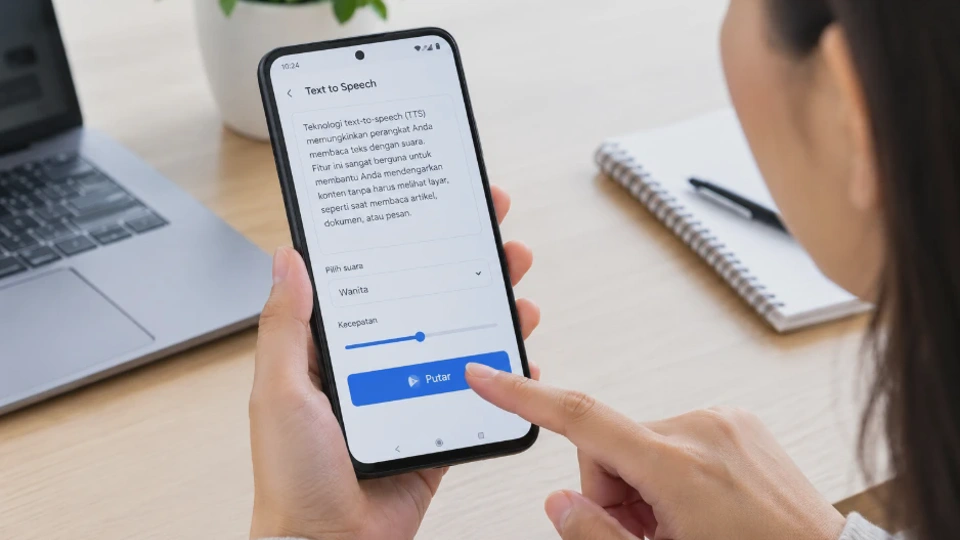
Cara membaca teks dengan suara di HP bisa dilakukan menggunakan fitur bawaan Android maupun iPhone tanpa harus mengetik ulang isi teks ke aplikasi lain. Fitur ini berguna untuk mendengarkan artikel, membaca pesan, mengikuti materi belajar, atau mengakses informasi ketika mata sedang tidak leluasa melihat layar.
Setiap metode memiliki fungsi berbeda. Jika hanya ingin mendengarkan tulisan dari halaman web, fitur pembaca artikel mungkin lebih praktis. Namun, jika ingin HP membacakan teks dari berbagai aplikasi, Anda bisa menggunakan fitur aksesibilitas seperti Select to Speak atau Speech pada iPhone.
Apa Itu Fitur Membaca Teks dengan Suara di HP?
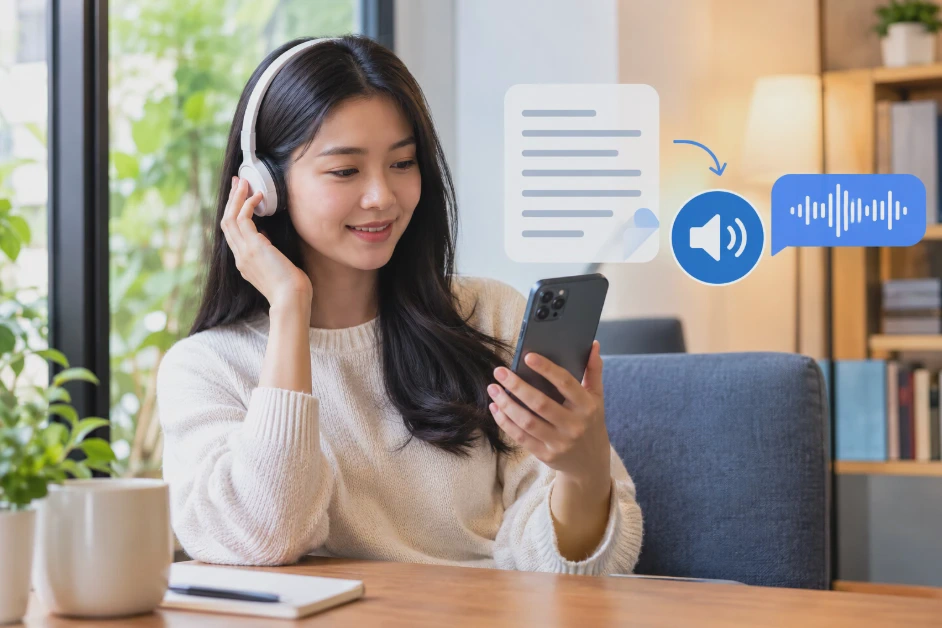
Fitur membaca teks dengan suara merupakan teknologi yang mengubah tulisan digital menjadi ucapan. Teknologi ini dikenal sebagai Text-to-Speech (TTS) dan dapat digunakan untuk membacakan teks dari dokumen, halaman web, atau aplikasi yang mendukungnya.
Sistem akan memproses tulisan, lalu menghasilkan suara melalui speaker atau earphone. Pada perangkat tertentu, pengguna juga dapat mengatur bahasa, kecepatan bicara, dan jenis suara yang digunakan.
Perbedaan Text-to-Speech dan pembaca layar
Kedua fitur ini sering dianggap sama karena sama-sama menghasilkan suara. Padahal, tujuan penggunaannya berbeda.
|
Fitur |
Fungsi utama |
Cocok untuk |
|---|---|---|
|
Text-to-Speech |
Mengubah teks menjadi suara |
Mendengarkan tulisan atau artikel |
|
Select to Speak |
Membacakan teks atau elemen layar yang dipilih |
Memilih bagian tertentu untuk didengarkan |
|
TalkBack |
Membacakan elemen antarmuka dan membantu navigasi HP |
Aksesibilitas untuk pengguna dengan hambatan penglihatan |
|
Speech di iPhone |
Membacakan teks yang dipilih atau isi layar |
Mendengarkan tulisan di perangkat Apple |
|
Pembaca artikel |
Membacakan konten halaman web yang didukung |
Mendengarkan artikel tanpa membaca sendiri |
Perbedaan tersebut penting karena mengaktifkan TalkBack untuk sekadar mendengarkan artikel justru dapat membuat navigasi HP terasa lebih rumit. TalkBack mengubah cara pengguna berinteraksi dengan tombol, menu, dan elemen layar.
Kapan fitur ini sebaiknya digunakan?
Membaca teks dengan suara cocok digunakan ketika Anda ingin mendengarkan artikel sambil melakukan aktivitas lain, mempelajari materi tertulis, atau mengurangi ketergantungan pada tampilan visual. Fitur ini juga membantu pengguna yang mengalami kesulitan membaca teks kecil atau memiliki kebutuhan aksesibilitas tertentu.
Namun, hasil pembacaan tidak selalu sempurna. Istilah asing, singkatan, simbol, dan susunan kalimat yang rumit terkadang diucapkan dengan pelafalan yang kurang tepat.
Cara Mengaktifkan Fitur Membaca Teks dengan Suara di Android
Android memiliki fitur Text-to-Speech yang biasanya terintegrasi dengan layanan ucapan dari Google atau mesin suara bawaan produsen. Fitur ini dapat digunakan oleh layanan aksesibilitas dan aplikasi lain yang mendukung pembacaan teks.
Nama menu mungkin berbeda pada Android versi lama, Android terbaru, atau perangkat dari merek yang berbeda. Karena itu, cara paling praktis adalah menggunakan pencarian di menu Pengaturan.
1. Buka pengaturan Text-to-Speech
Ikuti langkah berikut untuk menemukan mesin pembaca teks di Android.
-
Buka Pengaturan di HP.
-
Masuk ke menu Aksesibilitas atau cari kata
Text-to-Speechmelalui kolom pencarian. -
Jika tidak ditemukan, periksa menu Bahasa dan masukan atau Output teks ke ucapan.
-
Buka pengaturan mesin TTS yang tersedia.
Tujuan langkah ini adalah menemukan layanan yang bertugas mengubah teks menjadi suara. Pada sebagian perangkat, layanan tersebut bernama Speech Services by Google, sedangkan perangkat lain mungkin menyediakan mesin suara bawaan.
2. Pilih mesin suara dan bahasa
Setelah masuk ke pengaturan Text-to-Speech, periksa mesin suara yang digunakan. Jika tersedia beberapa pilihan, gunakan mesin yang mendukung bahasa yang Anda perlukan.
Pilih bahasa Indonesia jika ingin mendengarkan teks berbahasa Indonesia. Anda mungkin perlu mengunduh data suara terlebih dahulu melalui menu pengaturan mesin TTS.
Perlu diketahui bahwa bahasa antarmuka HP dan bahasa suara TTS merupakan dua pengaturan berbeda. Mengubah bahasa sistem ke bahasa Indonesia tidak selalu otomatis mengunduh atau memilih suara bahasa Indonesia.
3. Atur kecepatan dan nada suara
Android biasanya menyediakan pengaturan kecepatan bicara dan nada suara, meskipun letak serta nama pilihannya dapat berbeda.
-
Kecepatan bicara: Mengatur seberapa cepat teks dibacakan.
-
Nada suara: Mengatur tinggi atau rendahnya suara pada mesin TTS yang mendukungnya.
-
Pilihan bahasa: Menentukan bahasa pelafalan yang digunakan.
-
Data suara: Mengunduh atau mengelola paket suara jika diperlukan.
Jika teks terdengar terlalu cepat, turunkan kecepatan bicara sedikit demi sedikit. Untuk materi belajar, kecepatan sedang biasanya lebih mudah diikuti daripada suara yang terlalu cepat.
4. Uji apakah suara sudah berfungsi
Jika tersedia tombol pratinjau atau Play, gunakan untuk menguji pengaturan suara. Pastikan volume media tidak terlalu rendah dan speaker atau earphone berfungsi dengan baik.
Jika pratinjau berhasil, mesin TTS sudah dapat menghasilkan suara. Anda selanjutnya dapat menggunakan fitur yang memanfaatkan layanan tersebut, seperti Select to Speak atau aplikasi pembaca artikel.
Catatan: Mengatur Text-to-Speech saja belum tentu membuat semua teks di HP langsung dibacakan. Anda tetap perlu menjalankan fitur atau aplikasi yang memiliki fungsi membaca teks.
Cara Membaca Teks dengan Suara Menggunakan Google Assistant atau Gemini
Google Assistant dan Gemini dapat membantu pengguna berinteraksi dengan informasi melalui perintah suara. Namun, kemampuan membacakan teks secara langsung bergantung pada versi aplikasi, bahasa, pengaturan perangkat, dan jenis konten yang sedang dibuka.
Jika tujuan Anda adalah mendengarkan teks tertentu, pastikan memilih metode yang sesuai. Perintah suara cocok untuk penggunaan hands-free, sedangkan Select to Speak lebih tepat ketika Anda ingin menentukan sendiri bagian layar yang dibacakan.
Menggunakan Google Assistant
Pada perangkat yang masih mendukung fitur terkait, Google Assistant dapat menjalankan sejumlah perintah suara dan membantu mengakses informasi. Kemampuan membaca halaman web secara langsung tidak selalu tersedia pada setiap perangkat atau halaman.
Cara mencobanya:
-
Aktifkan Google Assistant melalui metode yang tersedia di HP, misalnya perintah suara atau tombol pintasan.
-
Buka konten yang ingin Anda dengarkan.
-
Berikan perintah yang relevan, misalnya meminta bantuan untuk membaca halaman, jika kemampuan tersebut tersedia.
-
Periksa apakah Assistant menawarkan opsi pembacaan atau hanya memberikan ringkasan maupun jawaban.
Jika perintah tidak dikenali, jangan menganggap HP mengalami kerusakan. Fitur tersebut mungkin tidak tersedia pada konfigurasi perangkat atau jenis halaman yang sedang dibuka.
Menggunakan Google Gemini
Gemini dapat membantu memahami dan merangkum teks, serta mendukung interaksi suara pada konfigurasi yang sesuai. Namun, fungsi untuk membacakan seluruh isi halaman tidak selalu sama dengan fitur pembaca layar atau Text-to-Speech.
Untuk memanfaatkan Gemini, Anda dapat membuka aplikasi Gemini, kemudian memasukkan teks yang ingin diproses jika memang diperlukan. Jika teks berasal dari dokumen atau halaman tertentu, gunakan cara berbagi konten yang didukung aplikasi atau salin bagian teks yang relevan.
Setelah itu, gunakan fitur suara yang tersedia untuk mendengarkan respons Gemini. Perlu dibedakan bahwa suara yang dihasilkan mungkin berupa jawaban atau ringkasan, bukan pembacaan lengkap terhadap teks asli.
Tips praktis: Jika Anda perlu mendengarkan artikel secara utuh tanpa mengubah isinya, prioritaskan fitur pembaca halaman atau Select to Speak. Gunakan Gemini ketika Anda juga membutuhkan penjelasan atau ringkasan dari materi tersebut.
Cara Menggunakan Select to Speak untuk Membacakan Teks di Layar HP
Select to Speak adalah fitur aksesibilitas Android yang dapat membacakan teks atau elemen tertentu pada layar. Fitur ini berguna ketika Anda ingin mendengarkan bagian tertentu tanpa mengaktifkan pembaca layar penuh.
Pada beberapa perangkat, Select to Speak perlu diaktifkan terlebih dahulu melalui pengaturan aksesibilitas. Nama menu dan tampilan kontrolnya dapat berbeda menurut versi Android.
1. Aktifkan Select to Speak
Ikuti langkah berikut:
-
Buka Pengaturan.
-
Masuk ke Aksesibilitas.
-
Cari menu Select to Speak atau Pilih untuk Diucapkan.
-
Aktifkan fitur tersebut dan izinkan pintasan aksesibilitas jika diminta.
Jika menu tidak terlihat, gunakan pencarian di Pengaturan. Pada perangkat yang tidak menyertakan fitur ini secara bawaan, ketersediaannya mungkin bergantung pada versi Android atau komponen aksesibilitas yang terpasang.
2. Jalankan fitur dari pintasan
Setelah aktif, gunakan pintasan yang muncul pada perangkat. Pintasan tersebut bisa berupa tombol aksesibilitas, ikon mengambang, atau metode lain sesuai konfigurasi.
Ketuk pintasan untuk mengaktifkan mode pembacaan. Pada tampilan yang mendukungnya, Anda dapat mengetuk teks tertentu atau memilih area layar yang ingin dibacakan.
3. Pilih teks yang ingin didengarkan
Buka halaman, pesan, atau aplikasi yang berisi tulisan. Setelah Select to Speak aktif, pilih bagian teks yang ingin dibaca atau gunakan kontrol yang tersedia untuk memulai pembacaan.
HP akan membacakan teks yang dapat dikenali oleh fitur tersebut. Jika suatu aplikasi menggunakan elemen visual yang tidak dapat diakses sebagai teks, bagian itu mungkin tidak terbaca dengan benar.
4. Jeda atau hentikan pembacaan
Gunakan tombol jeda untuk menghentikan suara sementara, kemudian lanjutkan ketika siap. Jika sudah selesai, hentikan pembacaan melalui kontrol yang tersedia.
Select to Speak cocok untuk mendengarkan bagian tertentu dari layar. Namun, jika Anda ingin membaca seluruh antarmuka HP melalui suara, TalkBack merupakan fitur berbeda yang dirancang untuk navigasi aksesibilitas menyeluruh.
Cara Membaca Teks dari Website dan Artikel dengan Suara
Jika tujuan utama Anda adalah mendengarkan artikel online, Anda tidak selalu perlu mengaktifkan fitur aksesibilitas sistem. Browser atau aplikasi pembaca artikel tertentu dapat menyediakan fungsi pembacaan yang lebih praktis.
Metode yang bisa digunakan bergantung pada browser, jenis halaman, dan dukungan fitur di perangkat Anda.
Menggunakan fitur pembaca di browser
Beberapa browser memiliki fitur pembaca halaman atau Read aloud untuk konten web yang kompatibel. Fitur tersebut biasanya membantu memisahkan isi artikel dari menu, iklan, dan elemen halaman lain.
Langkah umumnya sebagai berikut:
-
Buka browser di HP.
-
Kunjungi halaman artikel yang ingin didengarkan.
-
Periksa menu browser untuk menemukan opsi pembaca atau pembacaan suara.
-
Aktifkan fitur jika tersedia, kemudian pilih kontrol pemutaran yang disediakan.
Nama fitur dan lokasi menu berbeda antarbrowser. Jika tidak ada opsi pembacaan, Anda dapat mencoba Select to Speak atau fitur aksesibilitas lain.
Membacakan artikel menggunakan Select to Speak
Cara ini berguna jika browser yang Anda gunakan tidak menyediakan fitur pembaca artikel. Setelah Select to Speak diaktifkan, buka halaman web dan jalankan pintasan aksesibilitas.
Pilih teks artikel yang ingin didengarkan. Jika halaman terlalu panjang atau terdiri dari banyak elemen, bacakan bagian demi bagian agar lebih mudah mengikuti isi tulisan.
Perlu diketahui bahwa Select to Speak mungkin ikut membaca menu, tombol, atau elemen lain yang terlihat di layar. Hasilnya juga dapat berbeda jika situs menggunakan tata letak kompleks atau teks yang tidak dapat dikenali sebagai tulisan biasa.
Menggunakan aplikasi pembaca teks
Alternatif lain adalah memakai aplikasi pembaca teks yang tersedia di Google Play Store atau App Store. Sebelum memasang aplikasi, periksa pengembang, ulasan, izin akses, dan kebijakan privasinya.
Jika teks berasal dari dokumen pribadi, hindari mengunggahnya ke layanan yang tidak jelas pengelolaan datanya. Beberapa aplikasi memproses teks secara daring, sehingga isi dokumen mungkin dikirim ke server pihak ketiga.
Untuk kebutuhan sederhana, fitur bawaan HP biasanya cukup. Aplikasi tambahan lebih berguna jika Anda membutuhkan dukungan format dokumen tertentu, pengaturan suara lebih lengkap, atau kemampuan membaca teks dalam jumlah panjang.
Cara Mengaktifkan Fitur Pembaca Layar di HP Samsung, Xiaomi, OPPO, dan Vivo
Sebagian besar HP Android menyediakan fitur aksesibilitas yang membantu pengguna membaca teks dan menavigasi antarmuka. Pada banyak perangkat, fitur pembaca layar yang umum digunakan adalah TalkBack, meskipun nama menu dan pintasan dapat berbeda.
Penting untuk membedakan pembaca layar dengan fitur pembacaan teks biasa. TalkBack akan membacakan elemen antarmuka seperti tombol, menu, dan item yang dipilih, sehingga cara mengoperasikan HP juga berubah.
Samsung
Pada HP Samsung Galaxy, Anda dapat mencari pengaturan TalkBack melalui menu Pengaturan dan bagian Aksesibilitas. Pada versi One UI tertentu, menu ini berada di bagian TalkBack atau menu pembaca layar.
Buka pengaturannya, aktifkan TalkBack jika memang dibutuhkan, lalu ikuti petunjuk yang muncul. Untuk membaca artikel saja, pertimbangkan Select to Speak atau fitur pembacaan teks terlebih dahulu agar navigasi normal tidak berubah.
Xiaomi dan Redmi
Pada HP Xiaomi dan Redmi, buka Pengaturan, lalu cari TalkBack atau Aksesibilitas. Lokasi menu dapat berbeda antara MIUI, HyperOS, dan model perangkat yang digunakan.
Setelah menemukan pengaturan, periksa deskripsi fitur sebelum mengaktifkannya. Jika tujuan Anda hanya mendengarkan teks dari aplikasi, gunakan fitur yang memungkinkan pemilihan teks agar tidak perlu mengubah cara navigasi seluruh sistem.
OPPO
Pada perangkat OPPO, cari menu Aksesibilitas melalui Pengaturan. Kemudian periksa pilihan TalkBack atau pembaca layar yang tersedia pada versi ColorOS perangkat Anda.
Aktifkan hanya jika memang membutuhkan bantuan suara untuk navigasi. Jika tidak yakin dengan cara mengoperasikannya, baca petunjuk pada layar terlebih dahulu karena interaksi sentuh dapat berubah ketika TalkBack berjalan.
Vivo
Pada HP Vivo, buka Pengaturan dan gunakan pencarian untuk menemukan TalkBack atau fitur pembaca layar. Nama dan susunan menu dapat berbeda menurut versi Funtouch OS dan model perangkat.
Setelah menemukan fitur, baca penjelasannya sebelum menyalakan sakelar. Jika Anda hanya ingin mendengarkan isi artikel, fitur pembaca teks biasa lebih praktis daripada pembaca layar penuh.
Peringatan penting: TalkBack mengubah cara HP merespons sentuhan. Pada konfigurasi umum, satu ketukan memilih atau membacakan elemen, sedangkan ketukan dua kali menjalankan elemen yang dipilih. Jika fitur aktif tanpa sengaja, gunakan petunjuk pada layar atau pintasan aksesibilitas yang telah dikonfigurasi untuk menonaktifkannya.
Cara Membaca Teks dengan Suara di iPhone
iPhone memiliki fitur aksesibilitas bawaan untuk membacakan teks yang dipilih maupun konten di layar. Fitur ini tersedia melalui pengaturan Konten yang Diucapkan atau Spoken Content, meskipun nama menu dapat sedikit berbeda menurut versi iOS dan bahasa perangkat.
1. Aktifkan fitur Spoken Content
Ikuti langkah berikut:
-
Buka Settings atau Pengaturan.
-
Pilih Accessibility atau Aksesibilitas.
-
Masuk ke Spoken Content atau menu dengan nama serupa.
-
Aktifkan Speak Selection untuk membacakan teks yang dipilih.
-
Aktifkan Speak Screen jika ingin membacakan konten layar yang didukung.
Speak Selection cocok ketika Anda hanya ingin mendengarkan paragraf tertentu. Sementara itu, Speak Screen dapat membacakan konten layar yang kompatibel melalui gerakan atau kontrol yang disediakan iOS.
2. Menggunakan Speak Selection
Buka aplikasi yang berisi teks, misalnya Safari, Catatan, atau aplikasi dokumen. Tekan dan tahan teks yang ingin dibacakan, lalu pilih bagian tulisan yang diperlukan.
Ketuk opsi Speak jika muncul pada menu konteks. iPhone kemudian membacakan teks yang dipilih menggunakan suara yang tersedia pada perangkat.
Jika opsi tersebut tidak muncul, pastikan Speak Selection sudah aktif. Perlu diingat bahwa tidak semua aplikasi menyediakan teks yang bisa dipilih dengan cara yang sama.
3. Menggunakan Speak Screen
Jika ingin mendengarkan isi layar yang didukung, aktifkan Speak Screen melalui menu Spoken Content. Setelah itu, buka halaman yang ingin dibacakan dan gunakan gerakan yang ditentukan iOS, umumnya mengusap dua jari dari bagian atas layar ke bawah.
Kontrol pembacaan akan muncul jika fitur berhasil dijalankan. Anda dapat menjeda, melanjutkan, atau mengatur kecepatan suara melalui kontrol yang tersedia.
Hasil pembacaan bergantung pada jenis halaman dan elemen yang digunakan. Pada beberapa aplikasi, iPhone mungkin tidak membacakan seluruh konten atau urutan teks seperti yang diharapkan.
4. Mengatur bahasa dan suara
Masih di menu Spoken Content, periksa pengaturan suara dan kecepatan bicara. Pilihan suara dapat berbeda menurut bahasa, versi iOS, serta paket suara yang sudah diunduh.
Jika suara bahasa Indonesia tidak tersedia pada pilihan yang sedang digunakan, periksa opsi suara tambahan. Beberapa suara memerlukan unduhan melalui koneksi Wi-Fi dan ruang penyimpanan yang cukup.
Untuk pengalaman yang lebih nyaman, gunakan kecepatan bicara yang mudah diikuti. Anda juga dapat mencoba earphone ketika berada di tempat umum agar suara tidak mengganggu orang lain.
Cara Mengatasi Fitur Membaca Teks dengan Suara yang Tidak Berfungsi
Fitur pembaca teks dapat berhenti bekerja karena pengaturan yang belum benar, paket suara yang belum tersedia, volume media terlalu rendah, atau aplikasi yang tidak mendukung pembacaan teks. Pemeriksaan sebaiknya dimulai dari penyebab sederhana sebelum mengubah pengaturan sistem lebih jauh.
1. Periksa volume dan perangkat audio
Pastikan volume media tidak berada pada tingkat terlalu rendah. Jika menggunakan Bluetooth, periksa apakah HP terhubung ke earphone atau speaker yang benar.
Coba putar audio dari aplikasi lain untuk memastikan perangkat suara berfungsi. Jika suara hanya tidak terdengar pada satu aplikasi, masalahnya mungkin berasal dari aplikasi tersebut atau pengaturan pemutarannya.
2. Pastikan bahasa suara tersedia
Teks yang dibacakan mungkin terdengar aneh jika bahasa mesin TTS tidak sesuai dengan bahasa tulisan. Misalnya, teks Indonesia dibacakan menggunakan suara yang dioptimalkan untuk bahasa lain.
Buka pengaturan Text-to-Speech atau Spoken Content, lalu pilih bahasa yang sesuai. Jika diperlukan, unduh paket suara tambahan dan pastikan prosesnya selesai sebelum mencoba kembali.
3. Periksa izin dan kompatibilitas aplikasi
Tidak semua aplikasi memungkinkan teks dibaca dengan cara yang sama. Beberapa halaman menggunakan elemen visual atau format khusus yang sulit dikenali oleh fitur aksesibilitas.
Coba gunakan fitur pada aplikasi lain yang memiliki teks biasa, seperti Catatan atau halaman web sederhana. Jika pembacaan berhasil di sana, kemungkinan masalahnya berkaitan dengan konten atau kompatibilitas aplikasi sebelumnya.
4. Mulai ulang aplikasi atau HP
Jika fitur tiba-tiba berhenti merespons, tutup aplikasi yang digunakan lalu buka kembali. Jika belum berhasil, mulai ulang HP untuk menyegarkan proses sistem.
Langkah ini tidak menghapus data pribadi. Namun, pastikan pekerjaan yang belum disimpan sudah diamankan sebelum menutup aplikasi atau melakukan restart.
5. Periksa pembaruan sistem dan layanan suara
Buka Pengaturan untuk memeriksa pembaruan sistem yang tersedia. Pada Android, periksa juga pembaruan layanan terkait di Google Play Store jika mesin suara yang digunakan berasal dari Google.
Pembaruan dapat memperbaiki bug atau masalah kompatibilitas, tetapi tidak selalu menjadi solusi untuk setiap gangguan. Sebelum melakukan pembaruan besar, pastikan baterai cukup dan data penting sudah dicadangkan jika diperlukan.
6. Hindari menghapus data sistem secara sembarangan
Menghapus cache aplikasi tertentu terkadang membantu mengatasi gangguan aplikasi, tetapi menghapus data dapat mengembalikan pengaturan aplikasi ke kondisi awal. Jangan menghapus data layanan aksesibilitas atau aplikasi sistem tanpa memahami dampaknya.
Jika semua langkah di atas gagal, periksa panduan resmi sesuai model perangkat atau hubungi dukungan produsen. Menyetel ulang HP ke setelan pabrik sebaiknya menjadi pilihan terakhir karena dapat menghapus data lokal dan pengaturan yang belum dicadangkan.
FAQ Seputar Cara Membaca Teks dengan Suara di HP
1. Bagaimana cara membuat HP membacakan teks secara otomatis?
Pada Android, aktifkan Select to Speak melalui menu Aksesibilitas. Pada iPhone, gunakan Speak Selection atau Speak Screen melalui pengaturan Spoken Content. Setelah itu, jalankan fitur sesuai teks yang ingin didengarkan.
2. Apakah membaca teks dengan suara di HP membutuhkan internet?
Tidak selalu. Mesin Text-to-Speech yang memiliki paket suara terpasang dapat bekerja secara offline pada perangkat yang mendukungnya. Namun, pengunduhan suara dan sebagian layanan pembacaan berbasis aplikasi mungkin membutuhkan internet.
3. Apakah HP Android bisa membacakan artikel dari Google Chrome?
Bisa jika browser, halaman web, atau fitur aksesibilitas yang digunakan mendukungnya. Anda dapat mencoba fitur pembaca halaman yang tersedia atau menggunakan Select to Speak untuk membacakan teks yang terlihat di layar.
4. Apa perbedaan Select to Speak dan TalkBack?
Select to Speak membacakan teks atau elemen layar yang dipilih. TalkBack merupakan pembaca layar yang membantu navigasi seluruh antarmuka HP melalui suara, sehingga cara interaksi dengan layar juga berubah.
5. Bagaimana cara mengubah suara menjadi bahasa Indonesia?
Buka pengaturan Text-to-Speech pada Android atau Spoken Content pada iPhone. Pilih suara bahasa Indonesia jika tersedia, lalu unduh paket suara tambahan apabila diminta.
6. Mengapa HP tidak mengeluarkan suara saat membaca teks?
Penyebabnya bisa berupa volume media terlalu rendah, perangkat audio yang salah, paket suara yang belum tersedia, atau aplikasi yang tidak kompatibel. Periksa pengaturan tersebut satu per satu sebelum mencoba memperbarui sistem.
7. Apakah Google Gemini bisa membacakan seluruh isi artikel?
Kemampuan Gemini bergantung pada versi aplikasi, jenis konten, dan fitur suara yang tersedia. Gemini dapat membantu membacakan respons atau memproses teks, tetapi tidak selalu menggantikan fitur pembaca artikel yang membaca isi halaman secara utuh.
8. Apakah fitur pembaca teks bisa digunakan tanpa aplikasi tambahan?
Ya. Android menyediakan layanan Text-to-Speech dan fitur aksesibilitas pada perangkat yang mendukungnya. iPhone juga memiliki Speak Selection dan Speak Screen sehingga pengguna tidak selalu perlu memasang aplikasi tambahan.
Kesimpulan
Cara membaca teks dengan suara di HP dapat disesuaikan dengan kebutuhan. Gunakan Text-to-Speech untuk menghasilkan suara, Select to Speak untuk memilih teks di layar Android, fitur pembaca artikel untuk konten web yang didukung, atau Spoken Content pada iPhone.
Jika membutuhkan bantuan untuk menavigasi seluruh antarmuka, TalkBack dapat menjadi pilihan, tetapi cara penggunaan HP akan berubah ketika fitur aktif. Apabila suara tidak muncul, periksa volume, bahasa suara, kompatibilitas aplikasi, dan pembaruan sistem secara bertahap sebelum mencoba langkah yang berisiko mengubah data.












