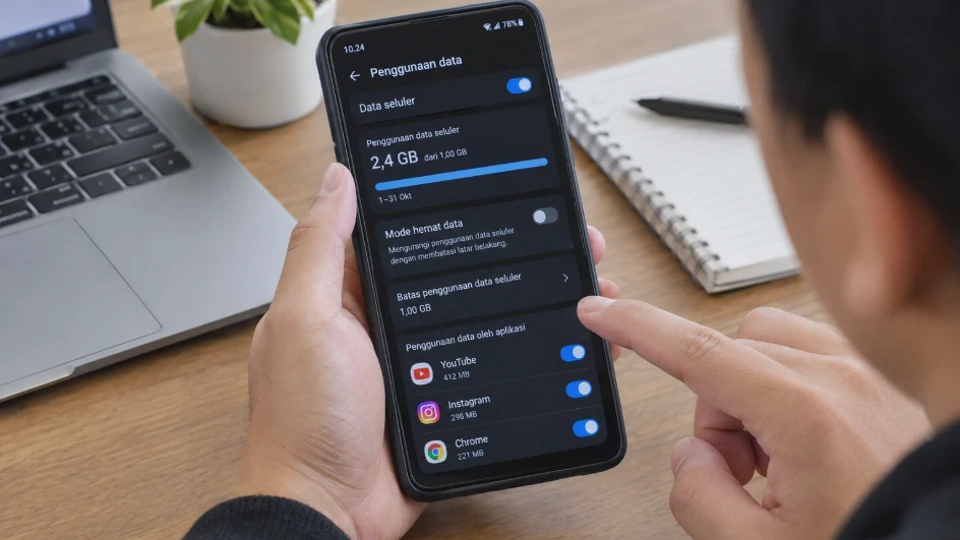
Kuota internet yang cepat habis bisa mengganggu aktivitas sehari-hari, terutama ketika HP digunakan untuk menonton video, membuka media sosial, atau menjalankan aplikasi di latar belakang. Untuk mengatasinya, Anda bisa menerapkan cara membatasi penggunaan data seluler di HP melalui pengaturan Android tanpa harus memasang aplikasi tambahan.
Android menyediakan beberapa fitur untuk mengontrol pemakaian internet, mulai dari menetapkan batas kuota bulanan, mengaktifkan Penghemat Data (Data Saver), hingga membatasi akses internet aplikasi tertentu. Nama menu dan ketersediaan fitur tersebut dapat berbeda tergantung merek HP serta versi sistem operasi yang digunakan.
Dengan pengaturan yang tepat, Anda dapat mengetahui aplikasi yang paling banyak menghabiskan kuota, mengurangi pemakaian data yang tidak diperlukan, dan menjaga paket internet tetap tersedia sampai akhir masa aktif.
Apa Itu Pembatasan Penggunaan Data Seluler di HP?
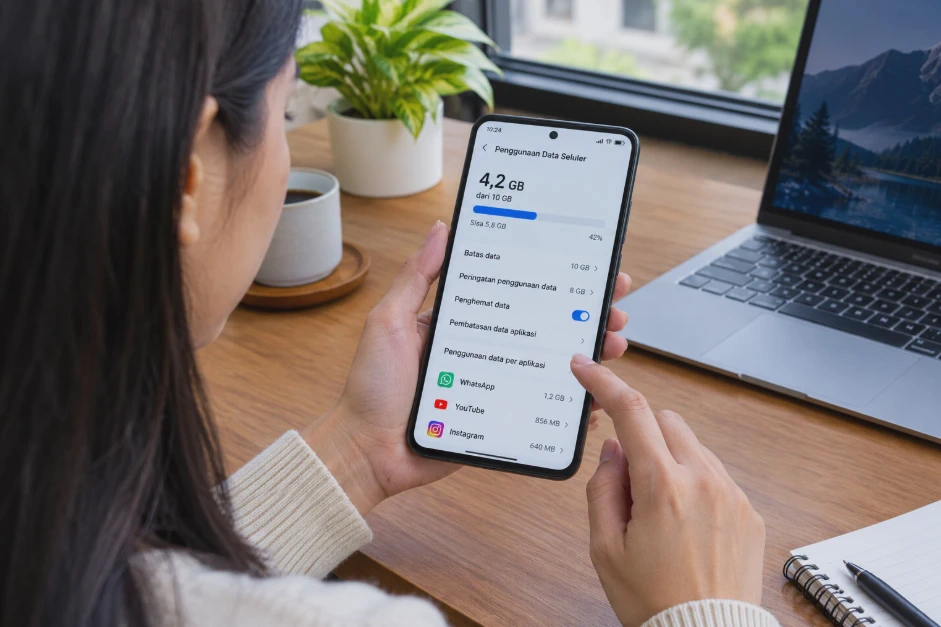
Pembatasan penggunaan data seluler adalah pengaturan yang digunakan untuk mengendalikan jumlah kuota internet yang dipakai HP melalui jaringan operator, seperti 4G LTE atau 5G. Fitur ini membantu pengguna memantau konsumsi data dan, pada perangkat yang mendukungnya, memberikan peringatan atau menghentikan penggunaan data setelah batas tertentu tercapai.
Pembatasan data berbeda dari mematikan data seluler. Ketika data seluler dimatikan, HP tidak dapat menggunakan koneksi internet dari jaringan operator untuk aplikasi yang membutuhkan akses tersebut. Sementara itu, pembatasan data memungkinkan koneksi tetap aktif selama pemakaian masih sesuai pengaturan.
Ada beberapa cara untuk mengendalikan penggunaan kuota di Android, yaitu:
- Batas data: menentukan jumlah pemakaian internet maksimum dalam periode tertentu pada perangkat yang mendukung fitur ini.
- Peringatan penggunaan data: memberikan pemberitahuan ketika pemakaian mendekati batas yang ditentukan.
- Penghemat Data: mengurangi aktivitas transfer data aplikasi di latar belakang.
- Pembatasan data aplikasi: mengendalikan akses internet aplikasi tertentu jika tersedia pada sistem HP.
- Pemantauan penggunaan data: menampilkan jumlah kuota yang telah digunakan oleh setiap aplikasi.
Perlu diketahui bahwa penghitung data di HP bisa berbeda dengan catatan pemakaian operator. Perbedaan ini dapat terjadi karena waktu pencatatan, pengaturan periode, atau cara sistem menghitung data.
Manfaat Membatasi Penggunaan Data Seluler di Android
Membatasi pemakaian internet bukan hanya berguna bagi pengguna paket data dengan kuota terbatas. Pengaturan ini juga membantu mengidentifikasi aplikasi yang bekerja di latar belakang dan menghabiskan data tanpa disadari. Berikut beberapa manfaat yang bisa diperoleh.
1. Menghemat kuota internet bulanan
Pembatasan data membantu mengurangi penggunaan internet yang tidak diperlukan. Kuota dapat dialokasikan untuk aktivitas penting seperti komunikasi, belajar, bekerja, dan mengakses informasi.
2. Mencegah kuota cepat habis
Aplikasi media sosial, layanan streaming, dan penyimpanan cloud dapat menggunakan data ketika sedang tidak dibuka. Dengan mengendalikan aktivitas latar belakang, pemakaian kuota bisa lebih terkendali.
3. Mengetahui aplikasi paling boros kuota
Menu penggunaan data biasanya menampilkan konsumsi internet setiap aplikasi. Informasi ini memudahkan Anda menentukan aplikasi mana yang perlu dibatasi atau diatur ulang.
4. Mengurangi risiko biaya tambahan
Pada paket internet tertentu, penggunaan di luar kuota utama dapat dikenai tarif tambahan atau mengikuti ketentuan paket yang berlaku. Peringatan dan batas data membantu mengurangi risiko pemakaian berlebihan.
5. Menjaga kuota untuk kebutuhan penting
Jika kuota bulanan terbatas, Anda bisa memprioritaskan aplikasi komunikasi dan pekerjaan daripada aktivitas yang mengonsumsi banyak data.
Meski demikian, pembatasan data tidak selalu menghentikan seluruh penggunaan internet. Aplikasi yang sedang dibuka masih dapat memakai data sesuai izin dan pengaturan yang berlaku.
Cara Membatasi Penggunaan Data Seluler di HP Android
Cara paling praktis adalah membuka pengaturan jaringan Android, lalu mencari menu penggunaan data. Pada sebagian HP, Anda juga bisa mengaktifkan Penghemat Data agar aplikasi tidak bebas menggunakan internet di latar belakang. Ikuti langkah berikut untuk memulai.
1. Buka pengaturan HP
Buka aplikasi Pengaturan (Settings) dari layar utama atau daftar aplikasi. Menu ini menjadi tempat untuk mengatur jaringan seluler, Wi-Fi, penggunaan data, dan fitur penghematan internet.
2. Cari menu penggunaan data
Cari salah satu menu berikut, sesuai tampilan HP Anda:
- Jaringan & Internet (Network & Internet).
- Koneksi (Connections).
- Kartu SIM & jaringan seluler.
- Penggunaan data (Data Usage).
Jika tidak menemukannya, gunakan kolom pencarian di Pengaturan dan ketik penggunaan data atau data usage.
3. Pilih penggunaan data seluler
Buka menu penggunaan data, kemudian pilih SIM yang digunakan untuk mengakses internet apabila HP memiliki dua kartu SIM. Periksa jumlah data yang telah digunakan dan aplikasi yang mengonsumsi kuota paling besar.
4. Aktifkan fitur Penghemat Data
Jika tersedia, buka menu Penghemat Data (Data Saver) dan aktifkan fiturnya. Pengaturan ini membatasi aktivitas data latar belakang pada banyak aplikasi. Akibatnya, beberapa aplikasi mungkin baru memperbarui informasi ketika dibuka atau saat memperoleh akses data yang diizinkan.
5. Periksa kembali penggunaan kuota
Setelah fitur aktif, pantau penggunaan data selama beberapa hari. Jika kuota masih cepat habis, periksa aplikasi yang menggunakan data paling banyak. Anda mungkin perlu mengurangi kualitas streaming, menonaktifkan unduhan otomatis, atau membatasi sinkronisasi melalui jaringan seluler.
Catatan: Penghemat Data tidak sama dengan batas kuota bulanan. Fitur ini terutama mengurangi pemakaian data latar belakang, sedangkan batas kuota membutuhkan pengaturan tambahan jika didukung oleh perangkat.
Cara Mengatur Batas Pemakaian Kuota Internet Bulanan
Jika Anda mempunyai paket internet dengan kuota tetap, menetapkan batas pemakaian bulanan dapat membantu mencegah penggunaan berlebihan. Pada Android yang mendukung fitur tersebut, HP bisa menampilkan peringatan atau menonaktifkan data seluler ketika batas tertentu tercapai. Berikut langkah-langkah yang bisa dicoba.
1. Buka menu penggunaan data
Masuk ke Pengaturan, kemudian cari menu Penggunaan Data atau Data Usage. Pilih kartu SIM yang digunakan untuk internet jika perangkat mendukung dua SIM. Pastikan Anda mengatur batas pada SIM yang benar.
2. Atur periode pemakaian
Jika tersedia, buka pengaturan siklus penggunaan data atau Billing Cycle. Sesuaikan tanggal awal siklus dengan periode paket internet operator Anda. Sebagai contoh, jika paket diperpanjang setiap tanggal 10, atur siklus agar pemantauan mendekati periode tersebut.
3. Aktifkan peringatan penggunaan data
Pilih menu peringatan data atau Data Warning, lalu tentukan batas peringatan. Misalnya, Anda dapat mengatur peringatan pada 8 GB jika paket internet memiliki kuota 10 GB. Dengan begitu, Anda mendapat pengingat sebelum seluruh kuota habis, meskipun angka yang ditampilkan HP mungkin berbeda dari catatan operator.
4. Tentukan batas penggunaan data
Jika HP menyediakan menu Data Limit, aktifkan fitur tersebut dan masukkan batas sesuai kebutuhan. Sebagai contoh, untuk paket 10 GB, Anda bisa menetapkan batas perangkat sebesar 9 GB sebagai cadangan.
Namun, angka tersebut bukan jaminan kuota operator tidak akan habis karena penghitungan perangkat dan operator bisa berbeda. Pada perangkat tertentu, mengaktifkan batas data dapat menyebabkan data seluler dinonaktifkan ketika batas tercapai.
5. Simpan dan periksa pengaturan
Pastikan peringatan dan batas data sudah aktif. Periksa kembali pengaturan ketika periode paket berganti agar penghitung tidak menggunakan siklus yang keliru.
Jika menu batas data tidak tersedia, gunakan Penghemat Data, pantau pemakaian per aplikasi, dan periksa sisa kuota melalui aplikasi resmi operator. Jangan menganggap fitur peringatan sebagai pemutus koneksi otomatis karena fungsinya berbeda.
Cara Membatasi Penggunaan Data Seluler pada Aplikasi Tertentu
Tidak semua aplikasi membutuhkan akses internet setiap saat. Aplikasi video, media sosial, penyimpanan cloud, dan pembaruan otomatis sering menjadi penyumbang penggunaan data yang besar.
Anda dapat mengurangi pemakaian kuota dengan membatasi aktivitas aplikasi tertentu. Namun, kemampuan untuk memutus akses data seluler sepenuhnya bergantung pada merek HP dan versi Android.
1. Periksa penggunaan data setiap aplikasi
Buka Pengaturan > Penggunaan Data, kemudian cari daftar aplikasi berdasarkan jumlah data yang digunakan. Pilih aplikasi yang ingin diperiksa. Pada beberapa perangkat, informasi pemakaian data latar depan dan latar belakang akan ditampilkan secara terpisah. Data latar depan digunakan ketika aplikasi aktif di layar, sedangkan data latar belakang digunakan ketika aplikasi tidak sedang dibuka.
2. Batasi data latar belakang
Jika tersedia, buka detail aplikasi lalu nonaktifkan opsi Data latar belakang (Background Data). Cara ini membantu mengurangi koneksi internet ketika aplikasi tidak sedang digunakan. Namun, pemberitahuan, sinkronisasi, atau pembaruan informasi pada aplikasi tersebut mungkin menjadi terlambat.
3. Aktifkan Penghemat Data
Jika tidak tersedia pengaturan khusus untuk aplikasi, aktifkan Penghemat Data dari menu jaringan. Pada beberapa versi Android, Anda dapat memberikan pengecualian kepada aplikasi tertentu melalui opsi Unrestricted Data atau penggunaan data tanpa batas. Gunakan pengecualian ini hanya untuk aplikasi yang memang perlu tetap terhubung di latar belakang.
4. Atur penggunaan internet dari aplikasi
Sejumlah aplikasi menyediakan pengaturan penghematan data sendiri. Contohnya, aplikasi streaming biasanya memiliki pilihan kualitas video, sedangkan aplikasi pesan dapat menyediakan opsi unduhan media otomatis. Mengubah pengaturan tersebut dapat mengurangi konsumsi kuota tanpa harus memutus koneksi aplikasi sepenuhnya.
Aplikasi apa yang sebaiknya dibatasi?
Pertimbangkan kebutuhan sebelum membatasi aplikasi berikut.
- Media sosial: nonaktifkan pemutaran video otomatis jika tersedia.
- Aplikasi streaming: turunkan kualitas video ketika menggunakan data seluler.
- Penyimpanan cloud: atur agar pencadangan foto dan video hanya dilakukan melalui Wi-Fi.
- Google Play Store: atur preferensi unduhan dan pembaruan aplikasi agar menggunakan Wi-Fi jika memungkinkan.
- Aplikasi pesan: batasi unduhan foto dan video otomatis.
- Aplikasi yang jarang digunakan: pertimbangkan untuk membatasi data latar belakangnya.
Jangan membatasi aplikasi penting secara sembarangan. Aplikasi pesan, email, navigasi, atau keamanan mungkin membutuhkan koneksi latar belakang agar fungsi tertentu tetap berjalan.
Cara Membatasi Penggunaan Data Seluler di HP Samsung, Xiaomi, OPPO, dan Vivo
Setiap merek HP Android dapat mempunyai nama menu dan susunan pengaturan yang berbeda. Perbedaan ini biasanya dipengaruhi versi Android dan antarmuka seperti One UI, HyperOS, MIUI, ColorOS, atau Funtouch OS. Jika langkah umum sebelumnya tidak cocok, gunakan panduan berdasarkan merek berikut.
Cara membatasi data seluler di HP Samsung
Pada HP Samsung, pengaturan jaringan umumnya tersedia melalui menu Koneksi.
- Buka Pengaturan.
- Pilih Koneksi.
- Masuk ke Penggunaan data.
- Buka Penggunaan data seluler untuk melihat pemakaian.
- Cari opsi Penghemat data untuk mengurangi aktivitas latar belakang.
Pada versi One UI tertentu, pengaturan siklus penagihan dan peringatan data juga tersedia di menu penggunaan data. Ketersediaan opsi batas data dapat berbeda menurut model dan versi perangkat lunak.
Cara membatasi data seluler di HP Xiaomi
HP Xiaomi dengan MIUI atau HyperOS dapat memiliki pengaturan penggunaan data melalui menu keamanan atau pengaturan jaringan, bergantung pada model dan versi sistem.
Coba langkah berikut:
- Buka Pengaturan.
- Cari Penggunaan data melalui kolom pencarian.
- Periksa pemakaian internet setiap aplikasi.
- Jika tersedia, gunakan fitur pengelolaan data untuk menetapkan peringatan atau batas kuota.
- Periksa juga menu Kartu SIM & jaringan seluler untuk pengaturan jaringan.
Sebagian model Xiaomi menyediakan pengelolaan penggunaan data melalui aplikasi Keamanan. Jika menu yang disebutkan tidak muncul, gunakan pencarian di Pengaturan atau periksa panduan untuk versi HyperOS atau MIUI yang digunakan.
Cara membatasi data seluler di HP OPPO
Pada HP OPPO, pengaturan jaringan biasanya tersedia di menu Jaringan Seluler atau Penggunaan Data.
Ikuti langkah berikut:
- Buka Pengaturan.
- Cari menu Penggunaan Data.
- Pilih SIM yang digunakan untuk internet jika diminta.
- Periksa statistik pemakaian data.
- Aktifkan Penghemat Data atau pembatasan aplikasi jika tersedia.
Pada beberapa versi ColorOS, pengaturan aplikasi dan penggunaan data dapat berada di submenu yang berbeda. Gunakan pencarian Pengaturan jika nama menu tidak sama dengan panduan ini.
Cara membatasi data seluler di HP Vivo
HP Vivo dengan Funtouch OS umumnya menyediakan pengaturan jaringan melalui menu jaringan seluler atau penggunaan data.
Langkah yang dapat dicoba:
- Buka Pengaturan.
- Cari Penggunaan Data.
- Pilih kartu SIM yang digunakan untuk internet.
- Periksa aplikasi yang paling banyak memakai kuota.
- Aktifkan fitur penghematan data atau pembatasan latar belakang jika tersedia.
Tidak semua perangkat Vivo menyediakan batas data otomatis dengan cara yang sama. Jika fitur tersebut tidak ada, gunakan pengaturan data aplikasi dan pemantauan kuota melalui aplikasi operator.
Jika menu di HP berbeda dari panduan
Jangan langsung menganggap fitur tersebut tidak tersedia. Coba gunakan kolom pencarian Pengaturan dengan kata kunci berikut:
- Penggunaan data.
- Batas data.
- Peringatan data.
- Penghemat Data.
- Data latar belakang.
- Jaringan seluler.
Nama menu mungkin berbeda karena pembaruan sistem. Hindari memasang aplikasi pembatas kuota dari sumber tidak dikenal hanya untuk mendapatkan fitur yang tidak tersedia di perangkat.
FAQ Seputar Cara Membatasi Penggunaan Data Seluler di HP
Bagaimana cara membatasi penggunaan data seluler di HP Android?
Buka Pengaturan, cari menu Penggunaan Data, lalu aktifkan Penghemat Data atau atur peringatan dan batas data jika tersedia. Nama menu dapat berbeda sesuai merek HP dan versi Android.
Apakah Android bisa mematikan data seluler secara otomatis saat kuota habis?
Sebagian perangkat menyediakan fitur batas data yang dapat menonaktifkan koneksi seluler ketika batas tercapai. Namun, fitur ini tidak tersedia dengan cara yang sama pada semua HP, sehingga Anda perlu memeriksa pengaturan perangkat.
Bagaimana cara membatasi kuota internet hanya untuk satu aplikasi?
Buka menu Penggunaan Data, pilih aplikasi yang ingin dibatasi, lalu nonaktifkan data latar belakang jika opsi tersebut tersedia. Beberapa HP juga menyediakan pengaturan akses jaringan seluler per aplikasi.
Mengapa kuota internet tetap berkurang meskipun Penghemat Data aktif?
Penghemat Data terutama mengurangi penggunaan data latar belakang. Aplikasi yang sedang dibuka masih dapat menggunakan internet, termasuk untuk video, unduhan, sinkronisasi, dan aktivitas lainnya.
Apakah membatasi data latar belakang membuat notifikasi terlambat?
Bisa. Aplikasi tertentu mungkin terlambat memperbarui pesan, email, atau informasi lain ketika akses data latar belakang dibatasi. Jika notifikasi harus diterima tepat waktu, jangan membatasi aplikasi tersebut secara berlebihan.
Bagaimana cara mengetahui aplikasi yang paling boros kuota?
Buka Pengaturan, kemudian cari menu Penggunaan Data. Periksa daftar pemakaian setiap aplikasi dan perhatikan konsumsi data latar depan maupun latar belakang jika informasi tersebut tersedia.
Apakah pengaturan batas data HP sama dengan batas kuota dari operator?
Tidak selalu. HP menghitung penggunaan data berdasarkan sistem perangkat, sedangkan operator menggunakan catatan jaringan mereka sendiri. Karena itu, gunakan aplikasi resmi operator untuk memastikan sisa kuota yang sebenarnya.
Bagaimana cara membatasi penggunaan data seluler di HP Samsung?
Buka Pengaturan, pilih Koneksi, lalu Penggunaan Data. Dari sana, Anda dapat memeriksa pemakaian kuota dan mengaktifkan Penghemat Data atau mengatur peringatan sesuai fitur yang tersedia pada perangkat.
Apakah HP Xiaomi, OPPO, dan Vivo mempunyai fitur pembatas data yang sama?
Tidak selalu. Ketiganya dapat menyediakan pemantauan data dan penghematan internet, tetapi nama menu, lokasi pengaturan, dan fitur batas otomatis bergantung pada model serta versi sistem operasi.
Apakah perlu memasang aplikasi tambahan untuk membatasi kuota?
Umumnya tidak. Android sudah menyediakan pengaturan pemakaian data dan Penghemat Data. Jika membutuhkan pemantauan kuota operator yang lebih akurat, gunakan aplikasi resmi penyedia layanan seluler.
Kesimpulan
Cara membatasi penggunaan data seluler di HP Android dapat dilakukan melalui menu Penggunaan Data, Penghemat Data, pengaturan data latar belakang, serta fitur batas kuota jika tersedia. Pengaturan ini membantu mengendalikan pemakaian internet tanpa harus terus-menerus mematikan koneksi seluler.
Untuk hasil yang lebih efektif, periksa aplikasi yang paling banyak menggunakan data, kurangi kualitas streaming, dan atur pembaruan aplikasi agar berjalan melalui Wi-Fi. Sesuaikan langkah dengan merek HP serta versi Android karena letak menu dan ketersediaan fitur dapat berbeda.
Terakhir, gunakan aplikasi resmi operator untuk memeriksa sisa kuota. Dengan menggabungkan pemantauan dari HP dan operator, penggunaan internet bulanan bisa lebih terkontrol.












