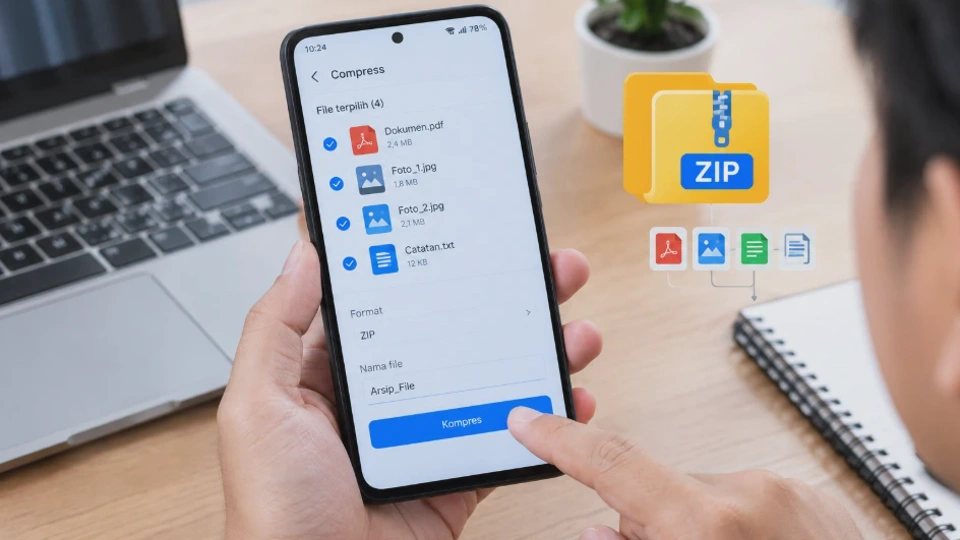
Cara membuat file ZIP di HP bisa dilakukan tanpa aplikasi tambahan, terutama jika ponsel Android memiliki fitur kompresi file pada pengelola berkas bawaan. Dengan fitur ini, Anda dapat menggabungkan foto, video, dokumen, atau file lainnya menjadi satu arsip agar lebih mudah disimpan dan dibagikan.
File ZIP juga berguna ketika Anda perlu mengirim banyak dokumen melalui WhatsApp, email, atau platform penyimpanan cloud. Daripada memilih dan mengirim file satu per satu, Anda cukup membuat satu arsip ZIP yang berisi seluruh file tersebut.
Namun, langkah pembuatannya bisa berbeda tergantung merek HP, versi Android, dan aplikasi pengelola file yang digunakan. Ada perangkat yang menyediakan menu kompresi secara langsung, sedangkan perangkat lain memerlukan aplikasi seperti ZArchiver.
Berikut panduan lengkap untuk membuat file ZIP di HP Android, mengatur nama arsip, memilih lokasi penyimpanan, hingga mengatasi masalah jika proses kompresi gagal.
Apa Itu File ZIP di HP dan Apa Manfaatnya?
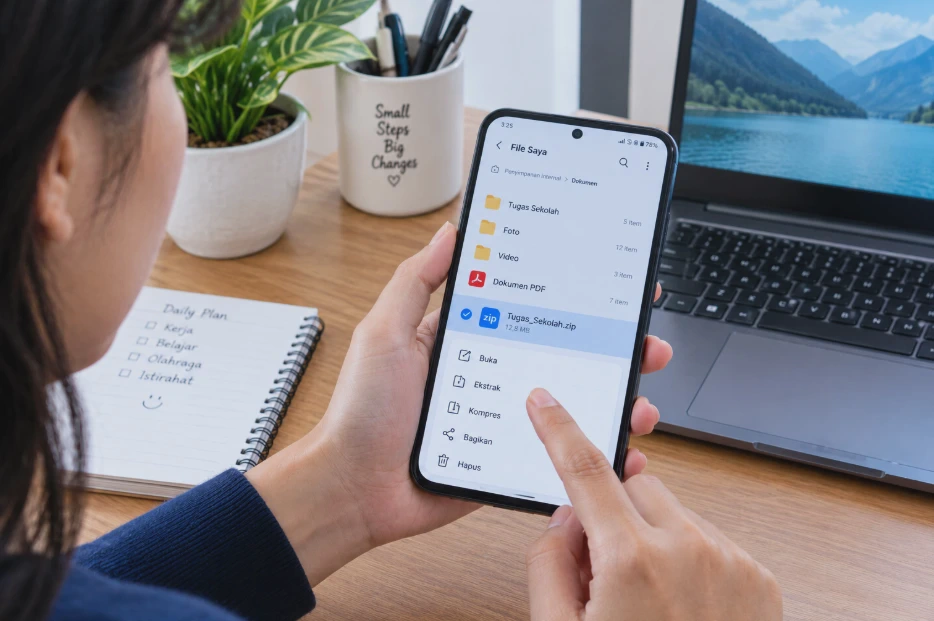
File ZIP adalah format arsip yang dapat menyimpan satu atau beberapa file dalam satu berkas. Format ini juga mendukung kompresi, yaitu proses mengurangi ukuran data agar penyimpanan dan pengiriman file menjadi lebih praktis.
Di HP Android, file ZIP biasanya digunakan untuk menggabungkan foto, video, dokumen PDF, file Word, atau berbagai jenis berkas lainnya. File tersebut tetap tersimpan dalam satu arsip sampai Anda mengekstraknya kembali.
Misalnya, Anda memiliki 15 dokumen tugas sekolah yang perlu dikirim kepada guru. Daripada melampirkan setiap dokumen secara terpisah, Anda dapat menggabungkannya menjadi satu file ZIP agar lebih mudah dikelola.
Manfaat membuat file ZIP di HP
Ada beberapa alasan mengapa membuat arsip ZIP cukup berguna untuk penggunaan sehari-hari.
-
Menggabungkan banyak file: Beberapa foto, dokumen, dan berkas lainnya dapat disimpan dalam satu arsip.
-
Mempermudah pengiriman: Anda cukup mengirim satu file melalui aplikasi yang mendukung lampiran ZIP.
-
Menjaga susunan folder: Struktur folder di dalam arsip dapat dipertahankan sehingga file lebih mudah ditata ketika diekstrak.
-
Membantu menghemat ruang: Ukuran arsip bisa lebih kecil daripada total ukuran file aslinya, bergantung pada jenis data yang dikompresi.
-
Mempermudah pencadangan: Sekumpulan dokumen dapat dikumpulkan dalam satu berkas sebelum disalin ke flash drive, komputer, atau penyimpanan cloud.
Perlu diketahui bahwa ZIP tidak selalu mengurangi ukuran file secara signifikan. Foto JPEG, video MP4, dan file lain yang sudah terkompresi biasanya hanya mengalami sedikit pengurangan ukuran, bahkan terkadang hampir tidak berubah.
Apakah file ZIP aman digunakan?
File ZIP pada dasarnya merupakan format arsip, bukan sistem keamanan. Artinya, file ZIP biasa tidak otomatis dilindungi kata sandi atau dienkripsi.
Jika Anda menyimpan dokumen pribadi, periksa apakah aplikasi yang digunakan mendukung enkripsi dan gunakan kata sandi yang kuat apabila diperlukan. Hindari membuka arsip dari sumber tidak dikenal karena isinya dapat berupa file berbahaya.
Cara Membuat File ZIP di HP Android Tanpa Aplikasi Tambahan
Cara paling sederhana adalah menggunakan aplikasi pengelola file bawaan HP. Nama aplikasinya berbeda-beda, misalnya File Saya pada Samsung, Files pada sejumlah perangkat Android, atau File Manager pada merek lainnya.
Tidak semua pengelola file bawaan memiliki fitur untuk membuat arsip ZIP. Karena itu, periksa menu yang tersedia di perangkat Anda sebelum memasang aplikasi tambahan.
Langkah 1: Buka aplikasi pengelola file
Tujuan: menemukan file yang ingin dikompres.
Buka aplikasi File Saya, Files, atau File Manager dari daftar aplikasi di HP. Jika belum menemukannya, gunakan fitur pencarian aplikasi dengan kata kunci seperti file atau pengelola file. Setelah terbuka, masuk ke penyimpanan internal atau kartu SD, lalu cari folder yang berisi dokumen yang ingin dijadikan ZIP.
Langkah 2: Pilih file yang ingin dijadikan arsip
Tujuan: menentukan isi file ZIP.
Tekan dan tahan salah satu file sampai muncul tanda centang atau mode pemilihan. Setelah itu, pilih file lainnya yang ingin digabungkan ke dalam arsip.
Jika file yang dibutuhkan berada di folder berbeda, Anda mungkin perlu memindahkannya ke satu folder terlebih dahulu. Cara ini memudahkan pemilihan file, terutama jika jumlahnya banyak.
Langkah 3: Cari menu kompresi atau ZIP
Tujuan: memulai pembuatan arsip.
Setelah memilih file, buka menu Lainnya, ikon tiga titik, atau menu tindakan yang tersedia. Periksa apakah terdapat pilihan bernama Kompres, Compress, Buat ZIP, atau Archive.
Jika pilihan tersebut tersedia, ketuk menu itu untuk melanjutkan. Sebagian aplikasi langsung membuat arsip, sedangkan aplikasi lain meminta Anda memasukkan nama file terlebih dahulu.
Langkah 4: Masukkan nama file ZIP
Tujuan: memudahkan identifikasi arsip.
Ketik nama yang sesuai dengan isi arsip, misalnya Dokumen_Sekolah.zip atau Foto_Liburan.zip. Jika aplikasi sudah menambahkan ekstensi .zip, Anda tidak perlu mengetikkannya lagi.
Hindari penggunaan nama yang terlalu umum, seperti File1.zip, apabila Anda memiliki banyak arsip. Nama yang jelas akan mempermudah pencarian ketika file dibutuhkan kembali.
Langkah 5: Simpan dan periksa hasilnya
Tujuan: memastikan arsip berhasil dibuat.
Pilih lokasi penyimpanan jika aplikasi menyediakan opsi tersebut, kemudian konfirmasikan proses kompresi. Tunggu hingga selesai, terutama jika jumlah file cukup banyak atau terdapat video berukuran besar.
Buka lokasi penyimpanan yang dipilih dan pastikan file ZIP sudah muncul. Jika ukuran file terlihat masuk akal dan arsip dapat dibuka, proses pembuatan umumnya berhasil.
Bagaimana jika tidak ada menu ZIP?
Jika pengelola file bawaan tidak menyediakan fitur kompresi, bukan berarti HP Anda tidak mendukung ZIP. Anda dapat menggunakan aplikasi pengarsip seperti ZArchiver untuk membuat file ZIP secara manual.
Perlu dibedakan antara menu untuk mengekstrak ZIP dan menu untuk membuat ZIP. Beberapa pengelola file hanya mendukung pembukaan atau ekstraksi arsip, sehingga tidak menyediakan fungsi kompresi.
Cara Membuat File ZIP dari Beberapa Foto, Video, dan Dokumen
Membuat ZIP dari beberapa jenis file sebenarnya tidak jauh berbeda dari mengarsipkan satu dokumen. Perbedaannya terletak pada proses pemilihan file, pengelompokan, serta pemeriksaan hasilnya.
Cara ini berguna ketika Anda ingin mengirim kumpulan foto, mengarsipkan video kegiatan, atau mengumpulkan berbagai dokumen dalam satu berkas.
1. Kumpulkan file yang ingin digabungkan
Buka aplikasi pengelola file, lalu cari foto, video, dan dokumen yang diperlukan. Jika file tersebar di berbagai lokasi, buat folder khusus sebagai tempat pengumpulan sementara.
Sebagai contoh, Anda dapat membuat folder bernama Tugas_Akhir yang berisi dokumen PDF, gambar pendukung, dan file presentasi. Folder tersebut kemudian dapat dijadikan satu arsip ZIP.
Jika ingin mempertahankan susunan folder, Anda bisa mengompres folder tersebut secara langsung apabila aplikasi mendukungnya. Dengan begitu, Anda tidak perlu memilih setiap file satu per satu.
2. Pilih seluruh file yang dibutuhkan
Masuk ke folder yang berisi file, kemudian aktifkan mode pemilihan dengan menekan dan menahan salah satu berkas. Centang semua item yang ingin dimasukkan ke dalam arsip.
Sebelum melanjutkan, periksa kembali pilihan Anda. File yang tidak sengaja terlewat tidak akan masuk ke ZIP, sedangkan file yang tidak diperlukan hanya akan menambah isi arsip.
3. Buat arsip ZIP
Setelah semua file dipilih, buka menu tindakan dan cari fitur kompresi. Pilih format ZIP jika aplikasi menawarkan beberapa pilihan arsip, kemudian masukkan nama file yang mudah dikenali.
Tunggu sampai proses selesai. Waktu yang dibutuhkan dipengaruhi oleh jumlah file, ukuran total data, kecepatan penyimpanan, dan kemampuan perangkat.
4. Periksa isi dan ukuran ZIP
Buka file ZIP yang baru dibuat untuk memastikan semua foto, video, dan dokumen sudah masuk. Jika aplikasi menampilkan daftar isi arsip, cocokkan dengan file yang sebelumnya Anda pilih.
Perhatikan pula ukuran arsip sebelum membagikannya. Jika total data terlalu besar untuk dikirim melalui aplikasi tertentu, Anda mungkin perlu membagi file menjadi beberapa arsip atau menggunakan layanan penyimpanan cloud.
Tips agar file ZIP lebih mudah dikelola
-
Gunakan nama arsip yang sesuai dengan tujuan, misalnya
Foto_Kegiatan_Oktober.zip. -
Pisahkan file berdasarkan kategori jika jumlahnya sangat banyak.
-
Pastikan ruang penyimpanan mencukupi sebelum memulai kompresi.
-
Jangan menghapus file asli sebelum memastikan ZIP dapat dibuka dan isinya lengkap.
-
Jika mengirim dokumen penting, buka kembali arsip setelah dibuat untuk memastikan tidak ada file yang tertinggal.
Perlu diingat, menggabungkan foto dan video ke dalam ZIP tidak otomatis membuat kualitasnya meningkat atau menurunkan ukuran secara drastis. Manfaat utamanya adalah menyatukan banyak file agar lebih praktis saat dipindahkan atau dibagikan.
Cara Membuat File ZIP Menggunakan Aplikasi ZArchiver
ZArchiver merupakan aplikasi pengelola arsip yang dapat digunakan untuk membuat dan mengekstrak ZIP di Android. Jika pengelola file bawaan tidak menyediakan fitur kompresi, ZArchiver dapat menjadi alternatif. Aplikasi ini menyediakan pengaturan arsip yang lebih lengkap, termasuk pilihan format, nama file, dan tingkat kompresi.
Langkah 1: Instal ZArchiver
Buka Google Play Store, cari ZArchiver, lalu periksa nama pengembang dan informasi aplikasinya sebelum memasang. Hindari mengunduh file APK dari situs yang tidak jelas karena berisiko membawa aplikasi yang telah dimodifikasi.
Setelah instalasi selesai, buka aplikasi. Berikan izin akses file yang diperlukan sesuai permintaan Android agar aplikasi dapat membaca dan menyimpan arsip di lokasi yang Anda pilih.
Nama menu dan permintaan izin dapat berbeda menurut versi aplikasi serta Android yang digunakan. Berikan izin seperlunya dan hindari memberikan akses yang tidak berkaitan dengan tugas Anda.
Langkah 2: Cari folder yang berisi file
Pada tampilan utama ZArchiver, telusuri direktori penyimpanan internal atau kartu SD. Buka folder tempat foto, video, maupun dokumen yang ingin dikompres berada.
Jika Anda belum mengetahui lokasi file, periksa folder seperti Download, Documents, atau folder khusus tempat file disimpan. Pastikan Anda memilih file yang benar sebelum melanjutkan.
Langkah 3: Pilih beberapa file
Tekan dan tahan salah satu file sampai menu tindakan muncul. Pilih opsi Pilih Banyak atau aktifkan mode pemilihan jika tersedia, kemudian tandai semua file yang ingin dimasukkan ke ZIP.
Pada beberapa versi, Anda dapat memilih folder secara langsung dengan menekan dan menahan folder tersebut. Cara ini lebih praktis apabila semua file yang diperlukan sudah tersusun rapi di dalam satu folder.
Langkah 4: Pilih menu kompresi
Setelah file dipilih, buka menu tindakan dan pilih opsi Kompres atau Compress. ZArchiver biasanya menampilkan pengaturan arsip sebelum proses pembuatan dimulai.
Pada tahap ini, tentukan format ZIP jika tersedia pilihan format lain. Pastikan format yang dipilih sesuai dengan kebutuhan penerima file agar arsip mudah dibuka pada perangkat lain.
Langkah 5: Atur nama dan tingkat kompresi
Masukkan nama arsip, misalnya Dokumen_Kerja.zip. Jika tersedia pilihan tingkat kompresi, Anda dapat menyesuaikannya dengan kebutuhan.
|
Pengaturan |
Kegunaan |
|---|---|
|
Nama arsip |
Memudahkan pencarian dan identifikasi file |
|
Format ZIP |
Membuat arsip yang umum didukung berbagai perangkat |
|
Tingkat kompresi |
Mengatur keseimbangan antara ukuran arsip dan waktu pemrosesan |
|
Kata sandi |
Membatasi akses apabila format dan opsi yang dipilih mendukung enkripsi |
Tingkat kompresi yang lebih tinggi tidak selalu menghasilkan file jauh lebih kecil. Untuk foto dan video yang sudah terkompresi, memilih kompresi maksimum biasanya tidak memberikan penghematan berarti.
Jika Anda mengaktifkan kata sandi, simpan informasi tersebut di tempat yang aman. Kata sandi yang terlupa dapat membuat isi arsip sulit atau tidak mungkin diakses kembali.
Langkah 6: Jalankan proses pembuatan ZIP
Setelah pengaturan selesai, konfirmasikan proses kompresi. Tunggu hingga aplikasi menyelesaikan pembuatan arsip dan kembali menampilkan daftar file.
Jangan menutup aplikasi secara paksa saat proses masih berjalan, terutama jika Anda sedang mengarsipkan banyak file. Jika proses selesai tanpa pesan kesalahan, periksa apakah file ZIP muncul di folder yang dituju.
Langkah 7: Uji arsip yang telah dibuat
Ketuk file ZIP untuk melihat daftar isinya. Pastikan jumlah dan nama file sesuai dengan berkas yang sebelumnya dipilih. Untuk dokumen penting, Anda dapat mencoba mengekstrak arsip ke folder sementara. Cara ini membantu memastikan file dapat dibuka sebelum arsip dikirim atau dijadikan cadangan.
Cara Mengatur Nama dan Lokasi Penyimpanan File ZIP di HP
Nama dan lokasi penyimpanan berpengaruh terhadap kemudahan menemukan arsip setelah dibuat. Jika Anda sering membuat ZIP untuk pekerjaan, sekolah, atau pencadangan, sebaiknya gunakan pola penamaan yang konsisten.
Mengatur nama file ZIP
Gunakan nama yang menjelaskan isi atau tujuan arsip. Contohnya, Laporan_Bulanan_Oktober.zip lebih mudah dikenali daripada Arsip_001.zip.
Anda juga dapat menambahkan tanggal jika sering membuat arsip serupa. Contoh nama yang bisa digunakan adalah Foto_Kegiatan_2026-10-20.zip.
Sebaiknya hindari karakter yang tidak diizinkan sistem file, seperti garis miring (/) dan garis miring terbalik (\). Gunakan huruf, angka, tanda hubung, atau garis bawah agar nama lebih kompatibel.
Memilih lokasi penyimpanan
Lokasi penyimpanan biasanya ditentukan sebelum proses kompresi selesai. Pilih folder yang mudah diakses, misalnya Download, Documents, atau folder khusus bernama Arsip ZIP.
Jika menggunakan ZArchiver, telusuri direktori tujuan terlebih dahulu atau pilih lokasi melalui pengaturan kompresi yang ditampilkan. Pada pengelola file bawaan, opsi lokasi mungkin hanya tersedia setelah Anda memilih menu kompresi.
Jika arsip akan sering dipindahkan ke komputer, Anda bisa menyimpannya di folder yang mudah ditemukan ketika HP dihubungkan melalui USB. Namun, lokasi penyimpanan dan dukungan kartu SD bergantung pada perangkat serta izin Android.
Memindahkan file ZIP setelah dibuat
Apabila file ZIP sudah terlanjur disimpan di lokasi yang kurang tepat, Anda dapat memindahkannya menggunakan aplikasi pengelola file. Tekan dan tahan arsip, pilih Pindahkan, lalu tentukan folder tujuan.
Perlu diperhatikan bahwa memindahkan file berbeda dari mengekstrak arsip. Memindahkan hanya mengubah lokasi file ZIP, sedangkan mengekstrak akan mengeluarkan file-file yang berada di dalamnya.
Setelah dipindahkan, buka folder tujuan dan pastikan arsip masih tersedia. Jangan menghapus salinan lain jika Anda belum yakin proses pemindahan berhasil.
Cara Mengatasi File ZIP yang Gagal Dibuat di Android
File ZIP yang gagal dibuat biasanya disebabkan oleh ruang penyimpanan yang tidak mencukupi, izin akses yang terbatas, file sumber bermasalah, atau aplikasi yang mengalami gangguan. Penanganan terbaik adalah memeriksa penyebab yang paling mudah terlebih dahulu.
1. Periksa ruang penyimpanan internal
Penyimpanan yang hampir penuh dapat membuat proses kompresi gagal. Android dan aplikasi mungkin membutuhkan ruang tambahan untuk membaca file sumber, membuat arsip, serta menyimpan hasilnya.
Buka Pengaturan, lalu cari menu Penyimpanan atau Storage. Jika ruang kosong terlalu sedikit, hapus file yang memang tidak dibutuhkan atau pindahkan data pribadi ke lokasi lain setelah membuat cadangan yang aman.
Jangan langsung menghapus data aplikasi secara sembarangan. Tindakan tersebut dapat menghilangkan pengaturan, file lokal, atau informasi yang belum dicadangkan.
2. Pastikan file sumber dapat diakses
Jika salah satu file berada di folder yang tidak dapat diakses, proses pengarsipan mungkin berhenti atau tidak memasukkan semua berkas. Hal ini dapat terjadi karena pembatasan izin Android, lokasi penyimpanan yang terlindungi, atau file yang telah dipindahkan.
Coba buka file tersebut secara langsung dari pengelola file. Jika file tidak dapat dibuka atau tidak ditemukan, pastikan lokasinya benar sebelum mencoba membuat ZIP kembali.
Untuk file dari kartu SD, periksa apakah kartu dapat dibaca dengan normal. Jika kartu sering terputus, pindahkan salinan file ke penyimpanan internal terlebih dahulu jika ruang tersedia.
3. Periksa izin aplikasi
Aplikasi pengarsip mungkin belum memiliki izin yang diperlukan untuk membaca atau menulis file pada lokasi tertentu. Pada versi Android yang lebih baru, akses ke folder tertentu juga dapat dibatasi oleh sistem.
Buka Pengaturan > Aplikasi > ZArchiver > Izin, lalu periksa izin yang tersedia. Nama menu dapat berbeda menurut merek HP dan versi Android.
Aktifkan hanya izin yang diperlukan untuk mengakses file yang ingin Anda arsipkan. Jika file berada di folder dengan pembatasan khusus, pilih lokasi penyimpanan lain yang dapat diakses aplikasi.
4. Kurangi jumlah file yang dikompres sekaligus
Jika Anda mencoba mengarsipkan ratusan file atau beberapa video berukuran besar, proses dapat membutuhkan waktu lebih lama dan sumber daya perangkat lebih banyak. Perangkat dengan RAM terbatas juga mungkin mengalami gangguan ketika menangani pekerjaan berat.
Coba buat dua atau beberapa arsip yang lebih kecil. Misalnya, pisahkan foto dan dokumen ke dalam ZIP berbeda, lalu periksa apakah masing-masing arsip berhasil dibuat. Cara ini juga membantu mengidentifikasi apakah ada file tertentu yang menyebabkan kegagalan.
5. Ganti nama file atau folder yang bermasalah
Nama file yang sangat panjang atau mengandung karakter tertentu dapat menimbulkan masalah pada sebagian aplikasi atau saat arsip dipindahkan ke sistem lain.
Coba gunakan nama sederhana, seperti Dokumen1.pdf atau Foto01.jpg, jika Anda menemukan file yang gagal diproses. Jangan mengubah ekstensi file secara sembarangan karena mengganti nama .jpg menjadi .pdf, misalnya, tidak benar-benar mengubah format datanya.
6. Periksa aplikasi dan bersihkan cache jika diperlukan
Jika aplikasi pengarsip terus berhenti, periksa apakah tersedia pembaruan di Google Play Store. Versi aplikasi yang lebih baru mungkin memperbaiki bug atau meningkatkan kompatibilitas dengan Android.
Anda juga dapat membuka pengaturan aplikasi dan memilih Hapus cache jika opsi tersebut tersedia. Cache adalah data sementara yang digunakan aplikasi, sehingga membersihkannya berbeda dari menghapus seluruh data aplikasi.
Hindari memilih Hapus data tanpa memahami dampaknya. Penghapusan data dapat mengatur ulang aplikasi dan menghilangkan pengaturan atau informasi lokal tertentu.
7. Coba buat ZIP di folder lain
Ada kemungkinan folder tujuan tidak mengizinkan penulisan file. Hal ini bisa terjadi pada direktori yang dilindungi sistem atau lokasi penyimpanan yang dibatasi oleh Android.
Pilih folder lain yang dapat diakses, misalnya folder Download atau folder arsip buatan sendiri. Setelah itu, ulangi proses kompresi dengan file yang sama. Jika ZIP berhasil dibuat di lokasi baru, masalah kemungkinan berkaitan dengan akses atau lokasi penyimpanan sebelumnya.
8. Periksa hasil ZIP yang tidak lengkap
Terkadang file ZIP muncul meskipun proses sebelumnya mengalami gangguan. Jangan langsung menganggap arsip tersebut berisi semua file yang dibutuhkan.
Buka arsip dan periksa daftar isinya. Jika terdapat file yang hilang atau muncul pesan kesalahan, buat ulang ZIP setelah memastikan semua file sumber tersedia dan proses selesai dengan benar.
Untuk data penting, simpan file asli sampai Anda yakin arsip dapat dibuka. Langkah ini mengurangi risiko kehilangan data jika proses kompresi ternyata tidak berhasil.
FAQ Seputar Cara Membuat File ZIP di HP
1. Apakah membuat file ZIP di HP harus menggunakan aplikasi tambahan?
Tidak selalu. Anda bisa membuat ZIP tanpa aplikasi tambahan jika pengelola file bawaan HP menyediakan fitur kompresi. Jika menu tersebut tidak tersedia, gunakan aplikasi pengarsip seperti ZArchiver.
2. Bagaimana cara membuat file ZIP di HP Samsung?
Buka aplikasi File Saya, cari file yang ingin digabungkan, lalu pilih beberapa berkas. Periksa menu tindakan yang tersedia untuk menemukan opsi kompresi atau ZIP, karena fitur dapat berbeda menurut model dan versi aplikasi.
3. Apakah file ZIP bisa berisi foto dan video sekaligus?
Bisa. File ZIP dapat menyimpan berbagai jenis berkas dalam satu arsip, termasuk foto, video, dokumen PDF, dan file lainnya. Pastikan aplikasi yang digunakan mendukung pembuatan arsip dari beberapa file sekaligus.
4. Apakah ukuran file ZIP pasti lebih kecil daripada file aslinya?
Tidak. Hasil kompresi bergantung pada jenis file dan tingkat kompresi yang digunakan. Foto JPEG dan video MP4 umumnya sudah terkompresi, sehingga ukuran ZIP mungkin hanya sedikit berbeda dari ukuran awal.
5. Bagaimana cara mengirim file ZIP melalui WhatsApp?
Setelah ZIP dibuat, buka WhatsApp dan pilih percakapan tujuan. Gunakan menu lampiran untuk memilih dokumen, lalu cari file ZIP di lokasi penyimpanan dan kirim jika ukuran serta formatnya didukung.
6. Apakah file ZIP bisa dibuka di laptop atau komputer?
Bisa. ZIP merupakan format arsip yang didukung secara luas oleh berbagai sistem operasi, termasuk Windows, macOS, dan Linux. Penerima dapat membuka atau mengekstraknya menggunakan fitur bawaan atau aplikasi pengarsip yang sesuai.
7. Apakah file ZIP bisa diberi kata sandi?
Bisa jika aplikasi dan format arsip yang dipilih mendukung perlindungan kata sandi. Periksa pengaturan kompresi sebelum membuat arsip dan simpan kata sandi dengan aman karena arsip terenkripsi bisa sulit dipulihkan jika kata sandinya terlupa.
8. Mengapa menu kompresi tidak muncul di HP saya?
Pengelola file bawaan mungkin hanya mendukung pembukaan atau ekstraksi arsip. Periksa menu tindakan setelah memilih file atau gunakan aplikasi seperti ZArchiver jika fungsi membuat ZIP tidak tersedia.
9. Apakah file asli akan terhapus setelah dibuat menjadi ZIP?
Umumnya tidak. Proses kompresi membuat arsip baru dan mempertahankan file sumber. Namun, selalu periksa hasilnya sebelum menghapus file asli, terutama jika arsip digunakan sebagai satu-satunya salinan cadangan.
10. Apakah file ZIP bisa dibuat langsung dari folder?
Bisa, jika aplikasi pengarsip mendukung kompresi folder. Pilih folder yang ingin diarsipkan, lalu gunakan menu kompresi dan tentukan nama ZIP. Cara ini juga dapat mempertahankan susunan file di dalam folder.
Kesimpulan
Cara membuat file ZIP di HP Android cukup mudah jika Anda mengetahui fitur yang tersedia pada pengelola file. Jika HP mendukung kompresi bawaan, Anda dapat langsung memilih beberapa file, membuka menu kompresi, lalu menyimpan arsip dengan nama yang sesuai.
Jika fitur tersebut tidak tersedia, ZArchiver dapat digunakan untuk menggabungkan foto, video, dan dokumen menjadi satu file ZIP. Anda juga dapat mengatur nama, lokasi penyimpanan, serta tingkat kompresi sesuai kebutuhan.
Apabila proses gagal, periksa ruang penyimpanan, izin aplikasi, kondisi file sumber, dan folder tujuan sebelum mencoba kembali. Yang terpenting, selalu pastikan arsip berhasil dibuka dan isinya lengkap sebelum menghapus file asli atau mengirimkannya kepada orang lain.












