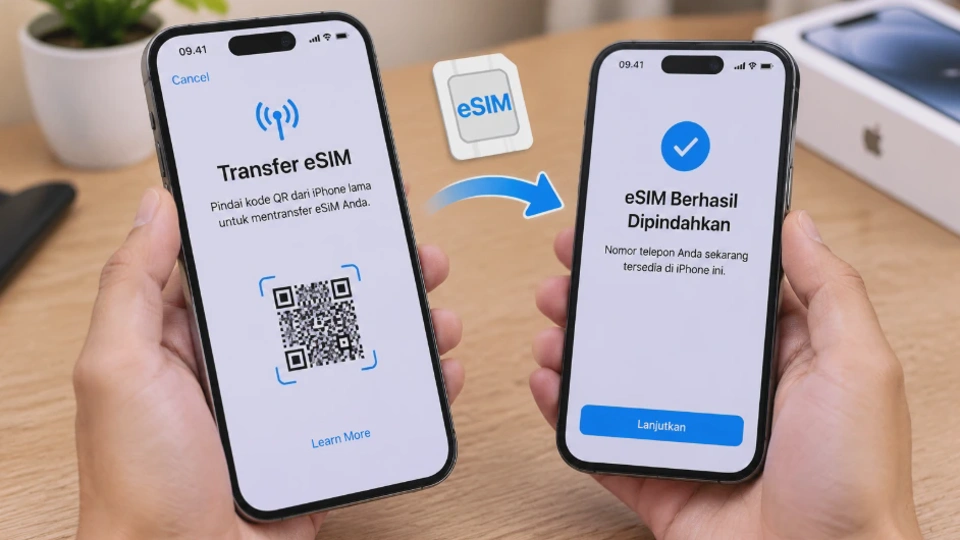
Memindahkan eSIM ke iPhone baru tidak selalu mengharuskan Anda datang ke gerai operator atau mengganti nomor telepon. Jika operator dan perangkat mendukung fitur transfer eSIM, Anda dapat memindahkan nomor melalui pengaturan iPhone dengan beberapa langkah sederhana.
Namun, prosesnya bergantung pada model iPhone, versi iOS, serta kebijakan operator seluler yang digunakan. Karena itu, penting untuk memastikan metode transfer yang tersedia sebelum menghapus profil eSIM dari perangkat lama.
Artikel ini membahas cara memindahkan eSIM ke iPhone baru, mulai dari persiapan hingga pemeriksaan jaringan setelah aktivasi. Panduan ini juga mencakup hal yang perlu diperhatikan oleh pengguna Telkomsel, XL, Indosat, dan Smartfren di Indonesia.
Apa Itu eSIM dan Apa yang Perlu Disiapkan Sebelum Memindahkannya ke iPhone Baru?
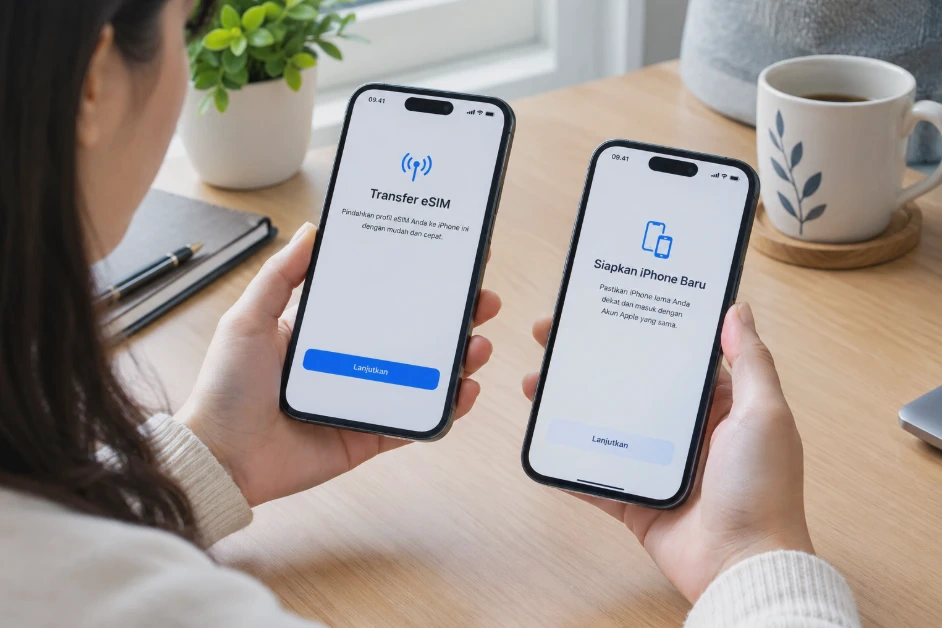
eSIM adalah kartu SIM digital yang tertanam di perangkat dan memungkinkan iPhone terhubung ke jaringan operator tanpa kartu SIM fisik. Profil eSIM menyimpan informasi yang diperlukan untuk mengaktifkan layanan seluler sesuai paket yang diberikan operator.
Saat mengganti iPhone, Anda perlu memindahkan atau mengaktifkan kembali profil eSIM agar nomor yang sama dapat digunakan di perangkat baru. Proses ini berbeda dari memindahkan foto, kontak, dan aplikasi melalui iCloud karena aktivasi nomor juga melibatkan sistem operator seluler.
Persiapan sebelum memindahkan eSIM
Sebelum memulai, periksa beberapa hal berikut agar proses transfer berjalan lancar.
-
Pastikan iPhone baru mendukung eSIM. Secara umum, dukungan eSIM tersedia pada iPhone XS, iPhone XS Max, iPhone XR, dan model lebih baru, dengan memperhatikan varian perangkat dan wilayah pemasaran.
-
Perbarui iOS jika diperlukan. Fitur Transfer Cepat eSIM Apple mensyaratkan iOS 18.4 atau lebih baru pada kedua iPhone. Persyaratan lain dapat berbeda menurut operator.
-
Hubungkan iPhone baru ke Wi-Fi. Koneksi internet diperlukan untuk mengunduh profil eSIM dan menyelesaikan aktivasi.
-
Siapkan iPhone lama. Pastikan perangkat masih dapat dinyalakan, dibuka dengan kode sandi, dan digunakan untuk menyetujui transfer jika diperlukan.
-
Periksa dukungan operator. Tidak semua operator menyediakan transfer langsung antariPhone. Sebagian mengharuskan pelanggan menggunakan kode QR baru atau meminta penggantian profil eSIM.
-
Simpan informasi akun operator. Nomor telepon, akses aplikasi operator, serta data verifikasi mungkin diperlukan selama proses aktivasi.
Untuk Transfer Cepat eSIM, Apple juga mensyaratkan kedua perangkat masuk menggunakan Akun Apple yang sama, Bluetooth aktif, dan kedua iPhone berada berdekatan.
Catatan penting: Jangan menghapus profil eSIM dari iPhone lama hanya karena Anda akan menjual atau mengganti perangkat. Pastikan metode transfer tersedia terlebih dahulu, terutama jika operator membatasi penggunaan ulang kode QR.
Jika iPhone lama masih berfungsi, sebaiknya pertahankan profil eSIM sampai nomor berhasil aktif di perangkat baru. Namun, ikuti prosedur operator apabila proses migrasi mereka secara khusus mengharuskan profil lama dihapus sebelum aktivasi ulang.
Cara Memindahkan eSIM ke iPhone Baru Menggunakan Transfer Langsung
Transfer langsung merupakan metode paling praktis jika operator mendukung fitur Transfer Cepat eSIM (eSIM Quick Transfer). Dengan metode ini, Anda dapat memindahkan nomor dari iPhone lama ke iPhone baru tanpa harus memindai kode QR secara manual.
Langkah-langkah transfer langsung
Lakukan langkah berikut menggunakan kedua iPhone.
1. Nyalakan iPhone baru dan mulai pengaturan. Jika muncul pilihan untuk mentransfer nomor telepon, pilih nomor eSIM yang ingin dipindahkan. Cara ini memudahkan aktivasi seluler saat pertama kali menyiapkan perangkat.
2. Dekatkan kedua iPhone. Letakkan perangkat lama dan baru berdekatan, kemudian pastikan Bluetooth aktif. Kedekatan perangkat membantu iPhone menemukan perangkat sumber untuk proses transfer.
3. Pilih nomor yang akan dipindahkan. Jika Anda menggunakan lebih dari satu nomor, periksa nomor telepon dan label paket seluler sebelum melanjutkan.
4. Konfirmasikan transfer pada iPhone lama. Buka kunci perangkat dan ikuti instruksi yang muncul. Ketuk pilihan transfer atau masukkan kode verifikasi yang ditampilkan iPhone baru jika diminta.
5. Tunggu proses aktivasi selesai. Jangan menutup proses atau mematikan perangkat saat iPhone sedang mengaktifkan paket seluler. Waktu yang dibutuhkan bergantung pada koneksi dan sistem operator.
6. Periksa status jaringan. Setelah proses selesai, lihat apakah nama operator dan indikator sinyal muncul pada iPhone baru.
Ketika paket seluler berhasil diaktifkan pada iPhone baru, profil SIM lama yang dipindahkan akan dinonaktifkan. Karena itu, selesaikan proses sampai tuntas sebelum mengandalkan nomor tersebut untuk komunikasi penting.
Jika iPhone baru sudah selesai diatur
Anda tidak perlu mengatur ulang perangkat dari awal. Transfer langsung juga dapat dimulai melalui menu Pengaturan. Buka Pengaturan > Seluler > Tambah eSIM pada iPhone baru. Nama menu bisa sedikit berbeda menurut versi iOS dan bahasa perangkat.
Pilih opsi untuk mentransfer nomor dari iPhone lain. Jika nomor tidak langsung muncul, cari pilihan Transfer dari iPhone Terdekat, lalu ikuti petunjuk pada kedua perangkat.
Jika opsi transfer tidak tersedia, jangan langsung menyimpulkan bahwa eSIM rusak. Kemungkinan operator belum mendukung Transfer Cepat eSIM, perangkat belum memenuhi persyaratan, atau versi iOS perlu diperbarui.
Kapan metode ini sebaiknya digunakan?
Gunakan transfer langsung jika kedua iPhone dapat diakses dan operator mendukung fitur tersebut. Metode ini cocok untuk pengguna yang ingin mempertahankan nomor lama tanpa mengurus kode QR secara terpisah.
Sebaliknya, jika Anda beralih dari Android ke iPhone, kehilangan akses ke perangkat lama, atau menggunakan operator yang mewajibkan penggantian profil, Anda mungkin perlu memakai metode aktivasi lain.
Cara Memindahkan eSIM ke iPhone Baru melalui Pengaturan
Menu Pengaturan dapat digunakan untuk memindahkan eSIM setelah iPhone baru selesai disiapkan. Cara ini berguna jika Anda melewatkan proses transfer ketika pertama kali menyalakan perangkat.
Sebelum mengikuti langkah berikut, pastikan iPhone baru sudah terhubung ke Wi-Fi. Periksa juga apakah nomor yang ingin dipindahkan masih aktif dan metode transfer didukung oleh operator.
Memindahkan eSIM melalui menu Seluler
1. Buka aplikasi Pengaturan di iPhone baru.
2. Pilih menu Seluler atau Data Seluler, tergantung versi iOS dan bahasa perangkat. Menu ini berisi pengaturan nomor, paket seluler, dan koneksi jaringan.
3. Ketuk Tambah eSIM atau Atur Seluler. Jika terdapat beberapa opsi, pilih transfer dari iPhone lain.
4. Pilih nomor atau paket seluler yang tersedia. Pastikan nomor yang dipilih benar, terutama jika perangkat lama menggunakan dua nomor sekaligus.
5. Ikuti instruksi yang muncul pada iPhone lama. Anda mungkin diminta membuka kunci perangkat, menyetujui transfer, atau memasukkan kode verifikasi.
6. Tunggu hingga iPhone menampilkan status aktivasi selesai. Setelah itu, buka menu Seluler untuk memastikan paket sudah tercantum pada perangkat baru.
Jika operator mendukung aktivasi otomatis, Anda mungkin menerima pemberitahuan bahwa paket seluler siap dipasang. Ketuk pemberitahuan tersebut dan ikuti petunjuk sampai selesai.
Mengatur nomor utama setelah transfer
Jika eSIM berhasil dipindahkan, Anda dapat menentukan nomor yang digunakan untuk panggilan, SMS, dan data seluler.
Buka Pengaturan > Seluler, kemudian pilih nomor yang ingin dijadikan jalur data seluler. Anda juga dapat mengatur nomor default untuk panggilan dan pesan jika menggunakan Dual SIM.
Perlu diperhatikan bahwa nomor default untuk panggilan tidak harus sama dengan nomor yang digunakan untuk internet. Pengaturan ini bermanfaat bagi pengguna yang memisahkan nomor pribadi dan pekerjaan.
Apabila Anda masih menggunakan SIM fisik di iPhone baru, pastikan pengaturan data seluler tidak memilih jalur yang keliru. Jika internet tidak berjalan, periksa nomor yang ditetapkan untuk data sebelum mengubah pengaturan jaringan lainnya.
Bagaimana jika pilihan Tambah eSIM tidak muncul?
Periksa apakah iPhone mendukung eSIM dan apakah perangkat menggunakan versi iOS yang sesuai. Anda juga dapat membuka Pengaturan > Umum > Mengenai untuk memeriksa informasi perangkat dan versi sistem.
Jika menu tetap tidak tersedia, mulai ulang iPhone dan periksa pembaruan iOS. Apabila masalah berlanjut, hubungi operator untuk memastikan perangkat dan nomor Anda memenuhi persyaratan aktivasi.
Hindari mengatur ulang seluruh iPhone sebagai langkah pertama. Tindakan tersebut dapat menghapus data dan pengaturan perangkat tanpa menyelesaikan masalah apabila penyebabnya justru berasal dari kebijakan operator.
Cara Memindahkan eSIM ke iPhone Baru Menggunakan Kode QR dari Operator
Kode QR menjadi alternatif ketika transfer langsung tidak tersedia atau operator mengharuskan pelanggan mengaktifkan profil eSIM baru. Kode tersebut berisi informasi aktivasi yang digunakan iPhone untuk mengunduh profil seluler dari sistem operator.
Perlu dipahami bahwa kode QR eSIM tidak selalu bisa digunakan berulang kali pada perangkat berbeda. Ada operator yang mengizinkan aktivasi ulang dalam kondisi tertentu, tetapi ada juga yang mewajibkan penggantian kode QR saat pindah perangkat.
Langkah memindahkan eSIM dengan kode QR
Sebelum memulai, pastikan kode QR memang berlaku untuk pemindahan nomor lama, bukan untuk nomor baru.
1. Minta kode QR pengganti dari operator. Jika kode lama sudah digunakan atau tidak lagi berlaku, ajukan pemindahan eSIM melalui aplikasi, situs resmi, layanan pelanggan, atau gerai operator sesuai prosedur yang tersedia.
2. Hubungkan iPhone baru ke Wi-Fi. Koneksi internet membantu perangkat mengunduh profil eSIM selama proses aktivasi.
3. Buka Pengaturan. Masuk ke menu Seluler, kemudian pilih Tambah eSIM.
4. Pilih Gunakan Kode QR. Arahkan kamera iPhone ke kode QR yang diberikan operator. Jika kode tersedia di perangkat yang sama, Anda dapat mencoba menekan dan menahan gambar kode QR apabila versi iOS mendukung cara tersebut.
5. Ikuti instruksi aktivasi. Ketuk pilihan untuk menambahkan paket seluler dan masukkan kode konfirmasi jika diminta oleh operator.
6. Tunggu sampai proses selesai. Jangan menghapus profil yang masih aktif atau mengulangi pemindaian berkali-kali jika status aktivasi belum jelas.
7. Periksa nomor dan jaringan. Pastikan paket seluler tercantum pada menu Seluler dan iPhone dapat terhubung ke jaringan operator.
Apple menyediakan panduan resmi untuk aktivasi menggunakan kode QR, tautan operator, maupun informasi aktivasi manual. Pilihan yang tersedia bergantung pada dukungan operator dan versi iOS.
Bagaimana jika kode QR tidak bisa dipindai?
Coba buka gambar kode QR pada layar lain dengan kecerahan yang cukup. Pastikan seluruh kode terlihat jelas dan kamera tidak terhalang.
Jika kode berhasil dipindai tetapi aktivasi ditolak, masalahnya mungkin bukan pada kamera. Kode bisa saja sudah digunakan, kedaluwarsa, atau tidak ditujukan untuk perangkat baru.
Dalam situasi tersebut, hubungi operator untuk memastikan status kode QR dan meminta metode aktivasi yang sesuai. Hindari menghapus eSIM lama sebelum operator memastikan langkah tersebut aman dilakukan.
Cara Memindahkan eSIM Telkomsel, XL, Indosat, dan Smartfren ke iPhone Baru
Cara memindahkan eSIM tidak sepenuhnya sama pada setiap operator di Indonesia. Ada operator yang menyediakan mekanisme penggantian profil melalui layanan digital, sedangkan operator lain mengarahkan pelanggan untuk mendapatkan kode QR baru atau mendatangi gerai. Karena kebijakan dapat berubah, gunakan petunjuk resmi operator sesuai jenis layanan dan nomor yang digunakan.
1. Memindahkan eSIM Telkomsel
Telkomsel menyediakan mekanisme pemindahan nomor eSIM ke perangkat baru menggunakan kode QR. Informasi resmi Telkomsel menjelaskan bahwa kode QR yang sudah digunakan tidak dapat begitu saja dipindai pada perangkat lain, sehingga prosedur pelepasan profil lama dan aktivasi kembali perlu diperhatikan.
Secara umum, langkahnya sebagai berikut:
-
Siapkan kode QR eSIM Telkomsel yang masih dapat digunakan.
-
Pastikan iPhone baru mendukung eSIM dan sudah terhubung ke internet.
-
Ikuti prosedur pemindahan Telkomsel untuk melepaskan profil dari perangkat lama jika memang diwajibkan.
-
Pada iPhone baru, buka Pengaturan > Seluler > Tambah eSIM.
-
Pilih opsi kode QR dan pindai kode yang sesuai.
-
Tunggu sampai aktivasi selesai, lalu uji panggilan dan koneksi internet.
Jika kode QR hilang atau sudah tidak dapat digunakan, hubungi Telkomsel atau kunjungi GraPARI untuk mendapatkan arahan terkait penggantian kode.
Perhatian: Jangan menghapus profil eSIM lama hanya untuk mencoba apakah kode QR bisa digunakan kembali. Pastikan terlebih dahulu bahwa kode tersedia untuk aktivasi ulang agar nomor tidak terputus tanpa jalur pemulihan yang jelas.
2. Memindahkan eSIM XL
Untuk pelanggan XL, proses transfer dapat dilakukan melalui layanan Upgrade Kartu eSIM di XL Center. Panduan XL menjelaskan bahwa layanan tersebut dapat digunakan untuk pemindahan eSIM antarperangkat, termasuk perpindahan dari iPhone ke iPhone.
Berikut alur yang dapat diikuti:
-
Buka situs resmi XL dan cari layanan transfer atau Upgrade Kartu eSIM.
-
Pilih layanan pemindahan eSIM dan masukkan nomor yang ingin dipindahkan sesuai instruksi.
-
Siapkan dokumen identitas serta lakukan verifikasi yang diminta.
-
Tunggu permohonan diproses dan periksa email terdaftar untuk informasi profil eSIM baru.
-
Setelah memperoleh kode QR baru, buka menu Seluler pada iPhone baru.
-
Tambahkan eSIM melalui pemindaian kode QR dan ikuti instruksi sampai aktivasi selesai.
Jika Anda menggunakan XL PRIORITAS, periksa petunjuk khusus layanan tersebut karena prosedur pemindahan bisa berbeda dari XL prabayar. Jangan menghapus profil lama sebelum permohonan transfer dikonfirmasi dan petunjuk aktivasi dari XL tersedia.
3. Memindahkan eSIM Indosat atau IM3
Pelanggan IM3 dapat menggunakan prosedur transfer atau penggantian kode QR sesuai layanan yang tersedia. Informasi resmi IM3 menyebutkan opsi pemindahan eSIM melalui situs IM3 maupun dengan mendatangi gerai IM3.
Untuk memulai, lakukan langkah berikut:
-
Buka situs resmi IM3 dan cari bagian informasi atau bantuan eSIM.
-
Periksa apakah layanan transfer eSIM ke eSIM tersedia untuk nomor Anda.
-
Ikuti proses verifikasi dan permintaan kode QR baru jika diwajibkan.
-
Setelah menerima informasi aktivasi, buka Pengaturan > Seluler > Tambah eSIM di iPhone baru.
-
Pilih Gunakan Kode QR, lalu pindai kode yang diberikan.
-
Tunggu aktivasi dan pastikan nomor sudah dapat digunakan.
Jika kode QR lama hilang, jangan langsung membeli nomor baru. Tanyakan terlebih dahulu apakah nomor lama dapat dipindahkan melalui layanan transfer eSIM atau penggantian profil.
4. Memindahkan eSIM Smartfren
Smartfren memiliki ketentuan tersendiri terkait pemindahan profil eSIM. Informasi resmi operator menyatakan bahwa profil yang sudah aktif pada suatu perangkat tidak dapat dipindahkan hanya dengan memindai ulang kode QR yang sama di perangkat berbeda. Pemindahan perangkat memerlukan proses migrasi melalui galeri Smartfren untuk memperoleh kode QR baru.
Jika Anda menggunakan eSIM Smartfren, lakukan langkah berikut:
-
Pastikan iPhone baru mendukung eSIM.
-
Hubungi layanan pelanggan Smartfren atau kunjungi galeri Smartfren untuk meminta prosedur migrasi perangkat.
-
Siapkan identitas dan informasi nomor yang diperlukan untuk verifikasi.
-
Ikuti instruksi operator sampai mendapatkan kode QR pengganti.
-
Pada iPhone baru, buka Pengaturan > Seluler > Tambah eSIM.
-
Pindai kode QR baru dan tunggu sampai profil terpasang.
-
Uji panggilan, SMS, dan data seluler.
Sebelum mengajukan migrasi, tanyakan apakah ada biaya penggantian profil dan dokumen yang harus disiapkan. Ketentuan tersebut dapat berubah sehingga sebaiknya dikonfirmasi langsung kepada operator.
Ringkasan perbedaan metode operator
|
Operator |
Jalur pemindahan yang perlu diperiksa |
|---|---|
|
Telkomsel |
Transfer yang didukung operator atau aktivasi kembali menggunakan kode QR yang sesuai |
|
XL |
Layanan Upgrade Kartu eSIM melalui XL Center |
|
Indosat/IM3 |
Layanan transfer eSIM atau penggantian kode QR melalui situs atau gerai |
|
Smartfren |
Migrasi perangkat melalui galeri Smartfren untuk mendapatkan kode QR baru |
Intinya, jangan menganggap semua operator memiliki aturan kode QR yang sama. Jika transfer langsung tidak muncul pada iPhone, layanan pemindahan resmi operator menjadi alternatif yang perlu diprioritaskan.
Cara Mengatasi eSIM yang Tidak Bisa Dipindahkan ke iPhone Baru
eSIM yang gagal dipindahkan tidak selalu berarti profilnya rusak. Penyebabnya bisa berupa koneksi internet yang tidak stabil, iOS yang belum diperbarui, kode QR yang tidak berlaku, atau pembatasan transfer dari operator.
Agar nomor tetap aman, lakukan pemeriksaan secara bertahap. Mulailah dari langkah yang tidak mengubah profil eSIM, kemudian lanjutkan ke pemeriksaan operator jika masalah belum teratasi.
1. Aktifkan dan nonaktifkan Mode Pesawat
Jika eSIM sudah terpasang tetapi sinyal belum muncul, buka Pusat Kontrol dan aktifkan Mode Pesawat selama beberapa detik. Setelah itu, nonaktifkan kembali untuk meminta iPhone menyambungkan ulang jaringan seluler. Periksa apakah nama operator dan indikator sinyal muncul. Jika belum, lanjutkan ke langkah berikutnya.
2. Periksa status paket seluler
Buka Pengaturan > Seluler, lalu pilih nomor yang sedang dipindahkan. Pastikan pilihan Aktifkan Saluran ini dalam keadaan menyala. Jika nomor sudah muncul tetapi salurannya mati, aktifkan kembali dan tunggu beberapa saat. Namun, jika paket tidak tercantum sama sekali, jangan menghapus profil lain karena masalahnya mungkin terletak pada proses instalasi.
3. Periksa koneksi Wi-Fi dan mulai ulang iPhone
Pastikan iPhone terhubung ke Wi-Fi yang stabil. Koneksi yang terputus dapat menghambat pengunduhan profil eSIM atau proses aktivasi operator.
Setelah memastikan koneksi internet berfungsi, mulai ulang iPhone dan periksa kembali menu Seluler. Langkah ini dapat membantu mengatasi gangguan sementara pada sistem jaringan.
4. Perbarui iOS dan pengaturan operator
Buka Pengaturan > Umum > Pembaruan Perangkat Lunak untuk memeriksa pembaruan iOS yang tersedia. Selanjutnya, buka Pengaturan > Umum > Mengenai dan tunggu beberapa saat. Jika muncul pemberitahuan pembaruan pengaturan operator, ikuti instruksi yang tersedia.
Pembaruan dapat memperbaiki masalah kompatibilitas dan konfigurasi jaringan. Namun, pembaruan tidak otomatis membuat operator yang belum mendukung transfer langsung menjadi kompatibel.
5. Atasi kode QR yang ditolak
Jika muncul pesan bahwa paket seluler tidak dapat ditambahkan atau kode QR tidak lagi berlaku, periksa apakah kode tersebut memang ditujukan untuk aktivasi di perangkat baru.
Jangan terus memindai kode yang sama tanpa mengetahui statusnya. Beberapa operator membatasi pemakaian ulang kode QR, sehingga Anda mungkin memerlukan profil pengganti.
Hubungi operator dan jelaskan pesan kesalahan yang muncul. Minta konfirmasi apakah kode masih aktif, apakah profil lama perlu dilepas, dan apakah diperlukan kode QR baru.
6. Periksa IMEI, EID, dan status perangkat
IMEI merupakan identitas perangkat seluler, sedangkan EID adalah identitas chip eSIM yang digunakan untuk pengelolaan profil digital. Untuk melihat informasinya, buka Pengaturan > Umum > Mengenai. Catat IMEI dan EID jika operator memerlukannya untuk memeriksa kompatibilitas atau memproses migrasi.
Jangan membagikan informasi tersebut secara terbuka. Berikan hanya melalui saluran resmi operator atau layanan dukungan yang tepercaya.
7. Hubungi operator sebelum menghapus atau mengatur ulang iPhone
Jika seluruh langkah di atas belum berhasil, kemungkinan masalah membutuhkan pemeriksaan dari pihak operator. Siapkan nomor telepon, model iPhone, versi iOS, pesan kesalahan, dan status kode QR.
Hindari memilih Hapus Semua Konten dan Pengaturan sebagai solusi awal. Tindakan tersebut dapat menghapus data dan pengaturan perangkat, sedangkan profil eSIM belum tentu bisa diaktifkan kembali tanpa bantuan operator.
Untuk pemulihan profil, ikuti instruksi operator sampai nomor kembali aktif. Apple juga menyarankan pelanggan menghubungi operator jika eSIM tetap tidak dapat diatur setelah pemeriksaan dasar.
Cara Memastikan eSIM Aktif dan Nomor Tetap Bisa Digunakan setelah Dipindahkan
Setelah proses transfer selesai, jangan langsung menganggap nomor sudah sepenuhnya berfungsi hanya karena profil eSIM muncul di Pengaturan. Lakukan pemeriksaan sederhana untuk memastikan layanan seluler berjalan dengan benar.
Periksa status eSIM di Pengaturan
Buka Pengaturan > Seluler dan pastikan nomor yang dipindahkan tercantum dalam daftar paket seluler. Pilih nomor tersebut dan pastikan salurannya aktif.
Periksa juga apakah nama operator muncul pada status jaringan. Jika iPhone menampilkan Tidak Ada Layanan atau SOS, koneksi seluler mungkin belum tersedia meskipun profil sudah terpasang.
Uji panggilan, SMS, dan internet
Lakukan pemeriksaan berikut satu per satu.
-
Panggilan telepon: coba lakukan panggilan keluar untuk memastikan layanan suara berfungsi.
-
SMS: kirim pesan SMS biasa, bukan hanya iMessage, agar fungsi layanan pesan operator dapat diperiksa.
-
Internet seluler: matikan Wi-Fi sementara dan buka situs web untuk memastikan data seluler berjalan.
-
Nomor telepon: periksa nomor yang ditampilkan pada pengaturan paket seluler dan pastikan sesuai dengan nomor yang dipindahkan.
Jika panggilan berfungsi tetapi internet tidak, periksa pilihan jalur data seluler dan ketersediaan paket data. Jika seluruh layanan tidak berfungsi, hubungi operator untuk memeriksa status aktivasi nomor.
Pastikan pengaturan Dual SIM sudah benar
Pengguna yang memakai dua nomor dapat memilih jalur data seluler, nomor default untuk panggilan, dan nomor untuk pesan. Buka Pengaturan > Seluler untuk memeriksa setiap pilihan.
Perlu diketahui bahwa iPhone menggunakan satu jalur data seluler pada satu waktu. Karena itu, nomor kedua mungkin tidak menjadi jalur internet utama meskipun salurannya aktif.
Kapan iPhone lama boleh dihapus atau dijual?
Sebaiknya pastikan nomor sudah aktif dan seluruh layanan penting berjalan pada iPhone baru sebelum menghapus data perangkat lama atau menyerahkannya kepada orang lain.
Setelah itu, lakukan pencadangan data yang diperlukan dan ikuti prosedur penghapusan perangkat sesuai kebutuhan. Jika operator mewajibkan profil lama dihapus lebih awal, ikuti prosedur tersebut dengan memastikan proses pemindahan dan pemulihan sudah jelas.
FAQ Seputar Cara Memindahkan eSIM ke iPhone Baru
1. Apakah eSIM bisa dipindahkan ke iPhone baru tanpa mengganti nomor?
Ya, nomor lama dapat dipertahankan selama operator mendukung pemindahan atau menyediakan aktivasi ulang untuk nomor tersebut. Anda tidak perlu membeli nomor baru hanya karena mengganti iPhone.
2. Apakah kode QR eSIM lama bisa digunakan kembali?
Tergantung kebijakan operator. Sebagian kode QR hanya dapat digunakan untuk aktivasi awal atau pada perangkat tertentu, sedangkan pemindahan perangkat mungkin memerlukan kode QR pengganti.
3. Apakah eSIM bisa dipindahkan tanpa iPhone lama?
Bisa dalam kondisi tertentu, misalnya melalui kode QR baru, aktivasi operator, atau layanan migrasi resmi. Namun, jika transfer langsung membutuhkan konfirmasi dari perangkat lama, Anda perlu menggunakan metode alternatif yang disediakan operator.
4. Apakah transfer eSIM akan menghapus foto dan aplikasi di iPhone lama?
Tidak. Transfer eSIM berfokus pada paket seluler, bukan data pribadi seperti foto, kontak, atau aplikasi. Meski demikian, profil seluler lama yang berhasil dipindahkan akan dinonaktifkan.
5. Mengapa pilihan Transfer dari iPhone Terdekat tidak muncul?
Penyebabnya dapat berupa operator yang belum mendukung Transfer Cepat eSIM, versi iOS yang tidak memenuhi persyaratan, Bluetooth yang mati, atau kedua perangkat tidak menggunakan Akun Apple yang sama. Periksa persyaratan dan gunakan metode aktivasi alternatif jika diperlukan.
6. Apakah eSIM tetap aktif jika iPhone di-reset?
Jangan mengandalkan profil eSIM tetap tersedia setelah pengaturan ulang. Hasilnya bergantung pada pilihan reset dan pengaturan penghapusan eSIM yang digunakan. Pastikan Anda memiliki cara untuk mengaktifkan kembali nomor sebelum melakukan reset.
7. Berapa lama proses pemindahan eSIM ke iPhone baru?
Transfer langsung dapat selesai dalam beberapa menit, tetapi waktu aktual bergantung pada koneksi internet dan proses aktivasi operator. Jika perlu verifikasi identitas atau penggantian profil, prosesnya bisa lebih lama.
8. Apakah eSIM bisa dipindahkan dari Android ke iPhone?
Bisa melalui metode yang didukung operator. Pilihannya dapat berupa transfer lintas perangkat yang kompatibel, aktivasi operator, atau pemindaian kode QR baru. Tidak semua kombinasi perangkat dan operator mendukung transfer langsung.
9. Apakah nomor eSIM bisa aktif di dua iPhone sekaligus?
Pada proses pemindahan nomor yang sama, aktivasi di perangkat baru umumnya menonaktifkan profil lama. Jangan menganggap satu profil eSIM dapat digunakan secara bersamaan pada dua iPhone.
10. Apa yang harus dilakukan jika eSIM sudah terpasang tetapi tidak ada sinyal?
Periksa status saluran seluler, aktifkan dan nonaktifkan Mode Pesawat, mulai ulang iPhone, lalu periksa pengaturan operator. Jika sinyal tetap tidak muncul, minta operator memeriksa status aktivasi nomor dan kemungkinan gangguan jaringan.
Kesimpulan
Cara memindahkan eSIM ke iPhone baru bergantung pada dukungan perangkat dan kebijakan operator. Jika tersedia, Transfer Cepat eSIM dapat menjadi pilihan praktis, sedangkan kode QR atau layanan migrasi operator menjadi alternatif ketika transfer langsung tidak didukung.
Sebelum memulai, pastikan iPhone baru mendukung eSIM, tersedia koneksi internet, dan Anda memiliki akses ke prosedur aktivasi nomor. Jangan menghapus profil lama sebelum memastikan cara pemulihannya, terutama jika kode QR memiliki batas penggunaan.
Setelah pemindahan selesai, periksa panggilan, SMS, dan internet seluler agar nomor benar-benar siap digunakan. Jika aktivasi tetap gagal, hubungi operator dengan informasi perangkat dan pesan kesalahan untuk mendapatkan solusi yang sesuai.












