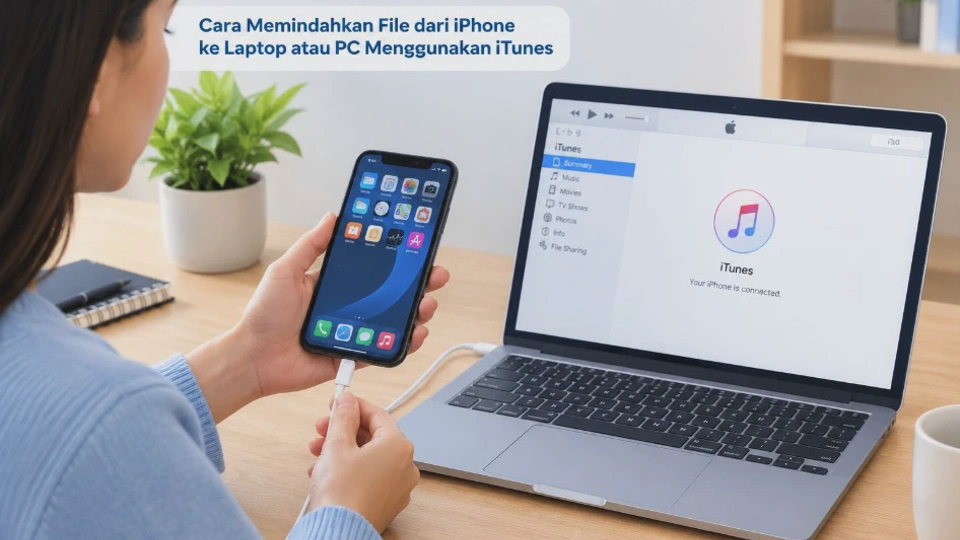
Memindahkan file dari iPhone ke laptop atau PC menggunakan iTunes masih dapat dilakukan pada komputer yang mendukung iTunes dan aplikasi iPhone yang menyediakan fitur File Sharing. Metode ini berguna untuk mengambil dokumen atau file tertentu dari aplikasi di iPhone dan menyimpannya ke komputer tanpa harus mengandalkan penyimpanan awan.
Namun, pengguna Windows 10 dan Windows 11 perlu mengetahui perubahan ekosistem Apple. Untuk sistem tersebut, Apple saat ini mengarahkan pengguna ke aplikasi Apple Devices, sedangkan iTunes lebih ditujukan untuk kebutuhan tertentu dan konfigurasi lama.
Karena itu, panduan berikut membahas cara menggunakan iTunes sekaligus menjelaskan batasannya. Dengan memahami perbedaan antara File Sharing, sinkronisasi, dan akses foto, Anda tidak perlu mencoba langkah yang sebenarnya tidak sesuai dengan jenis file yang ingin dipindahkan.
Mengenal iTunes dan Fungsinya untuk Memindahkan File dari iPhone
iTunes merupakan aplikasi Apple yang selama bertahun-tahun digunakan untuk mengelola perangkat seperti iPhone, iPad, dan iPod melalui komputer. Salah satu kemampuannya adalah memindahkan file antara komputer dan aplikasi tertentu di perangkat melalui fitur File Sharing atau Berbagi File.
Dalam konteks transfer file, iTunes tidak bekerja seperti File Explorer yang dapat membuka seluruh penyimpanan internal iPhone. Anda hanya dapat melihat dan memindahkan file dari aplikasi yang memang mendukung File Sharing.
Artinya, apabila sebuah dokumen berada di aplikasi yang tidak mendukung fitur tersebut, file tersebut tidak otomatis muncul di iTunes. Apple juga menjelaskan bahwa bagian Berbagi File tidak akan tersedia apabila perangkat tidak mempunyai aplikasi yang kompatibel.
File apa saja yang bisa dipindahkan?
Jenis file yang dapat dipindahkan sangat bergantung pada aplikasi asalnya. Contohnya, aplikasi tertentu dapat menyediakan dokumen PDF, file teks, proyek, video, audio, atau format lain yang memang didukung aplikasi tersebut.
Sementara itu, foto dan video yang tersimpan di aplikasi Foto tidak selalu dipindahkan menggunakan menu File Sharing. Untuk jenis file tersebut, metode transfer melalui Windows atau aplikasi Apple Devices dapat menjadi pilihan yang lebih sesuai.
Jadi, jangan menganggap iTunes sebagai akses penuh ke Storage iPhone. Sistem iOS memang membatasi akses langsung terhadap penyimpanan internal untuk alasan keamanan dan pemisahan data antar-aplikasi.
Catatan: Jika Anda menggunakan Windows 10 atau Windows 11 pada 2026, Apple merekomendasikan aplikasi Apple Devices untuk mengelola iPhone, termasuk fitur berbagi file.
Persiapan Sebelum Menghubungkan iPhone ke Laptop atau PC
Sebelum menjalankan iTunes, siapkan perangkat dan kabel terlebih dahulu. Persiapan sederhana ini penting karena masalah transfer sering kali sebenarnya berasal dari koneksi USB, perangkat lunak yang belum diperbarui, atau iPhone yang belum memberikan izin kepada komputer.
Pastikan iPhone memiliki baterai yang cukup, terutama jika Anda akan memindahkan banyak file. Transfer berukuran besar dapat berlangsung cukup lama sehingga sebaiknya perangkat tidak berada dalam kondisi baterai kritis.
Siapkan kabel yang mendukung transfer data
Gunakan kabel Lightning atau USB-C yang mampu melakukan transfer data. Tidak semua kabel USB murah memiliki jalur data yang berfungsi, karena sebagian hanya dirancang untuk pengisian daya.
Jika iPhone hanya mengisi baterai tetapi tidak muncul di komputer, coba kabel lain terlebih dahulu. Gunakan juga port USB berbeda karena kerusakan atau masalah koneksi pada satu port dapat membuat perangkat tidak terdeteksi.
Pastikan iTunes tersedia dan diperbarui
Jika komputer Anda memang menggunakan iTunes, gunakan versi yang masih didukung oleh sistem. Apple menyediakan iTunes untuk Windows, tetapi pada Windows 10 dan versi lebih baru Apple juga menyediakan aplikasi terpisah seperti Apple Devices.
Pada instalasi iTunes tertentu, pembaruan dapat diperiksa melalui menu Help > Check for Updates. Jika iTunes diperoleh dari Microsoft Store, pembaruan dapat diperiksa melalui Microsoft Store.
Periksa ruang penyimpanan komputer
Transfer file dari iPhone ke PC membutuhkan ruang kosong pada Storage komputer. Jika Anda memindahkan ratusan foto, video berukuran besar, atau file proyek, pastikan kapasitas drive tujuan mencukupi.
Untuk dokumen kecil, kebutuhan ruang biasanya tidak menjadi masalah. Namun, video beresolusi tinggi dapat menghabiskan Storage dengan cepat sehingga sebaiknya tentukan folder tujuan sebelum memulai transfer.
Cara Memindahkan File dari iPhone ke Laptop atau PC Menggunakan iTunes
Setelah perangkat siap, proses utama dilakukan melalui menu File Sharing di iTunes. Metode ini paling cocok apabila file yang ingin dipindahkan berada di aplikasi iPhone yang mendukung fitur berbagi file.
1. Hubungkan iPhone ke komputer
Sambungkan iPhone ke laptop atau PC menggunakan kabel USB atau USB-C yang sesuai. Setelah tersambung, buka iTunes dan tunggu sampai perangkat dikenali.
Jika iPhone menampilkan permintaan izin pada layar, jangan langsung mencabut kabel. Ikuti proses otorisasi pada bagian berikut agar komputer mendapatkan akses yang diperlukan.
2. Buka halaman perangkat di iTunes
Setelah iPhone terdeteksi, cari tombol berbentuk ikon perangkat di bagian atas jendela iTunes. Klik tombol tersebut untuk membuka halaman pengelolaan iPhone.
Pada halaman ini Anda akan menemukan berbagai pengaturan perangkat. Untuk transfer file secara manual, fokus pada menu File Sharing atau Berbagi File, bukan menu sinkronisasi secara keseluruhan.
3. Pilih menu File Sharing
Klik File Sharing pada panel navigasi iTunes. Jika tersedia, Anda akan melihat daftar aplikasi yang mendukung pertukaran file dengan komputer.
Pilih aplikasi yang menyimpan file yang ingin Anda ambil. Setelah aplikasi dipilih, daftar dokumen yang tersedia akan ditampilkan pada bagian sebelah kanan.
4. Pilih file dan simpan ke komputer
Klik file yang ingin dipindahkan, kemudian pilih Save To. Tentukan folder pada laptop atau PC sebagai lokasi penyimpanan, lalu konfirmasikan proses tersebut.
iTunes akan menyalin file ke folder yang Anda pilih. File asli pada iPhone tidak otomatis dihapus hanya karena Anda menyimpannya ke komputer.
5. Periksa file hasil transfer
Buka folder tujuan melalui File Explorer Windows. Pastikan nama file, ukuran, dan formatnya sesuai dengan file yang ada di iPhone, jika file dapat dibuka dengan aplikasi yang sesuai di komputer, berarti proses transfer sudah berhasil. Untuk file tertentu, Anda mungkin membutuhkan software yang mendukung format tersebut.
Cara Menghubungkan iPhone ke Komputer dan Memberikan Izin Akses
Masalah izin akses merupakan salah satu penyebab iPhone tidak muncul dengan benar di komputer. Ketika iPhone pertama kali dihubungkan ke komputer, iOS dapat meminta pengguna untuk memberikan izin kepada komputer tersebut.
Berikan izin dari iPhone
Hubungkan iPhone menggunakan kabel, kemudian perhatikan layar perangkat. Jika muncul permintaan untuk mempercayai komputer, pilih opsi Trust atau Percayai dan masukkan kode sandi iPhone apabila diminta.
Tujuan langkah ini adalah mengotorisasi komunikasi antara iPhone dan komputer. Tanpa otorisasi yang diperlukan, iTunes mungkin tidak dapat menampilkan perangkat atau melakukan fungsi tertentu.
Jika pesan Trust tidak muncul
Apabila pesan kepercayaan tidak muncul, cabut kabel kemudian sambungkan kembali. Pastikan iPhone dalam keadaan terbuka atau unlocked saat proses koneksi dilakukan.
Anda juga dapat mencoba kabel dan port USB lain. Jika masalah terus terjadi, restart iPhone dan komputer sebelum mencoba kembali.
Peringatan: Jangan melakukan pengaturan ulang iPhone hanya karena komputer belum mendeteksi perangkat. Reset dapat menghapus pengaturan atau data tertentu, sehingga sebaiknya ditempatkan sebagai langkah terakhir setelah pemeriksaan koneksi dan software.
Cara Memindahkan Foto, Video, dan Dokumen dari iPhone melalui iTunes
Pada bagian ini, hal yang paling penting adalah membedakan dokumen aplikasi dengan foto dan video dari aplikasi Foto. Keduanya tidak selalu menggunakan jalur transfer yang sama.
Memindahkan dokumen melalui File Sharing
Untuk dokumen yang disimpan dalam aplikasi yang mendukung File Sharing, buka iTunes lalu pilih perangkat dan masuk ke File Sharing. Pilih aplikasi, tandai dokumen yang dibutuhkan, kemudian gunakan Save To untuk menyimpannya ke komputer.
Cara ini sangat berguna untuk file yang memang dikelola oleh aplikasi tertentu. Misalnya, sebuah aplikasi pengelola dokumen dapat menyediakan file PDF atau format kerja tertentu untuk disalin ke PC.
Bagaimana dengan foto dan video?
Foto dan video dari aplikasi Foto tidak sama dengan dokumen yang muncul pada File Sharing. Karena itu, jika tujuan Anda adalah mengambil galeri iPhone secara massal, jangan mengandalkan menu File Sharing sebagai satu-satunya metode.
Untuk komputer Windows 10 atau lebih baru, Apple menyediakan Apple Devices sebagai aplikasi pengelolaan iPhone, sementara metode transfer foto juga dapat menggunakan fitur bawaan Windows atau layanan seperti iCloud sesuai kondisi pengguna.
Jika menggunakan iCloud Photos, foto dapat disinkronkan melalui layanan iCloud pada perangkat yang menggunakan Apple Account yang sama. Namun, metode ini berbeda dari transfer langsung melalui kabel dan membutuhkan konfigurasi iCloud yang sesuai.
Perbedaan metode berdasarkan jenis file
| Jenis file | Metode yang sesuai | Catatan |
|---|---|---|
| Dokumen dari aplikasi kompatibel | iTunes File Sharing | Aplikasi harus mendukung File Sharing |
| File PDF dari aplikasi tertentu | iTunes File Sharing | Pilih aplikasi sumber terlebih dahulu |
| Foto dari aplikasi Foto | Windows/Apple Devices/iCloud | Tidak sama dengan File Sharing |
| Video dari aplikasi Foto | Windows/Apple Devices/iCloud | Bergantung lokasi dan pengaturan foto |
| File yang tidak mendukung File Sharing | Metode lain | iTunes tidak dapat mengakses semua Storage iPhone |
Dengan memahami pembagian tersebut, Anda tidak perlu mencari file di iTunes secara berulang ketika sebenarnya file tersebut memang tidak tersedia melalui fitur File Sharing.
Solusi Jika iPhone Tidak Terdeteksi atau Transfer File Gagal di iTunes
Jika iPhone tidak muncul di iTunes, lakukan pemeriksaan secara bertahap. Mulailah dari masalah koneksi yang paling sederhana sebelum mengubah driver atau melakukan pengaturan sistem.
1. Ganti kabel USB
Kabel adalah pemeriksaan pertama yang paling masuk akal. Kabel yang rusak dapat tetap mengisi baterai tetapi gagal melakukan komunikasi data dengan komputer.
Coba kabel lain yang mendukung transfer data. Jika perangkat langsung muncul setelah penggantian, kemungkinan masalah memang berasal dari kabel sebelumnya.
2. Coba port USB berbeda
Hubungkan kabel ke port USB lain pada laptop atau PC. Hindari penggunaan USB hub sementara waktu agar koneksi langsung antara iPhone dan komputer dapat diuji.
Pada PC desktop, Anda juga dapat mencoba port USB lain yang terhubung langsung ke motherboard. Langkah ini membantu mengeliminasi masalah pada port tertentu.
3. Pastikan iPhone sudah memberikan izin
Jika komputer belum dipercaya oleh iPhone, koneksi mungkin tidak berjalan sebagaimana mestinya. Buka kunci perangkat dan perhatikan apakah muncul permintaan Trust This Computer, jika muncul, berikan izin dan masukkan kode sandi iPhone. Setelah itu, tutup lalu buka kembali iTunes jika perangkat belum muncul.
4. Restart iPhone dan komputer
Restart dapat mengatasi gangguan sementara pada proses komunikasi USB atau layanan perangkat. Setelah kedua perangkat menyala kembali, sambungkan iPhone sebelum menjalankan kembali proses transfer.
Jangan langsung menyimpulkan bahwa iPhone mengalami kerusakan hardware. Masalah sementara pada software atau layanan Windows cukup sering membuat perangkat gagal dikenali.
5. Perbarui iTunes dan sistem
Versi software yang terlalu lama dapat menimbulkan masalah kompatibilitas dengan iOS yang lebih baru. Apple menyediakan mekanisme pembaruan iTunes, sementara Windows juga sebaiknya menggunakan pembaruan sistem yang masih tersedia.
Jika Anda menggunakan Windows 10 atau Windows 11, pertimbangkan apakah Apple Devices lebih tepat daripada iTunes. Apple secara resmi merekomendasikan aplikasi tersebut untuk pengelolaan iPhone pada Windows 10 atau versi lebih baru.
6. Periksa driver Windows
Jika iPhone sama sekali tidak dikenali, masalah dapat berkaitan dengan driver atau layanan perangkat Apple di Windows. Periksa Device Manager dan lihat apakah terdapat perangkat yang memiliki tanda peringatan.
Jangan menghapus driver secara sembarangan jika Anda belum memahami perangkat yang sedang digunakan. Penghapusan komponen yang salah dapat membuat perangkat lain ikut bermasalah.
7. Periksa apakah aplikasi mendukung File Sharing
Jika iPhone sudah muncul tetapi menu File Sharing tidak menampilkan aplikasi yang dicari, kemungkinan aplikasi tersebut memang tidak menyediakan dukungan berbagi file, apple menjelaskan bahwa daftar aplikasi yang muncul pada fitur tersebut hanya berisi aplikasi yang kompatibel dengan File Sharing.
Dalam kondisi ini, mencari menu lain di iTunes tidak akan menyelesaikan masalah. Gunakan fitur ekspor dari aplikasi tersebut, aplikasi File, iCloud, atau metode transfer lain yang memang didukung.
8. Gunakan Apple Devices pada Windows 10/11
Jika tujuan Anda hanya memindahkan file antara iPhone dan komputer Windows modern, Apple Devices merupakan alternatif yang lebih sesuai dengan dokumentasi Apple saat ini.
Pada aplikasi tersebut, sambungkan iPhone, pilih perangkat, lalu buka Files. Pilih aplikasi yang mendukung berbagi file dan gunakan opsi untuk menyimpan dokumen ke komputer.
Peringatan: Jangan melakukan Restore atau menghapus perangkat hanya karena transfer file gagal. Proses tersebut memiliki dampak jauh lebih besar daripada sekadar memperbaiki koneksi USB atau aplikasi transfer.
Hal yang Sering Ditanyakan Tentang Transfer File iPhone Menggunakan iTunes
Apakah iTunes masih bisa digunakan untuk memindahkan file iPhone pada 2026?
Bisa pada lingkungan yang masih menggunakan iTunes dan mendukung fitur File Sharing. Namun, untuk Windows 10 dan versi lebih baru, Apple saat ini mengarahkan pengguna ke aplikasi Apple Devices untuk pengelolaan dan berbagi file.
Apakah semua file di iPhone bisa dipindahkan menggunakan iTunes?
Tidak. iTunes tidak memberikan akses bebas ke seluruh Storage internal iPhone. Transfer melalui File Sharing hanya berlaku untuk aplikasi yang menyediakan dukungan tersebut.
Apakah foto dan video bisa dipindahkan menggunakan iTunes?
Foto dan video dari aplikasi Foto perlu diperlakukan berbeda dari dokumen pada File Sharing. Untuk Windows modern, Anda dapat menggunakan Apple Devices, fitur transfer Windows, atau iCloud sesuai kebutuhan.
Mengapa menu File Sharing tidak muncul di iTunes?
Salah satu penyebabnya adalah tidak adanya aplikasi pada iPhone yang mendukung File Sharing. Apple menyatakan bahwa bagian tersebut tidak ditampilkan jika perangkat tidak memiliki aplikasi yang kompatibel.
Apakah memindahkan file ke laptop akan menghapus file dari iPhone?
Tidak. Ketika Anda memilih file lalu menggunakan Save To, iTunes menyalin file ke lokasi yang ditentukan pada komputer sehingga file asli tetap berada di perangkat.
Apakah transfer file iPhone menggunakan iTunes membutuhkan internet?
Transfer melalui kabel pada dasarnya tidak membutuhkan koneksi internet untuk proses penyalinan file lokal. Namun, pembaruan software, iCloud, atau layanan tertentu dapat membutuhkan koneksi internet.
Mengapa iPhone hanya mengisi daya tetapi tidak muncul di komputer?
Penyebab umum meliputi kabel yang hanya mendukung pengisian, port USB bermasalah, izin perangkat belum diberikan, atau masalah software dan driver. Mulailah dengan mengganti kabel dan port sebelum melakukan pemeriksaan yang lebih kompleks.
Apakah iTunes sama dengan Apple Devices?
Tidak. Apple Devices merupakan aplikasi baru untuk mengelola perangkat Apple di Windows, sedangkan iTunes memiliki fungsi yang lebih lama dan masih digunakan untuk kebutuhan tertentu. Apple secara khusus menyarankan Apple Devices pada Windows 10 atau versi lebih baru.
Apakah bisa memindahkan file tanpa iTunes?
Bisa. Pada Windows modern, Apple Devices dapat digunakan untuk File Sharing, sementara foto, video, dan dokumen tertentu juga dapat dipindahkan menggunakan iCloud atau metode lain yang didukung iPhone.
Kesimpulan
Cara memindahkan file dari iPhone ke laptop atau PC menggunakan iTunes pada dasarnya dilakukan melalui Device > File Sharing, kemudian memilih aplikasi yang menyimpan file dan menggunakan Save To untuk menyalinnya ke komputer. Metode ini efektif untuk dokumen yang memang mendukung File Sharing, tetapi tidak berarti seluruh Storage iPhone dapat dibuka melalui iTunes.
Untuk pengguna Windows 10 dan Windows 11 pada 2026, penting mempertimbangkan Apple Devices karena Apple telah menjadikannya aplikasi utama untuk pengelolaan iPhone di Windows. Jika yang ingin dipindahkan adalah foto dan video dari aplikasi Foto, gunakan metode yang sesuai daripada memaksakan transfer melalui menu File Sharing.
Jika iPhone tidak terdeteksi, periksa kabel, port USB, izin Trust, restart perangkat, pembaruan software, dan driver secara berurutan. Hindari melakukan Restore atau reset hanya untuk mengatasi masalah transfer karena tindakan tersebut jauh lebih berisiko terhadap data dibandingkan langkah pemeriksaan koneksi biasa.












