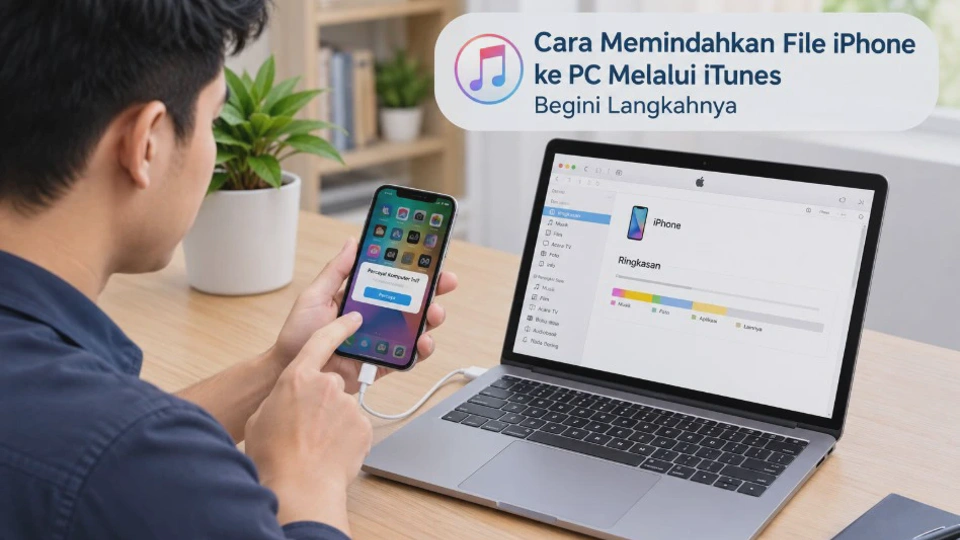
Memindahkan file dari iPhone ke PC Windows sebenarnya tidak sulit selama perangkat sudah dikenali dengan benar. Cara Memindahkan File iPhone ke PC Melalui iTunes dapat dilakukan dengan menghubungkan iPhone menggunakan kabel, memberikan izin akses, kemudian menggunakan fitur transfer file yang tersedia.
Meski demikian, pengguna Windows 10 dan Windows 11 perlu mengetahui bahwa Apple sekarang menyediakan aplikasi Perangkat Apple (Apple Devices) sebagai pengelola utama iPhone di Windows. Karena itu, tampilan dan langkahnya dapat berbeda dari tutorial iTunes versi lama, terutama ketika pengguna ingin memindahkan foto, video, atau dokumen.
Dalam panduan ini, istilah iTunes tetap digunakan karena banyak pengguna masih mencarinya dengan kata kunci tersebut. Pembahasan juga disesuaikan dengan kondisi Windows terbaru supaya langkah yang dilakukan tidak berhenti hanya karena menu iTunes yang dicari sudah berubah.
Mengenal iTunes dan Fungsinya untuk Memindahkan File iPhone ke PC
iTunes merupakan perangkat lunak Apple yang selama bertahun-tahun digunakan untuk mengelola iPhone, iPad, dan iPod dari komputer Windows. Salah satu kemampuannya adalah File Sharing, yaitu fitur untuk menyalin file antara PC dan aplikasi tertentu yang mendukung berbagi file di iPhone.
Dalam panduan iTunes Apple, pengguna dapat menyambungkan perangkat, memilih iPhone, membuka Berbagi File, kemudian memilih aplikasi yang menyediakan dokumen untuk dipindahkan. File dari iPhone dapat dipilih lalu disimpan ke folder tertentu di komputer.
Namun, File Sharing bukan berarti seluruh isi penyimpanan internal iPhone dapat dibuka seperti flash drive. Sistem iOS membatasi akses file berdasarkan aplikasi sehingga hanya aplikasi yang mendukung fitur berbagi file yang akan muncul dalam daftar.
iTunes dan Apple Devices, apa bedanya?
Untuk Windows modern, Apple telah menyediakan aplikasi Perangkat Apple sebagai pengganti fungsi pengelolaan perangkat yang sebelumnya banyak dilakukan melalui iTunes. Apple secara resmi mendokumentasikan transfer file menggunakan aplikasi tersebut pada Windows 10 atau versi lebih baru.
Artinya, apabila pengguna mencari menu iTunes tetapi tidak menemukannya, masalah tersebut belum tentu berasal dari iPhone atau kabel. Bisa jadi komputer sudah menggunakan ekosistem aplikasi Apple yang lebih baru.
Secara sederhana, perbedaannya dapat dilihat seperti berikut.
| Kebutuhan | iTunes | Perangkat Apple |
|---|---|---|
| Menghubungkan iPhone ke Windows | Bisa pada versi yang mendukung | Bisa |
| File Sharing | Tersedia pada versi yang mendukung | Tersedia |
| Backup perangkat | Bisa pada versi tertentu | Tersedia |
| Pengelolaan iPhone modern | Terbatas dibanding aplikasi terbaru | Direkomendasikan Apple |
| Windows 10/11 terbaru | Tergantung instalasi | Lebih sesuai |
Jadi, apabila komputer Anda sudah menggunakan Perangkat Apple, tidak perlu memaksakan penggunaan iTunes. Prinsip transfer file tetap sama, hanya nama aplikasi dan beberapa menu yang berubah.
Persiapan Sebelum Menghubungkan iPhone dengan Komputer Windows
Sebelum menjalankan transfer, siapkan beberapa hal agar proses tidak berhenti di tengah jalan. Langkah persiapan ini penting terutama jika file yang ingin dipindahkan berukuran besar seperti video.
Pertama, pastikan Windows sudah diperbarui dan aplikasi Apple yang digunakan merupakan versi terbaru. Apple menyebutkan bahwa fitur File Sharing pada Perangkat Apple membutuhkan Windows 10 atau versi lebih baru, aplikasi Perangkat Apple terbaru, serta iPhone atau iPad dengan versi sistem yang sesuai.
Gunakan kabel yang mendukung transfer data
Gunakan kabel USB atau USB-C yang mampu melakukan transfer data, bukan hanya mengisi daya. Kabel bermasalah sering membuat iPhone tetap mengisi baterai tetapi tidak muncul di komputer.
Jika menggunakan kabel USB-C, coba port USB lain apabila perangkat tidak terdeteksi. Hindari terlebih dahulu penggunaan hub USB murah ketika sedang melakukan transfer file berukuran besar.
Pastikan storage PC mencukupi
Periksa kapasitas penyimpanan di PC sebelum menyalin banyak foto dan video. File video beresolusi tinggi dapat menggunakan storage dalam jumlah besar, sehingga proses transfer bisa gagal jika ruang kosong hampir habis.
Sebaiknya buat satu folder khusus, misalnya Foto iPhone 2026, agar file yang sudah berhasil dipindahkan lebih mudah ditemukan. Jangan langsung menghapus file dari iPhone sebelum memastikan salinannya dapat dibuka di PC.
Siapkan iPhone dalam keadaan tidak terkunci
Buka kunci iPhone menggunakan kode sandi sebelum menghubungkannya. Jika muncul pesan Percayai Komputer Ini, pilih Percayai dan masukkan kode sandi perangkat.
Pemberian izin ini diperlukan agar komputer dapat berkomunikasi dengan iPhone. Tanpa izin tersebut, Windows bisa saja hanya mendeteksi perangkat secara terbatas atau tidak dapat mengakses data.
Cara Memindahkan File iPhone ke PC Melalui iTunes
Ada dua kondisi yang perlu dibedakan. Jika yang ingin dipindahkan adalah dokumen atau file dari aplikasi yang mendukung File Sharing, iTunes dapat digunakan melalui menu Berbagi File; sedangkan untuk foto dan video dari aplikasi Foto, metode impor Windows lebih sesuai.
Memindahkan file menggunakan File Sharing iTunes
Hubungkan iPhone ke PC menggunakan kabel USB atau USB-C. Setelah itu buka iTunes dan tunggu sampai iPhone muncul sebagai perangkat yang dapat dikelola, klik tombol Perangkat di bagian atas jendela iTunes. Setelah halaman iPhone terbuka, cari dan pilih menu Berbagi File.
Pada bagian tersebut, iTunes akan menampilkan aplikasi yang mendukung transfer file. Pilih aplikasi yang menyimpan dokumen yang ingin Anda ambil, setelah aplikasi dipilih, daftar file yang tersedia akan muncul di bagian dokumen. Pilih file yang diperlukan, kemudian klik Simpan Ke.
Tentukan folder tujuan pada PC dan lanjutkan proses penyimpanan. Setelah selesai, buka folder tersebut melalui File Explorer untuk memastikan file benar-benar sudah tersalin.
Apple menjelaskan bahwa file dari iPhone ke komputer dapat dipilih pada daftar dokumen kemudian disimpan menggunakan tombol Simpan Ke.
Jika menggunakan Perangkat Apple
Pada Windows terbaru, buka aplikasi Perangkat Apple kemudian pilih iPhone pada bar samping. Pilih menu File untuk melihat aplikasi yang mendukung File Sharing.
Pilih aplikasi yang berisi file, kemudian pilih dokumen yang ingin dipindahkan. Apple menyediakan opsi Simpan untuk menyalin file tersebut ke folder di komputer.
Hasilnya sama secara konsep: file dari aplikasi tertentu di iPhone disalin ke folder PC. Perbedaannya terutama terletak pada aplikasi dan antarmuka yang digunakan.
Cara Menghubungkan iPhone ke PC dan Memberikan Izin Akses
Koneksi yang benar menjadi fondasi seluruh proses transfer. Jika iPhone belum dipercaya oleh Windows, memperbaiki pengaturan iTunes atau mengganti folder tujuan tidak akan banyak membantu.
Langkah menghubungkan iPhone
- Nyalakan PC Windows.
- Hubungkan iPhone menggunakan kabel USB atau USB-C.
- Buka kunci layar iPhone.
- Tunggu hingga muncul permintaan Percayai Komputer Ini.
- Ketuk Percayai.
- Masukkan kode sandi iPhone.
- Buka iTunes atau Perangkat Apple di PC.
- Pastikan iPhone muncul sebagai perangkat yang terhubung.
Jika semuanya berjalan normal, perangkat akan muncul pada antarmuka aplikasi Apple. Pada Perangkat Apple, perangkat yang tersambung akan ditampilkan di bar samping.
Apa yang terjadi jika tombol Percayai tidak muncul?
Cabut kabel kemudian sambungkan kembali. Pastikan iPhone dalam keadaan tidak terkunci saat proses tersebut berlangsung, jika tetap tidak muncul, coba kabel dan port USB lain. Pada PC Windows tertentu, masalah juga dapat berkaitan dengan driver atau komponen perangkat Apple yang belum bekerja dengan baik.
Catatan penting: jangan melakukan reset pengaturan jaringan atau menghapus data iPhone hanya karena perangkat belum terdeteksi. Mulailah dari kabel, port USB, izin perangkat, dan restart karena langkah tersebut memiliki risiko jauh lebih kecil.
Cara Memindahkan Foto dan Video dari iPhone Menggunakan iTunes
Bagian ini perlu diperhatikan karena foto dan video dari aplikasi Foto tidak sama dengan dokumen aplikasi yang dipindahkan melalui File Sharing. Untuk Windows saat ini, Apple memberikan panduan impor foto menggunakan aplikasi Perangkat Apple dan aplikasi Microsoft Photos.
Metode yang direkomendasikan pada Windows terbaru
Instal Perangkat Apple dari Microsoft Store jika belum tersedia. Kemudian hubungkan iPhone ke PC menggunakan kabel USB, buka kunci iPhone dan pilih Percayai apabila muncul permintaan izin. Setelah koneksi berhasil, Windows dapat digunakan untuk mengimpor foto dan video melalui aplikasi Foto.
Buka aplikasi Microsoft Photos, kemudian gunakan fitur impor dari perangkat yang terhubung. Pilih foto dan video yang ingin disalin lalu tentukan lokasi penyimpanannya.
Apple secara khusus menyarankan alur tersebut untuk impor foto ke PC Windows. Jika Foto iCloud aktif, foto asli dengan resolusi penuh mungkin perlu diunduh ke iPhone terlebih dahulu sebelum proses impor.
Mengapa foto tidak muncul di iTunes?
Ini merupakan kesalahpahaman yang cukup sering terjadi. Fitur Berbagi File iTunes ditujukan untuk file dari aplikasi yang mendukung File Sharing, bukan sebagai tampilan seluruh album Foto iPhone, karena itu, jangan mencari semua foto di menu Berbagi File. Untuk foto dan video kamera, gunakan metode impor Windows yang sesuai.
Jika foto menggunakan format HEIC
iPhone dapat menyimpan foto dalam format HEIF/HEIC dan video dalam format tertentu yang mungkin kurang kompatibel dengan sebagian perangkat Windows atau aplikasi lama.
Jika membutuhkan kompatibilitas yang lebih luas, Apple menyediakan pengaturan Paling Kompatibel pada Kamera > Format. Dengan pengaturan tersebut, foto baru akan menggunakan JPEG dan video menggunakan H.264.
Perubahan ini tidak otomatis mengubah semua foto lama yang sudah tersimpan. Karena itu, jangan mengubah pengaturan hanya untuk menyelesaikan satu kali transfer jika file lama sebenarnya sudah dapat dibuka di komputer.
Solusi Jika iPhone Tidak Terdeteksi atau Transfer File Gagal di iTunes
Masalah transfer sebaiknya diperiksa dari penyebab yang paling sederhana. Jangan langsung menghapus driver, melakukan reset iPhone, atau mengubah pengaturan sistem Windows.
1. Periksa kabel dan port USB
Cabut kabel kemudian sambungkan kembali. Jika tidak berhasil, pindahkan kabel ke port USB lain, apabila iPhone mengisi daya tetapi tidak terdeteksi, kabel yang digunakan belum tentu mampu melakukan transfer data. Coba kabel lain yang diketahui dapat digunakan untuk transfer.
2. Pastikan iPhone sudah dipercaya
Buka kunci iPhone dan periksa apakah ada permintaan Percayai Komputer Ini. Jika permintaan tersebut belum disetujui, komputer mungkin tidak mendapatkan akses yang diperlukan.
Jika pernah memilih opsi yang salah, restart iPhone dan PC kemudian sambungkan kembali. Setelah itu, perhatikan kembali pesan izin yang muncul.
3. Perbarui aplikasi Apple dan Windows
Versi aplikasi yang terlalu lama dapat menimbulkan masalah kompatibilitas. Untuk Windows modern, pastikan Perangkat Apple diperbarui melalui Microsoft Store.
Apple memang menyarankan penggunaan versi terbaru Perangkat Apple, Windows 10 atau lebih baru, dan sistem iPhone yang sesuai untuk File Sharing.
4. Periksa Device Manager
Jika Windows sama sekali tidak mengenali perangkat, buka Device Manager dan periksa apakah terdapat perangkat Apple atau perangkat USB yang memiliki tanda peringatan.
Langkah ini lebih teknis sehingga sebaiknya dilakukan setelah kabel, port, izin akses, dan restart sudah dicoba. Jangan menghapus perangkat secara sembarangan jika Anda belum memahami driver yang sedang digunakan.
5. Coba komputer lain
Jika iPhone terdeteksi di komputer lain menggunakan kabel yang sama, kemungkinan masalah berada pada konfigurasi PC pertama, sebaliknya, jika iPhone tidak terdeteksi di beberapa komputer, fokus pemeriksaan dapat diarahkan pada kabel, port iPhone, atau kondisi perangkat itu sendiri.
6. Periksa iCloud Photos
Jika masalah hanya terjadi pada foto dan video, periksa apakah Foto iCloud aktif. Apple menjelaskan bahwa ketika Foto iCloud digunakan, opsi sinkronisasi foto tertentu tidak tersedia dan foto asli dengan resolusi penuh mungkin perlu tersedia di perangkat sebelum diimpor ke PC.
Jangan langsung menghapus foto dari iPhone setelah melihat sebagian file sudah berada di PC. Pastikan terlebih dahulu jumlah dan isi file sesuai dengan yang ingin dicadangkan.
Checklist sebelum menghapus file dari iPhone
- File sudah terlihat di folder PC.
- Foto dapat dibuka.
- Video dapat diputar.
- Ukuran file masuk akal.
- Jumlah file sudah diperiksa.
- Folder tujuan sudah diketahui.
- Tidak ada file penting yang tertinggal di iPhone.
Setelah semuanya terverifikasi, barulah Anda dapat mempertimbangkan menghapus file dari iPhone jika memang ingin mengosongkan storage.
Hal yang Sering Ditanyakan Tentang Pemindahan File iPhone ke PC melalui iTunes
Apakah iTunes masih bisa digunakan untuk memindahkan file iPhone ke PC?
Bisa untuk alur File Sharing pada versi iTunes yang mendukungnya. Namun, pada Windows modern Apple menyediakan Perangkat Apple sebagai aplikasi utama untuk pengelolaan perangkat dan transfer file tertentu.
Kenapa iPhone tidak muncul di iTunes?
Penyebabnya dapat berupa kabel data, port USB, iPhone belum dipercaya, aplikasi Apple bermasalah, atau komponen Windows yang belum mengenali perangkat. Mulailah dari kabel, port, izin akses, lalu restart sebelum melakukan pemeriksaan yang lebih teknis.
Apakah semua file di iPhone bisa dipindahkan melalui iTunes?
Tidak. File Sharing hanya menampilkan aplikasi yang mendukung berbagi file, sehingga pengguna tidak dapat memperlakukan penyimpanan internal iPhone seperti flash drive biasa.
Apakah foto iPhone harus dipindahkan melalui iTunes?
Tidak. Untuk Windows terbaru, Apple menyediakan alur impor foto melalui Perangkat Apple dan aplikasi Microsoft Photos. Cara ini lebih sesuai untuk foto dan video yang berada di aplikasi Foto.
Kenapa file sudah dipindahkan tetapi tidak ditemukan di PC?
Periksa kembali folder tujuan yang dipilih saat proses penyimpanan. Gunakan File Explorer dan cari berdasarkan nama file, ekstensi, atau tanggal jika lokasi penyimpanan sudah lupa.
Apakah transfer file iPhone membutuhkan internet?
Transfer menggunakan kabel pada dasarnya tidak memerlukan koneksi internet untuk proses penyalinan lokal. Namun, internet dapat diperlukan untuk pembaruan aplikasi, layanan iCloud, atau kondisi tertentu yang berkaitan dengan sinkronisasi cloud.
Apakah iPhone harus menggunakan kabel USB?
Untuk koneksi awal dan beberapa metode transfer, kabel merupakan pilihan paling sederhana. Perangkat Apple juga mendukung sinkronisasi melalui Wi-Fi setelah konfigurasi awal tertentu dilakukan.
Apakah file dari aplikasi bisa dipindahkan ke PC tanpa menghapus file di iPhone?
Ya. Fitur File Sharing pada dasarnya menyalin file dari aplikasi ke komputer ketika pengguna memilih opsi simpan. File asli tidak perlu dihapus hanya karena sudah dibuat salinannya di PC.
Apa yang harus dilakukan jika transfer video selalu gagal?
Periksa ruang penyimpanan PC, kabel, port USB, dan format video. Jika menggunakan Foto iCloud, pastikan file asli dengan resolusi penuh tersedia di iPhone sebelum melakukan impor.
Mana yang harus digunakan di Windows 11, iTunes atau Perangkat Apple?
Untuk pengelolaan iPhone pada Windows modern, Perangkat Apple merupakan aplikasi yang saat ini didokumentasikan Apple. iTunes tetap relevan pada panduan dan konfigurasi tertentu, tetapi pengguna Windows terbaru sebaiknya mengikuti alur Perangkat Apple jika iTunes tidak tersedia.
Kesimpulan
Memindahkan file iPhone ke PC tidak selalu berarti harus membuka iTunes dan mencari seluruh data melalui satu menu. Untuk dokumen dari aplikasi yang mendukung File Sharing, iTunes atau Perangkat Apple dapat digunakan untuk memilih file kemudian menyimpannya ke folder Windows.
Sementara itu, foto dan video memiliki alur berbeda. Pada Windows 10 dan 11, metode yang lebih sesuai adalah menghubungkan iPhone, memberikan izin Percayai, kemudian menggunakan aplikasi Foto Windows untuk mengimpor media.
Jika iPhone tidak terdeteksi, periksa secara berurutan mulai dari kabel, port USB, izin akses, pembaruan aplikasi, hingga driver melalui Device Manager. Jangan langsung melakukan tindakan berisiko seperti reset perangkat sebelum penyebab sederhana benar-benar dipastikan.
Dengan memahami perbedaan antara File Sharing, sinkronisasi, iCloud Photos, dan impor foto, proses transfer menjadi lebih mudah dan risiko kehilangan data dapat diminimalkan.












