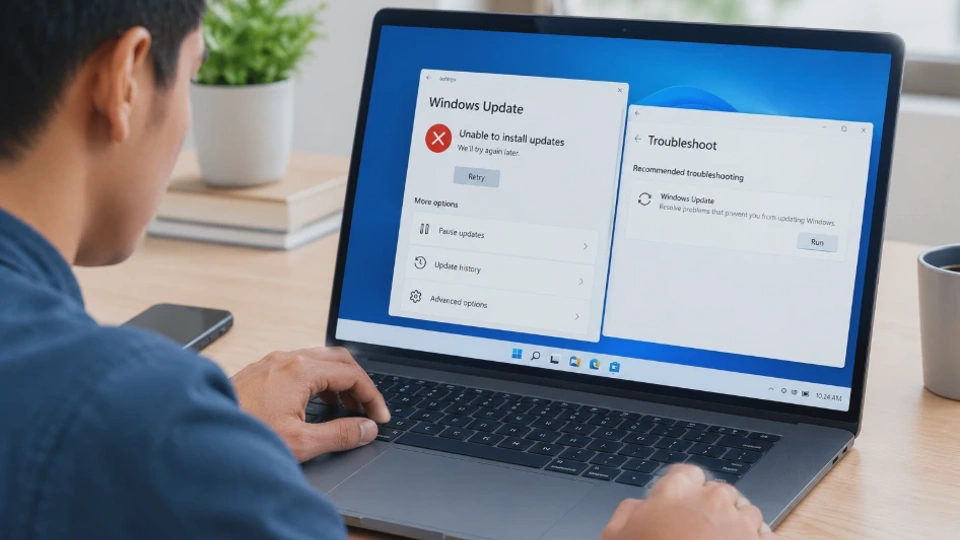
Windows Update yang gagal dapat membuat laptop atau PC tidak bisa memasang pembaruan keamanan, perbaikan bug, maupun peningkatan sistem. Masalah ini biasanya ditandai dengan proses unduhan yang berhenti, instalasi yang berulang kali gagal, atau munculnya kode error setelah komputer melakukan restart.
Cara memperbaiki Windows Update yang gagal sebaiknya dimulai dari pemeriksaan koneksi internet, kapasitas penyimpanan, dan fitur pemecah masalah bawaan Windows. Jika penyebabnya berasal dari layanan pembaruan yang macet atau cache yang rusak, Anda dapat memperbaikinya melalui Services dan Command Prompt tanpa harus langsung menginstal ulang sistem operasi.
Sebelum mencoba langkah yang lebih teknis, catat kode error yang muncul di halaman Windows Update. Informasi tersebut membantu mengidentifikasi sumber masalah dan menentukan solusi yang paling sesuai.
Apa Penyebab Windows Update Gagal di Windows 10 dan Windows 11?
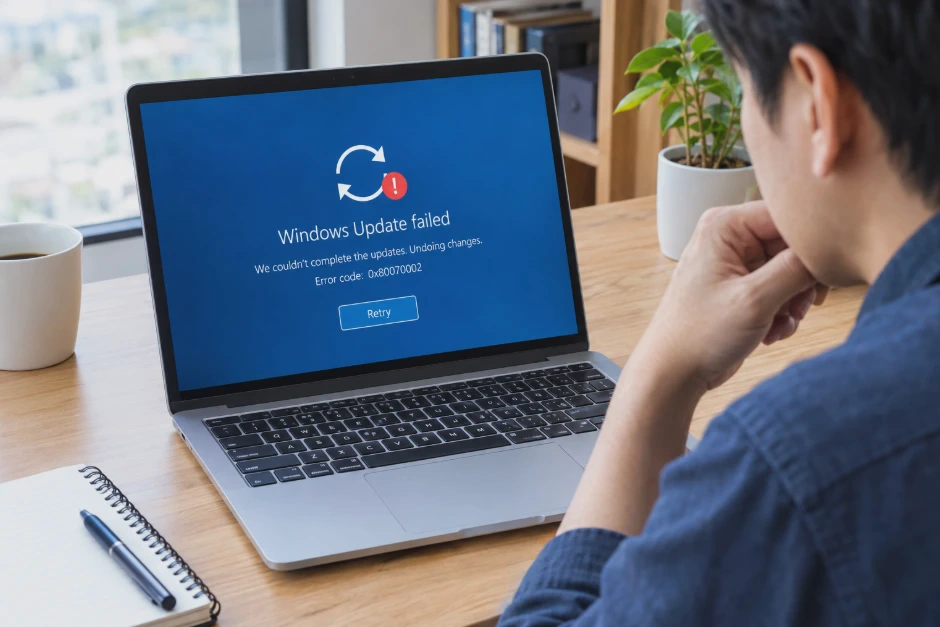
Windows Update bisa gagal karena berbagai faktor, mulai dari koneksi internet yang tidak stabil hingga kerusakan file sistem. Mengetahui penyebabnya membantu Anda memilih solusi yang tepat tanpa harus mencoba semua metode sekaligus. Berikut beberapa penyebab yang paling sering terjadi.
1. Koneksi internet tidak stabil
Windows membutuhkan koneksi internet untuk mengunduh file pembaruan dari server Microsoft. Jika koneksi terputus saat proses berlangsung, file yang diunduh mungkin tidak lengkap sehingga instalasi gagal.
Coba buka beberapa situs melalui browser untuk memastikan koneksi berjalan normal. Jika menggunakan Wi-Fi, mulai ulang router atau sambungkan laptop melalui kabel LAN jika tersedia.
2. Ruang penyimpanan hampir penuh
Windows memerlukan ruang kosong untuk mengunduh file pembaruan, mengekstrak paket instalasi, dan menyimpan file sementara. Drive C: yang hampir penuh dapat menyebabkan proses pembaruan berhenti atau gagal dipasang.
Untuk memeriksanya, buka File Explorer, pilih This PC, lalu lihat kapasitas kosong pada drive C:. Jika ruang penyimpanan terbatas, hapus file sementara melalui Settings > System > Storage.
Periksa kembali file yang akan dihapus agar dokumen penting tidak ikut terhapus. Sebaiknya jangan menghapus folder sistem secara manual hanya untuk menambah ruang penyimpanan.
3. Cache Windows Update rusak
Windows menyimpan file unduhan pembaruan dalam folder sementara agar proses instalasi dapat dilanjutkan tanpa mengunduh semuanya dari awal. File cache yang rusak atau tidak lengkap dapat menghambat pembaruan berikutnya.
Masalah ini dapat diatasi dengan membersihkan cache Windows Update setelah layanan terkait dihentikan. Langkah tersebut akan dibahas lebih lanjut pada bagian khusus di bawah.
4. Layanan Windows Update tidak berjalan
Windows Update bergantung pada sejumlah layanan sistem, termasuk Windows Update dan Background Intelligent Transfer Service (BITS). Jika layanan yang diperlukan berhenti atau dinonaktifkan, proses pengunduhan maupun instalasi bisa terganggu.
Kondisi ini terkadang ditandai dengan kode error seperti 0x80070422. Pemeriksaan melalui Services dapat membantu memastikan layanan yang dibutuhkan berjalan sebagaimana mestinya.
5. File sistem Windows mengalami kerusakan
Komponen Windows yang rusak atau hilang dapat mengganggu proses pemasangan pembaruan. Penyebabnya bisa berupa gangguan sistem sebelumnya, instalasi yang terputus, atau kerusakan pada penyimpanan.
Jika masalah berasal dari file sistem, Anda dapat menggunakan DISM dan System File Checker (SFC) melalui Command Prompt dengan hak administrator.
6. Driver atau aplikasi mengganggu proses pembaruan
Driver yang tidak kompatibel, aplikasi keamanan pihak ketiga, dan perangkat eksternal tertentu dapat menyebabkan instalasi gagal. Masalah ini lebih sering terlihat ketika pembaruan melibatkan perubahan besar pada sistem atau driver perangkat keras.
Lepaskan perangkat USB yang tidak diperlukan, seperti hard disk eksternal dan docking station, kemudian coba kembali. Jika muncul kode error 0xC1900101, periksa driver yang bermasalah sebelum mengambil tindakan lebih lanjut.
Catatan penting untuk pengguna Windows 10: Dukungan umum Windows 10 berakhir pada 14 Oktober 2025. Pada Oktober 2026, perangkat Windows 10 yang tidak mengikuti program pembaruan keamanan tambahan yang memenuhi syarat tidak lagi menerima pembaruan keamanan rutin.
Karena itu, kegagalan pembaruan pada Windows 10 perlu dibedakan antara masalah teknis dan pembaruan yang memang tidak lagi tersedia untuk perangkat tersebut.
Cara Memperbaiki Windows Update yang Gagal Menggunakan Troubleshooter
Troubleshooter merupakan fitur pemecah masalah bawaan Windows yang dapat mendeteksi sejumlah gangguan pada proses pembaruan. Metode ini sebaiknya dicoba terlebih dahulu karena relatif mudah dan tidak mengharuskan pengguna menjalankan perintah sistem secara manual.
Cara menjalankan Windows Update Troubleshooter di Windows 11
Pada Windows 11, Microsoft menyediakan pemecah masalah Windows Update melalui aplikasi Get Help. Beberapa versi juga menyediakan akses melalui menu Troubleshoot di Settings.
Ikuti langkah berikut:
-
Tekan Windows + I untuk membuka Settings.
-
Pilih System.
-
Klik Troubleshoot.
-
Buka Other troubleshooters jika tersedia.
-
Cari Windows Update, lalu klik Run apabila opsi tersebut tersedia.
-
Ikuti petunjuk yang muncul sampai pemeriksaan selesai.
Pada versi Windows 11 tertentu, Microsoft mengarahkan pengguna untuk menjalankan pemecah masalah melalui aplikasi Get Help. Jika menu Windows Update tidak ditemukan dalam daftar troubleshooter, buka Get Help dan cari bantuan untuk masalah Windows Update.
Selama proses pemeriksaan, Windows akan mencoba mengidentifikasi gangguan yang umum terjadi. Jika ditemukan masalah yang dapat diperbaiki secara otomatis, ikuti rekomendasi yang diberikan.
Setelah selesai, restart komputer jika diminta. Kemudian buka Settings > Windows Update dan klik Check for updates untuk menguji apakah pembaruan sudah dapat dipasang.
Cara menjalankan Troubleshooter di Windows 10
Windows 10 menggunakan jalur menu yang sedikit berbeda dari Windows 11.
Berikut langkah-langkahnya:
-
Buka Settings menggunakan kombinasi tombol Windows + I.
-
Pilih Update & Security.
-
Klik Troubleshoot pada panel sebelah kiri.
-
Pilih Additional troubleshooters jika tersedia.
-
Klik Windows Update, kemudian pilih Run the troubleshooter.
-
Ikuti petunjuk sampai proses diagnosis selesai.
Jika Windows menemukan masalah pada komponen pembaruan, ikuti saran perbaikan yang ditampilkan. Setelah itu, coba kembali mengunduh dan memasang pembaruan.
Perlu diketahui bahwa nama menu dapat sedikit berbeda menurut versi Windows 10. Jika troubleshooter tidak tersedia, lanjutkan dengan pemeriksaan koneksi, ruang penyimpanan, dan layanan Windows Update.
Jika Troubleshooter tidak berhasil
Troubleshooter tidak selalu mampu memperbaiki semua jenis kerusakan. Jika masalah masih muncul, lakukan pemeriksaan dasar berikut sebelum beralih ke metode yang lebih teknis.
-
Pastikan koneksi internet stabil.
-
Periksa ruang kosong pada drive sistem.
-
Atur tanggal dan waktu Windows secara otomatis.
-
Putuskan VPN sementara jika diduga mengganggu koneksi pembaruan.
-
Restart komputer dan coba Windows Update kembali.
Jika muncul kode error, catat kode tersebut sebelum melanjutkan. Informasi ini berguna untuk membedakan masalah jaringan, file sistem, izin akses, dan komponen pembaruan.
Cara Mengatasi Windows Update Gagal melalui Pengaturan Layanan Windows
Apabila Windows Update tetap gagal setelah menjalankan Troubleshooter, periksa layanan sistem yang bertanggung jawab atas pengunduhan dan pemasangan pembaruan.
Windows menggunakan beberapa layanan yang bekerja bersama. Dua layanan yang perlu diperhatikan adalah Windows Update dan Background Intelligent Transfer Service (BITS).
1. Buka jendela Services
Services adalah utilitas Windows untuk melihat dan mengelola layanan yang berjalan di latar belakang.
Untuk membukanya, ikuti langkah berikut:
-
Tekan Windows + R.
-
Ketik
services.msc. -
Tekan Enter.
-
Tunggu sampai jendela Services terbuka.
Anda akan melihat daftar layanan Windows beserta status dan jenis startup masing-masing. Jangan mengubah pengaturan layanan lain jika tidak berkaitan dengan masalah yang sedang diperbaiki.
2. Periksa layanan Windows Update
Cari layanan bernama Windows Update dalam daftar. Klik kanan layanan tersebut, lalu pilih Start jika statusnya berhenti dan opsi tersebut tersedia. Jika layanan sedang berjalan, pilih Restart apabila opsi itu tersedia dan memang diperlukan untuk mengatasi layanan yang macet.
Tujuan langkah ini adalah memastikan layanan pembaruan dapat dijalankan kembali. Setelah itu, buka Windows Update dan periksa apakah proses unduhan sudah berjalan normal.
Jangan mengubah Startup type secara sembarangan. Pengelolaan layanan Windows dapat berbeda menurut versi sistem dan kebijakan perangkat. Jika pengaturan startup sudah ditentukan oleh Windows atau administrator organisasi, jangan memaksakan perubahan.
3. Periksa Background Intelligent Transfer Service
BITS membantu memindahkan data di latar belakang, termasuk sejumlah unduhan yang digunakan Windows Update. Pada jendela Services, cari Background Intelligent Transfer Service.
Periksa statusnya dan lihat apakah layanan dapat dijalankan. Jika berhenti, pilih Start apabila tersedia. Jika sedang berjalan dan diduga macet, coba Restart jika opsi tersebut tersedia.
BITS tidak harus selalu berstatus Running setiap saat karena Windows dapat mengatur kapan layanan dibutuhkan. Karena itu, status berhenti saja tidak selalu menunjukkan kerusakan.
4. Restart komputer dan uji kembali pembaruan
Setelah memeriksa layanan, simpan pekerjaan yang masih terbuka dan restart komputer. Kemudian buka Windows Update melalui Settings. Pada Windows 11, pilih Windows Update, sedangkan pada Windows 10 pilih Update & Security > Windows Update.
Klik Check for updates untuk menguji apakah pembaruan berhasil ditemukan dan dipasang. Jika muncul error yang sama, jangan terus-menerus menghentikan dan menjalankan layanan tanpa mengetahui penyebabnya. Lanjutkan dengan memeriksa cache pembaruan atau file sistem.
Cara Menghapus Cache Windows Update yang Rusak
Cache Windows Update menyimpan file unduhan sementara yang digunakan selama proses pembaruan. Jika file tersebut rusak atau tidak lengkap, Windows dapat berulang kali gagal memasang pembaruan yang sama.
Membersihkan cache dapat membantu Windows mengunduh ulang file pembaruan yang diperlukan. Metode ini tidak sama dengan menghapus seluruh data pribadi, tetapi file unduhan sementara akan hilang dan mungkin perlu diunduh kembali.
Langkah 1: Hentikan layanan Windows Update
Sebelum menghapus cache, hentikan layanan yang sedang menggunakan folder pembaruan.
-
Tekan Windows + R.
-
Ketik
services.msc, lalu tekan Enter. -
Cari Windows Update.
-
Klik kanan dan pilih Stop.
Tunggu sampai layanan benar-benar berhenti. Jika folder masih digunakan oleh layanan lain, proses penghapusan mungkin tidak dapat dilakukan.
Langkah 2: Buka folder cache Windows Update
Tekan Windows + R, lalu masukkan lokasi berikut:
C:\Windows\SoftwareDistribution
Tekan Enter untuk membuka folder tersebut melalui File Explorer. Folder SoftwareDistribution menyimpan data yang digunakan Windows Update, termasuk file unduhan dan informasi riwayat pembaruan. Membersihkan isinya dapat memaksa Windows mengunduh ulang paket pembaruan yang dibutuhkan.
Langkah 3: Hapus file cache
Setelah folder terbuka, pilih file dan folder di dalamnya menggunakan Ctrl + A, kemudian tekan Delete. Jika Windows meminta izin administrator, setujui apabila Anda memang memiliki hak administrator. Jika ada file yang tidak bisa dihapus, jangan memaksakan penghapusan dengan mengubah izin sistem secara sembarangan.
Perhatian: Hapus hanya isi folder SoftwareDistribution, bukan folder Windows atau folder sistem lainnya. Tindakan ini tidak dirancang untuk menghapus dokumen pribadi, tetapi dapat mengatur ulang sebagian informasi lokal Windows Update, termasuk riwayat yang ditampilkan pada antarmuka.
Jika ragu, Anda dapat mengganti nama folder setelah layanan terkait dihentikan, misalnya menjadi SoftwareDistribution.old, daripada langsung menghapus seluruh isinya. Cara ini memungkinkan folder lama tetap tersedia sementara Windows membuat folder baru, meskipun prosesnya dapat memerlukan ruang penyimpanan tambahan.
Langkah 4: Jalankan kembali layanan Windows Update
Kembali ke jendela Services. Cari Windows Update, klik kanan, kemudian pilih Start. Tunggu sampai layanan berjalan kembali. Setelah itu, buka Settings > Windows Update dan klik Check for updates. Windows akan memeriksa pembaruan yang tersedia dan mengunduh ulang file yang diperlukan.
Langkah 5: Restart jika pembaruan masih gagal
Jika Windows Update berhasil mengunduh pembaruan tetapi instalasi belum selesai, restart komputer terlebih dahulu. Pastikan laptop terhubung ke sumber daya listrik dan jangan mematikan komputer secara paksa saat proses pemasangan berlangsung. Beberapa pembaruan membutuhkan waktu lebih lama karena Windows sedang mengganti komponen sistem.
Jika masalah tetap terjadi setelah cache dibersihkan, kemungkinan penyebabnya bukan hanya file unduhan. Pemeriksaan file sistem melalui Command Prompt menjadi langkah berikutnya.
Cara Memperbaiki Windows Update Gagal Menggunakan Command Prompt
Command Prompt dapat digunakan untuk memperbaiki komponen Windows yang rusak dan mengatur ulang layanan pembaruan. Metode ini lebih teknis dibandingkan Troubleshooter, sehingga setiap perintah perlu dimasukkan dengan benar.
Sebelum memulai, simpan pekerjaan dan pastikan Anda masuk menggunakan akun yang memiliki hak administrator. Jika komputer digunakan untuk pekerjaan atau dikelola organisasi, konsultasikan perubahan sistem dengan administrator terlebih dahulu.
1. Jalankan DISM untuk memperbaiki komponen Windows
DISM atau Deployment Image Servicing and Management merupakan alat bawaan Windows untuk memeriksa dan memperbaiki komponen sistem.
Ikuti langkah berikut:
-
Klik Start.
-
Ketik
cmdatau Command Prompt pada kolom pencarian. -
Klik kanan Command Prompt.
-
Pilih Run as administrator.
-
Masukkan perintah berikut.
DISM.exe /Online /Cleanup-Image /RestoreHealthTekan Enter, kemudian tunggu sampai proses selesai. Pemeriksaan ini dapat memerlukan waktu beberapa menit atau lebih, tergantung kondisi sistem dan koneksi internet.
DISM dapat menggunakan sumber perbaikan yang tersedia untuk memperbaiki komponen Windows. Karena itu, prosesnya mungkin membutuhkan koneksi internet dan sebaiknya tidak dihentikan secara paksa.
Jika muncul pesan bahwa operasi berhasil diselesaikan, lanjutkan ke pemeriksaan SFC. Jika DISM menampilkan kode error, catat kode tersebut dan cari penyebabnya sebelum mencoba perbaikan yang lebih kompleks.
2. Jalankan System File Checker (SFC)
Setelah DISM selesai, gunakan System File Checker untuk memeriksa file sistem Windows yang dilindungi dan memperbaiki kerusakan yang dapat ditangani oleh alat tersebut. Pada jendela Command Prompt yang masih terbuka sebagai administrator, masukkan perintah berikut.
sfc /scannowTekan Enter dan tunggu sampai pemeriksaan mencapai 100%. Jangan menutup jendela Command Prompt selama proses berlangsung. Hasil pemeriksaan dapat berbeda-beda.
Jika Windows tidak menemukan pelanggaran integritas, file sistem yang diperiksa tidak menunjukkan masalah yang terdeteksi oleh SFC. Jika ditemukan file rusak dan berhasil diperbaiki, restart komputer sebelum mencoba Windows Update kembali.
Apabila SFC menemukan file rusak tetapi tidak dapat memperbaikinya, periksa hasil DISM dan pesan lengkap yang ditampilkan. Jangan mengunduh file DLL secara acak dari situs tidak dikenal untuk mengganti file sistem.
3. Atur ulang komponen Windows Update melalui Command Prompt
Jika Troubleshooter, pemeriksaan layanan, dan perbaikan file sistem belum berhasil, Anda dapat mencoba mengatur ulang komponen pembaruan.
Langkah ini lebih teknis karena menghentikan layanan tertentu dan mengganti nama folder yang menyimpan data pembaruan. Pastikan Anda memahami perintah yang digunakan sebelum menjalankannya.
Buka Command Prompt sebagai administrator, kemudian masukkan perintah berikut satu per satu.
Hentikan layanan terkait:
net stop wuauserv
net stop bits
net stop cryptsvc
Perintah tersebut mencoba menghentikan Windows Update, BITS, dan Cryptographic Services. Jika sebuah layanan tidak sedang berjalan atau tidak dapat dihentikan, baca pesan yang muncul dan jangan memaksakan perubahan lain tanpa mengetahui penyebabnya.
Ganti nama folder cache pembaruan:
ren %systemroot%\SoftwareDistribution SoftwareDistribution.old
ren %systemroot%\System32\catroot2 catroot2.old
Perintah ren digunakan untuk mengganti nama folder, bukan menghapusnya. Windows dapat membuat ulang folder yang diperlukan ketika komponen pembaruan dijalankan kembali.
Jika muncul pesan bahwa folder tidak dapat ditemukan atau nama sudah digunakan, jangan mengulang perintah secara membabi buta. Periksa kondisi folder terlebih dahulu karena mungkin sudah pernah diganti namanya atau belum tersedia.
Jalankan kembali layanan:
net start cryptsvc
net start bits
net start wuauserv
Jika layanan berhasil dijalankan, restart komputer dan buka Windows Update untuk mencoba kembali pemasangan pembaruan.
Perlu diketahui bahwa pengaturan ulang komponen ini bukan solusi untuk semua jenis error. Jika masalah berasal dari driver yang tidak kompatibel, penyimpanan yang rusak, atau pembaruan yang tidak lagi didukung, langkah tersebut mungkin tidak menyelesaikannya.
4. Kenali kode error Windows Update
Jika Windows Update masih gagal, kode error yang ditampilkan dapat membantu menentukan langkah selanjutnya.
| Kode error | Kemungkinan penyebab | Langkah awal |
|---|---|---|
0x8007000d |
Data pembaruan tidak valid atau cache rusak | Bersihkan cache dan coba unduh ulang |
0x80070422 |
Layanan yang dibutuhkan tidak berjalan | Periksa layanan Windows Update |
0x800705b4 |
Proses pembaruan terlalu lama atau terputus | Periksa internet, lalu restart komputer |
0x800f0922 |
Ruang penyimpanan kurang atau masalah komponen sistem | Periksa ruang kosong dan pesan error |
0x800f081f |
Sumber file yang dibutuhkan untuk perbaikan tidak ditemukan | Jalankan DISM dan SFC |
0xC1900101 |
Masalah kompatibilitas driver | Periksa driver perangkat dan perangkat eksternal |
Kode error tersebut merupakan petunjuk awal, bukan diagnosis yang selalu pasti. Penyebab sebenarnya dapat berbeda bergantung pada versi Windows, jenis pembaruan, dan kondisi komputer.
5. Jika semua metode belum berhasil
Jika Windows Update tetap gagal setelah seluruh langkah di atas, hindari langsung melakukan reset atau instal ulang Windows. Periksa terlebih dahulu riwayat pembaruan untuk mengetahui paket yang gagal dipasang. Jika masalah hanya terjadi pada satu pembaruan tertentu, cari informasi resmi mengenai kode error dan nomor KB pembaruan tersebut.
Untuk perangkat yang kompatibel, Anda juga dapat mempertimbangkan metode perbaikan Windows menggunakan media instalasi resmi dengan tetap mempertahankan file dan aplikasi jika opsi tersebut tersedia. Sebelum melakukan perbaikan sistem, cadangkan dokumen penting dan pastikan Anda memahami pilihan instalasi yang ditampilkan.
FAQ Seputar Cara Memperbaiki Windows Update yang Gagal
1. Mengapa Windows Update selalu gagal meskipun internet lancar?
Koneksi internet bukan satu-satunya faktor yang menentukan keberhasilan pembaruan. Cache yang rusak, ruang penyimpanan yang kurang, layanan Windows yang berhenti, atau file sistem yang bermasalah juga dapat menyebabkan instalasi gagal.
2. Bagaimana cara mengatasi Windows Update yang berhenti di 0%?
Pastikan koneksi internet stabil, periksa ruang kosong drive C:, dan tunggu beberapa saat untuk memastikan proses benar-benar macet. Jika tetap tidak bergerak, jalankan Troubleshooter dan periksa layanan Windows Update serta BITS.
3. Apakah menghapus cache Windows Update aman?
Menghapus isi folder SoftwareDistribution setelah layanan terkait dihentikan merupakan salah satu metode pemecahan masalah yang umum digunakan. Namun, file pembaruan mungkin harus diunduh ulang dan sebagian informasi riwayat lokal dapat berubah.
4. Apakah DISM dan SFC bisa menghapus data pribadi?
Kedua alat tersebut dirancang untuk memperbaiki komponen dan file sistem Windows, bukan menghapus dokumen pribadi. Meskipun demikian, mencadangkan data penting sebelum melakukan perbaikan sistem tetap disarankan.
5. Mengapa Windows Update gagal setelah restart?
Pembaruan mungkin gagal menyelesaikan instalasi karena driver yang tidak kompatibel, komponen sistem rusak, atau ruang penyimpanan tidak mencukupi. Periksa riwayat pembaruan dan kode error untuk menentukan langkah perbaikan yang sesuai.
6. Apakah Windows Update yang gagal berarti laptop rusak?
Tidak. Kegagalan pembaruan lebih sering berkaitan dengan perangkat lunak, layanan sistem, file unduhan, atau kompatibilitas driver. Pemeriksaan perangkat keras baru perlu dipertimbangkan jika terdapat indikasi masalah penyimpanan atau kerusakan lain.
7. Apakah Windows 10 masih bisa mendapatkan pembaruan?
Dukungan umum Windows 10 berakhir pada 14 Oktober 2025. Pada Oktober 2026, pembaruan keamanan tambahan hanya tersedia bagi perangkat dan pengguna yang memenuhi persyaratan program ESU, sedangkan pembaruan reguler bergantung pada edisi dan status dukungan sistem.
8. Kapan perlu menginstal ulang Windows?
Instalasi ulang sebaiknya menjadi pilihan terakhir setelah metode perbaikan lain tidak berhasil. Sebelum melakukannya, cadangkan data penting, pastikan tersedia media instalasi yang sesuai, dan pahami bahwa beberapa pilihan instalasi dapat menghapus aplikasi maupun file.
Kesimpulan
Windows Update yang gagal tidak selalu menandakan kerusakan serius pada laptop atau PC. Penyebabnya dapat berupa koneksi internet, ruang penyimpanan, layanan yang berhenti, cache yang rusak, atau file sistem yang bermasalah.
Mulailah dengan menjalankan Troubleshooter, memeriksa layanan Windows Update, dan membersihkan cache jika diperlukan. Jika masalah masih terjadi, gunakan DISM dan SFC untuk memeriksa komponen sistem sebelum mencoba pengaturan ulang layanan melalui Command Prompt.
Sebelum mengambil langkah yang lebih berisiko, catat kode error dan cadangkan file penting. Dengan mengikuti urutan perbaikan secara bertahap, Anda dapat menemukan penyebab kegagalan pembaruan dengan lebih terarah tanpa harus langsung menginstal ulang Windows.












