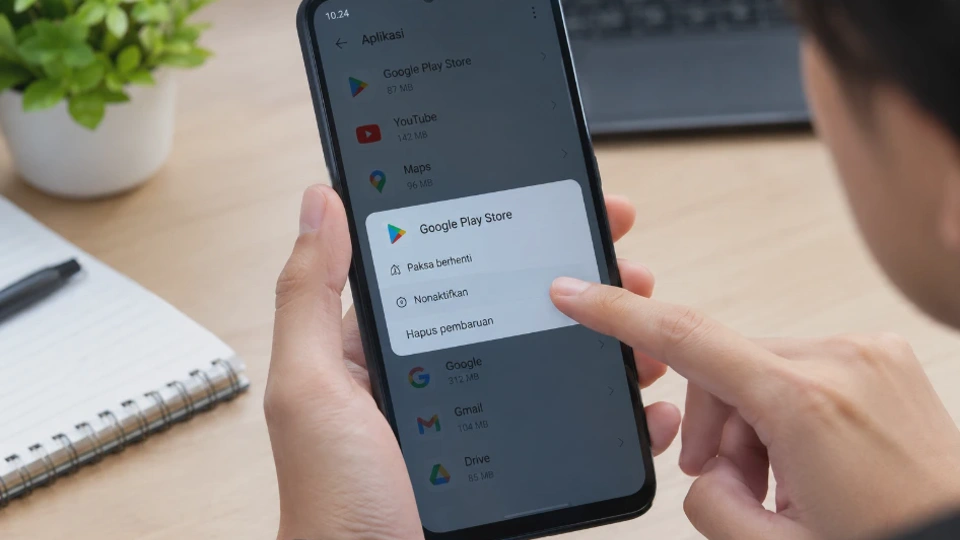
Aplikasi bawaan sering memenuhi daftar aplikasi sejak HP Android pertama kali digunakan. Jika ada aplikasi yang tidak pernah dipakai, cara menghapus aplikasi bawaan Android dapat dilakukan melalui Settings, menonaktifkannya, atau menggunakan ADB.
Namun, tidak semua aplikasi bawaan bisa langsung dihapus. Beberapa merupakan komponen sistem yang dibutuhkan Android untuk menjalankan fungsi tertentu, sehingga tombol Uninstall mungkin tidak tersedia.
Karena itu, metode yang digunakan perlu disesuaikan dengan jenis aplikasinya. Untuk pengguna biasa, menonaktifkan aplikasi sering menjadi pilihan yang lebih aman daripada menghapus komponen sistem menggunakan perintah ADB.
Apa Itu Aplikasi Bawaan Android?
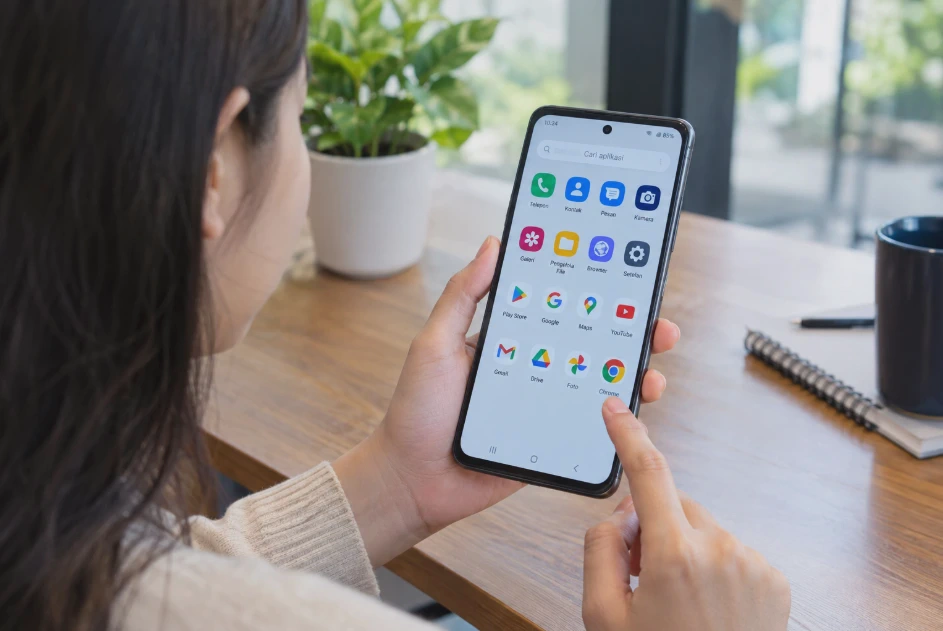
Aplikasi bawaan Android adalah aplikasi yang sudah terpasang ketika perangkat pertama kali dinyalakan. Aplikasi tersebut dapat berasal dari Google, produsen HP, operator seluler, atau pihak lain yang bekerja sama dengan produsen.
Beberapa aplikasi berfungsi sebagai komponen utama perangkat, sedangkan lainnya hanya menyediakan fitur tambahan. Perbedaan inilah yang menentukan apakah sebuah aplikasi dapat dihapus atau hanya bisa dinonaktifkan.
Contohnya adalah aplikasi Telepon, Kontak, Settings, System UI, layanan Google, galeri, pengelola file, browser, dan berbagai aplikasi tambahan dari produsen.
Aplikasi bawaan juga sering disebut bloatware ketika aplikasi tersebut dianggap tidak terlalu diperlukan oleh pengguna. Namun, istilah bloatware tidak selalu berarti aplikasi tersebut berbahaya atau harus dihapus.
Mengapa Banyak Orang Ingin Menghapus Aplikasi Bawaan?
Alasannya cukup beragam. Ada pengguna yang ingin mengosongkan storage, mengurangi jumlah aplikasi, menghilangkan notifikasi yang tidak diperlukan, atau membatasi aplikasi yang berjalan di latar belakang.
Pada HP dengan kapasitas penyimpanan terbatas, aplikasi yang jarang digunakan memang bisa terasa mengganggu. Meski begitu, menghapus aplikasi bawaan tidak selalu memberikan tambahan ruang yang besar.
Jika aplikasi merupakan bagian dari sistem, file dasarnya bisa tetap berada di penyimpanan meskipun aplikasi dinonaktifkan atau dihapus untuk pengguna tertentu.
Jenis Aplikasi Bawaan yang Ada di HP Android
Sebelum menghapus aplikasi, penting memahami jenisnya. Tidak semua aplikasi yang terlihat pada daftar aplikasi memiliki status dan fungsi yang sama.
Secara umum, aplikasi bawaan dapat dibedakan menjadi beberapa kelompok berikut.
| Jenis aplikasi | Contoh fungsi | Umumnya dapat dihapus? |
|---|---|---|
| Aplikasi pengguna | Browser, galeri, pemutar media | Tergantung perangkat |
| Aplikasi tambahan produsen | Layanan rekomendasi, promosi | Sebagian dapat dihapus |
| Aplikasi sistem | Settings, System UI | Tidak disarankan |
| Layanan pendukung | Sinkronisasi, konektivitas | Sebaiknya tidak diubah |
| Aplikasi operator | Layanan operator tertentu | Tergantung perangkat |
Aplikasi yang terlihat sederhana belum tentu tidak penting. Sebuah layanan yang tidak pernah dibuka secara langsung dapat tetap digunakan oleh aplikasi lain di belakang layar. Karena itu, jangan menjadikan ukuran aplikasi atau nama aplikasi sebagai satu-satunya alasan untuk menghapusnya.
Perbedaan Uninstall, Disable, dan Uninstall Updates
- Uninstall berarti menghapus aplikasi sesuai izin yang diberikan sistem. Jika aplikasi merupakan aplikasi pengguna biasa, proses ini umumnya benar-benar menghapus aplikasi dari perangkat.
- Disable atau Nonaktifkan membuat aplikasi tidak aktif sehingga tidak dapat digunakan seperti biasa. Pada beberapa perangkat, aplikasi juga tidak akan menjalankan aktivitas tertentu di latar belakang.
- Sementara itu, Uninstall updates hanya menghapus pembaruan aplikasi dan mengembalikannya ke versi yang tersedia sejak perangkat dibuat. Pilihan ini berbeda dengan menghapus aplikasi secara keseluruhan.
Memahami tiga pilihan tersebut penting agar pengguna tidak salah mengira bahwa aplikasi sudah terhapus hanya karena ikon atau pembaruannya hilang.
Cara Menghapus Aplikasi Bawaan Android
Cara paling mudah adalah menggunakan menu pengaturan Android. Metode ini tidak membutuhkan komputer, root, maupun aplikasi tambahan. Nama menu bisa berbeda berdasarkan merek HP dan versi Android, tetapi alurnya biasanya serupa.
- Buka Settings atau Pengaturan.
- Pilih menu Apps, Aplikasi, atau Manajemen Aplikasi.
- Cari aplikasi bawaan yang ingin dihapus.
- Ketuk nama aplikasi tersebut.
- Periksa pilihan yang tersedia.
- Pilih Uninstall atau Copot pemasangan jika tersedia.
- Konfirmasi proses penghapusan.
- Tunggu hingga proses selesai.
Setelah proses selesai, aplikasi biasanya tidak lagi muncul seperti sebelumnya. Jika aplikasi masih terlihat, periksa kembali daftar aplikasi atau restart perangkat.
Jika Tombol Uninstall Tidak Ada
Tidak munculnya tombol Uninstall biasanya menunjukkan bahwa sistem tidak mengizinkan aplikasi tersebut dihapus dengan cara biasa. Jangan menggunakan aplikasi pembersih yang menjanjikan dapat menghapus semua aplikasi sistem tanpa mengetahui cara kerjanya. Aplikasi semacam itu dapat meminta izin yang tidak diperlukan.
Periksa apakah tersedia tombol Disable. Jika ada, pilihan tersebut dapat digunakan untuk menghentikan aplikasi tanpa menghapus komponen sistem secara langsung.
Jika pilihan tersebut juga tidak tersedia, sebaiknya biarkan aplikasi tetap terpasang kecuali Anda memahami fungsi dan metode pengelolaannya.
Cara Menonaktifkan Aplikasi Bawaan Android
Menonaktifkan aplikasi merupakan alternatif ketika aplikasi bawaan tidak dapat dihapus. Cara ini cocok bagi pengguna yang hanya ingin menghentikan aplikasi yang tidak pernah digunakan.
Langkahnya cukup sederhana:
- Buka Pengaturan.
- Pilih Aplikasi.
- Cari aplikasi yang ingin dinonaktifkan.
- Buka halaman informasi aplikasi.
- Tekan Nonaktifkan atau Disable.
- Konfirmasi jika muncul peringatan.
Setelah dinonaktifkan, aplikasi biasanya tidak dapat dibuka melalui cara normal. Pada beberapa perangkat, pembaruan atau aktivitas aplikasi juga akan dibatasi.
Cara Mengaktifkan Kembali Aplikasi
Jika setelah dinonaktifkan ternyata fitur tertentu terganggu, aplikasi dapat diaktifkan kembali selama sistem menyediakan opsi tersebut. Buka Settings > Apps, cari aplikasi yang sebelumnya dinonaktifkan, kemudian pilih Enable atau Aktifkan.
Setelah itu, periksa kembali fungsi perangkat yang sebelumnya bermasalah. Jika semuanya kembali normal, berarti aplikasi tersebut memang masih dibutuhkan oleh sistem atau aplikasi lain.
Cara Menghapus Aplikasi Bawaan Android Tanpa Root
Menghapus aplikasi bawaan Android tidak selalu membutuhkan akses root. Pengguna dapat mencoba fitur bawaan sistem terlebih dahulu sebelum menggunakan metode yang lebih teknis.
Jika aplikasi dapat di-uninstall melalui Settings, tidak diperlukan root. Begitu pula jika tujuan hanya menghentikan aplikasi, fitur Disable sudah cukup.
Untuk pengguna yang ingin mengelola aplikasi tertentu secara lebih lanjut, ADB dapat digunakan tanpa melakukan root. ADB merupakan singkatan dari Android Debug Bridge, yaitu alat yang memungkinkan komputer berkomunikasi dengan perangkat Android.
Metode ini lebih teknis karena membutuhkan komputer, koneksi USB, dan pengaturan USB debugging. Kesalahan memilih paket aplikasi dapat menyebabkan fitur tertentu tidak berfungsi.
Karena itu, metode tanpa root tetap harus digunakan secara hati-hati. Tidak memiliki root bukan berarti semua aplikasi sistem otomatis aman untuk dihapus.
Cara Menghapus Aplikasi Bawaan Android dengan ADB
ADB dapat digunakan untuk menghapus aplikasi tertentu dari pengguna Android tanpa harus memodifikasi partisi sistem. Sebelum menggunakannya, aktifkan Developer Options dan USB debugging pada HP. Posisi menu dapat berbeda tergantung merek dan versi Android.
Secara umum, prosesnya sebagai berikut:
- Buka Settings.
- Masuk ke About phone atau Tentang ponsel.
- Cari bagian Build number.
- Ketuk Build number beberapa kali hingga Developer Options aktif.
- Kembali ke Settings.
- Buka Developer options.
- Aktifkan USB debugging.
- Hubungkan HP ke komputer menggunakan kabel USB.
- Izinkan debugging ketika permintaan muncul di layar.
Setelah ADB terhubung, pastikan perangkat terdeteksi sebelum melakukan perubahan. Perintah yang umum digunakan untuk menghapus aplikasi dari pengguna utama adalah:
adb shell pm uninstall --user 0 nama.paket.aplikasinama.paket.aplikasi harus diganti dengan package name yang benar. Jangan menebak nama paket hanya berdasarkan nama aplikasi yang terlihat di layar.
Mengapa Package Name Harus Diperiksa?
Satu aplikasi dapat memiliki nama yang berbeda antara antarmuka pengguna dan sistem Android. Karena itu, ADB menggunakan package name, bukan sekadar nama aplikasi.
Kesalahan memilih package dapat menghapus komponen yang ternyata digunakan oleh fitur lain. Setelah itu, pengguna mungkin mengalami masalah pada notifikasi, koneksi, launcher, kamera, atau fungsi lainnya.
Untuk alasan keamanan, lakukan perubahan satu aplikasi dalam satu waktu. Setelah menghapusnya, gunakan HP beberapa saat untuk memastikan fungsi penting masih berjalan.
Cara Mengembalikan Aplikasi yang Dihapus dengan ADB
Pada perangkat yang mendukungnya, aplikasi yang dihapus untuk pengguna dapat dikembalikan dengan perintah:
adb shell cmd package install-existing nama.paket.aplikasiPerintah tersebut dapat mengembalikan aplikasi yang masih tersedia pada sistem untuk pengguna yang bersangkutan.
Namun, perilaku ADB dapat berbeda berdasarkan versi Android dan antarmuka produsen. Jika perintah tidak berhasil, jangan mencoba perintah lain secara acak.
Cara Menghapus Aplikasi Bawaan Android di Samsung, Xiaomi, OPPO, dan vivo
Setiap produsen dapat menggunakan antarmuka Android yang berbeda. Karena itu, nama menu pengaturan tidak selalu sama. Pada Samsung, pengelolaan aplikasi umumnya dapat dilakukan melalui Settings > Apps. Pilih aplikasi, kemudian periksa apakah tersedia Uninstall atau Disable.
Pada Xiaomi, termasuk perangkat dengan HyperOS, pengelolaan aplikasi juga berada pada menu Apps. Pilihan yang tersedia dapat berbeda berdasarkan model dan aplikasi.
Pada OPPO, menu pengelolaan aplikasi tersedia melalui Settings dan bagian Apps. ColorOS dapat memiliki susunan menu berbeda antara satu versi dan versi lainnya.
Sementara pada vivo, pengaturan aplikasi dapat ditemukan melalui menu Apps pada Settings. Funtouch OS juga dapat menampilkan pilihan berbeda sesuai model perangkat.
Mengapa Menu Bisa Berbeda?
Produsen Android menambahkan antarmuka dan fitur mereka sendiri di atas sistem Android. Akibatnya, tutorial yang bekerja pada satu HP belum tentu memiliki nama menu yang sama pada HP lainnya.
Jika menu yang disebutkan tidak ditemukan, gunakan fitur pencarian pada Settings. Ketik kata seperti Apps, Aplikasi, atau nama aplikasi yang ingin dikelola. Cara ini biasanya lebih cepat daripada mencari menu secara manual pada sistem dengan antarmuka yang berbeda.
Aplikasi Bawaan Android yang Aman Dinonaktifkan
Tidak ada daftar universal yang menjamin semua aplikasi tertentu aman dinonaktifkan pada setiap HP Android. Sebuah aplikasi tambahan yang tidak penting pada satu perangkat dapat memiliki fungsi berbeda pada perangkat lain. Karena itu, keputusan sebaiknya dibuat berdasarkan fungsi aplikasi pada model HP yang digunakan.
Aplikasi promosi, rekomendasi, atau layanan tambahan yang memang tidak digunakan biasanya lebih layak diperiksa terlebih dahulu. Perhatikan juga izin aplikasi, penggunaan baterai, penggunaan data, dan keterkaitannya dengan fitur lain sebelum menonaktifkan.
Jika aplikasi tidak mengganggu performa, tidak menampilkan notifikasi, dan tidak memakan banyak storage, membiarkannya tetap terpasang dapat menjadi pilihan yang lebih aman.
Aplikasi Bawaan Android yang Sebaiknya Tidak Dihapus
Komponen inti Android sebaiknya tidak dihapus sembarangan. Aplikasi seperti System UI, Settings, layanan telepon, pengelola paket, komponen keamanan, dan layanan inti perangkat dapat berhubungan dengan fungsi penting.
Aplikasi yang menangani jaringan, Wi-Fi, Bluetooth, NFC, kartu SIM, launcher, atau izin aplikasi juga perlu diperhatikan. Jangan menghapus aplikasi hanya karena namanya terlihat asing. Banyak komponen Android memang tidak dirancang untuk digunakan langsung oleh pengguna.
Tanda Aplikasi Sebaiknya Tidak Diubah
Ada beberapa tanda yang dapat dijadikan pertimbangan sebelum menghapus aplikasi:
- Digunakan oleh sistem Android.
- Berhubungan dengan keamanan perangkat.
- Menangani telepon atau SMS.
- Mengatur koneksi Wi-Fi atau Bluetooth.
- Berhubungan dengan launcher.
- Digunakan untuk instalasi atau pembaruan aplikasi.
- Dibutuhkan aplikasi lain agar dapat berjalan.
Jika sebuah aplikasi memenuhi salah satu kondisi tersebut, lebih baik jangan menghapusnya tanpa informasi yang jelas.
Risiko Menghapus Aplikasi Bawaan Android
Risiko terbesar bukan sekadar aplikasi hilang, tetapi fungsi lain yang ternyata bergantung pada aplikasi tersebut. Pengguna dapat mengalami masalah seperti notifikasi tidak muncul, fitur kamera bermasalah, koneksi tertentu terganggu, aplikasi lain gagal berjalan, atau tampilan sistem tidak normal.
Pada kondisi tertentu, perangkat juga dapat mengalami ketidakstabilan sistem. Jika komponen penting dihapus, proses pemulihan dapat menjadi lebih rumit daripada sekadar memasang ulang aplikasi biasa.
Karena itu, hindari menghapus banyak aplikasi sekaligus. Buat perubahan secara bertahap sehingga sumber masalah lebih mudah ditemukan.
Apakah Menghapus Aplikasi Bawaan Membuat HP Lebih Cepat?
Belum tentu. Penghapusan aplikasi dapat membantu jika aplikasi tersebut memang aktif menggunakan RAM, baterai, atau berjalan di latar belakang.
Namun, aplikasi yang hanya terpasang dan tidak aktif belum tentu memberikan beban besar terhadap performa. Pada kondisi tersebut, menghapusnya mungkin hanya memberikan sedikit perubahan.
Jika HP terasa lambat, periksa juga kapasitas storage, aplikasi yang berjalan otomatis, penggunaan RAM, suhu perangkat, dan update sistem.
Cara Mengembalikan Aplikasi Bawaan Android yang Terhapus
Jika aplikasi hanya dinonaktifkan, proses pemulihannya biasanya mudah. Masuk ke Settings, buka daftar aplikasi, kemudian pilih aplikasi tersebut dan tekan Enable.
Jika pembaruan aplikasi sebelumnya dihapus, aplikasi dapat diperbarui kembali melalui toko aplikasi yang sesuai apabila versi terbaru tersedia.
Untuk aplikasi yang dihapus menggunakan ADB dengan metode --user 0, pengguna dapat mencoba mengembalikannya dengan perintah berikut:
adb shell cmd package install-existing nama.paket.aplikasiJika aplikasi tetap tidak muncul, periksa apakah package name yang digunakan sudah benar. Jangan menghapus package lain untuk mencoba memperbaiki masalah karena dapat membuat kondisi perangkat semakin sulit dipulihkan.
Jika HP Bermasalah Setelah Aplikasi Dihapus
Pertama, coba aktifkan kembali aplikasi jika sebelumnya hanya dinonaktifkan. Jika aplikasi dihapus melalui ADB, coba pulihkan package yang sama.
Setelah pemulihan, restart HP dan periksa fitur yang sebelumnya mengalami masalah. Jika masalah tetap terjadi, hindari melakukan perubahan sistem tambahan tanpa mengetahui penyebabnya.
Untuk masalah sistem yang lebih serius, metode pemulihan resmi sesuai merek perangkat dapat diperlukan. Pastikan data penting sudah dicadangkan sebelum melakukan langkah yang berpotensi menghapus data.
FAQ Seputar Cara Menghapus Aplikasi Bawaan Android
Apakah semua aplikasi bawaan Android bisa dihapus?
Tidak. Sebagian aplikasi dapat dihapus seperti aplikasi biasa, sementara aplikasi sistem tertentu hanya dapat dinonaktifkan atau tidak menyediakan pilihan penghapusan.
Apakah cara menghapus aplikasi bawaan Android harus menggunakan root?
Tidak. Root tidak diperlukan untuk aplikasi yang menyediakan opsi uninstall atau disable. ADB juga dapat digunakan untuk beberapa kebutuhan tanpa melakukan root.
Apa yang harus dilakukan jika tombol Uninstall tidak muncul?
Periksa apakah tersedia pilihan Disable. Jika tidak ada, jangan memaksakan penghapusan sebelum mengetahui fungsi aplikasi tersebut.
Apakah menonaktifkan aplikasi bawaan aman?
Menonaktifkan aplikasi yang benar-benar opsional umumnya lebih mudah dibatalkan. Namun, aplikasi yang berhubungan dengan fungsi inti Android tetap tidak sebaiknya dinonaktifkan sembarangan.
Apakah menghapus aplikasi bawaan dapat menghemat storage?
Bisa, tetapi jumlah ruang yang diperoleh bergantung pada aplikasinya. Menonaktifkan aplikasi tidak selalu menghapus seluruh file sistem.
Apakah ADB dapat menghapus aplikasi tanpa root?
ADB dapat digunakan untuk menghapus aplikasi tertentu dari pengguna Android tanpa akses root. Namun, pengguna harus memahami package name dan risiko perubahan yang dilakukan.
Apakah aplikasi yang dihapus dengan ADB bisa dikembalikan?
Pada kondisi tertentu bisa. Jika package masih tersedia pada sistem, perintah install-existing dapat digunakan untuk memasangnya kembali bagi pengguna.
Apakah aplikasi Google boleh dihapus dari Android?
Tidak semua aplikasi Google memiliki fungsi yang sama. Beberapa merupakan aplikasi biasa, sedangkan lainnya merupakan layanan yang dibutuhkan oleh aplikasi dan fitur Android.
Mengapa aplikasi bawaan tetap ada setelah dinonaktifkan?
Disable tidak sama dengan uninstall. Menonaktifkan aplikasi biasanya hanya membuat aplikasi tidak aktif bagi pengguna, sementara komponen dasarnya masih berada dalam sistem.
Apakah menghapus bloatware bisa membuat baterai lebih awet?
Dampaknya bergantung pada aplikasi. Jika aplikasi aktif di latar belakang dan menggunakan sumber daya, pengelolaannya mungkin mengurangi aktivitas tersebut, tetapi hasilnya tidak sama pada semua perangkat.
Kesimpulan
Cara menghapus aplikasi bawaan Android dapat dilakukan melalui beberapa tingkat pengelolaan, mulai dari Uninstall melalui Settings, Disable untuk aplikasi yang tidak dapat dihapus, hingga ADB untuk pengguna yang membutuhkan kontrol lebih lanjut.
Untuk pengguna umum, gunakan metode yang paling sederhana terlebih dahulu. Jangan menghapus komponen sistem hanya karena aplikasi tersebut jarang dibuka atau namanya tidak dikenal.
Jika tujuan utamanya mengurangi aplikasi yang tidak digunakan, menonaktifkan aplikasi opsional sering menjadi langkah yang lebih aman. Sementara ADB sebaiknya digunakan secara hati-hati, dengan memastikan package name dan fungsi aplikasi sudah diketahui.
Dengan memahami perbedaan uninstall, disable, uninstall updates, dan ADB, pengguna dapat membersihkan aplikasi yang tidak diperlukan tanpa mengorbankan stabilitas HP Android.












