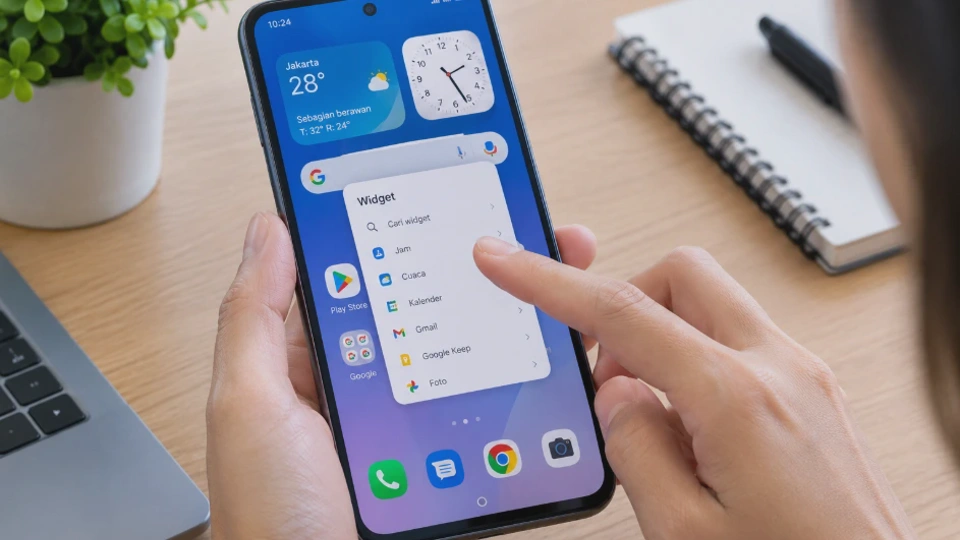
Widget membantu pengguna mengakses informasi dan fitur aplikasi langsung dari layar utama tanpa harus membuka aplikasi satu per satu. Dengan memahami cara menambahkan widget di layar HP, kamu bisa menampilkan jam, kalender, cuaca, catatan, hingga kontrol musik sesuai kebutuhan.
Prosesnya berbeda antara Android dan iPhone. Android umumnya menyediakan menu widget melalui layar utama, sedangkan iPhone menggunakan mode pengeditan Home Screen untuk menambahkan widget ke halaman aplikasi.
Pengguna juga perlu mengetahui bahwa tidak semua aplikasi menyediakan widget. Ukuran, tampilan, dan fungsi widget bergantung pada aplikasi, versi sistem operasi, serta dukungan perangkat yang digunakan.
Apa Itu Widget di Layar HP dan Apa Fungsinya?
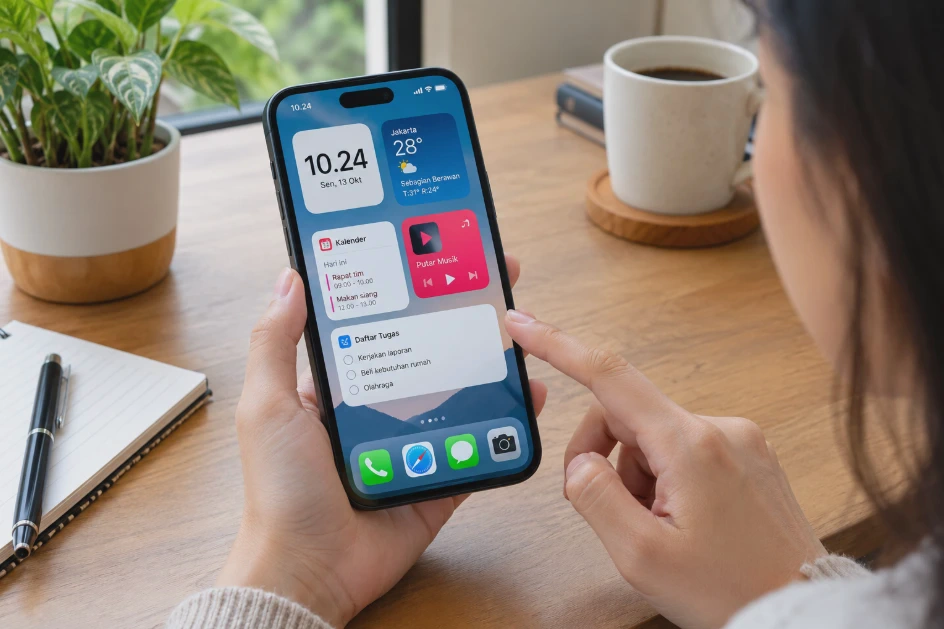
Widget adalah elemen antarmuka yang menampilkan informasi atau menyediakan fungsi tertentu dari sebuah aplikasi langsung di layar utama HP. Berbeda dari ikon aplikasi yang umumnya hanya digunakan untuk membuka aplikasi, widget dapat menampilkan informasi secara langsung atau menyediakan pintasan tindakan.
Contohnya, widget jam memperlihatkan waktu, widget kalender menampilkan jadwal, dan widget cuaca memberikan gambaran kondisi cuaca. Beberapa widget juga menyediakan tombol interaktif, seperti kontrol pemutaran musik atau daftar tugas.
Manfaat menggunakan widget
Widget bukan sekadar penghias layar utama. Jika dipilih sesuai kebutuhan, fitur ini dapat mempercepat aktivitas sehari-hari.
Beberapa manfaat yang bisa diperoleh antara lain:
-
Mengakses informasi lebih cepat: Jadwal, tanggal, dan informasi cuaca dapat dilihat tanpa membuka aplikasi.
-
Meningkatkan produktivitas: Widget catatan dan daftar tugas membantu mengingat pekerjaan yang perlu diselesaikan.
-
Mempermudah kontrol aplikasi: Widget tertentu menyediakan tombol untuk mengatur musik atau menjalankan fungsi sederhana.
-
Mempersonalisasi layar utama: Pengguna dapat menyusun tampilan HP sesuai kebiasaan dan preferensi.
Meski praktis, widget juga memiliki keterbatasan. Widget yang sering memperbarui informasi atau berasal dari banyak aplikasi dapat menggunakan sumber daya sistem, termasuk baterai dan koneksi internet.
Jenis widget yang sering digunakan
Menampilkan waktu, tanggal, atau zona waktu tambahan. Cocok untuk pengguna yang ingin melihat informasi dasar tanpa membuka aplikasi Jam.
Menampilkan kondisi cuaca dan prakiraan suhu. Informasi terbaru biasanya memerlukan koneksi internet dan izin lokasi jika ingin menampilkan cuaca berdasarkan posisi pengguna.
Memudahkan pengguna melihat agenda, pengingat, atau daftar tugas tanpa membuka aplikasi secara penuh. Pilih widget yang benar-benar berguna untuk aktivitas harian. Terlalu banyak widget justru dapat membuat layar utama penuh dan menyulitkan pengguna menemukan aplikasi yang sering dibuka.
Cara Menambahkan Widget di Layar Utama Android
Pada kebanyakan HP Android, widget dapat ditambahkan langsung melalui layar utama atau Home Screen. Kamu tidak perlu membuka menu Pengaturan terlebih dahulu karena launcher biasanya menyediakan akses khusus untuk mengelola widget.
Launcher adalah antarmuka yang mengatur tampilan layar utama, ikon aplikasi, dan widget. Nama menu serta gerakan yang digunakan dapat berbeda tergantung merek HP dan aplikasi launcher.
Langkah menambahkan widget di Android
Ikuti langkah berikut untuk menambahkan widget bawaan seperti jam atau kalender.
-
Buka layar utama HP. Kembali ke Home Screen agar kamu dapat mengakses menu pengaturan tampilan.
-
Tekan dan tahan area kosong. Hindari menekan ikon aplikasi karena tindakan tersebut biasanya membuka menu khusus aplikasi.
-
Pilih menu Widget. Pada beberapa perangkat, pilihan ini muncul bersama menu Wallpaper atau Pengaturan layar utama.
-
Cari widget yang dibutuhkan. Telusuri daftar widget berdasarkan nama aplikasi, misalnya Jam, Kalender, Google, atau Cuaca.
-
Pilih ukuran widget. Jika tersedia beberapa pilihan, sesuaikan dengan ruang kosong di layar.
-
Ketuk atau seret widget ke layar utama. Beberapa launcher memungkinkan widget langsung ditambahkan dengan satu ketukan, sedangkan yang lain menggunakan metode seret.
-
Atur posisi widget. Pindahkan widget ke area yang mudah dijangkau dan tidak menutupi ikon penting.
Setelah selesai, widget akan tampil di layar utama. Jika widget memerlukan konfigurasi tambahan, seperti kota untuk prakiraan cuaca atau kalender yang digunakan, ikuti petunjuk pada layar.
Cara menambahkan widget dari aplikasi yang baru dipasang
Jika ingin memakai widget dari aplikasi tambahan, instal aplikasi melalui Google Play Store terlebih dahulu. Pastikan aplikasi tersebut benar-benar menyediakan widget, karena tidak semua aplikasi memiliki fitur ini.
Setelah instalasi selesai, kembali ke layar utama dan buka menu Widget. Cari nama aplikasi tersebut, pilih desain yang tersedia, kemudian tambahkan widget seperti biasa.
Jika nama aplikasi tidak ditemukan, coba buka aplikasinya sekali agar proses pengaturan awal selesai. Periksa juga apakah aplikasi sudah diperbarui dan apakah launcher yang digunakan mendukung widget tersebut.
Tips: Sebelum memasang aplikasi widget tambahan, periksa pengembang, ulasan, izin akses, dan kebijakan privasinya. Widget jam sederhana tidak seharusnya memerlukan akses yang tidak berkaitan dengan fungsinya.
Cara Menambahkan Widget di HP Samsung, Xiaomi, OPPO, dan Vivo
Walaupun sama-sama menggunakan Android, Samsung, Xiaomi, OPPO, dan Vivo memiliki antarmuka yang berbeda. Perbedaan ini memengaruhi nama menu, tampilan daftar widget, serta cara memindahkan widget ke layar utama. Berikut langkah yang dapat digunakan pada masing-masing merek.
HP Samsung
Samsung Galaxy menggunakan antarmuka One UI yang menyediakan menu widget melalui layar utama.
-
Buka layar utama HP Samsung.
-
Tekan dan tahan area kosong sampai menu pengaturan layar muncul.
-
Ketuk Widget.
-
Cari aplikasi yang ingin digunakan, misalnya Jam, Kalender, atau Cuaca.
-
Pilih desain dan ukuran widget yang tersedia.
-
Ketuk Tambah atau seret widget ke posisi yang diinginkan.
Pada beberapa versi One UI, pengguna juga dapat mengatur widget tertentu melalui pengaturan layar kunci. Namun, widget layar kunci berbeda dari widget Home Screen, sehingga pilihan yang tersedia tidak selalu sama.
Jika widget cuaca atau kalender tidak menampilkan informasi, periksa izin aplikasi dan konfigurasi widget. Pastikan juga aplikasi terkait tidak dinonaktifkan.
HP Xiaomi dan Redmi
Pada HP Xiaomi dan Redmi, menu widget biasanya dapat diakses dengan menekan lama area kosong di layar utama. Posisi menu dapat berbeda antara MIUI, HyperOS, dan launcher yang digunakan.
Langkah-langkahnya:
-
Buka Home Screen.
-
Tekan dan tahan area kosong.
-
Pilih menu Widget atau opsi pengelolaan layar utama yang tersedia.
-
Cari widget berdasarkan nama aplikasi.
-
Pilih ukuran widget, kemudian tambahkan ke layar utama.
Beberapa versi menyediakan widget melalui katalog khusus, sedangkan versi lain menampilkan daftar widget langsung dari aplikasi yang terpasang.
Jika menu Widget tidak muncul, periksa pengaturan layar utama dan pastikan kamu menggunakan launcher bawaan atau launcher yang mendukung widget Android.
HP OPPO
HP OPPO dengan ColorOS umumnya menyediakan menu widget melalui mode pengeditan layar utama.
-
Kembali ke layar utama.
-
Tekan dan tahan area kosong.
-
Ketuk Widget jika tersedia.
-
Pilih widget dari aplikasi yang diinginkan.
-
Tambahkan widget ke area layar yang masih kosong.
Pada versi ColorOS tertentu, menu pengelolaan layar utama dapat menampilkan pilihan tambahan untuk mengatur tata letak ikon dan widget.
Jika widget tidak bisa ditempatkan, periksa apakah ruang layar mencukupi. Widget berukuran besar membutuhkan area kosong yang lebih luas daripada widget satu baris.
HP Vivo
Pada HP Vivo yang menggunakan Funtouch OS, penambahan widget umumnya dilakukan dari layar utama.
-
Buka layar utama HP Vivo.
-
Tekan dan tahan area kosong atau lakukan gestur pengeditan layar yang didukung perangkat.
-
Pilih menu Widget.
-
Cari widget yang ingin ditambahkan.
-
Pilih ukuran yang sesuai, lalu letakkan di layar utama.
Nama menu dan gestur dapat berbeda menurut model serta versi Funtouch OS. Jika cara tersebut tidak berhasil, periksa petunjuk pengaturan Home Screen pada perangkat.
Perbandingan cara menambahkan widget
|
Merek HP |
Akses umum |
Hal yang perlu diperhatikan |
|---|---|---|
|
Samsung |
Tekan lama layar utama > Widget |
Menu dan ukuran mengikuti versi One UI |
|
Xiaomi/Redmi |
Tekan lama layar utama > Widget |
MIUI dan HyperOS dapat memiliki tampilan berbeda |
|
OPPO |
Mode pengeditan layar utama > Widget |
Ketersediaan menu mengikuti versi ColorOS |
|
Vivo |
Pengeditan layar utama > Widget |
Gestur dan nama menu mengikuti versi Funtouch OS |
Jika langkahnya berbeda dari panduan ini, gunakan pencarian pada Pengaturan atau periksa panduan resmi sesuai model HP. Tidak semua perangkat menyediakan pilihan widget yang sama.
Cara Menambahkan Widget di Layar Utama iPhone
Pada iPhone, widget dapat ditempatkan di Home Screen dan, pada versi iOS yang mendukungnya, di halaman Today View. Proses penambahannya dilakukan melalui mode pengeditan layar utama.
Pastikan iOS dan aplikasi yang digunakan sudah mendukung widget yang ingin ditambahkan. Widget dari aplikasi pihak ketiga biasanya baru tersedia setelah aplikasinya dipasang.
Menambahkan widget melalui Home Screen
Berikut langkah menambahkan widget pada iPhone:
-
Buka Home Screen.
-
Tekan dan tahan area kosong sampai ikon aplikasi mulai bergerak atau menu pengeditan muncul.
-
Ketuk Edit, lalu pilih Add Widget jika pilihan tersebut tersedia. Pada versi iOS lain, tombol tambah berbentuk tanda plus (+) dapat muncul di bagian atas layar.
-
Cari nama aplikasi yang menyediakan widget.
-
Pilih ukuran widget yang diinginkan.
-
Ketuk Add Widget.
-
Seret widget ke posisi yang sesuai, lalu ketuk Done untuk menyimpan perubahan.
Setelah itu, widget akan muncul di halaman utama. Beberapa widget dapat dikonfigurasi dengan menekan dan menahan widget tersebut, kemudian memilih opsi edit jika tersedia.
Menambahkan widget ke Today View
Today View merupakan halaman yang dapat menampilkan widget dalam satu tempat tanpa harus memenuhi Home Screen. Pada versi iOS yang mendukung pengeditan Today View, geser ke kanan dari layar utama untuk membuka halaman tersebut.
Masuk ke mode edit, pilih opsi tambah widget, lalu pilih widget yang ingin digunakan. Jika opsi pengeditan tidak sama, gunakan petunjuk yang tampil pada perangkat karena tata letak menu dapat berubah menurut versi iOS.
Memilih ukuran widget di iPhone
Banyak widget iPhone menyediakan beberapa ukuran, seperti kecil, sedang, dan besar. Ukuran kecil cocok untuk informasi singkat, sedangkan ukuran lebih besar dapat menampilkan lebih banyak agenda atau konten.
Pilih ukuran berdasarkan informasi yang paling sering dibutuhkan. Widget yang terlalu besar dapat mengurangi ruang untuk ikon aplikasi, sedangkan widget kecil mungkin tidak menampilkan seluruh informasi yang diinginkan.
Perlu diketahui bahwa tidak semua aplikasi mendukung semua ukuran. Pilihan yang muncul mengikuti desain widget yang dibuat pengembang aplikasi.
Cara Mengatur Ukuran dan Posisi Widget di Layar HP
Setelah widget ditambahkan, kamu masih bisa menyesuaikan letaknya agar layar utama lebih rapi. Pengaturan ukuran dan posisi bergantung pada launcher Android atau versi iOS yang digunakan.
Mengubah ukuran widget di Android
Pada banyak perangkat Android, widget dapat diubah ukurannya jika pengembang menyediakan dukungan tersebut.
-
Tekan dan tahan widget yang sudah berada di layar utama.
-
Lepaskan ketika garis atau pegangan pengaturan ukuran muncul.
-
Seret bagian tepi widget untuk memperbesar atau memperkecilnya.
-
Lepaskan setelah ukurannya sesuai.
Jika tidak muncul pegangan pengaturan ukuran, kemungkinan widget tersebut memiliki ukuran tetap. Coba hapus widget lalu tambahkan kembali menggunakan pilihan ukuran lain dari menu Widget.
Mengatur posisi widget di Android
Untuk memindahkan widget, tekan dan tahan widget, kemudian seret ke area layar yang diinginkan. Kamu juga dapat memindahkannya ke halaman Home Screen lain jika launcher mendukung tindakan tersebut.
Jika ruang tidak mencukupi, pindahkan ikon aplikasi atau widget lain terlebih dahulu. Beberapa launcher menggunakan kisi atau grid untuk mengatur posisi, sehingga widget hanya bisa ditempatkan pada area dengan ukuran yang sesuai.
Mengatur ukuran dan posisi widget di iPhone
Pada iPhone, ukuran widget umumnya dipilih ketika widget ditambahkan. Jika ingin menggunakan ukuran berbeda, kamu mungkin perlu menghapus widget lama lalu menambahkan varian ukuran lain.
Untuk mengubah posisi, tekan dan tahan widget hingga mode pengeditan muncul. Seret widget ke lokasi baru, kemudian simpan perubahan dengan mengetuk Done jika tombol tersebut tersedia.
Beberapa widget juga memiliki opsi konfigurasi tambahan. Misalnya, widget kalender dapat diatur untuk menampilkan kalender tertentu, sedangkan widget cuaca dapat menggunakan lokasi pilihan pengguna.
Menggunakan Smart Stack di iPhone
Smart Stack memungkinkan beberapa widget ditempatkan dalam satu tumpukan yang dapat digulir. Fitur ini berguna jika ingin melihat informasi dari beberapa aplikasi tanpa menggunakan terlalu banyak ruang layar.
Jika perangkat mendukungnya, tambahkan Smart Stack melalui galeri widget. Kamu dapat menggeser tumpukan untuk berpindah antarwidget dan mengatur isinya melalui menu pengeditan.
Rekomendasi: Tempatkan widget yang paling sering digunakan di halaman utama pertama. Letakkan widget informasi tambahan di halaman berikutnya agar layar tidak terasa padat.
Cara Menghapus atau Mengganti Widget yang Sudah Ditambahkan
Widget bisa dihapus kapan saja tanpa harus menghapus aplikasi sumbernya. Tindakan ini hanya menghilangkan widget dari layar utama, bukan menghapus aplikasi atau data yang tersimpan di dalamnya.
Menghapus widget di Android
-
Tekan dan tahan widget yang ingin dihapus.
-
Cari opsi Hapus, Remove, atau ikon tempat sampah.
-
Seret widget ke opsi tersebut jika launcher menggunakan metode seret.
-
Lepaskan dan pastikan widget sudah hilang dari layar utama.
Jangan memilih opsi Uninstall jika tujuanmu hanya menghapus widget. Uninstall akan menghapus aplikasi terkait, sedangkan Remove biasanya hanya menghilangkan widget dari Home Screen.
Menghapus widget di iPhone
-
Tekan dan tahan widget yang ingin dihapus.
-
Pilih Remove Widget.
-
Konfirmasikan tindakan jika diminta.
Widget akan hilang dari Home Screen, tetapi aplikasinya tetap terpasang. Kamu dapat menambahkannya kembali kapan saja melalui galeri widget.
Mengganti widget dengan desain lain
Jika ingin mengganti widget jam dengan desain berbeda, hapus widget lama lalu pilih varian baru dari aplikasi yang sama. Cara ini juga berlaku untuk widget kalender, cuaca, dan aplikasi produktivitas lainnya.
Pada widget yang mendukung pengeditan, kamu tidak selalu perlu menghapusnya. Tekan dan tahan widget, lalu pilih opsi edit jika tersedia untuk mengubah informasi atau tampilan yang ditampilkan.
Perlu diingat bahwa menghapus widget tidak menghapus data aplikasi. Namun, konfigurasi khusus widget mungkin perlu diatur ulang ketika kamu menambahkan widget baru.
Cara Mengatasi Widget yang Tidak Muncul di Layar HP
Widget yang tidak muncul atau tidak berfungsi dapat disebabkan oleh beberapa hal, mulai dari aplikasi yang belum diperbarui hingga keterbatasan launcher. Lakukan pemeriksaan berikut secara berurutan agar masalah bisa diatasi tanpa mengubah terlalu banyak pengaturan.
1. Pastikan aplikasi menyediakan widget
Tidak semua aplikasi memiliki widget. Jika nama aplikasi tidak ditemukan di daftar widget, periksa halaman aplikasi di Google Play Store atau App Store untuk memastikan fitur tersebut memang tersedia.
Pada beberapa aplikasi, widget baru muncul setelah aplikasi dibuka dan proses pengaturan awal selesai. Coba jalankan aplikasi sekali, lalu periksa kembali menu widget.
2. Periksa ruang kosong pada layar utama
Widget dengan ukuran besar memerlukan area yang cukup. Jika halaman Home Screen terlalu penuh, sistem mungkin menolak penempatan widget. Pindahkan beberapa ikon atau widget lain, kemudian coba tambahkan kembali. Jika tersedia, pilih ukuran widget yang lebih kecil.
3. Mulai ulang HP
Jika widget sudah ditambahkan tetapi tidak muncul dengan benar, mulai ulang perangkat. Restart dapat membantu menyegarkan proses sistem dan launcher yang mengalami gangguan sementara.
Setelah HP menyala, periksa kembali widget. Jika masalah hanya terjadi pada satu aplikasi, lanjutkan dengan pemeriksaan aplikasi tersebut.
4. Perbarui aplikasi dan sistem operasi
Widget bergantung pada kompatibilitas antara aplikasi, launcher, dan sistem operasi. Versi aplikasi yang terlalu lama dapat menyebabkan widget tidak tersedia atau tidak memperbarui informasi.
Periksa pembaruan melalui Google Play Store, App Store, atau menu Update Sistem. Sebelum memperbarui sistem, pastikan baterai cukup dan cadangkan data penting jika diperlukan.
5. Periksa pengaturan baterai dan aktivitas latar belakang
Widget yang menampilkan cuaca, berita, atau informasi daring memerlukan pembaruan data. Pembatasan aktivitas latar belakang dapat membuat informasi pada widget terlambat diperbarui.
Periksa pengaturan baterai aplikasi jika widget tidak memperbarui informasi. Jangan langsung menonaktifkan seluruh penghematan baterai karena langkah tersebut dapat meningkatkan konsumsi daya.
Widget yang hanya menampilkan jam atau kalender lokal mungkin tidak memerlukan koneksi internet secara terus-menerus. Karena itu, sesuaikan pemeriksaan dengan fungsi widget yang bermasalah.
6. Bersihkan cache launcher jika diperlukan
Jika layar utama sering bermasalah atau widget gagal dimuat, membersihkan cache launcher dapat menjadi langkah lanjutan pada Android. Buka Pengaturan > Aplikasi, cari aplikasi launcher yang digunakan, kemudian pilih menu penyimpanan dan ketuk Hapus cache jika tersedia.
Hindari memilih Hapus data tanpa pertimbangan. Menghapus data launcher dapat mengatur ulang tata letak ikon, widget, dan preferensi Home Screen. Pastikan kamu memahami risikonya sebelum melanjutkan.
7. Periksa kompatibilitas launcher pihak ketiga
Jika menggunakan launcher dari Google Play Store, tidak semua fitur widget bawaan produsen akan bekerja dengan cara yang sama. Beberapa widget juga dirancang khusus untuk launcher tertentu.
Coba gunakan launcher bawaan untuk memastikan apakah masalah berasal dari kompatibilitas. Jika widget berfungsi di launcher bawaan, periksa pengaturan atau dokumentasi launcher pihak ketiga yang digunakan.
FAQ Seputar Cara Menambahkan Widget di Layar HP
Apakah semua HP Android bisa menggunakan widget?
Sebagian besar HP Android modern mendukung widget, tetapi jenis dan pilihannya bergantung pada launcher, versi sistem operasi, serta aplikasi yang terpasang. Jika widget tidak tersedia, periksa apakah aplikasi mendukung fitur tersebut.
Bagaimana cara menambahkan widget tanpa aplikasi tambahan?
Tekan dan tahan area kosong di layar utama, kemudian pilih menu Widget. Pilih widget bawaan seperti jam, kalender, atau cuaca, lalu tambahkan ke layar utama jika tersedia.
Mengapa widget tidak muncul di menu HP?
Penyebabnya bisa berupa aplikasi yang belum terpasang, aplikasi yang belum diperbarui, atau launcher yang tidak mendukung widget tertentu. Coba buka aplikasinya terlebih dahulu, perbarui aplikasi, lalu periksa kembali daftar widget.
Apakah widget menghabiskan baterai HP?
Widget tertentu dapat menggunakan baterai, terutama jika sering memperbarui informasi melalui internet atau lokasi. Dampaknya bergantung pada jenis widget dan frekuensi pembaruan, sehingga sebaiknya gunakan widget yang memang diperlukan.
Apakah widget bisa ditambahkan ke layar kunci?
Bisa pada perangkat dan versi sistem operasi yang mendukungnya. Namun, widget layar kunci berbeda dari widget layar utama, sehingga pilihan dan cara menambahkannya tidak selalu sama.
Bagaimana cara mengembalikan widget yang tidak sengaja terhapus?
Buka kembali menu Widget pada Android atau galeri widget pada iPhone, kemudian tambahkan widget yang sama. Menghapus widget biasanya tidak menghapus aplikasi maupun data yang tersimpan di dalamnya.
Apakah widget bisa diubah ukurannya?
Bisa, jika widget mendukung pengaturan ukuran. Pada Android, tekan dan tahan widget lalu sesuaikan pegangan ukurannya jika tersedia. Pada iPhone, pilih varian ukuran yang diinginkan melalui galeri widget.
Apakah widget bisa menampilkan informasi secara otomatis?
Ya, beberapa widget memperbarui informasi secara otomatis sesuai kemampuan aplikasi dan pengaturan perangkat. Namun, pembaruan dapat bergantung pada koneksi internet, izin lokasi, pengaturan baterai, dan aktivitas latar belakang.
Kesimpulan
Cara menambahkan widget di layar HP cukup mudah, baik pada Android maupun iPhone. Android umumnya menggunakan menu Widget melalui layar utama, sedangkan iPhone menyediakan galeri widget melalui mode pengeditan Home Screen.
Setelah widget ditambahkan, sesuaikan ukuran dan posisinya agar informasi penting mudah dilihat. Jika widget tidak muncul, periksa dukungan aplikasi, ruang layar, pembaruan sistem, serta kompatibilitas launcher sebelum mencoba langkah lanjutan.
Pilih widget berdasarkan kebutuhan sehari-hari, bukan sekadar tampilan. Dengan susunan yang tepat, layar utama HP bisa menjadi lebih praktis, informatif, dan nyaman digunakan tanpa dipenuhi elemen yang tidak diperlukan.












