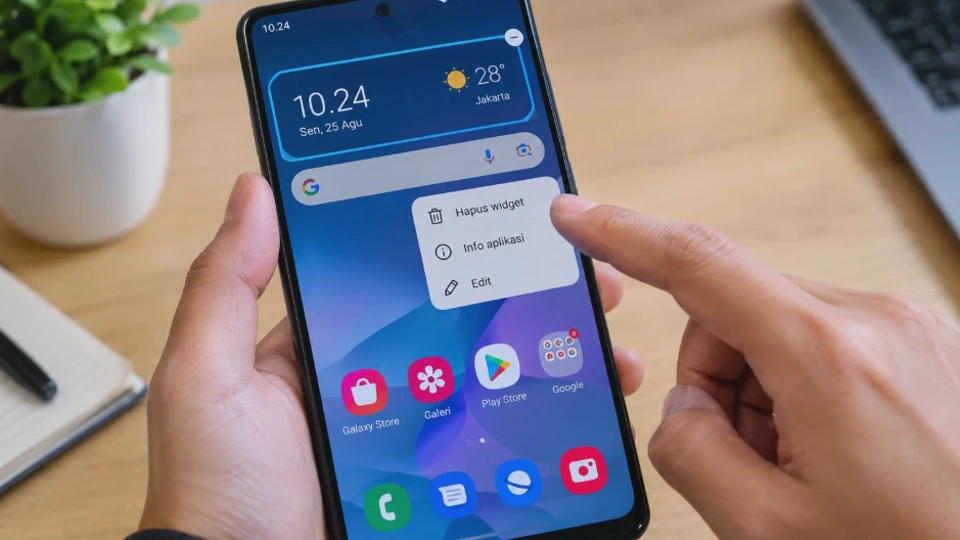
Cara menghapus widget dari layar utama bisa dilakukan dengan mudah tanpa harus menghapus aplikasi yang memasangnya. Anda cukup menekan dan menahan widget, kemudian memilih opsi untuk menghapusnya dari layar utama.
Widget yang tidak digunakan dapat membuat tampilan HP terlihat penuh dan menyulitkan Anda menemukan aplikasi penting. Selain itu, beberapa widget terus memperbarui informasi, seperti cuaca, kalender, berita, atau penggunaan baterai.
Langkah penghapusannya sedikit berbeda pada setiap perangkat. Android dari Samsung, Xiaomi, OPPO, dan Vivo memiliki antarmuka masing-masing, sedangkan iPhone menggunakan sistem iOS dengan pilihan menu yang berbeda.
Apa Itu Widget di Layar Utama dan Mengapa Perlu Dihapus?
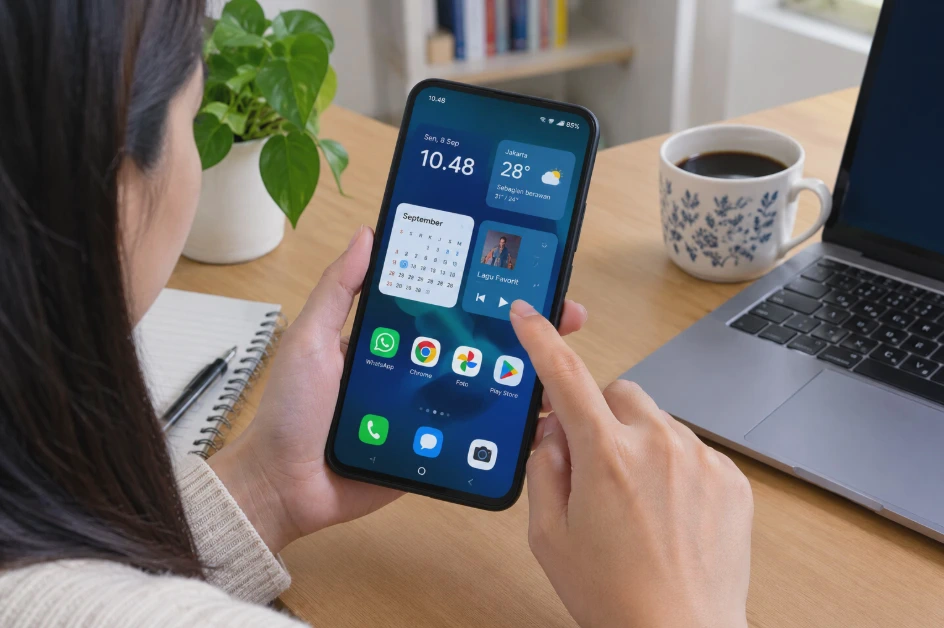
Widget adalah komponen antarmuka yang menampilkan informasi atau menyediakan fungsi tertentu langsung di layar utama HP. Berbeda dari ikon aplikasi biasa, widget dapat memperlihatkan informasi tanpa mengharuskan Anda membuka aplikasi terlebih dahulu.
Contohnya, widget jam menampilkan waktu, widget cuaca menunjukkan kondisi cuaca, dan widget kalender memperlihatkan jadwal mendatang. Ada juga widget musik yang menyediakan kontrol pemutaran tanpa perlu membuka aplikasi musik secara penuh.
Keberadaan widget memang membantu aktivitas sehari-hari. Namun, jika terlalu banyak widget dipasang, tampilan layar utama bisa menjadi kurang rapi dan ruang untuk ikon aplikasi semakin terbatas.
Alasan Menghapus Widget dari Layar Utama
Ada beberapa alasan mengapa Anda mungkin ingin menghapus widget yang sudah terpasang.
-
Merapikan tampilan HP: Mengurangi widget yang tidak dibutuhkan membuat layar utama lebih sederhana.
-
Memperluas ruang ikon aplikasi: Area yang sebelumnya ditempati widget dapat digunakan untuk menata aplikasi penting.
-
Mengurangi gangguan visual: Informasi yang terus berubah tidak lagi memenuhi layar jika widget tersebut dihapus.
-
Mengatasi widget yang tidak berfungsi: Widget yang menampilkan informasi kosong atau mengalami gangguan dapat dihapus dari layar utama, kemudian ditambahkan kembali jika diperlukan.
-
Menyesuaikan kebutuhan: Widget yang dahulu berguna mungkin sudah tidak diperlukan setelah kebiasaan penggunaan HP berubah.
Perlu diketahui bahwa menghapus widget tidak selalu meningkatkan performa HP secara signifikan. Dampaknya bergantung pada jenis widget, aktivitas pembaruan data, dan sumber daya yang digunakan.
Apakah Menghapus Widget Akan Menghapus Data Aplikasi?
Tidak. Pada umumnya, menghapus widget hanya menghilangkan tampilan pintasan atau panel informasi dari layar utama. Aplikasi aslinya tetap terpasang dan datanya tidak ikut terhapus. Sebagai contoh, ketika widget kalender dihapus, aplikasi kalender masih bisa dibuka seperti biasa dan jadwal yang tersimpan tetap tersedia.
Hal ini berbeda dengan menghapus aplikasi dari perangkat. Karena itu, pastikan Anda memilih opsi yang sesuai agar tidak menghapus aplikasi secara tidak sengaja.
Cara Menghapus Widget dari Layar Utama Android
Pada sebagian besar HP Android, widget dapat dihapus langsung melalui layar utama tanpa membuka menu Pengaturan. Cara yang paling umum adalah menggunakan gestur tekan dan tahan, kemudian memilih menu penghapusan.
Sebelum memulai, pastikan Anda berada di layar utama tempat widget tersebut dipasang. Jika widget berada di halaman kedua atau ketiga, geser layar terlebih dahulu sampai Anda menemukannya.
1. Tekan dan Tahan Widget yang Ingin Dihapus
Cari widget yang ingin dihilangkan, misalnya widget jam, cuaca, Google Search, atau kalender. Setelah menemukannya, tekan dan tahan widget selama beberapa saat sampai muncul menu atau tampilan pengeditan layar utama.
Tujuan langkah ini adalah membuka pilihan pengelolaan widget. Pada beberapa HP, Anda akan melihat menu kecil, sedangkan perangkat lain langsung menampilkan opsi di bagian atas atau bawah layar.
Jangan mengetuk widget secara singkat karena tindakan tersebut biasanya hanya membuka aplikasi terkait atau menjalankan fungsi widget.
2. Pilih Opsi Hapus dari Layar Utama
Setelah menu muncul, cari opsi dengan nama seperti Hapus, Remove, atau Hapus dari layar utama. Ketuk opsi tersebut untuk menghilangkan widget dari halaman utama. Jika sistem meminta konfirmasi, periksa kembali pilihan yang ditampilkan sebelum melanjutkan.
Pada beberapa perangkat, Anda dapat langsung menyeret widget ke area bertuliskan Remove atau ikon tempat sampah di bagian layar. Jika metode ini tersedia, tekan dan tahan widget, lalu geser ke area tersebut.
3. Pastikan Widget Sudah Hilang
Setelah proses selesai, widget seharusnya tidak lagi terlihat di layar utama. Ikon aplikasi yang terkait biasanya tetap berada di tempatnya atau masih dapat ditemukan melalui daftar aplikasi.
Coba buka aplikasi tersebut untuk memastikan aplikasi masih berfungsi. Jika aplikasi dapat dibuka dan informasi di dalamnya tetap tersedia, berarti Anda hanya menghapus widget, bukan aplikasinya.
Bagaimana Jika Widget Tidak Bisa Digeser?
Tidak semua launcher Android menggunakan mekanisme seret dan lepas yang sama. Jika widget tidak bisa digeser, coba tekan dan tahan sampai menu pengelolaan muncul.
Jika menu tersebut tidak tersedia, periksa apakah layar utama sedang dikunci. Beberapa perangkat memiliki pengaturan yang mencegah perubahan susunan ikon dan widget.
Anda juga dapat mencoba membuka halaman pengaturan layar utama dengan menekan dan menahan area kosong pada layar. Namun, nama menu serta letaknya berbeda-beda menurut merek dan versi sistem operasi.
Tips: Sebelum menghapus widget yang penting, periksa apakah widget tersebut menampilkan informasi yang perlu Anda akses dengan cepat. Anda bisa menghapus widget yang tidak digunakan terlebih dahulu tanpa mengubah pengaturan aplikasi lainnya.
Cara Menghapus Widget di HP Samsung, Xiaomi, OPPO, dan Vivo
Meskipun sama-sama menggunakan Android, setiap produsen HP dapat memiliki menu dan gestur yang berbeda. Perbedaan ini muncul karena antarmuka seperti One UI, HyperOS, ColorOS, dan Funtouch OS mempunyai cara masing-masing dalam mengelola layar utama. Berikut langkah umum yang bisa Anda coba pada setiap merek. Jika nama menu berbeda, opsi yang memiliki fungsi serupa.
1. Cara Menghapus Widget di HP Samsung
Pada HP Samsung Galaxy, widget biasanya bisa dihapus melalui layar utama menggunakan menu yang muncul ketika widget ditekan dan ditahan.
Ikuti langkah berikut:
-
Buka layar utama HP Samsung.
-
Temukan widget yang ingin dihapus.
-
Tekan dan tahan widget sampai menu pengelolaan muncul.
-
Pilih Remove atau Hapus dari layar utama, sesuai bahasa antarmuka.
-
Tunggu sampai widget menghilang.
Pada perangkat Samsung dengan versi One UI tertentu, menu pengelolaan dapat menampilkan pilihan tambahan, seperti pengaturan widget atau informasi aplikasi. Pastikan Anda memilih opsi penghapusan widget, bukan menu yang mengarah ke penghapusan aplikasi.
Jika widget merupakan bagian dari tumpukan widget atau Widget Stack yang didukung perangkat tertentu, Anda mungkin perlu membuka atau mengelola tumpukan tersebut terlebih dahulu. Periksa pilihan yang muncul agar hanya widget yang diinginkan yang dihapus.
2. Cara Menghapus Widget di HP Xiaomi, Redmi, dan POCO
Pada HP Xiaomi, Redmi, dan POCO, pengelolaan widget umumnya dilakukan dari layar utama. Tampilan menu dapat berbeda berdasarkan versi MIUI atau HyperOS.
Berikut langkah yang bisa dicoba:
-
Cari widget yang ingin dihilangkan.
-
Tekan dan tahan widget selama beberapa detik.
-
Perhatikan menu yang muncul atau area penghapusan di layar.
-
Ketuk opsi Hapus atau seret widget ke area penghapusan jika tersedia.
-
Periksa layar utama untuk memastikan widget sudah tidak muncul.
Jika widget sulit dipindahkan, periksa pengaturan layar utama dan pastikan perubahan tata letak tidak dikunci. Pada sejumlah versi antarmuka, pengaturan tersebut dapat ditemukan melalui menu yang muncul saat Anda menekan dan menahan area kosong di layar utama.
Jangan langsung menghapus data launcher jika widget tidak bisa dihilangkan. Data launcher dapat menyimpan susunan ikon, folder, dan konfigurasi layar utama, sehingga penghapusannya berpotensi membuat tata letak berubah.
3. Cara Menghapus Widget di HP OPPO
HP OPPO dengan ColorOS umumnya menyediakan menu pengelolaan widget melalui gestur tekan dan tahan pada layar utama.
Untuk menghapusnya, lakukan langkah berikut:
-
Buka halaman layar utama yang berisi widget.
-
Tekan dan tahan widget yang ingin dihapus.
-
Tunggu sampai opsi pengelolaan muncul.
-
Pilih Remove atau Hapus jika tersedia.
-
Pastikan widget tidak lagi terlihat di layar.
Pada versi ColorOS tertentu, menu pengelolaan layar utama dapat memiliki tampilan yang berbeda. Jika opsi penghapusan tidak muncul, coba tekan dan tahan widget sedikit lebih lama atau periksa pengaturan layar utama.
Pastikan juga widget tidak sedang berada dalam tampilan pengeditan atau mode pengelolaan khusus yang mengubah cara menu ditampilkan.
4. Cara Menghapus Widget di HP Vivo
Pada HP Vivo yang menggunakan Funtouch OS, widget biasanya dapat dihapus melalui layar utama dengan menekan dan menahan komponen tersebut.
Berikut langkah-langkahnya:
-
Buka layar utama HP Vivo.
-
Temukan widget yang ingin dihapus.
-
Tekan dan tahan widget hingga muncul opsi pengelolaan.
-
Pilih Remove atau opsi penghapusan yang tersedia.
-
Periksa kembali tampilan layar utama.
Jika cara tersebut tidak berhasil, coba buka menu pengeditan layar utama dengan menekan dan menahan area kosong. Beberapa versi antarmuka menyediakan pengaturan tata letak atau widget melalui menu tersebut.
Jangan menyamakan menu penghapusan widget dengan menu uninstall aplikasi. Jika Anda hanya ingin merapikan layar, cukup gunakan pilihan untuk menghilangkan widget.
Perbandingan Cara Menghapus Widget Berdasarkan Merek HP
|
Merek HP |
Cara umum |
Hal yang perlu diperiksa |
|---|---|---|
|
Samsung |
Tekan dan tahan widget, pilih Remove |
Versi One UI dan jenis widget |
|
Xiaomi/Redmi/POCO |
Tekan dan tahan atau seret ke area hapus |
Versi MIUI atau HyperOS |
|
OPPO |
Tekan dan tahan, pilih opsi penghapusan |
Versi ColorOS |
|
Vivo |
Tekan dan tahan, pilih Remove |
Versi Funtouch OS |
Jika langkah pada perangkat Anda berbeda, jangan langsung menganggap fiturnya tidak tersedia. Pembaruan sistem dapat mengubah posisi tombol, nama menu, dan cara mengedit layar utama.
Cara Menghapus Widget dari Layar Utama iPhone
Pada iPhone, widget dapat ditempatkan di layar utama maupun di tampilan lain, seperti Today View. Cara menghapusnya bergantung pada lokasi widget dan versi iOS yang digunakan.
Menghapus widget dari layar utama tidak akan menghapus aplikasi yang terkait. Anda tetap bisa membuka aplikasi melalui ikonnya atau menggunakan App Library.
1. Menghapus Widget Langsung dari Layar Utama
Jika widget berada di halaman utama iPhone, ikuti langkah berikut:
-
Buka layar utama yang menampilkan widget.
-
Sentuh dan tahan widget selama beberapa saat.
-
Ketuk Remove Widget atau Hapus Widget pada menu yang muncul.
-
Jika diminta, konfirmasikan pilihan tersebut.
-
Pastikan widget sudah tidak tampil di layar utama.
Jika menu yang muncul hanya menyediakan pilihan pengeditan layar utama, masuk ke mode pengeditan terlebih dahulu. Pada beberapa versi iOS, Anda dapat mengetuk opsi untuk mengedit layar utama sebelum memilih widget yang ingin dihapus. Periksa kembali menu sebelum mengonfirmasi. Tujuannya agar Anda tidak salah memilih opsi yang berkaitan dengan aplikasi.
2. Menghapus Widget dari Today View
Selain layar utama, iPhone memiliki tampilan Today View yang dapat menampilkan widget informasi. Jika widget yang ingin dihapus berada di sana, Anda perlu membuka tampilan tersebut terlebih dahulu.
Caranya sebagai berikut:
-
Geser ke halaman Today View sesuai tata letak iPhone Anda.
-
Temukan widget yang ingin dihilangkan.
-
Sentuh dan tahan widget.
-
Pilih opsi pengeditan atau penghapusan yang tersedia.
-
Konfirmasikan penghapusan jika diminta.
Posisi Today View dan cara mengaksesnya dapat berbeda menurut pengaturan layar serta versi iOS. Jika Anda tidak menemukan widget di layar utama, periksa tampilan ini sebelum menganggap widget telah hilang.
3. Menghapus Widget dalam Smart Stack
Pada iPhone yang mendukungnya, beberapa widget dapat digabungkan dalam satu kelompok bernama Smart Stack. Pengguna bisa menggulir beberapa widget dalam satu area layar.
Jika ingin menghapus salah satu widget dari tumpukan tersebut, periksa menu pengelolaan Smart Stack. Pilih opsi untuk mengedit tumpukan, kemudian hapus widget tertentu jika pilihan tersebut tersedia.
Cara ini berbeda dari menghapus seluruh Smart Stack. Pastikan Anda hanya menghilangkan komponen yang tidak dibutuhkan jika masih ingin menggunakan widget lain dalam tumpukan yang sama.
4. Jika Widget Tetap Muncul Setelah Dihapus
Jika widget masih terlihat, periksa apakah Anda menghapus widget dari halaman yang benar. iPhone dapat memiliki beberapa halaman layar utama, dan widget yang sama mungkin dipasang di lebih dari satu tempat.
Selain itu, widget bisa saja berada di Today View atau Smart Stack. Periksa lokasi-lokasi tersebut sebelum mencoba langkah pemecahan masalah yang lebih lanjut.
Anda tidak perlu menghapus aplikasi dari App Store atau mengatur ulang iPhone hanya karena widget masih muncul. Mulailah dengan memeriksa seluruh halaman dan lokasi widget yang digunakan.
Cara Membedakan Menghapus Widget dan Menghapus Aplikasi
Kesalahan yang cukup sering terjadi adalah mengira widget dan aplikasi merupakan komponen yang sama. Padahal, widget hanyalah tampilan informasi atau kontrol tambahan, sedangkan aplikasi merupakan program utama yang menyediakan fungsi tersebut. Memahami perbedaan keduanya penting agar Anda tidak kehilangan aplikasi yang masih diperlukan ketika ingin merapikan layar utama.
Perbedaan Utama Widget dan Aplikasi
|
Aspek |
Menghapus widget |
Menghapus aplikasi |
|---|---|---|
|
Tampilan layar utama |
Widget menghilang |
Ikon aplikasi dapat ikut hilang |
|
Aplikasi utama |
Tetap terpasang |
Aplikasi dihapus dari perangkat |
|
Data aplikasi |
Umumnya tetap tersedia |
Data lokal dapat ikut terhapus |
|
Cara mengakses fungsi |
Buka aplikasi secara langsung |
Perlu memasang kembali aplikasi jika ingin menggunakannya |
|
Tujuan |
Merapikan layar utama |
Menghilangkan aplikasi yang tidak digunakan |
Sebagai contoh, widget Google Search dapat dihapus tanpa menghapus aplikasi Google. Anda masih bisa membuka aplikasi Google atau menggunakan browser untuk melakukan pencarian.
Hal serupa berlaku untuk widget cuaca, kalender, jam, dan aplikasi musik. Menghapus widget tidak berarti Anda menghapus seluruh fungsi aplikasi.
Cara Memastikan Anda Memilih Menu yang Benar
Sebelum mengonfirmasi penghapusan, perhatikan tulisan pada menu yang muncul. Pilih opsi seperti Hapus Widget, Remove, atau Hapus dari layar utama jika tujuan Anda hanya menghilangkan widget.
Sebaliknya, opsi Uninstall, Copot pemasangan, atau Hapus Aplikasi mengarah pada penghapusan aplikasi. Pada iPhone, menu penghapusan aplikasi juga dapat menawarkan pilihan untuk menghapus aplikasi dari layar utama tanpa menghapusnya dari perangkat.
Jika Anda ragu, batalkan menu tersebut dan periksa kembali opsi yang tersedia. Lebih aman memastikan tindakan yang akan dilakukan daripada memulihkan pengaturan aplikasi setelah terhapus.
Cara Mengatasi Widget yang Tidak Bisa Dihapus dari Layar Utama
Widget yang tidak bisa dihapus tidak selalu menandakan adanya kerusakan pada HP. Masalah ini dapat disebabkan oleh layar utama yang terkunci, perbedaan metode pengelolaan, gangguan launcher, atau widget yang berada di dalam tumpukan.
Untuk mengatasinya, lakukan pemeriksaan dari langkah paling sederhana. Hindari menghapus data sistem atau melakukan reset pabrik sebelum memastikan penyebabnya.
1. Pastikan Anda Menekan Widget yang Benar
Terkadang pengguna menekan ikon aplikasi, bukan widget yang ingin dihapus. Ikon aplikasi biasanya membuka program, sedangkan widget dapat menampilkan informasi atau kontrol langsung di layar.
Tekan dan tahan bagian widget yang ingin dihilangkan. Jika menu pengelolaan tidak muncul, coba pada bagian lain dari widget atau periksa apakah komponen tersebut berada dalam satu kelompok dengan widget lainnya.
2. Periksa Apakah Tata Letak Layar Utama Dikunci
Beberapa HP Android memiliki pengaturan yang mencegah pengguna memindahkan atau menghapus ikon dan widget. Pengaturan ini berguna untuk menjaga susunan layar utama agar tidak berubah secara tidak sengaja.
Buka pengaturan layar utama dan cari opsi yang berkaitan dengan penguncian tata letak. Jika fitur tersebut aktif, nonaktifkan sementara sesuai kebutuhan, lalu coba hapus widget kembali.
Nama menu dapat berbeda menurut merek dan versi sistem operasi. Setelah widget berhasil dihapus, Anda bisa mengaktifkan kembali penguncian tata letak jika masih diperlukan.
3. Keluar dari Mode Pengeditan atau Tampilan Khusus
Pada perangkat tertentu, layar utama memiliki mode pengeditan yang menampilkan pilihan untuk mengatur ikon, widget, dan halaman. Jika Anda berada dalam mode yang berbeda, cara menghapus widget mungkin tidak sama seperti biasanya.
Keluar dari mode tersebut, kembali ke layar utama, lalu tekan dan tahan widget. Jika widget merupakan bagian dari Smart Stack atau kelompok widget lainnya, buka menu pengelolaan kelompok tersebut dan periksa pilihan penghapusan yang tersedia.
4. Restart HP untuk Mengatasi Gangguan Sementara
Gangguan sementara pada launcher atau antarmuka dapat menyebabkan menu pengelolaan widget tidak merespons. Memulai ulang perangkat bisa membantu menyegarkan proses sistem yang sedang berjalan.
Simpan pekerjaan terlebih dahulu, kemudian restart HP melalui menu daya. Setelah perangkat menyala kembali, coba hapus widget menggunakan cara yang sesuai dengan perangkat Anda.
Restart tidak dirancang untuk menghapus data pribadi. Namun, tetap simpan perubahan yang belum tersimpan pada aplikasi sebelum memulai ulang.
5. Periksa Pembaruan Sistem
Jika masalah tetap terjadi, periksa apakah tersedia pembaruan Android, iOS, atau antarmuka perangkat. Pembaruan terkadang memperbaiki bug yang memengaruhi launcher dan pengelolaan widget.
Pada Android, buka Pengaturan dan cari menu pembaruan perangkat lunak. Pada iPhone, periksa Pengaturan → Umum → Pembaruan Perangkat Lunak.
Baca informasi pembaruan dan pastikan data penting sudah dicadangkan sebelum melakukan update sistem. Jangan mengunduh firmware dari sumber tidak resmi hanya untuk memperbaiki masalah widget.
6. Periksa Aplikasi Launcher Pihak Ketiga
Sebagian pengguna Android memakai launcher pihak ketiga untuk mengubah tampilan layar utama. Launcher merupakan aplikasi yang mengatur halaman utama, ikon, folder, dan widget.
Jika Anda menggunakan launcher tambahan, cara menghapus widget mungkin berbeda dari antarmuka bawaan HP. Periksa pengaturan launcher tersebut atau coba gunakan menu pengelolaan widget yang disediakan aplikasinya.
Jangan langsung menghapus data launcher karena tindakan ini dapat mengubah tata letak layar utama, termasuk folder dan susunan ikon. Jika perlu mengubah launcher, catat atau cadangkan pengaturan yang tersedia terlebih dahulu.
7. Hapus Cache Launcher Jika Masalah Berlanjut
Pada Android, cache launcher yang bermasalah dapat menjadi salah satu hal yang perlu diperiksa jika layar utama tidak merespons secara normal. Namun, langkah ini sebaiknya dilakukan setelah cara yang lebih sederhana tidak berhasil.
Buka Pengaturan → Aplikasi, cari aplikasi launcher atau aplikasi layar utama, lalu buka bagian penyimpanan. Jika tersedia, pilih Hapus cache, bukan Hapus data.
Menghapus cache biasanya tidak menghapus susunan layar utama. Sebaliknya, menghapus data launcher berpotensi mengatur ulang tata letak, sehingga jangan memilih opsi tersebut tanpa memahami dampaknya.
Jika widget masih tidak bisa dihapus setelah seluruh pemeriksaan, gunakan panduan resmi sesuai model perangkat atau hubungi layanan dukungan produsen. Sertakan informasi mengenai model HP, versi sistem operasi, dan jenis widget yang bermasalah.
FAQ Seputar Cara Menghapus Widget dari Layar Utama
1. Bagaimana cara menghapus widget dari layar utama dengan cepat?
Tekan dan tahan widget yang ingin dihapus, kemudian pilih opsi Hapus atau Remove. Pada perangkat yang mendukung metode seret dan lepas, Anda juga dapat menyeret widget ke area penghapusan yang muncul di layar.
2. Apakah menghapus widget akan menghapus aplikasi?
Tidak. Menghapus widget biasanya hanya menghilangkan komponen tersebut dari layar utama, sedangkan aplikasi dan data yang tersimpan tetap tersedia.
3. Kenapa widget tidak bisa dihapus di HP Android?
Penyebabnya bisa berupa tata letak layar utama yang terkunci, metode penghapusan yang berbeda, gangguan launcher, atau widget yang berada dalam tumpukan. Periksa pengaturan layar utama dan mulai ulang perangkat sebelum mencoba langkah lanjutan.
4. Bagaimana cara menghapus widget di HP Samsung?
Tekan dan tahan widget di layar utama Samsung, kemudian pilih Remove atau Hapus dari layar utama. Nama opsi dapat berbeda menurut versi One UI yang digunakan.
5. Bagaimana cara menghapus widget di iPhone tanpa menghapus aplikasinya?
Sentuh dan tahan widget pada layar utama, pilih Remove Widget, lalu konfirmasikan jika diminta. Aplikasi aslinya tetap dapat digunakan melalui ikon aplikasi atau App Library.
6. Apakah widget yang dihapus bisa dipasang kembali?
Ya. Jika widget masih didukung oleh aplikasi, Anda biasanya dapat menambahkannya kembali melalui menu widget pada layar utama. Prosesnya berbeda antara Android dan iPhone, tetapi umumnya tidak mengharuskan Anda memasang ulang aplikasi.
7. Apakah menghapus widget bisa membuat HP lebih cepat?
Dampaknya tidak selalu terasa. Menghapus widget yang sering memperbarui data dapat mengurangi sebagian aktivitas latar belakang, tetapi peningkatan performa bergantung pada perangkat dan jenis widget yang digunakan.
8. Bagaimana cara menghapus widget Google Search tanpa menghapus aplikasi Google?
Tekan dan tahan widget Google Search, lalu pilih opsi penghapusan dari layar utama. Aplikasi Google tetap terpasang sehingga Anda masih dapat melakukan pencarian seperti biasa.
9. Apakah widget di layar utama dan Today View iPhone dihapus dengan cara yang sama?
Prinsipnya serupa, yaitu membuka menu pengelolaan widget dan memilih opsi penghapusan. Namun, Anda harus membuka lokasi widget yang benar karena Today View dan layar utama merupakan tampilan yang berbeda.
10. Apakah menghapus widget akan menghilangkan data kalender atau cuaca?
Tidak. Menghapus widget umumnya tidak menghapus jadwal kalender, lokasi cuaca, atau data lain yang tersimpan di aplikasi terkait. Data tersebut tetap dapat diakses melalui aplikasi selama tidak dihapus secara terpisah.
Kesimpulan
Cara menghapus widget dari layar utama pada Android maupun iPhone umumnya cukup dengan menekan dan menahan widget, kemudian memilih opsi penghapusan. Langkah tersebut dapat dilakukan tanpa menghapus aplikasi atau data yang tersimpan di dalamnya.
Jika menggunakan Samsung, Xiaomi, OPPO, atau Vivo, perhatikan perbedaan antarmuka dan pengaturan layar utama pada perangkat masing-masing. Apabila widget tidak bisa dihapus, periksa penguncian tata letak, kompatibilitas fitur, serta kemungkinan gangguan launcher sebelum mencoba solusi yang lebih kompleks.
Dengan memilih opsi yang tepat, Anda bisa merapikan layar utama dan mempertahankan aplikasi yang masih dibutuhkan tanpa harus melakukan perubahan besar pada sistem HP.












