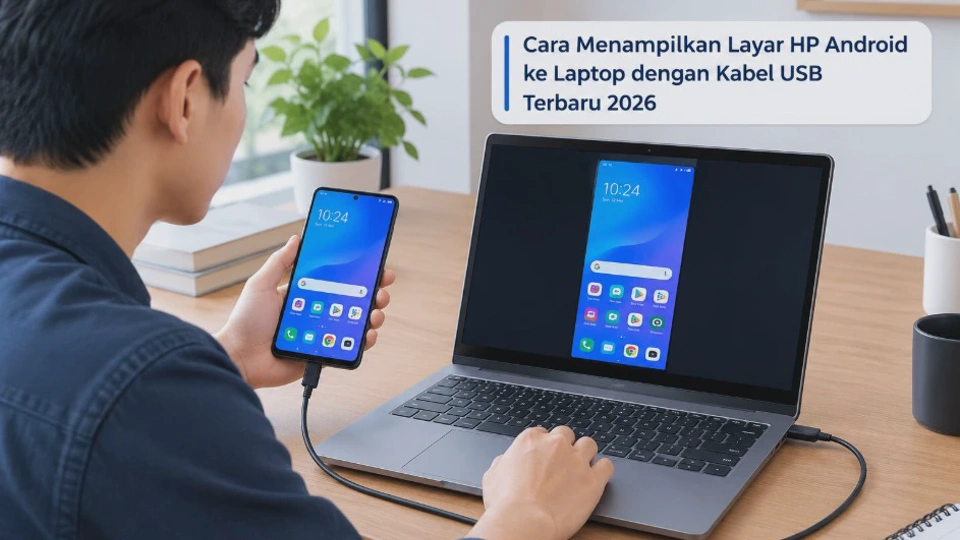
Menampilkan layar HP Android ke laptop dengan kabel USB bisa menjadi solusi ketika ingin melihat layar ponsel di monitor yang lebih besar tanpa bergantung pada koneksi Wi-Fi. Cara Menampilkan Layar HP Android ke Laptop dengan Kabel USB 2026 umumnya dilakukan menggunakan scrcpy yang memanfaatkan ADB (Android Debug Bridge) untuk mengirim tampilan Android ke laptop.
Metode ini cocok untuk presentasi, merekam aktivitas HP, membantu memperbaiki perangkat, hingga menggunakan aplikasi Android melalui layar laptop. Selain menampilkan gambar, scrcpy juga dapat memungkinkan pengguna mengendalikan HP menggunakan mouse dan keyboard pada perangkat yang kompatibel.
Mengenal Fitur Screen Mirroring HP Android ke Laptop melalui USB
Screen mirroring adalah proses menampilkan isi layar HP pada perangkat lain secara langsung. Dalam konteks Android dan laptop, koneksi USB dapat digunakan sebagai jalur komunikasi antara perangkat, terutama melalui ADB.
Berbeda dengan casting menggunakan Chromecast atau fitur Wireless Display, metode USB tidak membutuhkan kedua perangkat berada pada jaringan Wi-Fi yang sama. Koneksi fisik juga biasanya lebih stabil untuk kebutuhan seperti demonstrasi aplikasi atau pemantauan layar.
Namun, kabel USB saja tidak otomatis membuat layar Android muncul di laptop. Laptop perlu berkomunikasi dengan Android melalui ADB, sementara HP harus mengizinkan komunikasi tersebut melalui USB debugging.
Karena itu, pengguna membutuhkan tiga komponen utama, yaitu HP Android yang kompatibel, kabel USB yang mampu melakukan transfer data, serta software pada laptop untuk menerima dan menampilkan layar.
Salah satu software yang banyak digunakan untuk kebutuhan tersebut adalah scrcpy. Proyek resmi scrcpy menjelaskan bahwa aplikasi ini menggunakan ADB untuk menginisialisasi koneksi dan mendukung Android minimal API 21 atau Android 5.0.
Apa keuntungan menggunakan USB?
Koneksi USB mempunyai beberapa kelebihan dibandingkan screen mirroring melalui jaringan.
- Tidak membutuhkan jaringan Wi-Fi yang sama.
- Koneksi relatif stabil karena menggunakan kabel.
- Respons kontrol biasanya lebih cepat untuk penggunaan tertentu.
- Dapat digunakan ketika jaringan lokal bermasalah.
- HP sekaligus mendapatkan suplai daya dari laptop.
Meski begitu, kualitas tampilan tetap dipengaruhi oleh kemampuan HP, laptop, kabel, port USB, dan konfigurasi scrcpy. Kabel USB yang hanya mendukung pengisian daya tidak dapat digunakan untuk komunikasi ADB.
Syarat dan Persiapan Sebelum Menampilkan Layar HP ke Laptop
Sebelum menjalankan scrcpy, pastikan perangkat sudah memenuhi beberapa persyaratan dasar. Langkah persiapan ini penting karena sebagian besar kegagalan koneksi justru berasal dari kabel, izin USB debugging, atau driver.
1. HP Android yang mendukung USB debugging
Android menyediakan Developer options yang berisi berbagai pengaturan untuk komunikasi dan proses pengembangan perangkat. Salah satunya adalah USB debugging.
Lokasi menu dapat berbeda menurut merek dan versi Android. Dokumentasi Android menyebut bahwa pada Android 9 dan lebih baru, opsi tersebut umumnya berada di Settings > System > Developer Options > USB debugging, meskipun produsen dapat mengubah susunan menunya.
2. Kabel USB yang mendukung transfer data
Gunakan kabel USB yang dapat melakukan transfer data, bukan kabel yang hanya dirancang untuk pengisian, jika HP hanya mengisi baterai setelah disambungkan, coba kabel lain. Kabel data bawaan HP atau kabel berkualitas baik biasanya menjadi pilihan yang lebih aman.
3. Laptop Windows, macOS, atau Linux
Scrcpy tersedia untuk beberapa sistem operasi desktop, termasuk Windows, macOS, dan Linux. Pada Windows, proyek resminya menyediakan paket yang dapat diekstrak dan dijalankan tanpa proses instalasi tradisional. untuk konten ini, langkah akan difokuskan pada penggunaan laptop Windows karena paling banyak digunakan untuk kebutuhan tersebut.
4. Driver USB jika diperlukan
Windows terkadang membutuhkan driver agar perangkat Android dapat dikenali dengan benar melalui ADB, jika HP tidak muncul pada perintah adb devices, periksa Device Manager dan driver USB perangkat. Dokumentasi scrcpy juga menyebut bahwa perangkat yang tidak terdeteksi ADB pada Windows dapat memerlukan driver yang sesuai.
Checklist sebelum mulai
| Kebutuhan | Status yang harus dipenuhi |
|---|---|
| HP Android | Mendukung USB debugging |
| Android | Minimal Android 5.0 untuk scrcpy |
| Kabel | Mendukung transfer data |
| Laptop | Windows/macOS/Linux |
| USB debugging | Aktif |
| ADB | Dapat mendeteksi HP |
| Driver Windows | Terpasang jika dibutuhkan |
Jika seluruh bagian tersebut terpenuhi, proses menampilkan layar biasanya dapat dilakukan tanpa aplikasi screen mirroring tambahan di HP.
Cara Menampilkan Layar HP Android ke Laptop dengan Kabel USB 2026
Untuk metode USB, cara yang praktis adalah menggunakan scrcpy. Software ini bekerja melalui ADB dan tidak memerlukan aplikasi Android khusus untuk melakukan mirroring dasar.
Alurnya sederhana: aktifkan USB debugging, sambungkan HP menggunakan kabel data, berikan izin ADB, kemudian jalankan scrcpy pada laptop.
Langkah 1: Aktifkan Developer Options
Buka Settings atau Setelan pada HP Android, kemudian cari menu About phone atau Tentang ponsel, temukan bagian Build number atau Nomor bentukan, lalu ketuk sebanyak tujuh kali. Pada beberapa perangkat, sistem akan meminta PIN, pola, atau kata sandi keamanan.
Setelah berhasil, biasanya muncul pemberitahuan bahwa opsi developer telah diaktifkan. Google juga mendokumentasikan metode mengetuk Build number tujuh kali untuk memunculkan Developer options.
Langkah 2: Aktifkan USB Debugging
Kembali ke halaman Settings, kemudian buka Developer options, cari USB debugging, lalu aktifkan. Jika muncul peringatan keamanan, baca informasinya sebelum memilih untuk mengizinkan fitur tersebut.
Tujuan langkah ini adalah memberikan jalur komunikasi ADB antara HP dan laptop. Tanpa USB debugging, koneksi ADB standar untuk scrcpy tidak dapat digunakan.
Langkah 3: Sambungkan HP dengan kabel USB
Hubungkan HP ke laptop menggunakan kabel USB yang mendukung transfer data, pada HP, mungkin muncul pilihan seperti File Transfer, USB Preferences, atau pemberitahuan bahwa perangkat sedang terhubung melalui USB. Untuk ADB, yang paling penting adalah koneksi USB dapat dikenali sistem.
Jika muncul pesan Allow USB debugging?, pastikan komputer yang sedang digunakan memang milik Anda atau merupakan perangkat yang dipercaya.
Pilih Allow untuk memberikan otorisasi ADB. Android menggunakan dialog otorisasi RSA untuk mencegah perintah ADB dijalankan sembarangan pada perangkat yang terkunci.
Langkah 4: Jalankan scrcpy
Setelah scrcpy tersedia di laptop, jalankan program tersebut, jika HP telah terdeteksi ADB dan izin debugging sudah diberikan, jendela baru akan muncul dan menampilkan layar HP. Pengguna kemudian dapat menggunakan layar tersebut melalui laptop.
Jika jendela tidak muncul, jangan langsung menganggap aplikasi rusak. Periksa status perangkat menggunakan ADB terlebih dahulu karena scrcpy bergantung pada ADB untuk membuat koneksi.
Cara Mengaktifkan USB Debugging pada HP Android
USB debugging merupakan bagian paling penting dalam metode ini. Fitur tersebut memungkinkan perangkat komputer berkomunikasi dengan Android menggunakan ADB.
Membuka Developer Options
Pada sebagian besar HP Android modern, buka: Settings > About phone > Build number
Ketuk Build number sebanyak tujuh kali sampai muncul pemberitahuan bahwa Developer options telah aktif, setelah itu kembali ke Settings dan cari Developer options. Nama maupun lokasi menu dapat berbeda pada Samsung, Xiaomi, OPPO, vivo, realme, ASUS, dan merek lainnya.
Mengaktifkan USB Debugging
Setelah masuk Developer options, cari USB debugging atau Proses debug USB, aktifkan tombol tersebut dan konfirmasi peringatan jika muncul. Android mendokumentasikan USB debugging sebagai pengaturan yang memungkinkan alat seperti ADB berkomunikasi dengan perangkat melalui USB.
Pada beberapa perangkat, terdapat opsi tambahan yang berkaitan dengan keamanan USB debugging. Misalnya, dokumentasi scrcpy mencatat bahwa pada sebagian perangkat, terutama beberapa model Xiaomi, diperlukan USB debugging (Security Settings) agar kontrol mouse dan keyboard dapat berfungsi.
Jangan mengaktifkan opsi tambahan secara sembarangan jika hanya membutuhkan tampilan layar. Aktifkan sesuai kebutuhan dan ikuti petunjuk keamanan yang diberikan oleh perangkat.
Mengapa HP meminta izin setelah USB debugging aktif?
Ketika pertama kali menghubungkan HP ke komputer, Android dapat menampilkan permintaan otorisasi USB debugging, pilih Allow hanya jika Anda mengenali komputer tersebut. Jika memilih Cancel, ADB dapat menunjukkan status unauthorized dan scrcpy tidak dapat melanjutkan koneksi.
Cara Menggunakan Aplikasi Scrcpy untuk Menampilkan Layar HP di Laptop
Scrcpy menjadi pilihan praktis karena dirancang khusus untuk menampilkan dan mengendalikan perangkat Android dari komputer, untuk Windows, proyek resminya menyediakan paket release seperti scrcpy-win64, sedangkan pengguna juga dapat memasangnya melalui package manager seperti WinGet. Dokumentasi resmi saat ini mencantumkan perintah winget install --exact Genymobile.scrcpy.
Menggunakan paket Windows
Unduh release resmi scrcpy untuk arsitektur Windows yang sesuai, lalu ekstrak file tersebut ke folder yang mudah ditemukan, hindari mengunduh program dari situs acak karena software yang memiliki akses komunikasi ADB sebaiknya diperoleh dari sumber proyek resmi, setelah folder diekstrak, sambungkan HP ke laptop dan pastikan USB debugging sudah aktif.
Kemudian jalankan scrcpy.exe. Pada konfigurasi normal, program akan menggunakan ADB yang tersedia bersama paket Windows tersebut. Dokumentasi Windows scrcpy menyebut bahwa paket rilis menyediakan adb.exe dan dapat langsung digunakan setelah diekstrak.
Memeriksa koneksi dengan ADB
Jika scrcpy tidak langsung mendeteksi HP, buka Command Prompt atau PowerShell dari folder scrcpy.
Jalankan:
adb devicesJika berhasil, perangkat biasanya muncul dalam daftar dengan status device.
Contohnya:
List of devices attached
XXXXXXXX    device
Status device menunjukkan ADB sudah mengenali perangkat. Jika statusnya unauthorized, lihat layar HP dan setujui permintaan USB debugging.
Setelah status berubah menjadi device, jalankan:
scrcpyJendela mirroring kemudian seharusnya terbuka.
Mengatur kualitas tampilan
Jika laptop terasa berat atau tampilan mengalami lag, resolusi mirroring dapat dikurangi, dokumentasi scrcpy memberikan contoh penggunaan:
scrcpy -m1024Pengaturan tersebut membatasi ukuran video sehingga beban pemrosesan dapat berkurang, ini berguna terutama pada laptop dengan RAM atau kemampuan grafis terbatas. Jangan langsung menaikkan resolusi jika tujuan utama hanya menampilkan aplikasi, karena kualitas terlalu tinggi dapat meningkatkan beban perangkat.
Apakah suara HP ikut muncul?
Ini perlu dibedakan dari sekadar mirroring layar. Dokumentasi resmi scrcpy menyebut audio forwarding didukung untuk perangkat dengan API 30 atau Android 11 dan lebih baru.
Jadi, jika layar berhasil muncul tetapi audio tidak terdengar melalui laptop, jangan langsung menganggap koneksi USB gagal. Dukungan audio dipengaruhi versi Android dan konfigurasi perangkat.
Solusi Jika Layar HP Tidak Muncul atau Gagal Terhubung ke Laptop
Jika layar HP tidak muncul, lakukan pemeriksaan dari masalah paling sederhana. Hindari mengubah banyak pengaturan sekaligus karena akan lebih sulit mengetahui penyebab sebenarnya.
1. Periksa kabel USB
Coba kabel lain yang diketahui bisa digunakan untuk transfer data, kabel yang hanya mampu mengisi daya tidak dapat menyediakan komunikasi data yang diperlukan ADB. Anda juga dapat mencoba port USB lain pada laptop.
2. Pastikan USB debugging aktif
Buka kembali Developer options dan pastikan USB debugging masih dalam kondisi aktif, pada beberapa perangkat, pengaturan developer dapat berubah setelah pembaruan sistem atau reset pengaturan tertentu.
3. Periksa izin USB debugging
Jika status ADB adalah unauthorized, lihat layar HP, biasanya akan ada permintaan untuk mengizinkan komputer melakukan USB debugging. Pilih Allow jika komputer tersebut dipercaya.
4. Jalankan adb devices
Gunakan:
adb devicesPerintah tersebut membantu memisahkan masalah scrcpy dari masalah koneksi ADB.
Jika HP tidak muncul sama sekali, masalah kemungkinan berada pada kabel, port USB, driver, atau konfigurasi USB debugging. Jika muncul sebagai unauthorized, fokus pada izin di HP.
5. Periksa Driver melalui Device Manager
Pada Windows, buka Device Manager dan perhatikan bagian perangkat Android atau perangkat USB, jika terdapat tanda peringatan pada perangkat, driver mungkin bermasalah. Dokumentasi Android juga menyediakan panduan driver USB OEM untuk kebutuhan koneksi perangkat Android pada Windows.
Jangan menghapus driver secara sembarangan jika Anda belum mengetahui driver mana yang digunakan perangkat. Penghapusan driver yang salah dapat membuat perangkat USB lain ikut bermasalah.
6. Coba kabel dan port berbeda
Dokumentasi FAQ scrcpy secara khusus menyarankan mencoba kabel USB atau port USB lain ketika koneksi perangkat terputus, jika HP dapat terhubung menggunakan port tertentu tetapi tidak pada port lainnya, masalah kemungkinan berkaitan dengan port laptop atau hub USB yang digunakan.
7. Restart koneksi ADB
Jika ADB tidak merespons dengan benar, Anda dapat mencoba memulai ulang server ADB.
adb kill-server
adb start-server
adb devices
Setelah perangkat muncul kembali dengan status device, jalankan scrcpy.
8. Perbarui scrcpy
Jika Anda menggunakan versi lama, periksa release terbaru dari proyek resmi, FAQ scrcpy menyarankan memperbarui ke versi terbaru sebagai langkah awal ketika pengguna menemukan masalah.
9. Jika HP terdeteksi tetapi kontrol tidak berfungsi
Situasi ini berbeda dengan kegagalan mirroring, pada beberapa perangkat, terutama konfigurasi tertentu, scrcpy dapat menampilkan layar tetapi mouse atau keyboard tidak dapat digunakan. Dokumentasi resmi menyebut kemungkinan perlunya USB debugging (Security Settings) pada perangkat tertentu.
Jika mengaktifkan opsi tersebut, baca keterangannya terlebih dahulu dan lakukan reboot jika perangkat memintanya.
Ringkasan diagnosis berdasarkan gejala
| Gejala | Kemungkinan penyebab | Tindakan |
|---|---|---|
| HP hanya mengisi daya | Kabel bukan kabel data | Ganti kabel |
HP tidak muncul di adb devices |
Driver/kabel/USB debugging | Periksa ketiganya |
| Status unauthorized | Izin belum diberikan | Setujui di HP |
| Status device tetapi scrcpy gagal | Masalah aplikasi/ADB | Restart ADB dan update scrcpy |
| Layar muncul tetapi kontrol tidak bekerja | Pembatasan keamanan perangkat | Periksa opsi USB debugging tambahan |
| Koneksi sering terputus | Kabel/port tidak stabil | Ganti kabel atau port |
| Laptop terasa berat | Resolusi terlalu tinggi | Kurangi ukuran tampilan |
Hal yang Sering Ditanyakan tentang Menampilkan Layar HP Android ke Laptop via USB
Apakah layar HP Android bisa ditampilkan ke laptop hanya menggunakan kabel USB?
Bisa, tetapi kabel saja tidak cukup. Untuk metode seperti scrcpy, HP perlu mengaktifkan USB debugging dan laptop harus dapat berkomunikasi dengan perangkat melalui ADB.
Apakah harus menggunakan Wi-Fi?
Tidak untuk metode USB. Setelah HP terhubung melalui kabel dan dikenali ADB, proses komunikasi dasar dapat berlangsung melalui koneksi USB.
Apakah semua HP Android bisa menggunakan scrcpy?
Tidak semua perangkat memiliki perilaku yang identik, tetapi scrcpy secara resmi mendukung perangkat Android dengan minimal API 21 atau Android 5.0. Fitur tertentu dapat memiliki persyaratan versi Android yang berbeda.
Apakah USB debugging berbahaya untuk HP?
USB debugging bukan fitur yang sebaiknya dibiarkan terbuka tanpa alasan pada komputer yang tidak dipercaya. Android menggunakan mekanisme otorisasi RSA untuk memastikan komputer mendapat persetujuan sebelum menjalankan komunikasi ADB tertentu.
Apakah scrcpy harus diinstal di HP?
Untuk penggunaan standar, scrcpy dijalankan pada komputer dan berkomunikasi dengan Android melalui ADB. Anda tidak perlu memasang aplikasi mirroring biasa dari Google Play Store untuk metode standar ini.
Mengapa HP terhubung tetapi layar tidak muncul?
Mulai pemeriksaan dengan adb devices. Jika perangkat tidak muncul, periksa kabel, port USB, USB debugging, dan driver; jika statusnya unauthorized, berikan izin pada layar HP.
Apakah layar HP bisa dikendalikan menggunakan mouse dan keyboard laptop?
Ya, scrcpy mendukung kontrol perangkat menggunakan keyboard dan mouse, tetapi dukungan tersebut dapat dipengaruhi konfigurasi keamanan dan model HP. Beberapa perangkat membutuhkan opsi USB debugging tambahan agar simulasi input dapat berfungsi.
Apakah suara HP otomatis keluar dari laptop?
Tidak selalu. Dukungan audio forwarding pada scrcpy membutuhkan Android 11 atau lebih baru, sehingga hasilnya dapat berbeda berdasarkan versi Android dan konfigurasi perangkat.
Apakah bisa menggunakan kabel USB yang hanya untuk charging?
Tidak. Kabel tersebut tidak menyediakan jalur data yang dibutuhkan ADB, sehingga HP mungkin hanya terlihat sedang mengisi baterai tanpa terdeteksi oleh laptop.
Apa yang harus dilakukan jika scrcpy menampilkan Could not find any ADB device?
Pastikan USB debugging aktif, HP sudah memberikan izin kepada komputer, kemudian jalankan adb devices. Jika perangkat tetap tidak muncul, periksa driver Windows, kabel, dan port USB.
Kesimpulan
Menampilkan layar HP Android ke laptop menggunakan kabel USB pada 2026 dapat dilakukan dengan cukup praktis menggunakan scrcpy. Kunci keberhasilannya bukan sekadar menyambungkan kabel, tetapi memastikan kabel mendukung data, USB debugging aktif, perangkat mendapat otorisasi ADB, dan laptop mengenali HP.
Jika layar tidak muncul, pemeriksaan sebaiknya dimulai dari kabel USB → USB debugging → izin ADB → adb devices → driver → restart ADB → versi scrcpy. Urutan tersebut membantu menemukan sumber masalah tanpa langsung mengubah banyak pengaturan sistem sekaligus.












