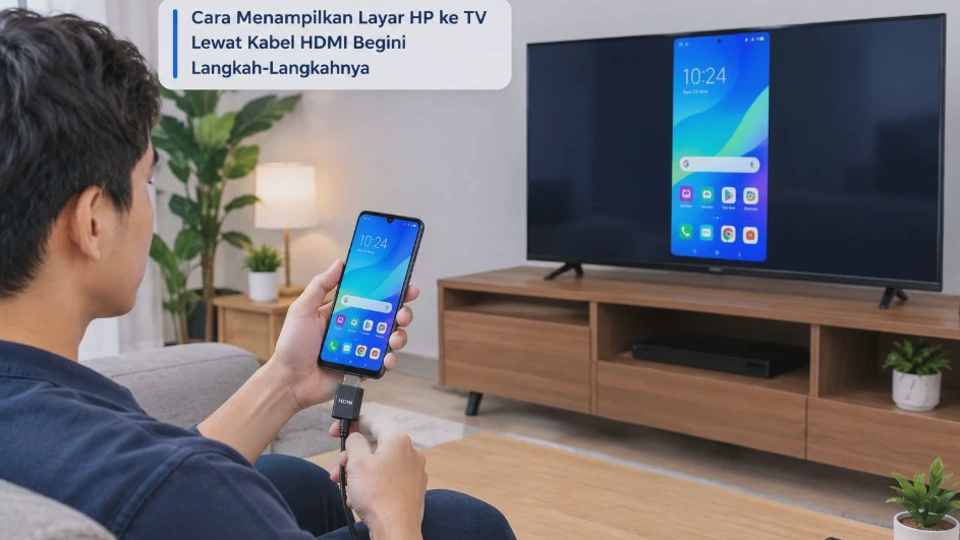
Menampilkan layar HP ke TV lewat kabel HDMI bisa menjadi pilihan praktis ketika ingin menonton video, menampilkan foto, bermain game, atau melakukan presentasi di layar yang lebih besar. Cara menampilkan layar HP ke TV lewat kabel HDMI sebenarnya cukup sederhana, tetapi keberhasilannya sangat bergantung pada jenis port HP dan dukungan output video.
Hal yang sering membuat pengguna gagal bukan kabel HDMI-nya, melainkan adapter yang tidak sesuai atau HP memang tidak mendukung keluaran video melalui port tersebut. Karena itu, sebelum membeli kabel atau adapter, penting mengetahui jenis konektor HP dan teknologi display yang didukung perangkat.
Mengenal Cara Menampilkan Layar HP ke TV Menggunakan Kabel HDMI
HDMI merupakan standar koneksi yang dapat membawa sinyal video dan audio dari perangkat sumber ke layar seperti TV atau monitor. Pada HP, koneksi HDMI biasanya tidak tersedia sebagai port HDMI langsung sehingga diperlukan adapter atau kabel khusus.
Pada sebagian HP Android modern, port USB-C dapat digunakan untuk mengeluarkan gambar ke layar eksternal jika perangkat mendukung teknologi seperti DisplayPort Alt Mode. Namun, tidak semua port USB-C otomatis memiliki kemampuan tersebut.
Alur koneksinya secara umum seperti ini: HP → adapter USB-C/Lightning ke HDMI → kabel HDMI → port HDMI TV setelah perangkat tersambung, TV menerima sinyal video dari HP dan menampilkannya pada input HDMI yang dipilih. Pada perangkat tertentu, layar HP langsung dicerminkan, sedangkan perangkat lain dapat menawarkan mode khusus seperti Samsung DeX.
Samsung, misalnya, menyediakan koneksi melalui adapter USB-C ke HDMI pada perangkat Galaxy yang kompatibel. Beberapa model juga memberikan pilihan antara pencerminan layar dan mode DeX dengan tampilan menyerupai desktop.
Sementara itu, Google menyebut Pixel 8 dan versi yang lebih baru dapat menggunakan koneksi kabel untuk mencerminkan layar ke monitor atau TV dengan dukungan HDMI atau DisplayPort melalui USB-C.
Jadi, USB-C bukan jaminan bahwa HP pasti bisa disambungkan ke TV menggunakan HDMI. Dukungan output video tetap ditentukan oleh perangkat dan sistem yang digunakan.
Syarat dan Peralatan yang Dibutuhkan Sebelum Menghubungkan HP ke TV
Sebelum memasang kabel, siapkan peralatan yang sesuai dengan jenis HP. Jangan langsung membeli adapter hanya berdasarkan bentuk port karena konektor yang sama belum tentu memiliki fungsi output video.
Peralatan yang biasanya diperlukan adalah:
| Peralatan | Fungsi |
|---|---|
| HP yang mendukung output video | Menghasilkan sinyal gambar ke TV |
| Adapter USB-C/Lightning ke HDMI | Mengubah koneksi HP menjadi HDMI |
| Kabel HDMI | Mengirim video dan audio ke TV |
| TV dengan port HDMI | Menerima sinyal dari HP |
| Charger HP | Opsional, terutama untuk koneksi lama atau penggunaan lama |
Untuk HP USB-C, gunakan adapter yang secara jelas mendukung video output, DisplayPort Alt Mode, atau USB-C to HDMI. Adapter USB-C biasa yang hanya digunakan untuk pengisian daya dan transfer data belum tentu dapat mengirim gambar.
Pada iPhone, jenis konektor juga perlu diperhatikan. Apple menjelaskan bahwa iPhone dengan USB-C yang kompatibel dapat disambungkan ke TV atau layar HDMI menggunakan kabel atau adapter USB-C ke HDMI.
Untuk iPhone yang masih menggunakan Lightning, diperlukan adapter Lightning Digital AV yang memang dirancang untuk keluaran HDMI. Apple juga membedakan adapter berdasarkan konektor perangkat, sehingga adapter USB-C tidak dapat begitu saja menggantikan adapter Lightning.
Periksa port HDMI pada TV
Cari port bertuliskan HDMI, biasanya berada di bagian belakang atau samping TV. Beberapa TV menyediakan lebih dari satu port, misalnya HDMI 1, HDMI 2, dan HDMI 3.
Catat nomor port yang digunakan karena input tersebut nantinya harus dipilih melalui remote TV. Jika kabel terpasang pada HDMI 2 tetapi TV masih berada di HDMI 1, layar HP tidak akan terlihat meskipun semua perangkat sudah terhubung.
Pastikan HP mendukung output display
Ini merupakan pemeriksaan paling penting. Jika HP tidak mendukung output video melalui USB-C atau konektor yang digunakan, mengganti kabel HDMI berkali-kali tidak akan menyelesaikan masalah.
Cek spesifikasi resmi HP atau halaman dukungan produsennya untuk istilah seperti DisplayPort Alt Mode, external display, video output, HDMI output, atau desktop mode.
Cara Menampilkan Layar HP ke TV Lewat Kabel HDMI
Setelah peralatan siap, proses pemasangan dapat dilakukan secara bertahap. Sebaiknya TV dan HP dalam kondisi menyala agar perubahan input dan notifikasi koneksi lebih mudah diketahui.
Urutan dasarnya adalah menghubungkan adapter ke HP, memasang kabel HDMI, lalu memilih sumber HDMI pada TV. Pada beberapa perangkat, sistem akan langsung mendeteksi layar eksternal tanpa perlu membuka menu tambahan.
Cara menghubungkan HP Android USB-C ke TV
- Hubungkan adapter USB-C ke port HP.
Pastikan konektor masuk dengan benar dan tidak longgar. Adapter inilah yang menerjemahkan keluaran video dari HP menjadi koneksi HDMI. - Sambungkan kabel HDMI ke adapter.
Masukkan salah satu ujung kabel HDMI ke port HDMI pada adapter USB-C. - Sambungkan ujung HDMI lainnya ke TV.
Pilih salah satu port HDMI yang tersedia dan ingat nomor port tersebut. - Pilih input HDMI pada TV.
Tekan tombol Source, Input, atau tombol dengan ikon sumber pada remote, kemudian pilih HDMI yang digunakan. - Buka kunci HP jika diperlukan.
Sebagian perangkat menampilkan notifikasi ketika mendeteksi layar eksternal. Ikuti pilihan yang muncul pada layar HP. - Pilih mode tampilan jika tersedia.
HP tertentu menawarkan pencerminan layar, sedangkan perangkat seperti Samsung Galaxy yang mendukung DeX dapat menawarkan mode desktop.
Samsung menjelaskan bahwa pada perangkat Galaxy yang kompatibel, koneksi HDMI dapat digunakan untuk mirroring maupun Samsung DeX. Antarmuka dan langkah yang muncul dapat berbeda menurut model serta versi perangkat lunak.
Jika menggunakan iPhone USB-C
Pada iPhone dengan USB-C yang mendukung koneksi layar eksternal, sambungkan adapter atau kabel USB-C ke HDMI ke iPhone, kemudian hubungkan HDMI ke TV.
Setelah itu, ubah sumber TV ke port HDMI yang digunakan. Apple menyebut adapter atau kabel yang mendukung HDMI 2.0 dapat membawa output video hingga 4K 60 Hz pada model iPhone USB-C yang kompatibel.
Tidak semua iPhone USB-C memiliki kemampuan output layar yang sama. Karena itu, model perangkat tetap perlu diperiksa sebelum membeli aksesori.
Jika menggunakan iPhone Lightning
Untuk iPhone dengan port Lightning, gunakan Lightning Digital AV Adapter yang mempunyai port HDMI. Sambungkan adapter ke iPhone, hubungkan kabel HDMI dari adapter ke TV, kemudian pilih input HDMI yang sesuai.
Apple menjelaskan bahwa adapter AV Digital dapat digunakan untuk mencerminkan konten iPhone ke layar sekunder melalui HDMI, jika koneksi digunakan cukup lama, adapter dengan port tambahan untuk pengisian daya bisa lebih praktis karena baterai iPhone tetap dapat diisi ketika terhubung ke TV.
Cara Memilih Adapter HDMI yang Sesuai dengan Jenis HP
Kesalahan memilih adapter merupakan salah satu penyebab utama layar HP tidak muncul di TV. Bentuk konektor saja tidak cukup untuk menentukan kompatibilitas.
Gunakan panduan sederhana berikut:
| Jenis HP | Koneksi yang Umumnya Dibutuhkan |
|---|---|
| Android USB-C kompatibel video | USB-C ke HDMI |
| Android USB-C dengan hub | USB-C hub dengan HDMI |
| iPhone USB-C kompatibel | USB-C ke HDMI |
| iPhone Lightning | Lightning Digital AV ke HDMI |
| HP tanpa output video kabel | Adapter HDMI biasa tidak akan membantu |
Untuk Android USB-C, cari adapter yang mencantumkan dukungan DisplayPort Alt Mode atau video output. Hindari adapter yang hanya menuliskan fungsi charging dan data jika tidak ada keterangan dukungan display.
Adapter hub USB-C juga dapat digunakan jika membutuhkan port tambahan seperti USB-A, kartu memori, atau USB-C Power Delivery. Namun, semakin banyak komponen dalam rantai koneksi, semakin banyak pula kemungkinan masalah kompatibilitas.
Perhatikan kebutuhan daya
Sebagian adapter mempunyai port USB-C tambahan untuk charger. Fitur tersebut berguna ketika HP digunakan untuk menonton film atau bermain game dalam waktu lama.
Tanpa pengisian tambahan, baterai HP dapat berkurang lebih cepat karena perangkat sekaligus memproses tampilan eksternal. Ini terutama terasa ketika layar TV digunakan dalam durasi panjang.
Langkah Menghubungkan HP, Adapter, dan TV agar Layar Tampil
Jika ingin mengurangi kemungkinan gagal koneksi, gunakan urutan pemasangan yang konsisten. Cara berikut juga membantu menentukan komponen mana yang bermasalah apabila gambar tidak muncul.
1. Nyalakan TV dan HP
Pastikan kedua perangkat aktif dan HP tidak dalam kondisi mati karena kehabisan baterai. Tujuannya agar sistem dapat langsung melakukan proses deteksi ketika koneksi HDMI dibuat.
2. Pasang adapter pada HP
Hubungkan adapter ke port USB-C atau Lightning sesuai perangkat. Jika menggunakan casing HP yang terlalu tebal, lepaskan sementara karena casing dapat membuat konektor tidak masuk sempurna.
3. Hubungkan kabel HDMI
Masukkan kabel HDMI ke adapter kemudian ke port HDMI TV. Pastikan kedua konektor masuk penuh karena koneksi yang sedikit longgar dapat menyebabkan layar berkedip atau tidak terdeteksi.
4. Pilih sumber HDMI
Gunakan remote TV dan buka menu Source atau Input. Pilih nomor HDMI yang sesuai dengan port tempat kabel dipasang, jika menggunakan HDMI 2, pilih HDMI 2, bukan HDMI 1. Kesalahan sederhana ini cukup sering membuat pengguna mengira adapter atau HP mengalami kerusakan.
5. Periksa layar HP
Jika perangkat mendukung output video, biasanya TV akan menampilkan layar HP atau mode tampilan tertentu. Pada Pixel yang kompatibel, Google menyebut dialog pencerminan dapat muncul di HP setelah koneksi kabel terdeteksi, pada Samsung tertentu, pengguna dapat menemukan pilihan mirroring atau Samsung DeX setelah perangkat terhubung.
Hasil yang diharapkan: layar HP tampil di TV dengan gambar dan, jika didukung, suara ikut diteruskan melalui HDMI.
Solusi Jika Layar HP Tidak Muncul di TV melalui Kabel HDMI
Jika TV menampilkan pesan No Signal, jangan langsung mengganti semua peralatan. Periksa masalah dari yang paling sederhana terlebih dahulu.
Pastikan input TV sudah benar
Ini adalah pemeriksaan pertama karena tidak membutuhkan perubahan apa pun pada HP. Jika kabel terpasang pada HDMI 2, pastikan TV juga berada pada sumber HDMI 2.
Cabut dan pasang kembali koneksi
Lepaskan adapter dan kabel HDMI, tunggu beberapa detik, kemudian pasang kembali dengan posisi konektor yang benar. Setelah itu, pindahkan input TV ke HDMI yang digunakan.
Cara ini dapat membantu ketika proses handshake HDMI gagal. Handshake merupakan proses ketika perangkat sumber dan TV saling mengenali kemampuan koneksi sebelum gambar ditampilkan.
Coba kabel HDMI lain
Kabel HDMI yang rusak atau berkualitas buruk dapat menyebabkan layar kosong, gambar berkedip, atau koneksi putus-putus. Jika tersedia kabel lain, lakukan pengujian untuk memastikan masalah bukan berasal dari kabel.
Periksa kompatibilitas adapter
Jika TV tetap tidak mendeteksi sinyal, kemungkinan besar adapter tidak mendukung output video dari HP. Ini sangat penting pada USB-C karena port tersebut memiliki banyak fungsi dan tidak semua implementasi USB-C mendukung display output, jangan menganggap adapter USB-C ke HDMI pasti kompatibel hanya karena konektornya dapat dipasang secara fisik.
Periksa dukungan HP
Cari spesifikasi resmi perangkat dan pastikan HP memang mendukung koneksi layar eksternal melalui port yang digunakan. Jika fitur output video tidak tersedia, adapter pasif USB-C ke HDMI tidak dapat membuat fungsi tersebut muncul.
Periksa daya adapter
Jika menggunakan hub atau adapter multiport yang mempunyai input Power Delivery, sambungkan charger ke port daya tersebut. Beberapa konfigurasi lebih stabil ketika adapter mendapatkan suplai daya eksternal.
Update Sistem jika diperlukan
Jika HP sebenarnya mendukung display output tetapi koneksi tiba-tiba bermasalah setelah pembaruan atau perubahan sistem, periksa apakah terdapat Update Sistem yang tersedia.
Namun, jangan melakukan factory reset hanya karena layar HDMI tidak muncul. Langkah tersebut menghapus data dan tidak seharusnya menjadi solusi awal untuk masalah koneksi display.
Perhatikan aplikasi tertentu
Tidak semua aplikasi menjamin perilaku tampilan eksternal yang sama. Beberapa layanan video dapat menerapkan perlindungan konten atau menampilkan perilaku berbeda ketika video diputar pada layar eksternal.
Jika layar utama HP tampil tetapi video dari aplikasi tertentu berwarna hitam, masalah belum tentu berasal dari HDMI. Uji terlebih dahulu dengan foto, halaman pengaturan, atau video lokal untuk membedakan masalah sistem dengan pembatasan aplikasi.
Hal yang Sering Ditanyakan tentang Menampilkan Layar HP ke TV dengan HDMI
Apakah semua HP bisa disambungkan ke TV menggunakan HDMI?
Tidak. HP harus mendukung output video melalui port yang digunakan, sedangkan adapter juga harus kompatibel dengan teknologi tersebut. USB-C sendiri tidak otomatis berarti perangkat dapat mengirim gambar ke TV.
Apakah HP USB-C bisa langsung memakai kabel USB-C ke HDMI?
Bisa pada perangkat yang mendukung output video melalui USB-C dan menggunakan kabel atau adapter yang sesuai. Jika HP tidak mendukung fungsi tersebut, kabel USB-C ke HDMI tidak akan menghasilkan gambar.
Apakah HDMI dari HP ke TV membutuhkan Wi-Fi?
Tidak untuk koneksi kabel. Sinyal gambar dan audio dikirim melalui koneksi fisik HDMI, sehingga HP tidak harus terhubung ke Wi-Fi hanya untuk melakukan mirroring.
Apakah suara HP ikut keluar melalui TV?
Pada koneksi HDMI yang kompatibel, audio dapat ikut diteruskan ke TV. Namun, hasilnya dapat bergantung pada perangkat, adapter, sistem operasi, serta konfigurasi output audio.
Kenapa TV menampilkan No Signal padahal HP sudah terhubung?
Penyebab yang umum adalah sumber HDMI salah, kabel bermasalah, adapter tidak mendukung output video, atau HP memang tidak memiliki fitur display output melalui port tersebut. Periksa komponen tersebut secara berurutan.
Apakah HP harus dinyalakan sebelum kabel HDMI dipasang?
Tidak selalu, karena setiap perangkat dapat menangani proses deteksi secara berbeda. Namun, menyalakan HP dan TV terlebih dahulu membuat proses pengecekan input serta notifikasi koneksi lebih mudah dilakukan.
Apakah adapter HDMI bisa digunakan untuk semua HP?
Tidak. Adapter harus disesuaikan dengan konektor dan teknologi output video HP. Adapter Lightning untuk iPhone tidak sama dengan adapter USB-C ke HDMI untuk perangkat yang menggunakan USB-C.
Apakah menampilkan layar HP ke TV membuat HP cepat panas?
Penggunaan layar eksternal dapat menambah beban kerja perangkat, terutama saat bermain game atau memutar video beresolusi tinggi. Suhu juga dipengaruhi kecerahan layar, aplikasi yang berjalan, jaringan, dan kondisi baterai.
Apakah bisa bermain game HP di TV menggunakan HDMI?
Bisa jika HP mendukung output video melalui koneksi tersebut. HDMI dapat membantu menampilkan permainan pada layar TV, tetapi latensi dan kualitas pengalaman tetap bergantung pada HP, adapter, TV, serta game yang digunakan.
Apakah lebih baik menggunakan HDMI atau mirroring nirkabel?
HDMI cocok ketika mengutamakan koneksi fisik yang stabil dan tidak ingin bergantung pada jaringan Wi-Fi. Mirroring nirkabel lebih praktis karena tidak membutuhkan kabel, tetapi pengalaman dapat dipengaruhi kualitas jaringan dan dukungan TV.
Kesimpulan
Cara menampilkan layar HP ke TV lewat kabel HDMI pada dasarnya hanya membutuhkan HP yang kompatibel, adapter yang tepat, kabel HDMI, dan TV dengan input HDMI. Kunci keberhasilannya bukan sekadar mencocokkan bentuk port, tetapi memastikan HP benar-benar mendukung output video melalui konektor tersebut.
Untuk Android USB-C, periksa dukungan DisplayPort Alt Mode atau fitur display eksternal sebelum membeli adapter. Sementara pengguna iPhone perlu menyesuaikan aksesori dengan jenis konektor, baik USB-C maupun Lightning.
Jika layar belum muncul, mulai dari pemeriksaan input HDMI TV, pemasangan ulang konektor, penggantian kabel, hingga pengecekan kompatibilitas adapter dan HP. Dengan mengikuti urutan tersebut, penyebab masalah dapat ditemukan tanpa langsung melakukan perubahan sistem yang berisiko terhadap data.












