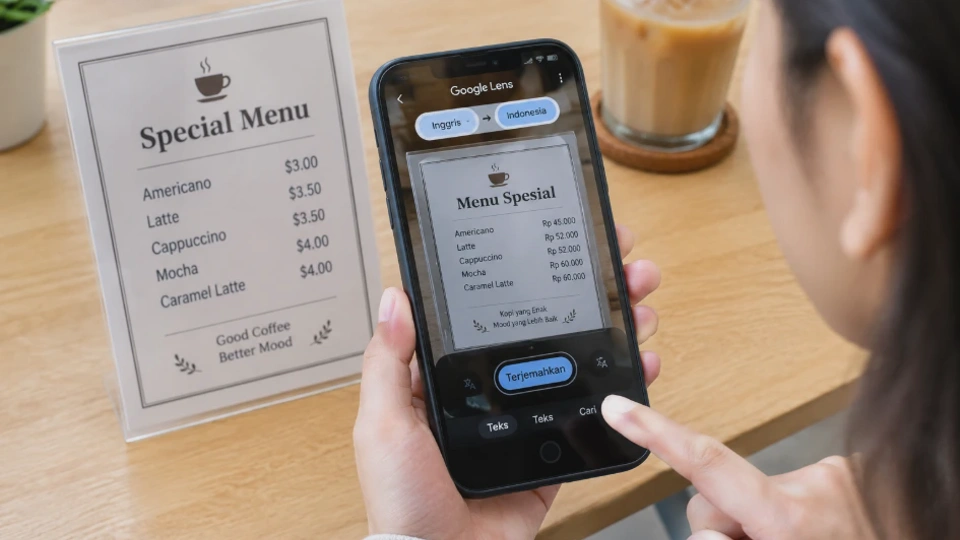
Cara menerjemahkan foto menggunakan Google Lens bisa menjadi solusi ketika Anda menemukan tulisan asing pada buku, papan informasi, dokumen, kemasan, atau screenshot. Anda tidak perlu mengetik seluruh teks secara manual karena Lens dapat mengenali tulisan dari gambar.
Fitur ini memanfaatkan teknologi pengenalan teks pada gambar untuk membantu pengguna memahami bahasa asing dengan lebih cepat. Google menjelaskan bahwa Lens dapat digunakan untuk menerjemahkan teks ke berbagai bahasa yang tersedia di Google Translate.
Cara penggunaannya dapat berbeda tergantung perangkat dan aplikasi yang digunakan. Di Android, Lens dapat ditemukan melalui Google Foto, Google app, atau pada beberapa perangkat melalui kamera, sedangkan di iPhone Google Lens dapat digunakan melalui Google Foto atau Google app.
Apa Itu Google Lens dan Fitur Terjemahan Foto?

Google Lens adalah fitur visual dari Google yang dapat mengenali dan menganalisis objek maupun teks yang terdapat dalam gambar. Selain menerjemahkan tulisan, Lens dapat digunakan untuk menyalin teks, mencari informasi, mengenali objek, dan melakukan tindakan berdasarkan isi foto.
Untuk kebutuhan terjemahan, Lens dapat mengenali tulisan pada gambar kemudian menampilkan hasil terjemahannya dalam bahasa yang dipilih. Fitur ini berguna ketika teks terlalu panjang untuk diketik atau ketika Anda tidak mengetahui bahasa yang digunakan.
Misalnya, Anda memiliki foto menu restoran berbahasa Jepang. Dengan Lens, teks dalam foto dapat dikenali sehingga Anda bisa melihat terjemahannya tanpa memasukkan setiap kata ke Google Translate secara manual.
Google Lens dan Google Translate Tidak Persis Sama
Keduanya memang saling berkaitan, tetapi penggunaannya sedikit berbeda. Google Lens lebih berfokus pada kemampuan memahami isi gambar, termasuk membaca teks dari foto. Sementara itu, Google Translate menyediakan fitur khusus untuk menerjemahkan teks dari kamera atau gambar yang sudah tersimpan di perangkat.
Karena itu, jika tombol atau tampilan terjemahan tidak muncul di Lens pada perangkat tertentu, Google Translate dapat menjadi alternatif resmi yang tetap mendukung penerjemahan gambar.
Syarat yang Perlu Disiapkan Sebelum Menerjemahkan Foto
Sebelum mulai, pastikan foto memiliki tulisan yang cukup jelas. Kualitas gambar sangat berpengaruh terhadap kemampuan sistem mengenali karakter.
Google menyebutkan bahwa teks berukuran kecil, buram, atau menggunakan font bergaya dapat menghasilkan terjemahan yang kurang akurat. Pencahayaan, sudut pengambilan gambar, dan kualitas foto juga dapat memengaruhi hasil.
Beberapa hal yang sebaiknya disiapkan adalah:
- HP Android atau iPhone.
- Aplikasi Google, Google Foto, atau Google Translate.
- Foto yang berisi teks.
- Koneksi internet yang stabil untuk penggunaan online.
- Pencahayaan yang cukup jika mengambil foto secara langsung.
- Bahasa sumber dan bahasa tujuan.
Jika foto sudah tersimpan di galeri, Anda tidak perlu memotretnya ulang. Foto tersebut dapat dipilih langsung dari perangkat melalui aplikasi yang mendukung Lens atau Google Translate.
Cara Menerjemahkan Foto Menggunakan Google Lens di HP
Cara paling praktis adalah menggunakan Google Lens dari foto yang sudah tersedia di HP. Jalurnya dapat berbeda tergantung perangkat, tetapi konsepnya sama: buka gambar, aktifkan Lens, pilih bagian teks, lalu gunakan opsi terjemahan.
Langkah melalui Google Foto
- Buka aplikasi Google Foto.
- Pilih foto yang berisi tulisan asing.
- Ketuk ikon Google Lens atau buka menu tindakan pada foto.
- Tunggu hingga Lens menganalisis gambar.
- Pilih opsi Terjemahan jika tersedia.
- Tentukan bahasa sumber dan bahasa tujuan.
- Periksa hasil terjemahan yang muncul.
Google menyediakan integrasi Lens di Google Foto untuk menganalisis foto dan mengambil tindakan terhadap isi gambar. Pada Android, alurnya dapat dilakukan dengan memilih foto kemudian mengetuk menu dan Google Lens.
Pada beberapa versi aplikasi, pilihan menu dapat berubah posisi. Karena itu, jangan terpaku pada letak ikon jika tampilannya berbeda dengan panduan.
Jika Tombol Terjemahan Tidak Langsung Terlihat
Coba pilih atau sorot teks yang terdeteksi terlebih dahulu. Pada versi Lens tertentu, pengguna dapat memilih teks atau area tertentu pada gambar sebelum menjalankan fungsi terjemahan. Cara ini berguna jika gambar memiliki banyak objek dan Anda hanya ingin menerjemahkan satu bagian tulisan.
Cara Menerjemahkan Foto dari Galeri dengan Google Lens
Foto dari galeri dapat diterjemahkan tanpa harus mengambil gambar baru. Metode ini cocok untuk screenshot, foto dokumen, foto buku, gambar dari media sosial, atau gambar yang sebelumnya sudah dikirim seseorang.
Di Android, buka Google Foto lalu pilih gambar yang ingin diperiksa. Setelah itu, jalankan Google Lens dan pilih bagian teks yang ingin diterjemahkan. Google menyebutkan bahwa Lens dapat digunakan dari Google Foto untuk mendapatkan informasi maupun melakukan tindakan terhadap foto.
Jika menggunakan Google Translate, prosesnya bahkan lebih langsung. Buka Google Translate, pilih bahasa sumber dan target, tekan fitur kamera, lalu pilih gambar yang sudah tersimpan melalui opsi galeri atau semua gambar.
Untuk Screenshot dari HP
Screenshot juga dapat digunakan sebagai sumber teks. Google menjelaskan bahwa pada Android, screenshot dapat dibuka melalui Google Foto kemudian dianalisis dengan Lens untuk menerjemahkan teks tertentu. Ini sangat berguna ketika Anda menemukan tulisan asing pada halaman web atau aplikasi dan tidak ingin menyalinnya satu per satu.
Cara Menerjemahkan Teks dari Foto Secara Langsung
Jika tulisan berada di depan Anda, seperti papan petunjuk atau halaman buku, gunakan kamera untuk menerjemahkannya secara langsung.
Pada aplikasi Google Translate, pilih bahasa sumber dan bahasa tujuan terlebih dahulu. Kemudian ketuk fitur Kamera dan arahkan kamera ke tulisan yang ingin diterjemahkan.
Jika teks berhasil dikenali, terjemahan dapat muncul pada tampilan kamera. Anda juga dapat mengambil gambar untuk membekukan hasil sehingga lebih mudah dibaca.
Mengapa Metode Kamera Praktis?
Metode ini menghemat waktu karena Anda tidak perlu:
- Mengambil foto.
- Membuka galeri.
- Memilih gambar.
- Menyalin teks.
- Menempelkannya ke penerjemah.
Cukup arahkan kamera ke tulisan dan biarkan aplikasi mengenali teks. Namun, hasilnya tetap bergantung pada kualitas gambar dan keterbacaan karakter.
Cara Menerjemahkan Foto Menggunakan Google Lens di Android
Android memiliki beberapa jalur untuk mengakses Google Lens. Google menyebutkan bahwa Lens dapat digunakan melalui Google Foto, Google Assistant pada sebagian besar HP Android, dan Google app pada perangkat tertentu seperti Pixel. Cara yang paling konsisten untuk foto tersimpan adalah melalui Google Foto.
Langkah di Android
- Buka Google Foto.
- Cari foto yang ingin diterjemahkan.
- Buka foto tersebut.
- Ketuk ikon atau menu Google Lens.
- Tunggu proses pengenalan gambar.
- Pilih teks yang ingin diterjemahkan.
- Ketuk Terjemahan.
- Tentukan bahasa tujuan.
Jika ingin menerjemahkan teks secara langsung, Anda dapat menggunakan Google Translate. Buka aplikasi tersebut, pilih bahasa, tekan Kamera, kemudian arahkan kamera ke tulisan. Untuk gambar yang sudah tersedia, pilih opsi Semua Gambar.
Bagaimana Jika HP Memiliki Google Lens di Kamera?
Pada beberapa perangkat Android, terutama perangkat yang memiliki integrasi Lens, fitur tersebut dapat tersedia langsung melalui aplikasi kamera atau Google app.
Jika tidak menemukan Lens pada kamera bawaan, tidak berarti HP tidak mendukung penerjemahan gambar. Gunakan Google Foto, Google app, atau Google Translate sebagai alternatif.
Cara Menerjemahkan Foto Menggunakan Google Lens di iPhone
Pengguna iPhone juga dapat memanfaatkan Google Lens, tetapi jalurnya sedikit berbeda dibandingkan Android. Google menjelaskan bahwa pada iPhone dan iPad, Google Lens dapat digunakan melalui Google Foto atau Google app. Integrasi Lens tidak tersedia dengan kamera bawaan iPhone atau Google Assistant seperti pada beberapa perangkat Android.
Menggunakan Google Foto di iPhone
- Buka Google Foto.
- Pilih foto yang berisi tulisan.
- Ketuk menu Lainnya.
- Pilih Google Lens.
- Tunggu sampai teks dikenali.
- Pilih bagian teks yang ingin diproses.
- Pilih opsi Terjemahan jika tersedia.
Alternatifnya, gunakan Google Translate. Pada iPhone, buka aplikasi Google Translate, pilih bahasa sumber dan target, lalu tekan Kamera. Untuk foto yang sudah diambil, pilih gambar melalui Galeri.
Jangan Bingung Jika Menu Berbeda
Versi aplikasi, pembaruan sistem, dan perubahan antarmuka dapat membuat posisi tombol berbeda. Jika menu Lens tidak muncul di satu aplikasi, gunakan aplikasi Google lain yang mendukung fitur tersebut.
Cara Memilih Bahasa pada Google Lens
Pemilihan bahasa menentukan bagaimana sistem membaca dan menerjemahkan teks. Anda dapat menentukan bahasa sumber secara manual atau menggunakan fitur deteksi bahasa jika tidak mengetahui bahasa pada gambar.
Pada Google Translate, tersedia pilihan Deteksi bahasa untuk bahasa sumber. Bahasa tujuan kemudian dipilih sesuai bahasa yang ingin Anda gunakan.
Contoh Pengaturan
Misalnya foto berisi tulisan Korea dan Anda ingin memahaminya dalam bahasa Indonesia.
- Bahasa sumber: Korea atau Deteksi bahasa.
- Bahasa tujuan: Indonesia.
Jika tulisan berasal dari beberapa bahasa sekaligus, hasil otomatis mungkin tidak selalu sempurna. Dalam kondisi tersebut, pilih teks tertentu dan terjemahkan bagian tersebut secara terpisah. Google juga menyatakan bahwa Lens dapat menerjemahkan teks ke bahasa yang tersedia di Google Translate.
Cara Menerjemahkan Foto Tanpa Mengetik Ulang Teks
Keunggulan utama penerjemahan foto adalah Anda tidak perlu melakukan OCR secara manual. OCR atau Optical Character Recognition merupakan teknologi yang mengenali karakter dalam gambar menjadi teks yang dapat diproses, alurnya sederhana: Foto → Google Lens mengenali teks → pilih Terjemahan → hasil muncul.
Jika hanya membutuhkan satu kalimat, Anda dapat memilih bagian tersebut daripada menerjemahkan seluruh gambar. Google menyediakan kemampuan memilih sebagian teks pada gambar dalam fitur Lens dan Translate.
Cocok untuk Berbagai Jenis Foto
Metode ini dapat digunakan untuk:
- Menu restoran.
- Papan petunjuk.
- Buku atau majalah.
- Screenshot.
- Label produk.
- Dokumen.
- Poster.
- Kemasan.
- Catatan tertulis.
Untuk tulisan tangan, hasilnya lebih bergantung pada keterbacaan karakter. Jika bentuk tulisan terlalu tidak jelas, sistem dapat salah mengenali kata.
Cara Mengatasi Google Lens Tidak Bisa Menerjemahkan Foto
Google Lens yang tidak menerjemahkan gambar biasanya berkaitan dengan kualitas foto, aplikasi, koneksi, atau teks yang sulit dikenali. Mulailah dari masalah yang paling sederhana sebelum mengubah pengaturan perangkat.
1. Pastikan Teks Terlihat Jelas
Foto yang buram, terlalu gelap, miring, atau memiliki resolusi rendah dapat menyulitkan pengenalan karakter. Google sendiri menyarankan penggunaan gambar dengan teks yang jelas dan font yang mudah dibaca. Jika perlu, ambil foto ulang dengan posisi kamera lebih sejajar.
2. Periksa Koneksi Internet
Penerjemahan online membutuhkan koneksi yang memadai. Coba pindah dari jaringan seluler ke Wi-Fi atau sebaliknya jika proses berhenti.
3. Perbarui Aplikasi
Pastikan Google Foto, Google app, atau Google Translate menggunakan versi terbaru yang tersedia di Google Play Store atau App Store.
4. Coba Aplikasi Google Translate
Jika Lens tidak menampilkan opsi terjemahan, gunakan Google Translate dengan fitur kamera. Google secara resmi mendukung penerjemahan gambar yang sudah tersimpan di perangkat.
5. Pilih Area Teks Secara Manual
Jika Lens salah mengenali bagian gambar, pilih teks secara manual. Pada fitur pemilihan region, pengguna dapat menentukan area tertentu pada gambar untuk kemudian diterjemahkan.
6. Gunakan Mode Offline Jika Diperlukan
Google Translate menyediakan dukungan terjemahan kamera offline setelah bahasa yang dibutuhkan diunduh terlebih dahulu. Fitur ini tersedia di Android dan iPhone untuk bahasa yang didukung.
Perlu diperhatikan bahwa kemampuan offline bergantung pada bahasa yang sudah diunduh. Jika bahasa belum tersedia secara offline, perangkat tetap membutuhkan koneksi.
Tips Agar Hasil Terjemahan Foto Lebih Akurat
Kualitas hasil bukan hanya ditentukan oleh aplikasi. Kondisi foto juga sangat menentukan seberapa baik sistem mengenali karakter.
Gunakan Foto dengan Pencahayaan Cukup
Hindari bayangan yang menutupi tulisan. Jika mengambil gambar di tempat gelap, gunakan lampu atau flash jika diperlukan.
Jangan Memotret dari Sudut Terlalu Miring
Posisikan kamera sedekat mungkin tegak lurus dengan tulisan. Perspektif yang terlalu ekstrem dapat membuat karakter terlihat berbeda dari bentuk aslinya.
Pastikan Tulisan Tidak Terpotong
Jika bagian awal atau akhir kalimat keluar dari bingkai, sistem mungkin tidak mendapatkan konteks yang lengkap.
Hindari Gambar yang Terlalu Padat
Jika satu foto berisi banyak objek, pilih area teks tertentu secara manual. Cara tersebut dapat membantu sistem fokus pada bagian yang memang ingin diterjemahkan.
Periksa Kembali Hasil untuk Informasi Penting
Terjemahan mesin sangat membantu untuk memahami isi secara cepat, tetapi tidak selalu menghasilkan makna yang sempurna. Google juga memperingatkan bahwa teks kecil, tidak jelas, atau menggunakan font bergaya dapat menurunkan akurasi.
Untuk dokumen penting, istilah teknis, atau kalimat yang memiliki konsekuensi besar, jangan hanya mengandalkan satu hasil terjemahan. Periksa kembali teks asli dan konteks kalimatnya.
FAQ Seputar Cara Menerjemahkan Foto Menggunakan Google Lens
Apakah Google Lens bisa menerjemahkan tulisan dari foto?
Ya. Google Lens dapat mengenali teks pada gambar dan membantu menerjemahkannya ke bahasa yang tersedia di Google Translate.
Apakah foto dari galeri bisa diterjemahkan?
Bisa. Foto yang sudah tersimpan dapat dibuka melalui Google Foto dan dianalisis menggunakan Lens. Google Translate juga menyediakan pilihan untuk mengambil gambar dari galeri saat menggunakan fitur kamera.
Apakah Google Lens bisa menerjemahkan screenshot?
Bisa. Screenshot dapat dianalisis menggunakan Google Lens selama teks di dalamnya cukup jelas. Google secara khusus menjelaskan penggunaan Lens pada screenshot melalui Google Foto di Android.
Mengapa Google Lens tidak bisa membaca tulisan di foto?
Penyebab paling umum adalah gambar buram, resolusi rendah, pencahayaan buruk, teks terlalu kecil, atau font yang sulit dikenali. Coba gunakan gambar dengan kualitas lebih baik dan pilih area teks secara manual.
Apakah Google Lens tersedia di iPhone?
Ya. Di iPhone dan iPad, Google Lens dapat digunakan melalui Google Foto atau Google app.
Apakah bisa menerjemahkan foto tanpa internet?
Google Translate menyediakan terjemahan kamera offline setelah bahasa yang diperlukan diunduh. Dukungan tersebut berlaku untuk bahasa yang tersedia untuk penggunaan offline.
Apakah hasil Google Lens selalu akurat?
Tidak selalu. Keakuratan sangat dipengaruhi kualitas gambar, ukuran teks, jenis font, pencahayaan, dan konteks kalimat. Karena itu, hasil sebaiknya diperiksa kembali untuk teks yang penting.
Apa alternatif jika Google Lens tidak menampilkan menu Terjemahan?
Gunakan Google Translate dan pilih fitur kamera. Anda dapat menerjemahkan teks secara langsung melalui kamera atau memilih gambar yang sudah tersimpan di galeri.
Kesimpulan
Cara menerjemahkan foto menggunakan Google Lens dapat dilakukan dengan membuka gambar melalui Google Foto atau Google app, kemudian menggunakan Lens untuk mengenali dan menerjemahkan teks. Pada kondisi tertentu, Google Translate menjadi pilihan yang lebih langsung karena menyediakan fitur kamera khusus untuk menerjemahkan foto.
Pengguna Android memiliki beberapa opsi integrasi Lens, sedangkan pengguna iPhone dapat memanfaatkan Google Foto atau Google app. Foto dari galeri dan screenshot juga dapat diproses tanpa harus mengetik ulang seluruh tulisan.
Jika hasil terjemahan tidak muncul, periksa kualitas gambar, koneksi internet, versi aplikasi, serta bahasa sumber dan tujuan. Untuk hasil yang lebih akurat, gunakan foto yang terang, tidak buram, tidak miring, dan memiliki teks yang mudah dibaca.












