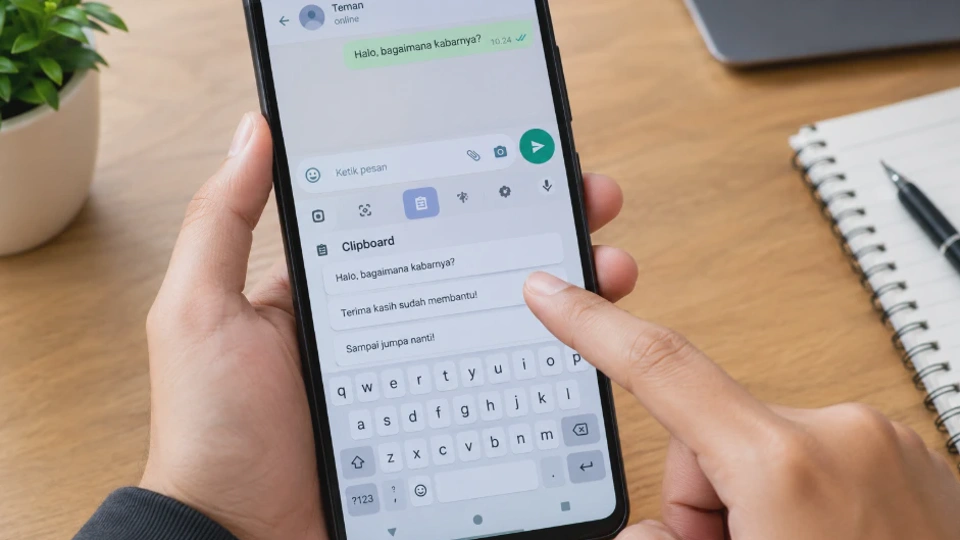
Cara mengaktifkan clipboard di keyboard Android cukup mudah, baik menggunakan Gboard maupun Samsung Keyboard. Fitur ini memungkinkan pengguna melihat teks yang baru disalin, menyimpan potongan teks penting, dan menempelkannya kembali saat mengetik pesan atau mengisi formulir.
Clipboard sangat berguna ketika kamu sering berpindah aplikasi untuk menyalin nomor telepon, alamat, kode verifikasi, atau informasi lainnya. Dengan mengaktifkan fitur ini, kamu tidak perlu kembali ke aplikasi sumber setiap kali membutuhkan teks yang sama.
Namun, cara mengakses clipboard bisa berbeda tergantung aplikasi keyboard, merek HP, dan versi Android yang digunakan. Berikut panduan lengkap untuk mengaktifkan, menggunakan, dan mengatasi masalah clipboard di HP Android.
Apa Itu Clipboard di Keyboard Android dan Apa Manfaatnya?
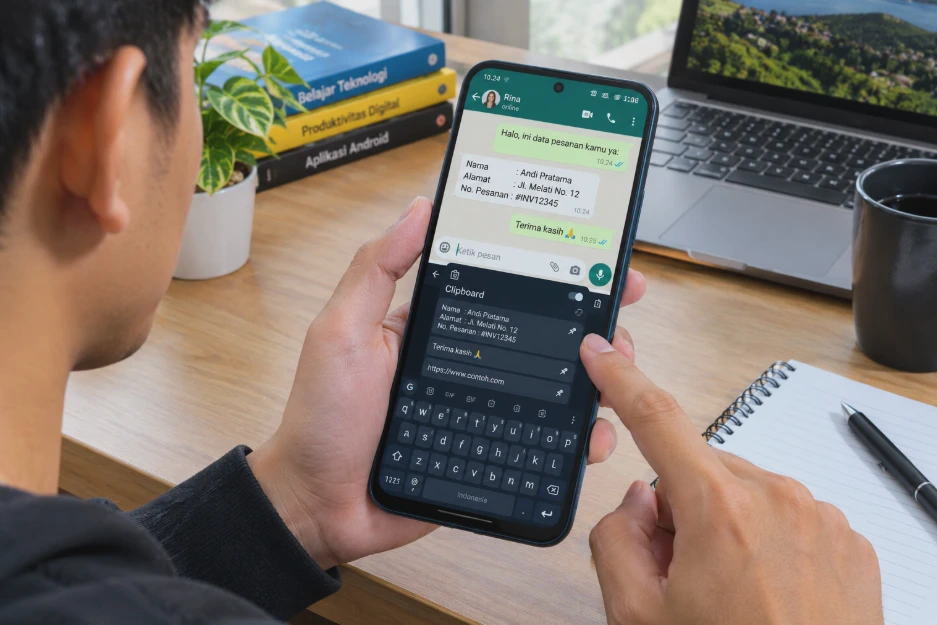
Clipboard adalah fitur yang menyimpan sementara teks atau konten yang kamu salin menggunakan perintah Copy atau Salin. Ketika menekan tombol Paste atau Tempel, Android akan mengambil konten dari clipboard untuk dimasukkan ke kolom teks yang sedang digunakan.
Pada keyboard Android modern, seperti Gboard dan Samsung Keyboard, clipboard juga bisa menyediakan riwayat beberapa item yang pernah disalin. Dengan begitu, pengguna dapat memilih salinan sebelumnya tanpa harus menyalinnya kembali dari sumber.
Perlu dipahami bahwa clipboard merupakan fitur sistem atau aplikasi keyboard, bukan tombol yang selalu aktif secara otomatis pada setiap perangkat.
Fungsi clipboard pada keyboard Android
Ada beberapa manfaat clipboard yang bisa langsung dirasakan dalam penggunaan sehari-hari.
-
Menyimpan riwayat teks: Memudahkan pengguna menemukan kembali teks yang baru saja disalin.
-
Mempercepat pengetikan: Kamu bisa menempelkan alamat, nomor telepon, atau kalimat yang sering digunakan.
-
Memudahkan perpindahan aplikasi: Teks dari browser dapat ditempelkan ke WhatsApp, aplikasi catatan, atau email.
-
Mengurangi kesalahan penyalinan: Informasi yang sudah disalin dapat digunakan kembali tanpa mengetik ulang.
-
Menyimpan item penting sementara: Pada keyboard yang mendukung fitur pin, teks tertentu bisa dipertahankan agar tidak mudah hilang dari riwayat.
Sebagai contoh, kamu sedang membuat pesan yang berisi nama, alamat, dan nomor pesanan. Ketiga informasi tersebut dapat disalin terlebih dahulu, lalu ditempelkan satu per satu sesuai kebutuhan jika keyboard mendukung riwayat clipboard.
Perbedaan clipboard biasa dan riwayat clipboard
Clipboard Android secara umum menyimpan konten yang sedang disalin. Sementara itu, riwayat clipboard pada aplikasi keyboard memungkinkan pengguna memilih beberapa item yang sebelumnya disalin.
|
Fitur |
Clipboard biasa |
Riwayat clipboard |
|---|---|---|
|
Menyimpan teks terakhir |
Ya |
Ya |
|
Melihat beberapa salinan sebelumnya |
Umumnya tidak |
Ya, jika didukung |
|
Memilih salinan lama |
Terbatas |
Ya |
|
Menyimpan item dengan pin |
Bergantung sistem |
Tersedia pada keyboard tertentu |
|
Menyimpan permanen |
Tidak dijamin |
Tidak selalu |
Riwayat clipboard bukan pengganti aplikasi pencatat. Item yang tidak dipin bisa terhapus atau digantikan oleh salinan baru, tergantung kebijakan aplikasi keyboard.
Cara Mengaktifkan Clipboard di Gboard Android
Panduan untuk HP Android yang menggunakan Gboard, termasuk sejumlah perangkat Google Pixel, Xiaomi, OPPO, vivo, dan merek lainnya. Gboard merupakan aplikasi keyboard dari Google yang menyediakan fitur clipboard untuk mengakses teks yang disalin.
Pada banyak versi Gboard, fitur ini bisa dibuka melalui toolbar keyboard tanpa perlu mengubah pengaturan sistem Android. Jika Gboard sudah terpasang dan menjadi keyboard aktif, kamu dapat mencoba langkah berikut.
1. Buka aplikasi yang memiliki kolom teks
Buka WhatsApp, aplikasi Catatan, browser, atau aplikasi lain yang menyediakan kolom untuk mengetik. Ketuk kolom teks sampai keyboard Gboard muncul. Langkah ini diperlukan karena menu clipboard berada di antarmuka keyboard, bukan di menu utama Android.
2. Tampilkan toolbar Gboard
Perhatikan bagian atas keyboard. Biasanya terdapat ikon seperti empat kotak, ikon pengaturan, mikrofon, atau tombol fitur lainnya. Jika ikon clipboard langsung terlihat, kamu bisa mengetuknya. Jika belum muncul, ketuk ikon empat kotak atau tombol menu toolbar untuk menampilkan fitur tambahan. Posisi ikon bisa berbeda berdasarkan versi Gboard, ukuran layar, dan pengaturan toolbar.
3. Pilih ikon Clipboard
Setelah toolbar terbuka, cari ikon berbentuk papan klip dengan nama Clipboard atau Papan klip. Ketuk ikon tersebut untuk membuka panel clipboard.
Jika baru pertama kali menggunakannya, panel mungkin belum berisi teks apa pun karena belum ada konten yang disalin. Pada beberapa versi, Gboard menampilkan petunjuk atau tombol untuk mengaktifkan fitur clipboard sebelum riwayat dapat digunakan.
4. Aktifkan fitur clipboard jika diminta
Jika muncul tombol untuk mengaktifkan clipboard, pilih opsi tersebut. Setelah aktif, Gboard dapat menampilkan item yang kamu salin selama masih tersedia dalam riwayat.
Untuk memastikan fitur bekerja, salin sebuah kalimat dari browser atau aplikasi Catatan. Kembali ke kolom teks, buka clipboard, lalu periksa apakah kalimat tersebut muncul. Jika item terlihat, fitur clipboard sudah bisa digunakan. Kamu dapat mengetuk item untuk menempelkannya ke kolom teks yang aktif.
5. Jadikan Gboard sebagai keyboard utama jika diperlukan
Jika ikon clipboard tidak ditemukan, pastikan Gboard benar-benar menjadi keyboard yang sedang digunakan.
Caranya:
-
Buka Setelan di HP Android.
-
Masuk ke menu Sistem, Pengaturan tambahan, atau menu sejenis, tergantung merek HP.
-
Pilih Keyboard, Bahasa dan masukan, atau Keyboard di layar.
-
Buka bagian pengelolaan keyboard.
-
Aktifkan Gboard jika belum aktif, kemudian pilih Gboard sebagai keyboard saat mengetik.
Nama menu dapat berbeda pada Android 12, Android 13, Android 14, Android 15, dan versi yang lebih baru. Pada beberapa perangkat, pengaturan keyboard juga bisa ditemukan melalui kolom pencarian di Setelan.
Catatan: Mengaktifkan Gboard sebagai keyboard tidak otomatis menjamin semua item lama tersedia di clipboard. Riwayat yang belum disimpan dapat hilang setelah waktu tertentu atau ketika aplikasi membersihkannya.
Cara Mengaktifkan Clipboard di Keyboard Samsung
Samsung Keyboard memiliki fitur clipboard yang terintegrasi dengan toolbar keyboard pada perangkat Galaxy yang mendukungnya. Pengguna dapat membuka riwayat salinan dan menempelkan kembali teks tanpa harus keluar dari aplikasi yang sedang digunakan. Tampilan dan ketersediaan fitur bisa berbeda berdasarkan model HP, versi One UI, serta pembaruan Samsung Keyboard.
1. Pastikan Samsung Keyboard sedang digunakan
Buka aplikasi pesan atau Catatan, kemudian ketuk kolom teks agar keyboard muncul. Jika keyboard yang tampil adalah Gboard atau aplikasi lain, fitur clipboard yang tersedia akan mengikuti aplikasi tersebut. Karena itu, periksa terlebih dahulu nama keyboard yang sedang digunakan.
2. Buka toolbar Samsung Keyboard
Pada bagian atas keyboard, cari ikon clipboard. Jika tidak terlihat, ketuk ikon menu toolbar yang biasanya berbentuk tiga titik atau tombol fitur tambahan.
Menu tersebut dapat berisi clipboard, pengaturan keyboard, terjemahan, dan fitur lain yang didukung perangkat. Jika toolbar sedang disembunyikan, coba perluas menu fitur untuk melihat ikon yang tersedia.
3. Ketuk Clipboard untuk membuka riwayat salinan
Setelah ikon clipboard ditemukan, ketuk untuk membuka panel riwayat.
Jika sebelumnya kamu sudah menyalin teks, item yang masih tersimpan dapat muncul di panel tersebut. Pilih teks yang dibutuhkan untuk menempelkannya ke kolom pengetikan.
Jika panel kosong, salin teks terlebih dahulu dari aplikasi lain. Setelah itu, kembali ke keyboard dan buka clipboard sekali lagi.
4. Periksa pengaturan Samsung Keyboard
Apabila fitur clipboard tetap tidak muncul, periksa pengaturan keyboard melalui langkah berikut:
-
Buka Setelan.
-
Pilih Manajemen umum.
-
Ketuk Pengaturan Samsung Keyboard.
-
Periksa bagian toolbar atau fitur keyboard yang tersedia.
-
Pastikan toolbar dapat ditampilkan ketika keyboard digunakan.
Pada sebagian versi One UI, lokasi pengaturan atau nama menu bisa sedikit berbeda. Selain itu, tidak semua perangkat menyediakan tombol khusus untuk mengaktifkan clipboard melalui halaman pengaturan.
Jika ikon clipboard memang tidak tercantum, periksa pembaruan Samsung Keyboard dan perangkat lunak HP. Hindari mengubah pengaturan yang tidak berkaitan karena langkah tersebut belum tentu menyelesaikan masalah.
Perbedaan clipboard Gboard dan Samsung Keyboard
Kedua keyboard sama-sama dapat membantu pengguna mengelola teks yang disalin, tetapi antarmuka dan lokasi menunya berbeda.
|
Aspek |
Gboard |
Samsung Keyboard |
|---|---|---|
|
Lokasi clipboard |
Toolbar Gboard |
Toolbar Samsung Keyboard |
|
Akses fitur |
Ikon clipboard atau menu fitur |
Ikon clipboard atau menu fitur |
|
Pengaturan |
Pengaturan Gboard dan keyboard Android |
Pengaturan Samsung Keyboard |
|
Riwayat salinan |
Bergantung pada item yang masih tersedia |
Bergantung pada item yang masih tersedia |
|
Kompatibilitas |
Tersedia di berbagai perangkat Android yang mendukungnya |
Terutama perangkat Samsung yang mendukung keyboard tersebut |
Pilih keyboard yang paling nyaman digunakan. Jika kamu sering berganti antara Gboard dan Samsung Keyboard, jangan menganggap riwayat keduanya selalu sama atau otomatis tersinkronisasi.
Cara Menggunakan Clipboard untuk Menyalin dan Menempel Teks
Setelah fitur clipboard tersedia, langkah berikutnya adalah memahami cara menggunakannya dengan benar. Prosesnya sederhana, tetapi ada perbedaan antara menempelkan teks terakhir dan memilih item dari riwayat.
1. Salin teks dari aplikasi sumber
Buka aplikasi yang berisi teks yang ingin digunakan kembali. Tekan dan tahan teks hingga muncul penanda seleksi, kemudian sesuaikan bagian yang ingin disalin.
Ketuk Salin atau Copy. Teks tersebut akan dimasukkan ke clipboard Android dan biasanya dapat ditempelkan ke aplikasi lain. Tidak semua aplikasi mengizinkan penyalinan konten. Misalnya, aplikasi tertentu membatasi penyalinan demi alasan keamanan atau perlindungan data.
2. Buka keyboard pada aplikasi tujuan
Pindah ke aplikasi tempat kamu ingin menempelkan teks, misalnya WhatsApp, Gmail, atau Catatan. Ketuk kolom teks sampai keyboard muncul. Pastikan posisi kursor berada di tempat yang benar agar teks ditempelkan pada bagian yang diinginkan.
3. Buka clipboard dan pilih teks
Ketuk ikon clipboard pada toolbar keyboard. Jika riwayat tersedia, pilih teks yang ingin digunakan. Teks yang dipilih biasanya langsung dimasukkan ke kolom pengetikan. Pada beberapa aplikasi atau versi keyboard, kamu mungkin perlu mengetuk item terlebih dahulu untuk melihat tindakan yang tersedia.
4. Periksa hasil tempelan sebelum mengirim
Pastikan teks yang ditempelkan sudah benar, terutama jika berisi nomor telepon, alamat, tautan, atau informasi penting. Jika kolom sebelumnya sudah berisi tulisan, periksa apakah teks baru masuk pada posisi yang sesuai. Setelah itu, kamu dapat melanjutkan mengetik atau mengirim pesan.
Tips praktis: Jika ingin memindahkan beberapa potongan teks, salin setiap bagian secara bergantian lalu buka clipboard untuk memilih item yang diperlukan. Cara ini lebih efisien daripada bolak-balik membuka aplikasi sumber.
Perlu diingat bahwa menempelkan teks tidak sama dengan mengirimkannya. Pesan tetap harus dikirim secara manual, dan isi clipboard sebaiknya diperiksa terlebih dahulu sebelum digunakan.
Cara Menyimpan dan Mengelola Riwayat Clipboard di Android
Riwayat clipboard membantu kamu mengakses kembali teks yang baru disalin. Namun, item dalam riwayat biasanya memiliki batas waktu penyimpanan dan tidak semuanya dipertahankan secara permanen. Agar informasi penting tidak mudah hilang, manfaatkan fitur pin jika tersedia dan hapus item yang tidak lagi diperlukan.
Menyimpan teks agar tidak mudah hilang
Pada Gboard dan sejumlah versi Samsung Keyboard, item clipboard tertentu dapat disematkan atau dipin.
Berikut cara melakukannya:
-
Buka aplikasi yang memiliki kolom teks.
-
Tampilkan keyboard dan buka panel clipboard.
-
Cari item yang ingin dipertahankan.
-
Tekan dan tahan item tersebut atau buka menu tindakannya.
-
Pilih ikon pin atau opsi sematkan jika tersedia.
Item yang dipin biasanya dipertahankan lebih lama daripada item biasa. Meski demikian, fitur dan perilakunya dapat berbeda tergantung aplikasi keyboard.
Jika tombol pin tidak tersedia, kamu dapat menyimpan teks penting di aplikasi Catatan atau pengelola kata sandi yang tepercaya, sesuai jenis informasinya.
Menghapus riwayat clipboard yang tidak diperlukan
Clipboard bisa berisi alamat, nomor telepon, isi pesan, atau informasi lain yang tidak ingin terlihat oleh orang lain. Untuk membersihkannya, buka panel clipboard dan periksa apakah tersedia tombol hapus, menu pengelolaan, atau opsi untuk menghapus item tertentu. Pilih item yang ingin dihapus, lalu konfirmasikan jika diminta.
Pada beberapa keyboard, kamu dapat menghapus semua item yang tidak dipin sekaligus. Item yang dipin mungkin harus dilepas sematannya terlebih dahulu sebelum dapat dihapus.
Jangan langsung menghapus data aplikasi keyboard melalui Setelan hanya untuk membersihkan clipboard. Tindakan tersebut dapat mereset preferensi atau pengaturan keyboard, dan hasilnya berbeda dari sekadar menghapus riwayat salinan.
Apakah riwayat clipboard tersimpan selamanya?
Tidak. Riwayat clipboard pada keyboard Android umumnya tidak dirancang sebagai penyimpanan permanen. Item biasa dapat kedaluwarsa, tergantikan, atau terhapus ketika aplikasi mengelola ulang riwayatnya.
Item yang dipin biasanya lebih tahan lama, tetapi tidak boleh dianggap sebagai satu-satunya salinan dokumen penting. Jika teks perlu disimpan untuk jangka panjang, pindahkan ke aplikasi Catatan, dokumen, atau penyimpanan lain yang sesuai.
Perhatikan keamanan data clipboard
Clipboard dapat menyimpan informasi yang bersifat pribadi, termasuk alamat rumah, isi pesan, atau kode sementara yang disalin dari aplikasi lain.
Pada Android modern, aplikasi dapat memiliki pembatasan tertentu terhadap akses clipboard. Beberapa versi sistem juga menampilkan pemberitahuan ketika aplikasi membaca konten clipboard, tetapi perilakunya bergantung pada versi Android dan konteks penggunaan.
Untuk menjaga keamanan:
-
Jangan menyimpan kata sandi di clipboard lebih lama daripada yang diperlukan.
-
Hindari menyalin kode verifikasi ke aplikasi yang tidak tepercaya.
-
Hapus item sensitif setelah selesai digunakan jika opsi tersebut tersedia.
-
Gunakan aplikasi penyimpanan khusus untuk informasi penting.
Langkah ini membantu mengurangi risiko informasi pribadi tertinggal di riwayat salinan.
Cara Mengatasi Clipboard yang Tidak Muncul di Keyboard Android
Clipboard yang tidak muncul belum tentu berarti fitur tersebut rusak. Penyebabnya bisa sesederhana toolbar yang tersembunyi, keyboard yang berbeda dari biasanya, atau belum adanya teks yang disalin.
Lakukan pemeriksaan secara bertahap, mulai dari langkah yang paling sederhana sebelum mencoba tindakan yang dapat mengubah pengaturan aplikasi.
1. Periksa apakah teks sudah disalin
Buka aplikasi sumber, pilih teks, lalu ketuk Salin. Setelah itu, kembali ke aplikasi tujuan dan buka panel clipboard. Jika sebelumnya belum ada teks yang disalin, panel bisa saja kosong atau menampilkan petunjuk penggunaan. Langkah ini membantu memastikan bahwa masalahnya bukan sekadar belum adanya item dalam riwayat.
2. Periksa toolbar keyboard
Ikon clipboard terkadang tidak terlihat karena toolbar sedang menampilkan fitur lain. Ketuk ikon menu, ikon empat kotak, atau tombol tiga titik di bagian atas keyboard. Cari clipboard pada daftar fitur yang tersedia. Jika ditemukan, kamu bisa membukanya langsung tanpa harus memasang aplikasi tambahan.
3. Pastikan keyboard yang digunakan sudah benar
Jika biasanya menggunakan Gboard tetapi sekarang memakai keyboard lain, posisi dan ketersediaan clipboard mungkin berbeda. Periksa keyboard aktif melalui pengaturan Bahasa dan masukan atau menu keyboard di Setelan. Pilih aplikasi keyboard yang ingin digunakan, kemudian buka kembali kolom teks. Perubahan keyboard tidak selalu memindahkan riwayat clipboard dari aplikasi sebelumnya.
4. Tutup dan buka kembali aplikasi keyboard
Gangguan sementara pada aplikasi bisa menyebabkan toolbar tidak merespons atau fitur tertentu tidak tampil. Coba tutup aplikasi yang sedang digunakan, lalu buka kembali dan tampilkan keyboard. Jika masalah berlanjut, buka Setelan, masuk ke menu Aplikasi, pilih Gboard atau Samsung Keyboard, kemudian gunakan opsi Paksa berhenti jika tersedia.
Setelah itu, buka kembali aplikasi yang ingin digunakan. Langkah ini biasanya tidak menghapus dokumen yang tersimpan di aplikasi lain, tetapi dapat menghentikan sementara proses keyboard.
5. Perbarui aplikasi keyboard
Versi keyboard yang lama mungkin memiliki bug atau antarmuka yang berbeda dari panduan yang kamu ikuti. Buka Google Play Store dan cari Gboard jika kamu menggunakannya. Untuk Samsung Keyboard, periksa pembaruan melalui Galaxy Store atau pembaruan sistem yang tersedia pada perangkat.
Jika pembaruan tersedia, pasang dan coba kembali fitur clipboard. Pembaruan dapat memperbaiki bug, tetapi belum tentu menambahkan fitur yang memang tidak didukung oleh perangkat.
6. Hapus cache aplikasi keyboard
Jika clipboard masih tidak muncul, kamu dapat mencoba membersihkan cache aplikasi keyboard. Cache adalah berkas sementara yang membantu aplikasi bekerja lebih cepat. Menghapus cache umumnya tidak menghapus dokumen pribadi, tetapi aplikasi mungkin perlu memuat ulang sebagian data sementara.
Langkahnya:
-
Buka Setelan.
-
Pilih Aplikasi.
-
Cari Gboard atau Samsung Keyboard.
-
Masuk ke menu Penyimpanan atau Penyimpanan dan cache.
-
Ketuk Hapus cache jika opsi tersebut tersedia.
-
Buka kembali keyboard dan periksa clipboard.
Hindari menekan Hapus data jika tujuanmu hanya memperbaiki clipboard. Menghapus data aplikasi dapat mereset pengaturan, preferensi, dan data lokal tertentu pada keyboard.
7. Periksa pembaruan sistem Android
Jika masalah terjadi setelah pembaruan sistem atau hanya muncul pada aplikasi tertentu, periksa apakah ada pembaruan Android atau One UI yang tersedia. Buka Setelan, masuk ke bagian Pembaruan perangkat lunak atau menu pembaruan sistem yang sesuai, kemudian periksa pembaruan.
Sebaiknya gunakan koneksi Wi-Fi yang stabil dan pastikan baterai cukup sebelum memasang pembaruan besar. Jangan menganggap pembaruan sistem sebagai langkah pertama jika masalah hanya disebabkan ikon clipboard yang tersembunyi.
8. Periksa pembatasan pada aplikasi tertentu
Beberapa aplikasi membatasi penyalinan atau penempelan teks untuk menjaga keamanan informasi. Jika clipboard berfungsi di Catatan tetapi tidak bekerja pada aplikasi perbankan atau aplikasi lain yang sensitif, kemungkinan masalahnya berasal dari pembatasan aplikasi tersebut.
Coba uji menggunakan kolom teks pada aplikasi lain yang tepercaya. Jika clipboard hanya bermasalah di satu aplikasi, periksa izin, kebijakan keamanan, atau bantuan resmi dari pengembang aplikasi tersebut. Jangan mencoba menonaktifkan perlindungan keamanan aplikasi hanya demi membuat clipboard bekerja.
Ringkasan pemeriksaan clipboard
|
Masalah |
Solusi yang disarankan |
|---|---|
|
Ikon clipboard tidak terlihat |
Periksa menu toolbar |
|
Panel clipboard kosong |
Salin teks terlebih dahulu |
|
Riwayat lama tidak muncul |
Periksa batas penyimpanan dan item yang dipin |
|
Keyboard tidak merespons |
Tutup dan buka kembali aplikasi |
|
Clipboard bermasalah setelah pembaruan |
Perbarui keyboard atau periksa pembaruan sistem |
|
Gangguan tetap terjadi |
Hapus cache setelah pemeriksaan dasar |
|
Hanya gagal di aplikasi tertentu |
Periksa pembatasan aplikasi tersebut |
Jika seluruh langkah tidak berhasil, pertimbangkan untuk menghubungi dukungan aplikasi keyboard atau produsen perangkat. Sampaikan model HP, versi Android, nama keyboard, dan kapan masalah mulai terjadi agar penyebabnya lebih mudah ditelusuri.
FAQ Seputar Cara Mengaktifkan Clipboard di Keyboard Android
1. Bagaimana cara mengaktifkan clipboard di HP Android?
Buka aplikasi yang memiliki kolom teks, tampilkan keyboard, lalu cari ikon Clipboard pada toolbar. Jika tersedia opsi untuk mengaktifkannya, ikuti petunjuk yang muncul, kemudian salin teks untuk menguji fungsinya.
2. Mengapa clipboard tidak muncul di keyboard Android?
Penyebab umumnya adalah toolbar tersembunyi, belum ada teks yang disalin, atau keyboard yang digunakan berbeda. Periksa menu fitur keyboard dan pastikan kamu sudah menyalin teks sebelum membuka riwayat clipboard.
3. Di mana letak clipboard pada Gboard?
Clipboard biasanya berada di toolbar bagian atas Gboard. Jika ikon tidak terlihat, ketuk ikon empat kotak atau menu fitur tambahan untuk menemukan tombol clipboard.
4. Bagaimana cara membuka clipboard di HP Samsung?
Tampilkan Samsung Keyboard dengan mengetuk kolom teks, kemudian cari ikon clipboard pada toolbar. Jika tidak terlihat, buka menu fitur tambahan atau periksa pengaturan Samsung Keyboard melalui Setelan.
5. Apakah clipboard Android bisa menyimpan banyak teks?
Bisa, jika aplikasi keyboard mendukung riwayat clipboard. Jumlah item yang tersedia dan lama penyimpanannya bergantung pada aplikasi, versi, serta pengelolaan riwayat yang diterapkan.
6. Bagaimana cara menyimpan teks agar tidak hilang dari clipboard?
Jika keyboard menyediakan fitur pin atau sematkan, gunakan fitur tersebut pada item yang ingin dipertahankan. Untuk penyimpanan jangka panjang, pindahkan teks ke aplikasi Catatan atau dokumen karena riwayat clipboard tidak selalu permanen.
7. Apakah clipboard Android menyimpan teks secara permanen?
Tidak selalu. Item biasa dapat kedaluwarsa atau tergantikan oleh salinan baru, sedangkan item yang dipin biasanya dipertahankan lebih lama. Perilakunya berbeda berdasarkan keyboard yang digunakan.
8. Apakah menghapus cache keyboard akan menghapus clipboard?
Menghapus cache biasanya hanya membersihkan berkas sementara, tetapi hasilnya bergantung pada aplikasi dan versi yang digunakan. Jika ingin mempertahankan teks penting, simpan terlebih dahulu di aplikasi lain sebelum melakukan pemecahan masalah.
9. Apakah clipboard bisa digunakan tanpa internet?
Ya. Menyalin dan menempelkan teks melalui clipboard pada umumnya tidak memerlukan koneksi internet. Namun, fitur tambahan tertentu pada keyboard mungkin membutuhkan koneksi.
10. Apakah clipboard Gboard dan Samsung Keyboard memiliki riwayat yang sama?
Tidak selalu. Riwayat clipboard dikelola oleh aplikasi keyboard masing-masing dan tidak dijamin tersinkronisasi ketika pengguna berganti keyboard. Karena itu, simpan informasi penting di tempat lain jika ingin menggunakannya kembali.
Kesimpulan
Cara mengaktifkan clipboard di keyboard Android bergantung pada aplikasi keyboard yang digunakan. Pada Gboard, fitur ini umumnya dapat diakses melalui toolbar, sedangkan pengguna Samsung Keyboard bisa menemukannya pada menu fitur di bagian atas keyboard.
Setelah clipboard tersedia, kamu dapat menyalin teks, memilihnya dari riwayat, dan menempelkannya kembali tanpa harus membuka aplikasi sumber berulang kali. Gunakan fitur pin jika tersedia untuk mempertahankan item penting, tetapi jangan mengandalkan clipboard sebagai penyimpanan permanen.
Jika clipboard tidak muncul, periksa teks yang disalin, tampilkan toolbar, pastikan keyboard aktif sudah benar, lalu coba perbarui aplikasi atau hapus cache jika diperlukan. Dengan langkah tersebut, fitur clipboard dapat digunakan secara lebih praktis sekaligus membantu menjaga keamanan informasi pribadi.












