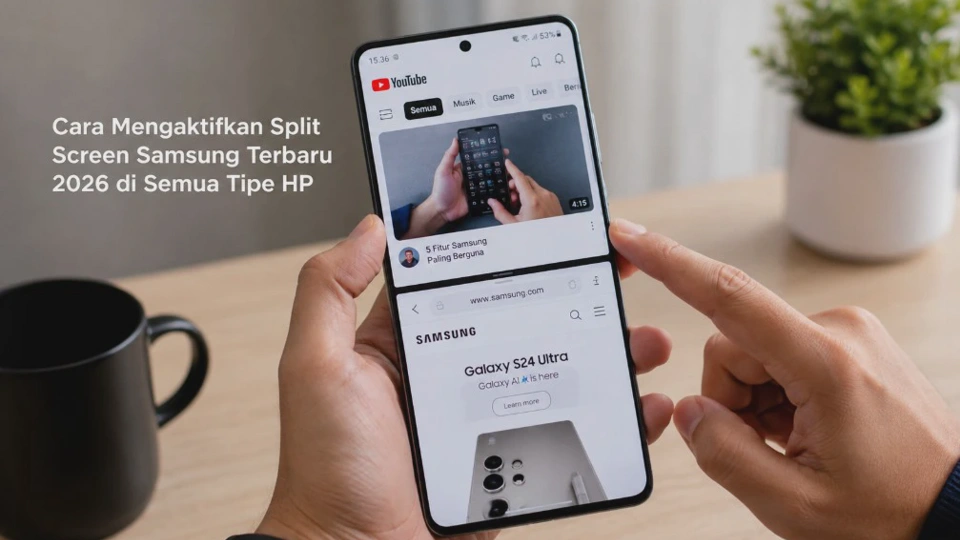
Jika Anda ingin membuka WhatsApp sambil membaca informasi di browser, Cara Mengaktifkan Split Screen Samsung Terbaru 2026 di Semua Tipe HP bisa menjadi solusi praktis tanpa harus bolak-balik berpindah aplikasi. Fitur ini memungkinkan dua aplikasi tampil bersamaan sehingga aktivitas seperti mencatat, membaca, membalas pesan, atau membandingkan informasi menjadi lebih cepat.
Di perangkat Galaxy, fitur tersebut dikenal sebagai Multi Window dan dapat digunakan dalam bentuk layar terbagi maupun jendela pop-up. Tampilan menunya dapat berbeda antara satu model dengan model lain karena dipengaruhi versi One UI, jenis perangkat, dan aplikasi yang digunakan.
Apa Itu Fitur Split Screen di HP Samsung dan Manfaatnya?
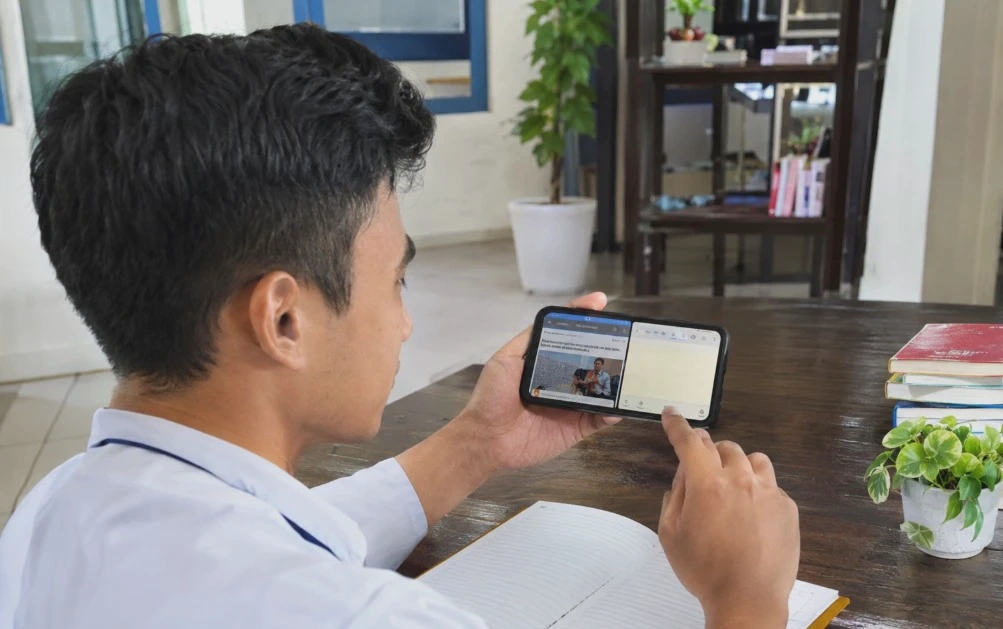
Split screen adalah fitur yang membagi layar HP menjadi dua bagian untuk menjalankan dua aplikasi secara bersamaan. Pada Samsung, fitur ini merupakan bagian dari Multi Window yang dirancang untuk membantu pengguna melakukan multitasking dengan lebih praktis.
Misalnya, Anda dapat membuka Samsung Internet di satu sisi dan Samsung Notes di sisi lainnya. Dengan begitu, informasi dari halaman web dapat langsung dibaca sambil menulis catatan tanpa perlu membuka aplikasi secara bergantian.
Manfaat Split Screen untuk Aktivitas Harian
Fitur ini paling terasa manfaatnya ketika dua aplikasi memang perlu digunakan secara bersamaan. Anda tidak perlu kehilangan konteks pekerjaan hanya karena harus berpindah dari satu aplikasi ke aplikasi lainnya.
Beberapa penggunaan yang cukup praktis antara lain:
- Membaca artikel sambil mencatat informasi penting.
- Membalas pesan sambil melihat kalender.
- Membuka dokumen sambil mencari referensi.
- Menonton konten sambil mencatat poin penting.
- Membandingkan informasi dari dua aplikasi.
- Membuka kalkulator sambil mengisi data pada aplikasi lain.
Samsung juga menyediakan kemampuan membuat App Pair pada perangkat yang mendukungnya. Fitur tersebut berguna apabila Anda sering menggunakan kombinasi dua aplikasi yang sama.
Syarat Agar Fitur Split Screen Bisa Digunakan di Samsung
Sebelum mencoba membagi layar, ada beberapa hal yang perlu diperiksa agar Anda tidak mengira fitur tersebut rusak. Dukungan Multi Window bergantung pada model Galaxy, versi perangkat lunak, serta kompatibilitas aplikasi yang hendak digunakan.
HP Samsung dengan versi One UI yang lebih baru umumnya menyediakan beberapa cara untuk menjalankan Multi Window. Namun, nama menu dan posisi tombol dapat berubah sehingga panduan pada HP teman belum tentu terlihat sama di perangkat Anda.
Pastikan Software Sudah Diperbarui
Langkah pertama adalah memeriksa pembaruan sistem melalui Pengaturan > Pembaruan perangkat lunak > Unduh dan instal jika menu tersebut tersedia. Pembaruan dapat membawa perbaikan sistem serta perubahan antarmuka yang memengaruhi cara mengakses Multi Window.
Anda tidak perlu melakukan reset HP hanya karena menu split screen terlihat berbeda. Periksa terlebih dahulu versi One UI yang digunakan dan sesuaikan langkah dengan antarmuka perangkat.
Tidak Semua Aplikasi Mendukung Split Screen
Jika pilihan Buka dalam tampilan layar terpisah tidak muncul, belum tentu HP mengalami masalah. Beberapa aplikasi memang tidak mendukung tampilan layar terbagi karena pengembangnya membatasi penggunaan mode tersebut.
Cobalah menggunakan kombinasi aplikasi lain untuk memastikan apakah masalah berasal dari aplikasi tertentu. Jika aplikasi lain dapat dibuka dalam split screen, kemungkinan perangkat Anda sebenarnya berfungsi normal.
Cara Mengaktifkan Split Screen Samsung Terbaru 2026 di Semua Tipe HP
Cara paling mudah untuk mencoba split screen adalah melalui menu aplikasi terbaru atau Recent Apps. Metode ini cocok digunakan pada banyak perangkat Galaxy karena Anda dapat memilih aplikasi kedua langsung dari daftar aplikasi yang sedang terbuka.
Mulailah dengan membuka aplikasi pertama yang ingin digunakan. Setelah aplikasi tampil, buka menu Recent Apps melalui tombol navigasi atau gestur yang digunakan pada HP Anda.
Metode 1: Menggunakan Recent Apps
Setelah daftar aplikasi terbaru muncul, cari aplikasi pertama yang sedang digunakan. Kemudian ketuk ikon aplikasi yang berada di bagian atas kartu aplikasi untuk melihat pilihan tambahan.
Pilih opsi Buka dalam tampilan layar terpisah atau Open in split screen view jika tersedia. Layar kemudian akan menyediakan ruang untuk memilih aplikasi kedua yang ingin dijalankan secara bersamaan.
Setelah aplikasi kedua dipilih, kedua aplikasi akan tampil dalam satu layar. Anda dapat menggunakan masing-masing aplikasi seperti biasa selama keduanya mendukung mode tersebut.
Metode 2: Menggunakan Edge Panel
Pada perangkat yang menyediakan Edge Panel, Anda dapat mengakses aplikasi dari sisi layar untuk memulai multitasking. Tarik pegangan Edge Panel ke tengah layar, kemudian pilih atau seret aplikasi yang diinginkan sesuai opsi yang tersedia.
Cara ini berguna apabila Anda sering menjalankan kombinasi aplikasi tertentu. Pada perangkat yang mendukung App Pair, kombinasi aplikasi juga dapat disimpan agar bisa dibuka kembali dengan lebih cepat.
Metode 3: Menggunakan Gestur Multi Window
Pada perangkat Galaxy tertentu dengan One UI yang mendukung gestur Multi Window, pengguna dapat mengaktifkan opsi tersebut melalui pengaturan Multi Window. Setelah diaktifkan, gestur tertentu dapat digunakan untuk memindahkan aplikasi ke mode split screen.
Jalur menu dapat berbeda berdasarkan model dan versi One UI. Jika opsi gestur tidak tersedia, gunakan metode Recent Apps karena cara tersebut biasanya lebih mudah ditemukan.
Apa yang Dilakukan Jika Menu Berbeda?
Jangan memaksakan mengikuti nama menu yang sama persis dengan tutorial di internet. Samsung sendiri menyatakan bahwa tampilan layar dan menu dapat berbeda bergantung pada model perangkat serta versi perangkat lunak.
Jika pilihan split screen tidak terlihat, periksa ikon aplikasi pada Recent Apps terlebih dahulu. Dari sana biasanya dapat diketahui apakah aplikasi tersebut memang mendukung tampilan layar terbagi atau tidak.
Cara Menggunakan Dua Aplikasi Sekaligus dengan Split Screen
Setelah dua aplikasi berhasil ditampilkan, Anda dapat mengatur ukuran masing-masing jendela menggunakan garis pembatas di antara kedua aplikasi. Geser pembatas tersebut ke atas, bawah, kiri, atau kanan sesuai orientasi layar dan kebutuhan penggunaan.
Jangan membuat salah satu jendela terlalu kecil jika aplikasi tersebut membutuhkan banyak ruang untuk menampilkan tombol atau informasi. Atur pembagian layar berdasarkan aplikasi yang paling sering Anda gunakan pada saat itu.
Menukar atau Mengatur Tampilan Aplikasi
Beberapa perangkat Samsung menyediakan menu tambahan pada pembatas layar untuk mengatur tampilan Multi Window. Pilihan yang tersedia dapat berbeda, tetapi umumnya Anda dapat mengubah posisi atau ukuran aplikasi.
Jika ingin kembali menggunakan satu aplikasi saja, Anda dapat menggeser pembatas hingga salah satu aplikasi memenuhi layar. Cara lainnya adalah keluar dari tampilan Multi Window melalui kontrol yang tersedia pada perangkat.
Membuat Pasangan Aplikasi
Jika Anda sering menggunakan dua aplikasi yang sama, App Pair dapat menghemat waktu. Misalnya, pasangan browser dan aplikasi catatan dapat disimpan sehingga keduanya bisa dibuka bersama tanpa mengulangi proses pemilihan aplikasi.
Fitur ini tidak harus tersedia pada semua model Samsung. Jika opsi App Pair tidak muncul, Anda tetap dapat membuka kedua aplikasi melalui Recent Apps secara manual.
Solusi Jika Fitur Split Screen Tidak Muncul atau Tidak Berfungsi
Masalah paling umum biasanya bukan karena fitur Multi Window rusak, tetapi karena aplikasi yang dipilih tidak kompatibel atau menu pada perangkat berbeda. Karena itu, lakukan pemeriksaan dari penyebab paling sederhana sebelum mengubah pengaturan lain.
1. Coba Aplikasi yang Berbeda
Jika split screen tidak muncul pada satu aplikasi, buka aplikasi lain melalui Recent Apps dan periksa kembali pilihannya. Jika aplikasi kedua bisa digunakan dalam mode terbagi, berarti masalah kemungkinan berasal dari kompatibilitas aplikasi pertama.
2. Perbarui Sistem dan Aplikasi
Buka pengaturan pembaruan perangkat untuk memeriksa versi software terbaru. Anda juga dapat memperbarui aplikasi melalui toko aplikasi yang digunakan pada perangkat.
Pembaruan dapat memperbaiki bug dan meningkatkan kompatibilitas fitur. Setelah pembaruan selesai, coba restart HP sebelum menguji split screen kembali.
3. Periksa Pengaturan Multi Window
Pada perangkat yang menyediakan pengaturan khusus Multi Window, buka Pengaturan > Fitur lanjutan > Multi Window. Nama atau lokasi menu dapat berbeda, jadi gunakan pencarian pada Pengaturan jika pilihan tersebut tidak langsung terlihat.
Periksa apakah opsi gestur atau fitur Multi Window yang dibutuhkan tersedia dan telah diaktifkan. Jika tidak ada pilihan tersebut, gunakan metode Recent Apps sebagai alternatif.
4. Jangan Langsung Menghapus Data Aplikasi
Menghapus data aplikasi bukan langkah pertama yang diperlukan untuk mengatasi split screen. Tindakan tersebut dapat menghapus pengaturan atau data lokal aplikasi tertentu sehingga sebaiknya dilakukan hanya jika memang diperlukan.
Untuk masalah sederhana, cukup tutup aplikasi, buka kembali, lalu coba jalankan Multi Window. Jika tetap gagal, periksa kompatibilitas aplikasi dan versi perangkat lunak terlebih dahulu.
Tips Memaksimalkan Produktivitas Menggunakan Split Screen di Samsung
Split screen akan lebih bermanfaat jika pasangan aplikasi yang digunakan memang saling melengkapi. Membuka dua aplikasi sekaligus tanpa tujuan justru dapat membuat layar terasa sempit dan pekerjaan menjadi kurang nyaman.
Untuk aktivitas membaca dan mencatat, gunakan browser bersama aplikasi catatan. Sementara untuk pekerjaan administrasi, kombinasi dokumen dan kalkulator dapat membantu mengurangi perpindahan aplikasi.
Pilih Kombinasi Aplikasi yang Tepat
Tidak semua kombinasi aplikasi memberikan pengalaman yang sama. Aplikasi dengan banyak tombol atau tampilan kompleks biasanya membutuhkan area layar yang lebih besar.
Gunakan aplikasi yang memiliki tampilan sederhana sebagai pasangan jika ruang layar terbatas. Dengan cara tersebut, kedua jendela tetap mudah digunakan tanpa terlalu sering mengubah ukuran pembatas.
Manfaatkan App Pair Jika Tersedia
App Pair sangat berguna bagi pengguna yang memiliki rutinitas multitasking yang sama setiap hari. Setelah pasangan aplikasi dibuat, Anda dapat membukanya kembali dengan lebih cepat tanpa mengatur split screen dari awal.
Fitur ini cocok untuk kombinasi seperti browser dan catatan, email dan kalender, atau dokumen dan kalkulator. Ketersediaan serta posisi fitur dapat berbeda sesuai model Galaxy dan versi One UI.
Gunakan Split Screen Secukupnya
Meskipun Multi Window membantu multitasking, bukan berarti semakin banyak aplikasi selalu semakin produktif. Pada layar HP yang relatif kecil, terlalu banyak aktivitas sekaligus justru dapat membuat informasi sulit dibaca.
Gunakan split screen ketika dua aplikasi memang perlu terlihat bersamaan. Jika hanya perlu berpindah sesekali, menggunakan Recent Apps mungkin lebih sederhana dan nyaman.
Yang Perlu Anda Ketahui Seputar Cara Mengaktifkan Split Screen Samsung
Apakah semua HP Samsung bisa split screen?
Tidak semua perangkat dan aplikasi memiliki dukungan yang sama untuk Multi Window. Ketersediaan fitur dapat dipengaruhi model HP, versi One UI, dan kompatibilitas aplikasi.
Kenapa split screen Samsung tidak muncul?
Penyebab yang paling umum adalah aplikasi tidak mendukung tampilan layar terbagi atau menu pada perangkat memiliki tampilan berbeda. Coba aplikasi lain dan periksa menu pada Recent Apps.
Apakah split screen membuat HP cepat panas?
Penggunaan dua aplikasi secara bersamaan dapat menambah beban kerja perangkat dibandingkan menjalankan satu aplikasi. Dampaknya bergantung pada jenis aplikasi, kemampuan perangkat, dan aktivitas yang dilakukan.
Apakah split screen bisa digunakan sambil menonton video?
Bisa pada aplikasi yang mendukung Multi Window dan tidak membatasi penggunaan layar terbagi. Jika video berhenti atau opsi split screen tidak tersedia, kemungkinan aplikasi tersebut memiliki pembatasan.
Bagaimana cara menutup split screen Samsung?
Gunakan garis pembatas di antara dua aplikasi dan geser hingga salah satu aplikasi mengambil seluruh layar. Posisi kontrol dapat berbeda tergantung model serta versi perangkat lunak.
Kesimpulan
Split screen Samsung merupakan bagian dari Multi Window yang membantu menjalankan dua aplikasi secara bersamaan dalam satu layar. Cara paling praktis untuk mencobanya adalah melalui Recent Apps, kemudian memilih opsi Buka dalam tampilan layar terpisah pada aplikasi yang kompatibel.
Jika menu tersebut tidak muncul, jangan langsung menyimpulkan bahwa HP rusak. Periksa kompatibilitas aplikasi, versi One UI, pembaruan sistem, serta pengaturan Multi Window sebelum mencoba langkah yang lebih kompleks.
Perbedaan antarmuka antara seri Galaxy dan versi One UI merupakan hal yang wajar. Dengan memilih metode yang sesuai perangkat dan menggunakan kombinasi aplikasi secara bijak, fitur split screen dapat menjadi salah satu cara sederhana untuk meningkatkan produktivitas sehari-hari.












